
Adobe Reader является наиболее популярным приложением для чтения документов в формате PDF. Немаловажным фактором распространения Adobe Reader является его наличие на множестве дисков с драйверами, играми и прочими приложениями. Разработчик приложил к своему продукту документацию в формате PDF, но стандартные средства Windows не позволяют прочесть его. Необходимо добавить на диск специальную программу. Ее выбор в подавляющем большинстве случаев не оригинален – это Adobe Reader.
Новые версии приложений, разработка которых началась уже давно, часто обрастают массой второстепенных функций, интерфейс усложняется, скорость работы снижается. И вот уже более прогрессивные и шустрые конкуренты потихоньку вытесняют старичка с рынка. Но к Adobe Reader это не имеет никакого отношения. Напротив, последние версии программы намного проще в освоении, чем их старшие братья. Программа развивается, в первую очередь, в сторону поддержки новых стандартов PDF, позволяя отображать более сложные документы, использующие новейшие технологии визуализации.
Как работать с программой Link Reader
Рабочее окно Adobe Reader содержит панель инструментов с небольшим количеством кнопок (ничего лишнего), а также небольшую боковую панель, из которой вызываются основные сервисные режимы приложения. Статусной строки, в ее привычном понимании, нет.
Панели инструментов гибко настраиваются. Вы можете добавлять или удалять на них кнопки, перемещать их, блокировать изменения.
Удобство чтения документов обеспечивается мощной системой их масштабирования. Вы можете показывать всю страницу на экране, привязывать ее масштаб по горизонтали или по вертикали. Последний вариант не встречается в других приложениях. Кроме того, вы можете осуществлять привязку относительно содержимого страницы. Документ показывается чуть крупнее за счет исключения полей.
Поддерживается просмотр на полный экран. В отличие от некоторых конкурентов, этот режим стопроцентно оправдывает свое название. На экране не остается никаких управляющих элементов, только страницы открытого документа. Присутствует и второй, менее радикальный режим. С его помощью скрываются все панели, кроме заголовка окна и главного меню.
Вновь происходит большая экономия свободного места на экране.
Программа обладает мощной системой поиска. Вы можете искать текст не только в открытом документе, но также во всех PDF внутри указанной папки. Поддерживается поиск слов целиком, учитывается регистр. Вы можете искать не только непосредственно в тексте документа, но также в закладках и в комментариях.
В Adobe Reader реализована поддержка работы с формами. С ее помощью можно вводить, сохранять и отправлять информацию. Имеется поддержка штриховых кодов. Вы можете настраивать правила автоматического заполнения форм. Если позволяют на то права, можно добавлять комментарии к формам.
И, главное, что отличает Adobe Reader от других приложений – это возможность проверки орфографии в полях ввода текста.
Имеется поддержка проверки подлинности документов, просмотр защиты. Вы можете указывать доверенных лиц, сертификаты. Помощник расширенного доступа позволяет изменять правила показа текущего документа, если его защита не запрещает подобных действий. Это нужно, например, для пользователей со слабым зрением.
Adobe Reader облегчает просмотр и навигацию по PDF-документам людям с ограниченными возможностями. В число расширенных возможностей входит автоматическая прокрутка текста, перекомпоновка PDF, управление исключительно с помощью клавиатуры, чтение текста документа вслух.
Отдельная панель позволяет просматривать список комментариев к документу. Вы можете осуществлять в них поиск текста. Имеется возможность их сортировки по типу, по состоянию, по рецензентам. За всеми изменениями, внесенными в документ, следит инспектор исправлений. Вы можете просматривать собственные корректировки, историю изменений, список того, что необходимо сделать.
Программа содержит в своем составе модуль чтения новостей RSS. Вы можете подписываться на каналы, осуществлять их чтение в отдельном диалоговом окне. Честно говоря, не совсем понятно, зачем в инструменте для просмотра PDF понадобился еще и RSS-reader. Сетевые функции на этом не ограничиваются. Вы можете также организовывать online-конференции с помощью Adobe Reader, а также осуществлять совместный просмотр документов.
Вы можете работать с цифровыми подписями. Для этого используются сертификаты. С помощью настройки серверов каталогов можно определять местоположение сертификатов, хранить их.
Последняя версия Adobe Reader поддерживает все современные стандарты, используемые в документах PDF. По этой причине в состав продукта включен компонент просмотра трехмерных изображений, использующий аппаратное ускорение. Специальная панель моделей позволяет просматривать их список, открывать, вращать, масштабировать.
Программа обладает довольно подробной локальной справочной системой. Но наиболее полная информация предоставляется online, на официальной странице приложения. Она уже на английском языке.
Если нет каких-то специфических требований к приложению, то Adobe Reader является на сегодняшний день оптимальным выбором для чтения документов PDF. Поддержка всех стандартов позволяет не беспокоиться о том, правильно ли отобразится какой-либо сложный файл. Кроме того, программа встраивается в современные браузеры, что дает возможность быстрого online-просмотра загружаемых из Сети документов.
Единственный момент, где альтернативное приложение может оказаться на высоте – это системные требования. Adobe Reader имеет довольно большой размер дистрибутива, занимает довольно много места в оперативной памяти и работает немного медленнее, чем некоторые конкуренты. Впрочем, программа тестировалась на довольно старой машине, и даже открытие электронных версий журналов, книг, имеющих объем десятки мегабайт, не приводило к заметным замедлениям работы Adobe Reader.

Главное окно Adobe Reader
Оставьте свой комментарий!
Источник: pro-spo.ru
Как работать с программой Adobe Reader?
Adobe Acrobat — пакет программ, выпускаемый с 1993 года компанией Adobe Systems и предназначенный для создания и просмотра электронных публикаций в формате PDF. . Для просмотра и печати публикаций (без возможности редактирования) доступен бесплатный Adobe Reader.
Как изменить текст в PDF Adobe Reader?
- Коснитесь текстового блока.
- Дважды коснитесь текстового блока, чтобы отобразить маркеры блока.
- Перетащите маркеры, чтобы выделить текст.
- Выберите любой текстовый инструмент в меню редактирования. .
- Коснитесь за пределами блока редактирования, чтобы сохранить изменения.
Как перевести программу Adobe Reader с английского на русский?
Если вы при установке Adobe Reader случайно выбрали английский язык, то для его смены на русский в интерфейсе программы откройте меню «Edit», после чего пункт Preferences (Настройки) или же просто нажмите сочетание клавиш Ctrl+K. В меню категории настроек выберите Language.
Как сделать Adobe Reader программой по умолчанию?
Выберите Редактирование > Установки (ОС Windows) или Acrobat DC/Adobe Acrobat Reader DC > Установки (Mac OS). В разделе Категории выберите Общие. В разделе Основные инструменты выберите необходимый параметр по умолчанию в меню Сенсорный режим.
Для чего нужна программа Adobe Reader DC?
Ответ на вопрос, зачем нужен Acrobat Reader DC, очевиден – для чтения, создания и редактирования документации формата PDF. . Подключение в расширенной версии софта к облачному сервису Document Cloud открывает доступ к Acrobat Reader DC с других устройств, в том числе мобильных.
Что такое Adobe Acrobat Pro DC?
Универсальный PDF-редактор для работы на любых устройствах
Все возможности для работы с PDF-файлами на любых устройствах: чтение, конвертация, редактирование, сбор комментариев и подписей и многое другое. Самая выгодная цена: Adobe Acrobat Pro всего за 772,80 руб./мес. в первый год.
Как редактировать текст в Adobe Reader?
- Выберите Инструменты > Редактировать PDF > Редактировать . .
- Выберите текст, который нужно редактировать. .
- Редактируйте текст с помощью следующих действий: .
- Нажмите вне выделенного фрагмента, чтобы отменить выделение, и начните заново.
Как можно внести изменения в документ PDF?
- Загрузите файл для редактирования.
- Нажмите на миниатюру страницы слева.
- Выберите инструмент для редактирования из меню над страницей.
- Рисуйте, пишите и добавляйте примечания на страницах файла. .
- Откройте меню «Опции» слева, чтобы изменить цвет, шрифт, размер кисти и т.д.
Как убрать текст в Adobe Reader?
В области Категории, расположенной в левой части окна, выберите Документы. В области Исправление выберите нужный язык в меню Выбрать локализацию для шаблонов функции «Найти и удалить текст». Затем нажмите кнопку ОК.
Как русифицировать Adobe Reader 11?
Перейдите на вкладку «Language» и в выпадающем списке «Application Language» выберите опцию «Choose at application startup». Шаг 3. Нажмите кнопку Ок, чтобы сохранить изменения и перезагрузите программу. При следующем запуске Adobe Reader должен предоставить вам выбор языка интерфейса.
Как поменять язык интерфейса в Adobe?
- Откройте приложение Creative Cloud для настольных ПК. .
- Нажмите значок «Учетная запись» в правом верхнем углу и выберите Настройки. .
- Выберите Приложения на боковой панели.
- Выберите язык из списка Стандартный язык установки.
Как печатать с двух сторон из PDF?
- В Acrobat или Reader выберите «Файл» > «Печать».
- Нажмите «Свойства».
- Щелкните вкладку «Макет». .
- Выберите значение в панели «Печатать с обеих сторон». .
- Нажмите кнопку «ОК», затем снова нажмите кнопку «ОК» для печати.
Как сделать Adobe Reader по умолчанию Windows 7?
- Выберите Правка > Установки > Общие.
- На панели запуска приложения выберите «Выбор обработчика PDF по умолчанию». .
- Выберите приложение из раскрывающегося списка. .
- Нажмите кнопку Применить.
- Перезапустите браузер, если он открыт.
Чем можно заменить Adobe Reader?
- Sumatra PDF. Суматра это бесплатная программа чтения PDF с открытым исходным кодом имеет простой, интуитивно понятный пользовательский интерфейс. .
- Foxit Reader. .
- PDF X-Change Editor. .
- STDU Viewer. .
- Nitro PDF Reader. .
- SlimPDF Reader. .
- Evince. .
- PhantomPDF.
Как сделать PDF файл только для чтения?
Щелкните правой кнопкой мыши по файлу, атрибуты которого вы хотите изменить на Только чтение. В контекстном меню выберите вкладку Свойства. В появившемся окне «Свойства» установите флажок «Только чтение» в разделе «Атрибуты» на вкладке «Общие». Нажмите Применить и затем – ОК.
Источник: madetto.ru
Чем можно открыть PDF-файл на ОС Windows 10 – топ-12 лучших просмотрщиков
Компьютер с Windows 10 изначально готов к работе далеко не со всеми файлами. Если видео, изображения и тексты открываются встроенными средствами, то со сложными документами могут возникнуть проблемы. В частности, не сразу удается понять, чем открыть PDF-файл на операционной системе Windows 10. Чтобы найти способ взаимодействия с подобными документами, важно разобраться в особенностях расширения, а также подобрать ПО для работы с ним.
Особенности формата
Чем открыть PDF-файл

Когда рассматриваемый формат документов стал популярным, его поддержкой обзавелись программы самых разных разработчиков. И сегодня можно насчитать, по меньшей мере, несколько сотен приложений, готовых к работе с PDF. Ниже представлен список проверенных программ, обеспечивающих должный уровень комфорта при взаимодействии с портативными документами. На заметку.
По умолчанию Windows 10 предлагает открыть PDF-файл через браузер Microsoft Edge. Однако в этом случае существенно урезан функционал редактора для изменения содержания документа.
SumatraPDF
Бесплатное приложение, доступное каждому пользователю операционной системы Windows 10. SumatraPDF представляет собой незамысловатый просмотрщик документов с открытым кодом, который позволяет кастомизировать ПО в соответствии с потребностями владельца ПК. Программа отличается высокой скоростью работы и удобным интерфейсом.
Кстати, меню переведено на русский язык, благодаря чему трудностей при взаимодействии избегают даже новички. Каждый пункт предельно ясен, а при возникновении вопросов всегда можно открыть раздел «Справка». Если SumatraPDF нужен вам только для того, чтобы открывать документы, то программа станет для вас отличным инструментом. Но, с точки зрения редактора, она не идет ни в какое сравнение с платными предложениями конкурентов. Изменить или заполнить PDF-форму средствами приложения все равно не получится, из-за чего придется искать альтернативное ПО.
Adobe Acrobat Reader DC
Справка. Бесплатная версия программы содержит в своем названии буквы «DC», а расширенная – «Pro».
Adobe Acrobat Reader DC никак не получится назвать продвинутым инструментом для работы с PDF. Это легкий просмотрщик, не превосходящий встроенное средство чтения от Microsoft. Для получения доступа к функциям взаимодействия с документами нужно выбирать Adobe Acrobat Reader Pro.
MuPDF

Программа, первая версия которой вышла в далеком 2004 году, до сих пор пользуется популярностью. Востребованность MuPDF объясняется простотой. У приложения нет, как такового, меню, и прога представляет собой небольшой набор софта для просмотра PDF. Разумеется, ни о каком редактировании документов речи не идет. Зато MuPDF не займет много места на внутреннем накопителе устройства, что будет важно владельцам компьютеров, чей накопитель располагает ограниченным объемом.
Expert PDF
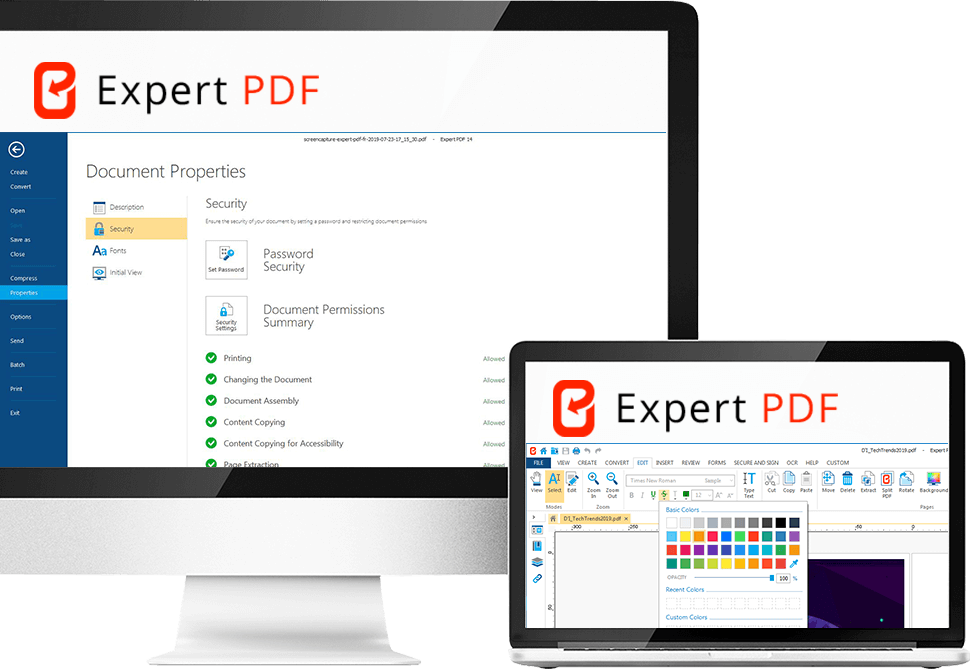
Еще одна простая в освоении программа, не требующая от пользователя специфических навыков. Она выгодно отличается от MuPDF наличием встроенного редактора, однако его возможности сильно ограничены в сравнении с Adobe Acrobat Reader Pro. В то же время вы можете внести коррективы в текстовый документ, а также сохранить итоговый результат в любом из доступных форматов.
Как бы то ни было, основная задача Expert PDF – не редактирование, а просмотр файлов. В этом отношении утилита предлагает удобный интерфейс с боковым указателем страниц. Подтормаживания встречаются крайне редко и только в том случае, когда параллельно запущено много приложений. На мощном компьютере никаких проблем возникнуть не должно.
Nuance PDF Reader

Бесплатное приложение, внешне напоминающее старые версии Adobe Acrobat Reader. Если ранее вы не пользовались продуктами Adobe для просмотра и работы с PDF, то не заметите подвоха. Но на контрасте разница становится очевидна отнюдь не в пользу Nuance PDF Reader. Пускай интерфейс программы нельзя отнести к числу самых удобных, в функциональном плане приложение никого не оставит разочарованным. Да, через Nuance PDF Reader не удастся открыть сразу несколько документов, зато можно будет найти интересующий фрагмент документа, сделать пометку или попросить утилиту зачитать текст.
PDF-XChange Editor

Название приложения говорит о том, что его можно использовать не только для просмотра, но и с целью редактирования документов. Правда, расширенный функционал доступен только в премиум-версии. В базовом виде у пользователя тоже есть возможность создания PDF, однако на каждый документ будет нанесен водяной знак. Людям, которые ищут средство просмотра, бесплатный вариант PDF-XChange Editor не доставит неудобств. Программа работает шустро, позволяет перевернуть или масштабировать документ.
Evince
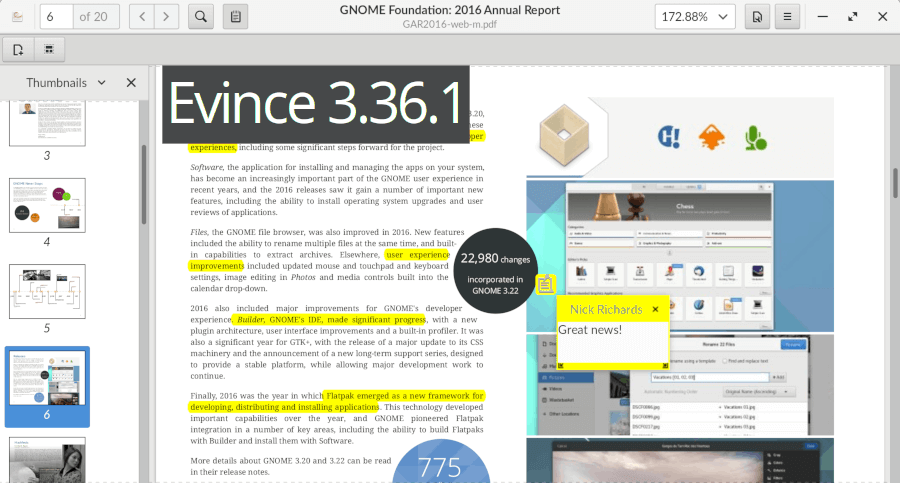
При помощи Evince удается осуществлять чтение как PDF-документов, так и презентаций из PowerPoint. Это заставляет назвать приложение одним из самых универсальных средств просмотра. Однако интерфейс Evince нередко подтормаживает (особенно при прокрутке). Так что людям, работающим с большими документами, рекомендуется присмотреться к другим программам. В остальном приложение не вызывает серьезных нареканий и справедливо включается в большинство рейтингов PDF-ридеров.
Sorax Reader
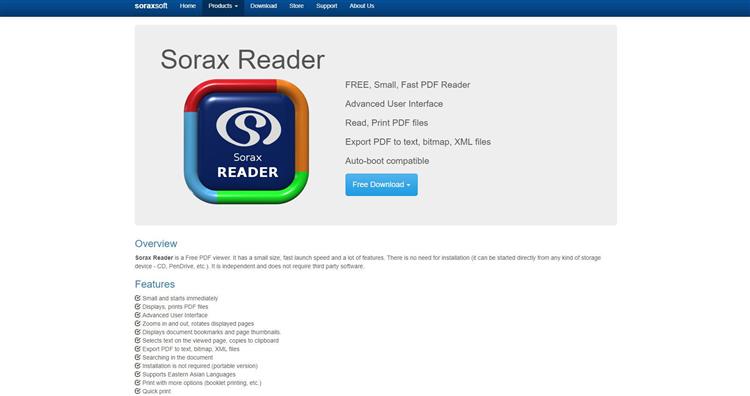
На очереди легкий просмотрщик PDF, не требующий предварительной установки. Программа работает в рамках портативной версии, которая осуществляет просмотр, масштабирование и другие функции управления документов. Но о полноценном редакторе говорить не приходится. Кнопка правки отсутствует в интерфейсе, лишая пользователя даже ложной надежды внести коррективы в файл. Для этих целей нужно обращаться к более продвинутому ПО.
Javelin PDF Reader
Простая программа для чтения документов, не предполагающая наличия встроенного редактора. Тем, кому не требуются дополнительные функции, оценят удобство и стабильность Javelin PDF Reader. Документы можно масштабировать, переворачивать и распечатывать на принтере. Доступен поиск, чтобы быстро находить интересующие части текста.
На заметку. Вес Javelin PDF Reader составляет всего 2 мегабайта, что делает приложение наименее требовательным среди просмотрщиков документов.

Cool PDF Reader
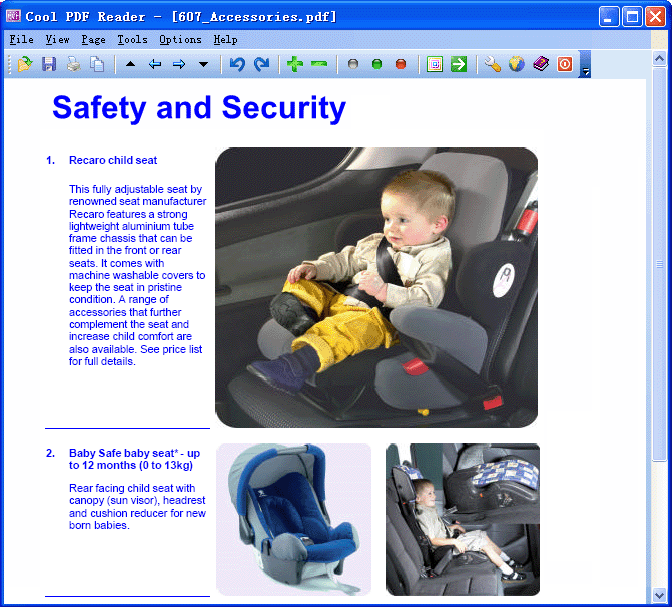
Портативная (4 мегабайта) и одновременно с этим продвинутая программа, которая выступает в качестве редактора PDF. Функционал Cool PDF Reader поддерживает преобразование файлов в популярные форматы вроде TXT, PNG и JPG. Так что, при необходимости, у вас получится сжать тяжелый документ до оптимальных размеров, чтобы быстро передать их получателю.
Возможности редактирования позволяют создавать собственные PDF-документы с нуля. При этом, с точки зрения просмотра, Cool PDF Reader – далеко не лучший инструмент, представленный в рейтинге. Прокрутка не отличается плавностью, а поиск далеко не всегда работает корректно.
Foxit Reader
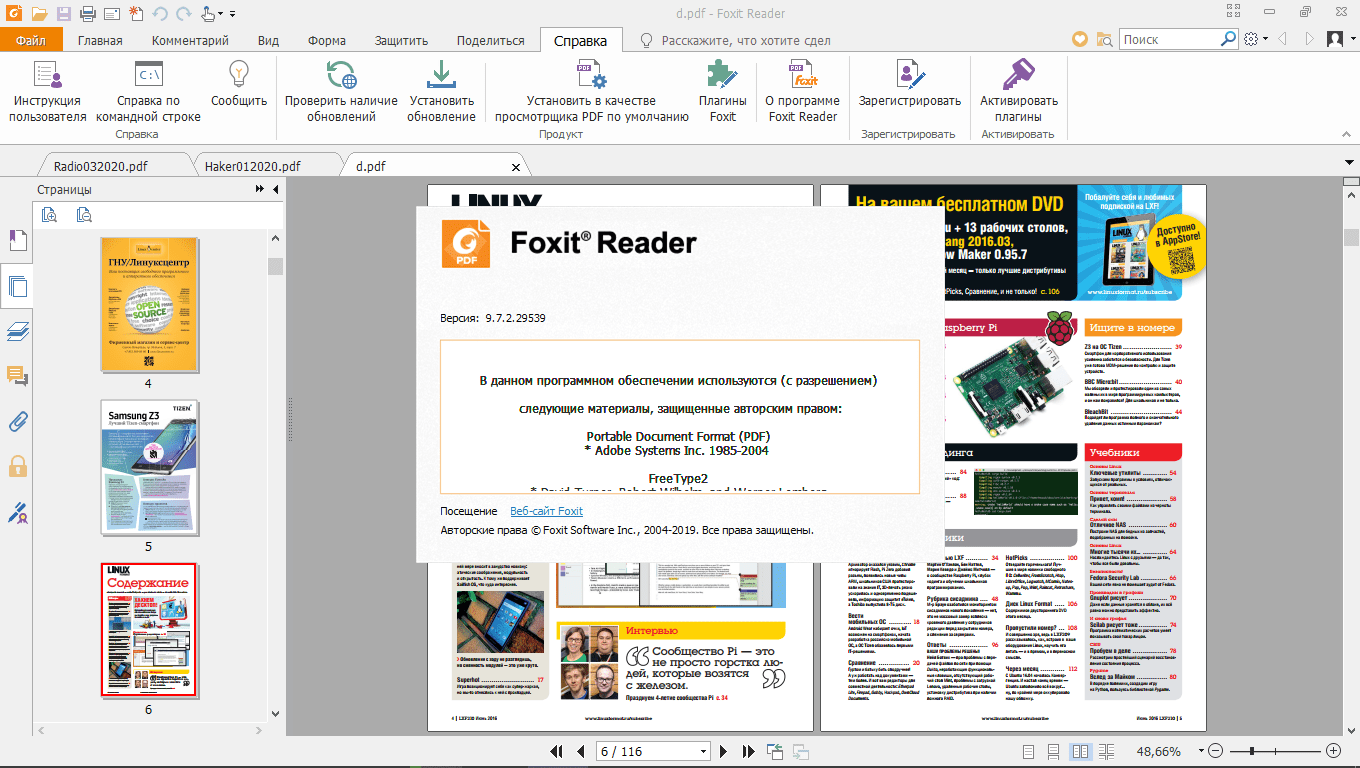
Разработчики этого программного обеспечения взяли за основу интерфейс PDF-ридера от Adobe, а потому внешний вид программы практически неотличим. Сложно сказать, идет ли это в плюс Foxit Reader. Но один факт нужно отметить – приложение работает крайне стабильно и не вызывает раздражения в процессе ознакомления с документами.
Расширенный функционал просмотрщика доступен только после загрузки дополнительного софта в лице Foxit PDF Phantom. Несложно будет догадаться, что распространяется он на платной основе. То есть в очередной раз пользователи получают хороший, но в то же время урезанный ридер без функций редактирования.
Microsoft Word
Как ни странно, стандартный текстовый редактор Windows 10 под названием Word тоже входит в список приложений для чтения PDF. Правда, работает ассоциация с подобными файлами в свежих версиях пакета, начиная с 2013 года, и в Microsoft 365. Еще один нюанс – невозможность установить Word отдельно от других программ Microsoft Office.
А общая стоимость пакета составляет несколько тысяч рублей с возможностью оформления подписки. Также не стоит рассматривать Word в качестве продвинутого редактора PDF-документов. Да и просмотрщик из него получается так себе, поскольку приложение конвертирует PDF в форматы вроде DOCX и представляет весь документ в формате текста. То есть сразу же сходит на «нет» любая верстка, выполненная автором файла.
Источник: it-tehnik.ru