
Когда в магазине приложений появились GarageBand и iMovie, пресса была полна восторженных отзывов. Попробовать iMovie сейчас мало кто может (официальные продажи за пределами США не начались, а цены на «серые» айпады все еще очень высоки), а вот поиграть с GarageBand могут и владельцы планшета первого поколения. Поэтому я спросил в твиттере: есть ли среди читателей люди, которые по настоящему увлечены музыкой, и что они думают о GarageBand for iPad?
Релиз iPad 2 сопровождался дифирамбами в адрес новых приложений для iPad, которыми стали Garage Band и iMovie. Должен сказать, первая у меня сразу вызвала скепсис: разработчики обещали, что в программа будет чувствовать силу нажатия, в ней будут представлены инструменты, усилители, сэмплер и прочие радости для музыкантов и начинающих. Так для музыкантов или начинающих? Выясним в кратком обзоре.
Честно говоря, начинающим я себя назвать не могу, а мои основные инструменты – электрогитара, классическая гитара и бас-гитара. Конечно, как любой музыкант я испытываю интерес ко всему, что способно издавать звуки, а потому отличаю хай-хэт от бочки и могу сыграть «Собачий вальс» на фортепиано. У меня есть совсем небольшой опыт преподавания, я представляю, как начинающие реагируют на ноты, базовую гармонию и «простые способы запоминания». В первом разделе я попробую взглянуть на Garage Band глазами начинающего, во втором – глазами музыканта и в третьем – резюмирую вышеописанное, опишу опыт создания (не)законченной композиции.
КАК СДЕЛАТЬ БИТ НА ТЕЛЕФОНЕ? GARAGEBAND ОБУЧЕНИЕ!
Начинающий
Итак, я открыл купленный за $5 GarageBand и сразу шел решил опробовать Smart Guitar. По умолчанию включен режим «уже зажатых аккордов» – на каждой вертикали расположены ступени какого-то одного аккорда. Первым, что меня поразило стал мажорный аккорд пониженной VII ступени мажорной гаммы и расположенный по соседству уменьшенный аккорд VII ступени.
Минорные гаммы так вообще предложили нечто специфическое: мажорные и минорные «версии» аккорда пятой ступени, еще какое-то уменьшенное чудо. Если по-русски, Apple использовали не совсем обычные аккорды. Более того, аккорды являются не чем иным, как калькой с аппликатур открытой позиции.
По-русски, не всегда «нижняя» нота на вертикали является главной (тоникой) – отсутствие логики смущает. Любители блатных переборов и репертуара группы «Кино» в шоке, ищут родную До, получают Соль, трясутся в нервном напряжении. И – переходят к функции Autoplay, кое-как (не более того) гитара умеет играть и сама. Скажу сразу, похожая картина предстанет перед любителями бас-гитары и клавишных, а то, что я описал выше – лишь примеры отсутствия логики.
Таким образом, всяческие упрощенные режимы страдают небольшими недоработками и фичами, которые усложнят жизнь начинающим. Основные ступени не везде выделены, аккорды нестандартные, понимание основ гармонии у рядового потребителя отсутствуют. Первый час вы будете лихо нажимать на Autoplay во всех режимах, запишите свой хит, но затем поймете, что реализовать хоть какую-то задумку у вас не получится: Garage Band представляет собой нечто вроде одной большой кнопки «Создать случайную песню», которая при этом еще и дает иллюзию личного вклада с помощью мини-игр в духе аркад 90-ых (на скриншоте изображена одна из мини-игр – Smart Drums)
GarageBand 2021. Для начинающих. Для людей, Которые на 100% Ничего не Знают о Музыке.
Итак, мой прогноз: через два часа развлечения, толком освоив программу, начинающий столкнется с тем, что что-то не звучит, а как заставить звучать неясно. Хочется что-то изменить, чтобы звучало вот так, а не получается. Давно известная истина – музыкальный инструмент играть не научишь – предстала во всей красе.
Музыкант
Гитара и бас. Будучи все-таки музыкантом, я переключил гитару в режим Notes. 8 позиций, 4 вида гитар практически без настроек звука (нет ручек тона, переключателя звукоснимателей). Конечно, в первую очередь я опробовал чувствительность: Apple обещали, что виртуальные инструменты будут чутки к силе нажатия.
Возможно, акселерометр 1-ого iPad не позволяет раскрыть эту функцию, и гироскоп исправит ситуацию, но тогда уж надо было отключать «динамику» по умолчанию. У звука есть две ступени (средне и громко), которые, кажется, сами решают, когда кому вступать. Ужасно.
Гриф гитары застрял в открытой позиции, поиграть «верхушки» вам никто никогда не даст. Бенды и вибрато сносные, но почему-то только на полутон, скорость отклика ниже среднего, звук по умолчанию накручен препротивнейший, эффекты лучше вообще не включать. Бас-гитары звучат ужасно – любимый мной Пол Маккартни никогда не был образцом прекрасного звука, но тут его стиль «Liverpool» присутствует.
Клавишные. В целом, создается ощущение, что разработчики искренне корпели над клавишными, а гитару доделывали в попыхах. Разнообразие различных органов и синтезаторов и их звук, работа с интерфейсом и вообще всё, что касается клавишных оставляет приятное впечатление. Те же проблемы с динамикой, в остальном – здорово.
Ударные. В программе есть просто ударная установка, автоматические Smart Drums и уже записанные грувы. Друзья, ударные делали за один день. Я мог бы на этом закончить, но всё же опишу: в режиме ударной установки snare drum (ведущий барабан, да?) играет тихо и иногда по настроению выдает что-то сносное.
Удар по тарелке заставляет педаль нервно дергаться, а моя попытка записать шаффл закончилась (внимание!) тем, что GarageBand сам (!) сместил все мои слабые доли в сильные. В программе есть приличное количество уже записанных дорожек ударных и мой блюз не пропал. Я невероятно расстроен тем, что пришлось обратиться к семплам, но уж ничего не поделаешь. Smart Drums представляют собой уже описанную «Создать случайную песню» с иллюзией творчества. Спасибо, не надо.
Guitar amp. Apple мужественно засунули в свою программу функцию, которой невозможно пользоваться без аксессуаров от сторонних фирм. Вот незадача, все сторонние фирмы написали «свои Garage Band» для своих же аксессуаров. Вряд ли кто-то воспользуется этой функцией. А ведь разработчики даже не потрудились лицензировать виртуальные усилители – на том, что должно быть Orange, написано Garage Band.
В программе также есть микрофон и сэмплер, но не думаю, что эти функции представляют хоть какой-то интерес хоть для кого-то. В общем, и не поиграешься – разве что вокал для песни записать.
В общем, мне сложно представить себе музыканта, который действительно пользуется GarageBand. Играться с таким приложением он не станет, работать в нем не получится.
На картинке можно увидеть, что я не смог записать всё соло с одного раза, мне так и не удалось сыграть всё чисто и без ошибок. Я постоянно забывал, что бенды тут только полутоновые, пальцы срывались в соседние ноты и фразы заканчивались ни на чем.
Резюме — Garage Band Blues
Проснувшись на утро после релиза программы, я решил записать с помощью Garage Band блюз. Честно говоря, я рассчитывал хотя бы на 3 квадрата, но запись соло меня так измучила и потребовала такого количества времени и сил, что я ограничился одним. На turnaround меня тоже не хватило, я просто зациклил переход.
Блюз вы послушаете после, а пока блюз можно почитать, благо картина действительно грустная.
В целом программа порой подглючивает и подвисает. Почему-то нельзя обрезать дорожки слева – только справа. Перезапись происходит по непонятной логике. Но это всё небольшие и не слишком пугающие баги, которые исчезнут, уверен, уже очень скоро.
Для начинающих программа представляет собой игру. Игру, которая, как я подозреваю, быстро надоест, и, несмотря на свою необычность, вряд ли составит конкуренцию каким-нибудь Angry Birds. Сравниваю я эти два приложения совершенно сознательно, и не думаю, что кто-то будет всерьез обмениваться с друзьями, начинающими музыкантами, новыми композициями, делиться замеченными фишками и ждать апдейтов. Поиграют и забудут.
Придумать сценарии использования GarageBand для музыкантов мне тоже сложно. Приложения с функциями Guitar Amp существовали и раньше, все, кому они были нужны, их купили. Записать музыкальную идею в дороге будет не так просто из-за слабой реализации инструментов. Писать музыку, даже электронную, на iPad вряд ли кто-то станет.
Источник: lifehacker.ru
Изучаем iLife. Часть 21: GarageBand ’11. Уроки игры на гитаре

Как известно, GarageBand позиционируется Apple не только как инструмент для создания музыки, но и как средство для самостоятельного обучения игре на гитаре, фортепиано и других музыкальных инструментах. Вместе с приложением поставляются два бесплатных основных курса обучения игре на гитаре и фортепиано. Прочие курсы, посвященные игре на других музыкальных инструментах, можно скачать за бесплатно либо приобрести за денежку в специальном магазине уроков, доступ к которому организован в окне Ассистента приложения. В этом выпуске мы расскажем о том, как происходит самостоятельное обучение игре на гитаре, используя один из курсов GarageBand.
Для того, чтобы приступить к самостоятельному обучению игре на гитаре, используя существующие возможности GarageBand, в окне Ассистента выделяем вкладку Школа игры, а в ней выбираем основной курс игры на гитаре «Intro to Guitar».
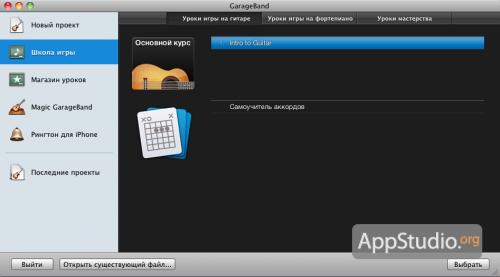
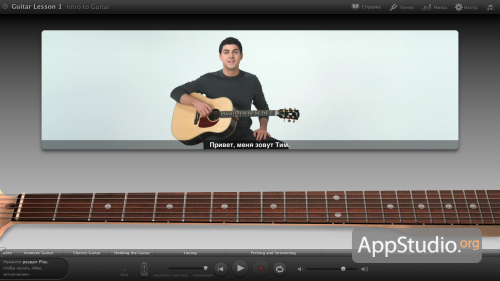
Курс «Intro to Guitar» имеет собственный, отличный от GarageBand, полноэкранный интерфейс и свое собственное меню настроек, в котором, впрочем, есть ссылка на настройки основной программы. Экран обучающего курса функционально разделен на несколько частей. В верхней части расположился аналог стандартного меню программы, в которое мы еще заглянем.
В средней части отображается окно видеопроигрывателя, в котором наш не в меру улыбчивый учитель Тим расскажет и научит основным приемам игры на гитаре и поможет самостоятельно освоить практические занятия. Чуть ниже окна расположился гриф гитары, на котором в процессе обучения будет наглядно демонстрироваться, какие пальцы на какие лады нужно ставить. В самом низу экрана расположилась панель инструментов.
МЕНЮ НАСТРОЕК
Учитывая, что курс достаточно интерактивен, очень рекомендуется перед началось обучения или практических занятий заглянуть в меню настроек и выставить нужные параметры.
Самая важная вкладка в меню настроек — именно в ней настраиваются основные параметры курса.
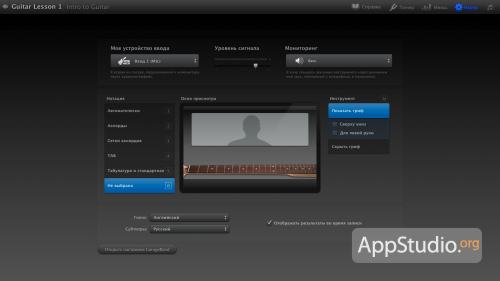
Мое устройство ввода. Здесь указываем порт Мака, к которому подключена наша гитара. Как правило, электрогитара подключается непосредственно к Маку, а акустическая взаимодействует с курсом через микрофон, подключенный к одному из входов (если их несколько). Не беда, если нет возможности подключить гитару или микрофон — на самом процессе обучения это никак не скажется, но вот с практическими занятиями, в части оценки исполнения пользователя, могут возникать проблемы.
Уровень сигнала. Здесь все просто — выставляем необходимый уровень сигнала с нашей электрогитары, подключенной к Маку или микрофона (в случае использования акустической гитары).
Мониторинг. Включаем, если хотим слышать звучание инструмента через динамики или звук, снимаемый с микрофона, в наушниках. В случае использования электрогитары очень рекомендуется включить, дабы не сделать других членов семьи или соседей невольными слушателями ваших практических упражнений.
Инструмент. Включение/выключение отображения на экране грифа гитары. Можно выбрать один из нескольких вариантов отображения (для правой руки, для левой руки, сверху вниз).
Нотация. Варианты отображения табулатуры и аккордов на экране. Доступно 6 вариантов (Автоматически, Аккорды, Сетки аккордов, TAB, Табулатура и стандартная, Не выбрана). Удобно то, что каждому варианту назначена своя цифровая клавиша, что позволяет в процессе обучения, не заходя в меню настроек, менять режим отображения. При выборе того или иного варианта в окне просмотра можно увидеть, как будет выглядеть после этого экран обучающего курса.
Голос и субтитры. Здесь можно выбрать язык, на котором будет вести обучение инструктор Тим. В списке присутствует 5 языков (английский, французский, немецкий, японский, испанский), русского среди нет, но это неудобство вполне компенсируется наличием субтитров. Субтитры, помимо русского языка, представлены еще на 13 языках (английский, голландский, итальянский, китайский упрощенный, португальский, датский, финский, корейский, норвежский, польский, португальский, китайский традиционный, шведский).
Во вкладке микшера можно раздельно отрегулировать громкость звучания голоса Тима, гитары инструктора, музыкального сопровождения и собственной гитары.

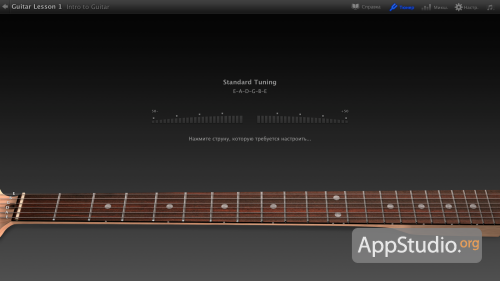
Довольно важный пункт меню настроек, позволяющий в интерактивном режиме оптимально настроить вашу гитару. Кликаем мышкой на нужную струну с виртуальной деки, изображенной на экране, а потом извлекаем звук из этой же струны на реальном инструменте. Приложение оценит звучание и при необходимости выдаст рекомендации по настройке.
ПАНЕЛЬ ИНСТРУМЕНТОВ
Панель инструментов, расположенная в самом низу экрана, предназначена, прежде всего, для практических занятий. В совем составе содержит кнопки включения/выключения метронома, регулировки скорости воспроизведения (при замедленном воспроизведении голос инструктора отключается), клавиши управления записью и воспроизведением собственного исполнения и уроков теоретической части курса, а также общей громкостью звучания.
ОБУЧАЮЩИЙ КУРС
Теория
Каждый урок состоит из нескольких тематических разделов, обучение проводится максимально понятно и доходчиво. Действия инструктора на экране тут же дублируются на виртуальном грифе гитары, что хорошо видно на скриншоте.
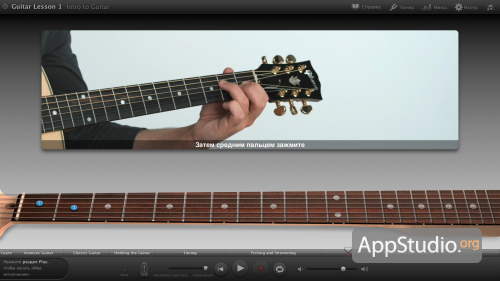
Разды внутри урока идут последовательно друг за другом, но если пользователь не совсем понял один из предыдущих разделов, то он всегда может прервать текущее повествование Тима и, передвинув ползунок на шкале внизу, вернуться к уже просмотренным разделам.
Практика
Как мы уже говорили выше, курс игры на гитаре «Intro to a Guitar» включает в себя не только теоретические, но и практические занятия. Для переключения типа занятий достаточно навести курсор мыши на окно просмотра и в появившемся меню выбрать нужный вариант.
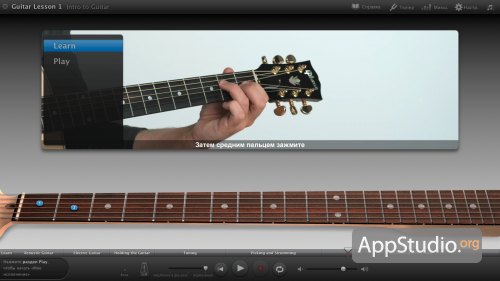
Практические занятия играют довольно важную роль в процессе обучения и позволяют закрепить те знания, которые получил пользователь после просмотра курса.
После перехода в режим практических занятий выбираем один из двух режимов, в которых внимание будет акцентироваться на левой или правой руке, затем нажимаем кнопку «Запись» и, следя за руками инструктора на экране и слушая исполняемую композицию, стараемся исполнить то же самое на своей гитаре. Если сразу не получается успевать за инструктором, то не беда — перед записью своего исполнения можно просто просмотреть, как исполняет музыку инструктор и только потом, когда не останется непонятных нюансов, попробовать самому.

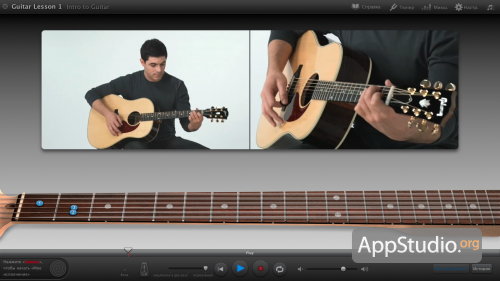
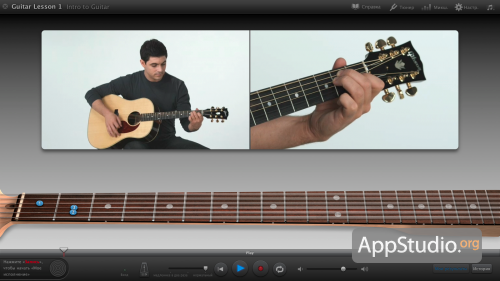
После исполнения, нажав на кнопку Мои результаты, можно просмотреть, как программа оценила ваше исполнение. Кнопка История покажет историю всех ваших практических занятий по текущему уроку. Важный момент: чтобы результаты вашего исполнения оказались в списках истории (журнала), запись песни необходимо завершить полностью. Здесь же можно просмотреть свои достижения в плане исполнения или удалить последний записанный урок. Если исполнение покажется вам достойным, то его можно будет передать в окно GarageBand для последующего использования при создании музыки.
Самоучители в GarageBand производят самое хорошее впечатление. Они доходчиво и максимально подробно рассказывают об основных аспектах игры, давая возможность на практике закрепить полученные знания. Недостатка в бесплатных уроках вы не заметите, а вот дефицит места на диске вполне можете обнаружить — каждый урок весит от 300 мегабайт и выше.
Этим выпуском мы заканчиваем обзор приложения GarageBand и пакета iLife ’11 в целом. Подводя итоги, ещё раз подчеркнём, что пакет iLife ’11 неспроста поставляется (причем бесплатно) со всеми новенькими Маками. Это тщательно подобранная и проверенная временем коллекция полезнейших приложений, обладающих простым и дружественным интерфейсом, позволяющих пользователю достаточно быстро освоиться в среде Mac OS X и начать работать с аудио-, фото- и видеоматериалами, создавать сайты и пр., не обременяя себя поисками необходимых для этого программ. Кто-то может сказать, что сами по себе приложения порой слишком просты и проигрывают по функциональности другим решениям, но по совокупности удобства, простоты и функциональности они получились настолько удачными, что заслуженно снискали признание многих маководов.
Если вы недавно используете Mac OS X, но не освоились с программами iLife, мы советуем вам поскорее исправить это упущение. Вы гарантированно откроете для себя много нового и интересного.
Источник: appstudio.org
Как использовать GarageBand и бесплатные музыкальные лупы для создания собственных треков
Может это была твоя мечта сочинять симфонии Ухо приятное, но вы сдались, потому что не хотели тратить тысячи долларов на оборудование и приложения. Ну, петли без владения позволяют легко GarageBand Процесс создания, записи и распространения музыки, которая выглядит профессионально, без больших затрат.
GarageBand всегда был полезным приложением Для начинающих и профессиональных музыкантов , но новое обновление звуковых петель Apple (аудиоконтент) сделало Создавать музыку Теперь это так просто, что это может сделать почти каждый.
Где не нужно много полезных талантов сочинять музыку с помощью GarageBand. Особенно с обилием бесплатных музыкальных лупов, доступных в приложении и в Интернете. Маршрут легко проложить за несколько минут или потратить часы зря на Создать новую песню.
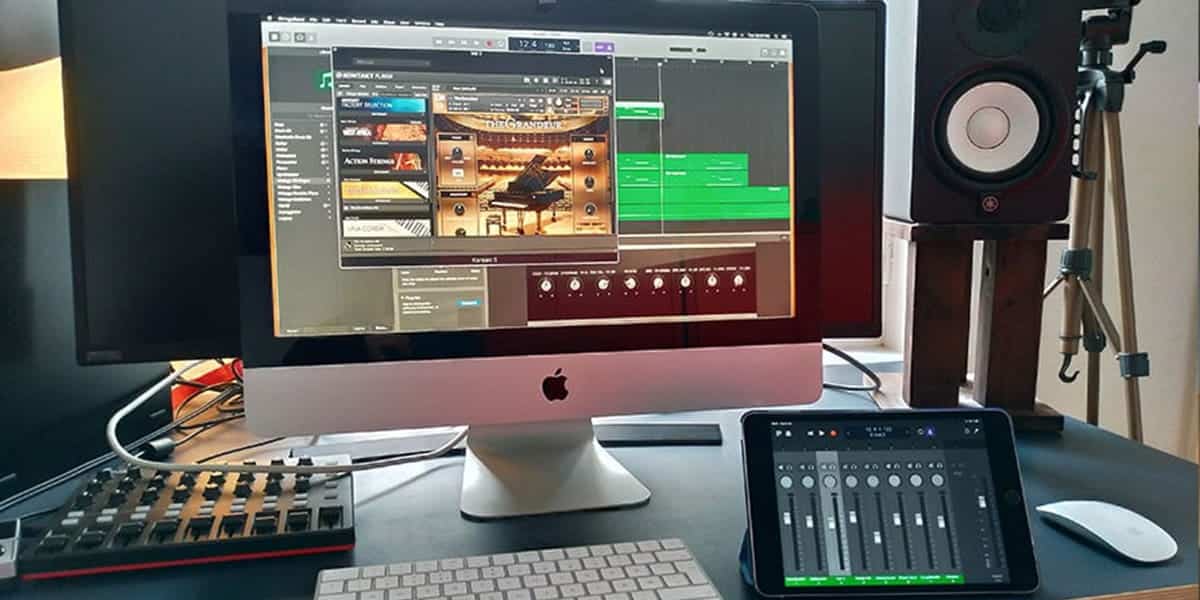
А поскольку доступно множество бесплатных музыкальных лупов, нет необходимости платить ни цента. Вот как начать Создавать музыку Использование GarageBand с использованием петель и семплов .
Получите несколько петель
Помимо записи, вы можете добавить петли Apple Loops и аудиофайлы в ячейки в строке сетевого аудиорекордера или усилителя или в пустую строку. Если ваша песня имеет пустую сетку и содержит регионы в представлении дорожек, вы можете распечатать все регионы из представления дорожек в сетку Live Loops.
Где GarageBand упакован тысячами Бесплатные музыкальные петли. Просто откройте библиотеку петель, нажав кнопку петли.
в правом верхнем углу или нажав клавишу O на клавиатуре.
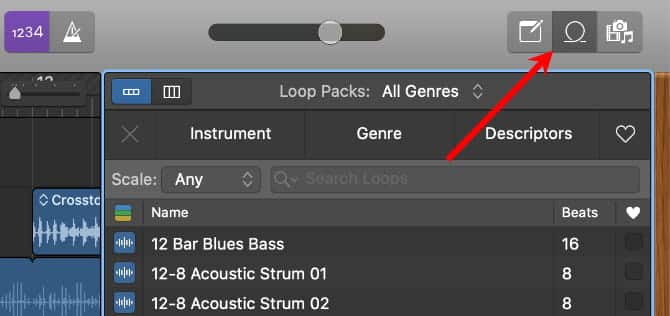
Вы найдете петли для всех видов инструментов: ударных, синтезаторов, гитар, вокала и т. Д. Используйте инструмент, жанр и описание над библиотекой, чтобы отфильтровать коллекцию и найти нужные лупы.
Если заголовок цикла неактивен, щелкните стрелку загрузки справа, чтобы загрузить его. В дополнение к тем, которые вы щелкнули, GarageBand может загружать и другие петли из той же группы.
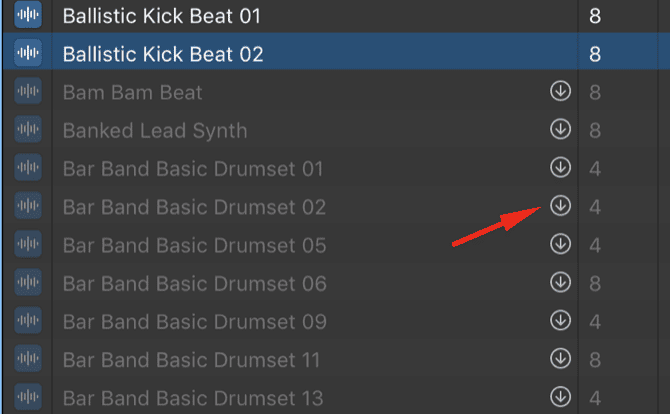
Чтобы просмотреть цикл, просто нажмите на него. Щелкните его еще раз, чтобы приостановить воспроизведение.
Установите флажок справа от каждой петли, чтобы отметить ее как избранную. Затем вы можете щелкнуть значок сердца в правом верхнем углу библиотеки циклов, чтобы просмотреть все ваши любимые циклы, сгруппированные вместе.
Загрузите петли из других источников
Если вы не можете найти то, что вам нужно в библиотеке лупов GarageBand или хотите попробовать что-то другое, есть множество мест, где можно скачать бесплатные музыкальные лупы в Интернете. В другой нашей статье указано, где найти музыка без лицензионных отчислений Итак, начните с этого и посмотрите, что звуковые дорожки на ваш вкус.
Затем используйте поисковую систему для поиска в Интернете по запросу «бесплатные [музыкальный инструмент или жанр] лупы GarageBand. Многие результаты этих поисков на самом деле не бесплатны, но если вы немного поищете, вы найдете то, что ищете.
дает тебе Маклупы Мало что из бесплатных загрузок, так что это хорошее место, чтобы проверить это. Луперман Это еще один мощный вариант.
Если вы загрузили лупы или сэмплы откуда-то еще, просто перетащите их в GarageBand, чтобы импортировать в свой проект.
Начать создавать музыку
Теперь я потратил некоторое время на изучение бесплатных музыкальных лупов, доступных в GarageBand или в Интернете. Итак, пора приступить к созданию проекта GarageBand.
Откройте GarageBand и выберите «Создать пустой проект». Когда GarageBand попросит вас выбрать тип пути, выберите путь к программному инструменту. Неважно, что это за инструмент, потому что вы все равно перетащите каждый цикл на новый путь.

Пришло время начать сочинять музыку. Вы можете следовать приведенным ниже инструкциям в любом порядке.
Начнем с интересной петли
Часто бывает проще начать создавать музыку вокруг особенно интересного цикла. Этот цикл служит основой для вашего пути, поскольку он вдохновлен всеми другими музыкальными инструментами, которые вы будете использовать.
Потратьте некоторое время на поиск в библиотеке циклов, чтобы найти что-нибудь, что бросается в глаза. Вы можете найти отличную перкуссию, отчетливую прогрессию ритма или мощные барабанные ритмы.
Научиться зацикливать музыку с помощью GarageBand не может быть проще. Когда вы найдете понравившийся цикл, просто перетащите его в главный редактор. Затем щелкните и перетащите от правого верхнего края, чтобы продублировать его.
Теперь вы можете добавлять в трек другие элементы.
добавить барабаны
GarageBand включает в себя несколько барабанных петель.
, но вы можете получить больше разнообразия от своих барабанов, если воспользуетесь функцией барабанщика.
Перейти к Треки -> Новый трек и выберите Drummer
Панель Drummer появится в левой части окна. Отсюда вы можете выбирать из множества барабанщиков GarageBand, каждый из которых обладает собственным стилем и музыкальным вкусом. Возможно, вам придется попробовать несколько разных лупов Drummer, чтобы услышать различия.
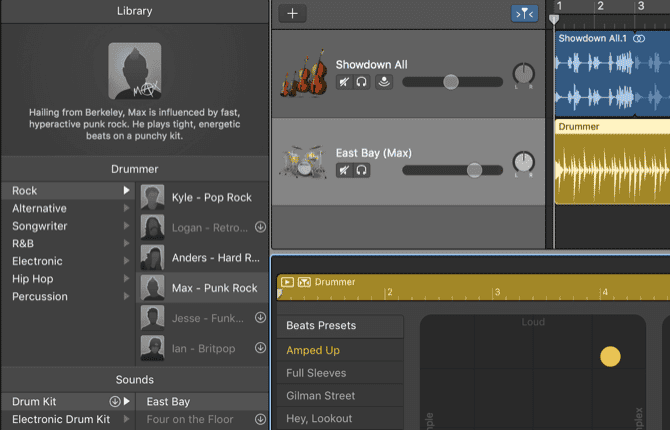
После выбора петли Drummer все настройки в Drummer Editor конфигурируются для воспроизведения звука петли Drummer.
Теперь вы можете редактировать треки так же, как любой трек Drummer, используя Drummer Editor. Вы также можете создавать свои собственные области на пути и свободно редактировать их.
Каждый из представленных здесь вариантов приведет вас к совершенно отдельной статье, но вы можете начать с настройки. Выберите различные предустановки ударов из списка слева, затем перетащите точку между простыми и сложными или высокими и мягкими областями, чтобы настроить паттерн ударов.
Вы также можете выбрать разные части группы для включения в бит. Затем используйте соответствующие ползунки, чтобы изменить степень их использования барабанщиком.
Вы можете добавить больше петель Drummer того же типа (аудио, электронных или перкуссионных) к существующей дорожке Drummer. Добавление Drummer Loops от нескольких Drummer к одной и той же дорожке может привести к тому, что звук петли будет отличаться от звука предварительного просмотра.
Если вы хотите добавить петлю Drummer другого типа, перетащите ее в область дорожек, чтобы создать новую дорожку Drummer. Проект GarageBand может содержать до шести треков Drummer.
Добавить другие музыкальные инструменты
Пришло время добавить больше музыкальных инструментов, чтобы оживить игру. Здесь действительно пригодится огромная библиотека бесплатных музыкальных лупов GarageBand. Для первых нескольких треков вы можете просто попробовать гитару и вокал. Но с тысячами вариантов вы можете часами пробовать что-то новое.
Лучший совет здесь — использовать как можно больше разных вариантов, чтобы найти то, что подходит вашему стилю. Попробуйте добавлять более низкие и высокие петли, чтобы придать треку глубину. Смешивайте инструменты разных жанров или описаний (используя библиотеку циклов для поиска по обоим). И попробуйте разные комбинации музыкальных инструментов, чтобы наполнить звук.
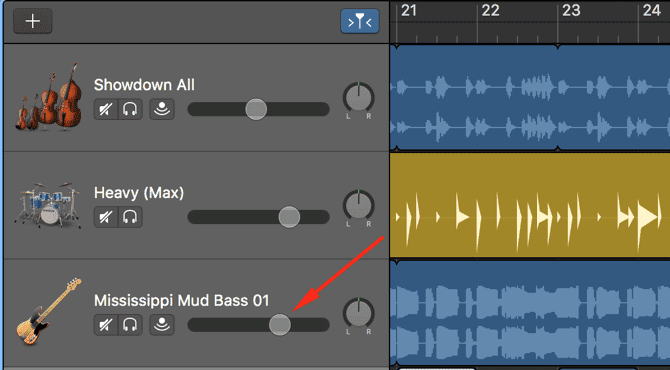
Играйте с громкостью каждого трека и трека, добавляя новые лупы к вашей песне, чтобы сохранить ее сбалансированность. Вы можете сделать это, используя ползунки громкости и ручки перемещения слева от главного окна.
Придайте вашей музыке некоторую структуру
Важно внести разнообразие и структуру в ваши песни, чтобы они не звучали слишком однообразно. Есть много способов сделать это. Для начала пусть ваши петли опускаются и выходят в разных точках или постепенно наращивают одну за другой.
Перейдите к соответствующим петлям секции хора или аркады и попробуйте включить разные группы инструментов, на которых одновременно играют. Вы даже можете вырезать петли, щелкнув и перетащив их в правом нижнем углу, чтобы они переходили в середину полосы.
Придайте барабанам немного разнообразия
Разнообразить свои барабаны легко, если использовать петли ударных, созданные GarageBand. Просто нажмите на иконку + В конце каждого цикла Drummer Loop, чтобы создать новый регион Drummer, затем внесите изменения в настройки Drummer для этого нового региона.
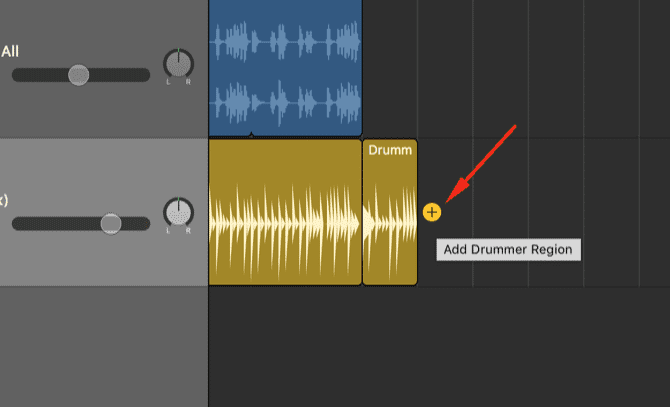
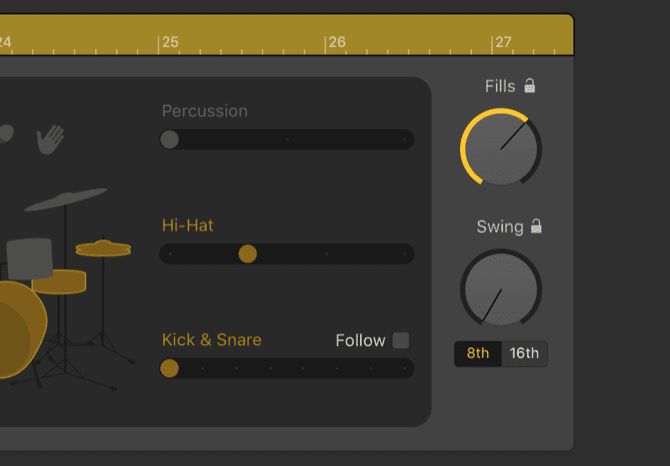
Попробуйте разные барабанные петли, измените скорость или выберите другую сложность и размер рисунка. Вы даже можете полностью заглушить барабаны или на мгновение включить большой барабан и хай-хет.
Барабанщик Apple не просто стучит. Вот где добавляется больше разнообразия. Вы можете указать, сколько долей добавить, вращая ручку Fill: поднимите ее для большего количества ударов или опустите для меньшего количества ударов.
Добавьте закрутку петли
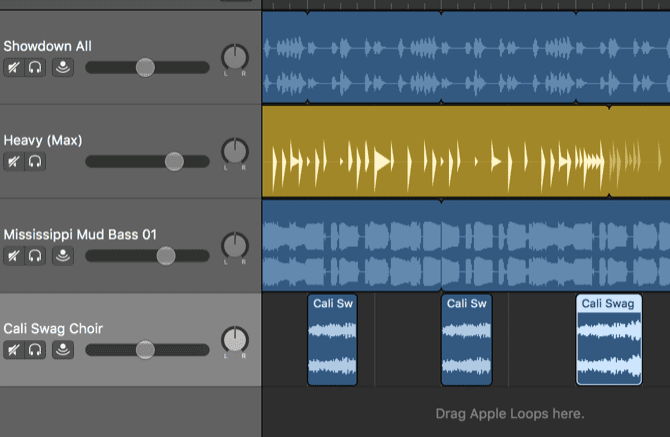
Как только у вас в руках будет приличная звуковая дорожка, самое время добавить немного остроты. Найдите особенно хорошую петлю и по ходу добавляйте короткие ее части.
Было бы неплохо использовать его перед вводом каждого припева или проигрывать его один раз через каждые несколько тактов на протяжении всей песни. Все, что делает вашу музыку менее предсказуемой.
Как и в любом другом виде искусства, это стилистический выбор.
Играйте и создавайте музыку с помощью лупов
Создание музыки — это эксперименты и попытки. А инструменты, доступные из лупов бесплатно, прямо в GarageBand (как и любые другие лупы Вы можете найти это в Интернете), у вас есть достаточно материала для очень долгих экспериментов. Начните разрабатывать стиль, создавайте несколько треков, а затем делитесь своей музыкой со всем миром!
GarageBand позволяет экспортировать прямо в приложение Музыка или в SoundCloud из меню общего доступа. Вы можете использовать то же меню для экспорта песни на жесткий диск. Загрузите его на YouTube, воспроизведите на своем веб-сайте или найдите другой способ опубликовать.
Вам даже не нужно использовать компьютер, чтобы продолжать сочинять музыку с лупами. здесь много Классные приложения для создания музыки на iPhone которую вы можете использовать для создания новых песен даже в дороге.
Источник: www.dz-techs.com