
Процесс захвата видео – это перенос видеоматериала с видеокамеры (цифровой или аналоговой) на компьютер или другой носитель информации. Программа видеозахвата представляет собой приложение, служащее для упрощения
этого процесса. В настоящее время существует множество программ, у которых есть свои преимущества и недостатки, хотелось бы останавиться подробнее на самых популярных из них.
Windows Movie Maker – встроенная в операционную систему программа видеозахвата, которая также позволяет осуществлять обработку видео. К ее преимуществам можно отнести доступность и простоту. На интуитивно понятном уровне организован сам процесс захвата, монтаж, наложение и удаление звуковых дорожек, а также есть выбор видеопереходов. Более того, данное приложение позволяет добавлять фотографии и скрин-сейвы. Недостатками можно считать ограниченный функционал и проблемы с распознаванием некоторых типов камер.
Дешёвая карта видеозахвата USB HDMI — Полный обзор
VirtualDub – небольшая, но универсальная программа для видеозахвата. Как и Windows
Movie Maker, она обладает рядом функций обработки видео. Приложение не занимает много места на жёстком диске и является абсолютно бесплатным, поэтому является очень распространённым. Совместимо практически с любым современным «железом» и многими операционными системами. Программа использует немного ресурсов, но ограничена в распознавании видеокамер. В целом нормальный вариант для домашней работы с видео.
Corel VideoStudio — программа видеозахвата, которой пользуются не только любители, но
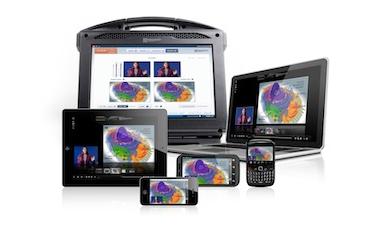
и профессионалы. Она имеет полный набор функций, необходимых для создания фильмов. Данная программа видеозахвата с камеры любой марки перенесёт видео на компьютер за минимальное время, при этом может сохранить его во всех популярных форматах, в том числе и в HD качестве. Простота управления и понятный интерфейс позволяют работать с приложением даже непрофессионалам.
Стоит эта программа относительно недорого (до 100 $). Более того, есть возможность опробовать демонстрационную версию.
Иногда возникает необходимость оцифровки видео с аналоговых источников: телевизора, видеомагнитофона и тому подобного. Здесь конечно не обойтись без специального оборудования, но даже обычный ТВ-тюнер сможет справиться с этой задачей. Необходимо просто подключить источник видео к тюнеру, нажать воспроизведение и записывать картинку с экрана. Программ для этого существует предостаточно. Конечно, качество видео при этом страдает, но и аналоговый вариант не отличается высоким уровнем.
Самая распространённая программа видеозахвата с экрана — Recordzilla Screen Recorder. Она записывает не только картинку с монитора, но и звуковую дорожку через микрофон. Это идеальный вариант для создания собственных роликов и видеоуроков.
Карты видеозахвата, зачем нужны, обзор на Avermedia LGP2
Итак, если вы решили заняться оцифровкой видео или созданием видеофильмов, необходимо запастись нужными кабелями. Как правило, для захвата с DV-камеры используется IEEE-1394. Кроме этого, придется скачать и установить необходимую программу, подготовить музыку для аудиодорожек, а также проявить немного фантазии. Удачного режиссерского дебюта!
Источник: fb.ru
Что такое карта захвата и как она работает?

Геймеры и стримеры уже давно используют карты захвата для записи или трансляции игрового процесса, но что именно представляет собой карта захвата? В этой статье вы узнаете, что такое карта захвата, как она работает и нужна ли она вам.
Что такое карта захвата?
Карта захвата — это устройство, позволяющее записывать или передавать потоковое видео и звук из другого источника. Например, если вы хотите записать игровой процесс с Xbox One, вам нужна карта захвата, которая подключается к порту HDMI на консоли, поскольку Xbox One не может одновременно записывать и транслировать игровой процесс.
Карты захвата бывают внутренними и внешними. Первые устанавливаются непосредственно в компьютер, а вторые подключаются через USB. Некоторые карты захвата можно использовать даже с ноутбуками, что делает их идеальными для записи мобильных игровых сессий или трансляции событий в прямом эфире.
Как работает карта захвата?
Карта захвата работает, принимая видеосигнал от другого устройства — например, PlayStation, Xbox или Nintendo Switch — и кодируя его в формат, который можно записывать или передавать. Затем видеосигнал передается на компьютер, где он может транслироваться в прямом эфире или записываться для последующего просмотра.
Многие карты захвата также позволяют записывать звук с исходного устройства, то есть вы можете записывать как игровой процесс, так и комментарии.

Обычно карту захвата подключают к устройству, с которого вы хотите вести потоковую передачу или запись, а затем подключают к отдельному компьютеру для вывода данных, будь то запись или прямая трансляция.
Преимущества использования карты захвата
Есть несколько преимуществ использования карты захвата, будь вы стример или летсплеер. Во-первых, карты захвата позволяет записывать или передавать видео в высоком разрешении, что очень важно для тех, кто хочет создавать контент профессионального качества.
Во-вторых, некоторые карты могут записывать или передавать видео с нескольких устройств одновременно, что делает их идеальными для установки нескольких камер.
Карты захвата также облегчают запись комментариев или добавление других источников звука к вашим записям, поскольку они обычно поставляются со встроенными микрофонными входами, что означает, что вы можете подключить микрофон непосредственно к карте захвата и записать высококачественный звук для сопровождения игрового процесса.
Есть ли недостатки в использовании карты захвата?
Хотя карты захвата предлагают множество преимуществ, есть также несколько потенциальных недостатков, которые необходимо учитывать.
Во-первых, они могут быть дорогими, некоторые высококлассные модели стоят сотни долларов. Существуют и бюджетные варианты, но они, как правило, не обладают теми же функциями и качеством, что более дорогие карты.

Во-вторых, карты захвата могут быть сложными в настройке, особенно если вы используете несколько устройств. Это может стать серьезной проблемой, если вы пытаетесь записывать или передавать видео на лету, поскольку даже небольшие ошибки могут привести к серьезным проблемам.
Наконец, карты захвата в определенных случаях могут вносить задержку ввода, что является серьезной проблемой для геймеров, которые полагаются на доли секунды. Однако подобное обычно является проблемой только для дешевых карт захвата, и ее можно устранить, используя более быстрый кабель HDMI или подключив карту напрямую к компьютеру.
HDMI или DisplayPort: что лучше для игр? Максимально кратко
Отвечаем, чем HDMI отличается от DisplayPort и какой разъем лучше для игр.
Как выбрать карту захвата
При выборе карты захвата необходимо учитывать несколько моментов. Во-первых, в каком разрешении вы хотите записывать или транслировать видео? Для разрешения 1080p вам понадобится карта захвата, поддерживающая запись в разрешении не менее 1080p. То же самое и для 1440p или выше — вам понадобится карта, поддерживающая соответствующее разрешение.
Во-вторых, с какой частотой кадров вы хотите записывать или транслировать видео? 30 кадров в секунду — это стандарт для большинства игровых видеоматериалов, но лучшие карты захвата поддерживают 60 кадров в секунду или даже выше. Если вы хотите записывать или транслировать видео в высоком разрешении, вам понадобится карта захвата, поддерживающая соответствующее разрешение и частоту кадров.

В-третьих, какие функции вам нужны? Некоторые карты захвата поставляются со встроенным потоковым программным обеспечением, в то время как другие требуют использования стороннего программного обеспечения. Некоторые карты также поставляются с дополнительными функциями, такими как поддержка нескольких мониторов или возможность записи непосредственно на внешний жесткий диск.
При выборе карты захвата также важно учитывать, что вам нужно и сколько вы готовы заплатить. На рынке представлено множество карт захвата, цена которых варьируется от 50 долларов и выше.
Так нужна ли мне карта захвата?
Стоит ли приобретать карту захвата, зависит от ваших потребностей и бюджета. Если вы хотите транслировать контент профессионального качества, то карта захвата просто необходима. Если у вас есть бюджет на карту захвата и вы готовы потратить время, чтобы научиться ее использовать, мы настоятельно рекомендуем приобрести ее.

Однако если вы только начинаете заниматься потоковой передачей или созданием видеоконтента, возможно, вам стоит рассмотреть более дешевые альтернативы, такие как некоторые сторонние приложения или программы.
А вы пользуетесь картой захвата?
Источник: coop-land.ru
HOW-TO: Как организовать видеозахват и кодирование с помощью EasyCAP и VirtualDub
Коллекция записей на видеокассетах с годами становится все большей головной болью — старые пленки постепенно рассыхаются и размагничиваются. Спасти записи поможет лишь оцифровка, а для этого понадобится оборудование и софт.
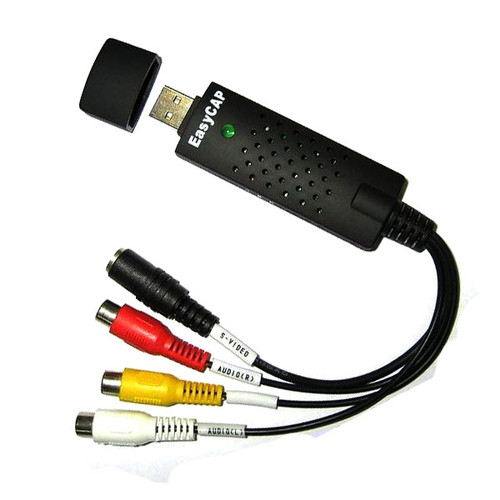
Для обработки видео тебе потребуется камера или видеомагнитофон, с которых будет воспроизводиться кассета. Для захвата — компьютер с картой и программой обработки сигнала. Вариантов карт захвата не особенно много, встречаются как внутренние, так и внешние. Для начала рекомендую присмотреться к EasyCAP USB 2.0.
Другие статьи в выпуске:
Xakep #217. Сценарий для взлома
- Содержание выпуска
- Подписка на «Хакер» -60%
С одной стороны EasyCAP USB — порт USB 2.0, с другой расположены тюльпаны для подключения звукового и видеокабелей. Если ты приобрел подержанный адаптер без диска с драйвером, то, возможно, придется аккуратно вскрыть корпус и посмотреть, какой чип установлен внутри. Это поможет тебе скачать нужный драйвер.
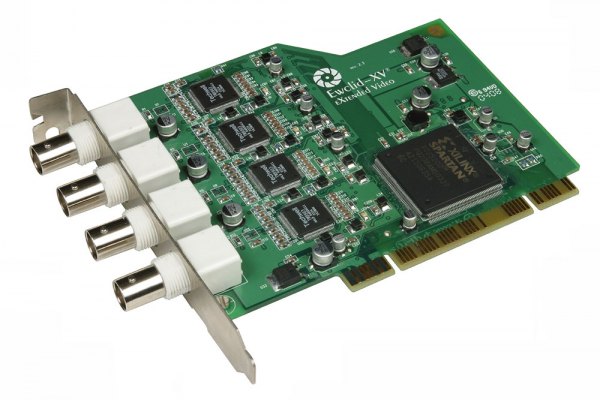
Существуют и внутренние карты захвата. На картинке — плата марки Ewclid.
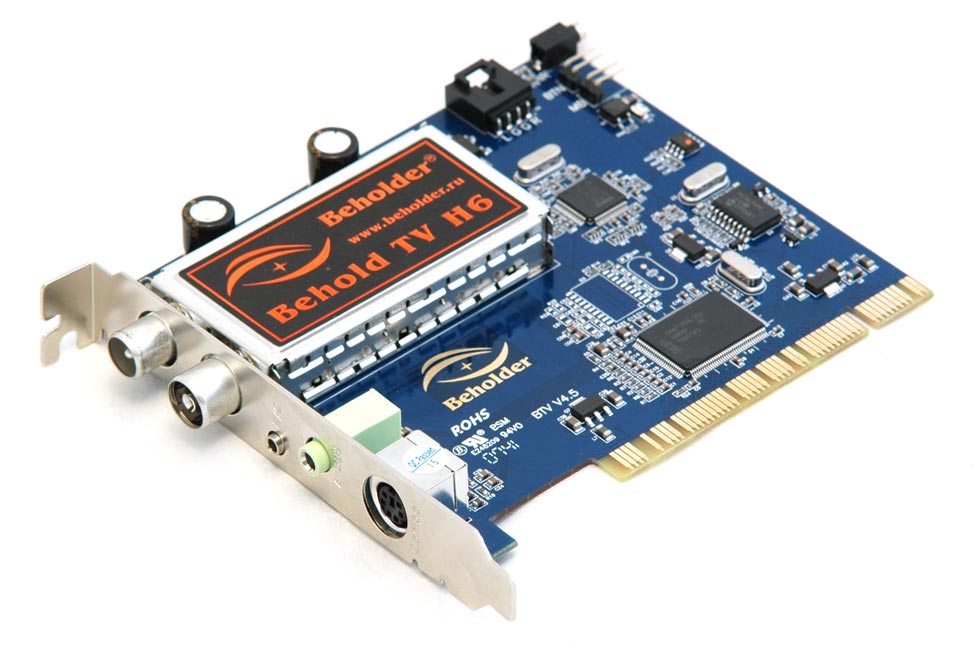
Как вариант, в тех же целях можно использовать и ТВ-тюнер. Например, карту производства российской компании Beholder.
После подключения и установки драйверов понадобится программа для обработки и кодирования сигнала. Выбор здесь большой: от простенькой программы с диска, приложенного к EasyCAP, до Adobe Premiere Elements или полноценного Premiere.
Что выбрать — решать тебе: лучше всего самостоятельно попробовать разные варианты. Бесплатный софт с диска часто не слишком успешно справляется со своими функциями, а освоение Premiere плохо совместимо с задачей оцифровать домашние съемки дней рождения и выпускного вечера. Лично мне больше всего нравится VirtualDub.
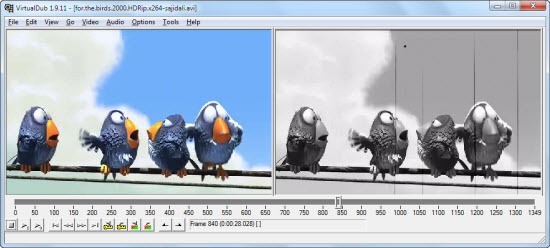
VirtualDub — это бесплатная утилита для Windows, которая отлично подходит для захвата, монтажа и редактирования видеопотока. У нее огромное количество настроек для обработки видео, так что на выходе можно добиться гораздо лучшей картинки, чем была на входе. Чтобы сориентироваться в настройках, рекомендую глянуть одну из русскоязычных инструкций.
Не забудь, что для оцифровки в хорошем качестве тебе понадобится много свободного места на жестком диске. Размер файла варьируется в зависимости от разрешения, сжатия и кучи других параметров и иногда достигает безумных цифр. К примеру, при записи в разрешении 640 × 480 с кодеком Microsoft Video 1 один час будет равен 15 Гбайт. Так что даже не думай указывать в качестве места сохранения диск, отформатированный в FAT32, — быстро столкнешься с ограничением на размер файла в 4 Гбайт.
И последний совет: старайся во время кодирования не нагружать компьютер. Обработка видео требует вычислительных ресурсов, и если ты решил скоротать время за какой-нибудь игрушкой, то рискуешь в результате получить рассинхронизацию картинки со звуком.
Источник: xakep.ru