
Добрый день, дорогие читатели!
Скажите, насколько вы уверены в антивирусе на своем Андроид? В том, что он не пропустит мимо себя трояна. Сомнения вполне могут иметь место, если антивирус бесплатный, лайт версия или просто какой-то малоизвестный. Действительно, пустышки, выдаваемые за приложения для защиты в Play Маркет время от времени попадаются. И даже платные. Как же убедиться, что наш гаджет в безопасности?
Обо всем этом читаем далее. Кроме ситуации, когда антивирус фейковый, бывает и так, что устройство уже заражено и зловред отключил защиту.
Во всех этих случаях нам будет полезен тестовый вирус EICAR.
Что же такое такое тестовый вирус?
А это такой файл, используемый для проверки в подобных случаях. Он выводит сообщение о вирусе, но сам при этом им не является.
В Google Play есть приложение, содержащее в себе тот самый файл. Называется оно — EICAR Anti-virus Test. Им мы и воспользуемся.
Итак, переходим к проверке.
Заходим в Маркет, поиском находим наш тестовый вирус. Нажимаем “Установить”. Мой Dr.Web Light дает загрузить программу, но все-таки ругается на EICAR. И в дальнейшем, рядом с зеленым значком Доктора Веба будет видна красная метка с молнией, напоминающая об угрозе.

Далее, запускаю быстрое сканирование. Через пол минуты также выдается сообщение об угрозе. Будем считать, что мой антивирус даже в лайт версии испытание прошел


Но здесь не нужно питать иллюзий в отношении того, что раз антивирус прошел проверку, то это стопроцентно гарантирует вам защиту от любого зловреда. Конечно же нет. Вирусов очень много и для тестирования полной надежности защиты, база их должна быть просто огромной.
А что же будет, если мы запустим наше приложение? А ничего интересного мы не увидим. Только английский текст на черном фоне

Ну как, ваш антивирус выдержал эту простейшую проверку?
- Метки Антивирусы
Источник: lifedroid.ru
Как проверить файл или ссылку на вирусы онлайн
Вы получаете ссылки на сайты или для скачивания файлов в письмах электронной почты, социальных сетях, сообщениях skype и других мессенджеров. Прежде чем перейти на предлагаемый сайт или скачать файл по ссылке можно проверить ссылку с помощью антивирусной программы.
Ссылка может перенаправлять на другой ресурс или открывать сайт с вирусами и это небезопасно для системы компьютера и Ваших данных. В этой Статье вы узнаете как проверить ссылку на вирусы с помощью онлайн сервисов Dr.Web и VirusTotal.
Если вы скачали файл на компьютер и у вас есть сомнение в безопасности файла — сначала проверьте файл с помощью антивируса. В этой Статье вы так же узнаете как проверить файл на вирусы с помощью онлайн сервиса Dr.Web и Virus Total.
- Проверка ссылки антивирусом Dr.Web
- Проверка файла на компьютере антивирусом Dr.Web
- Проверка файла и ссылки сервисом VirusTotal
Проверка ссылки антивирусом Dr.Web
Можно проверять любое количество ссылок с помощью бесплатного онлайн сервиса антивируса Dr.Web. Антивирусная база такого сервиса обновляется несколько раз в час, поэтому всегда актуальная.
Для проверки откройте сайт Проверка ссылки Dr.Web. В открывшемся сайте в поле http:// вставьте ссылку для проверки и нажмите кнопку Проверить.

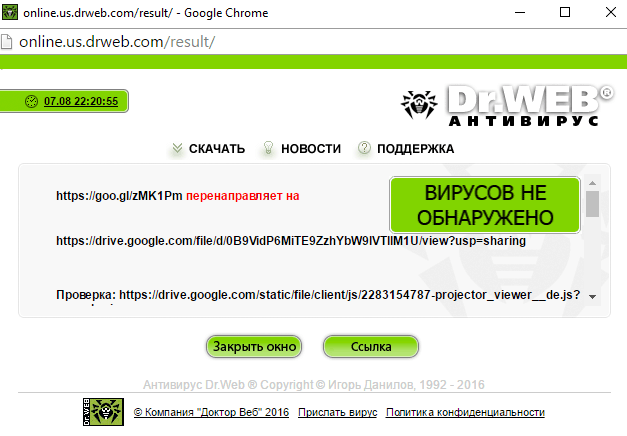
После проверки ссылки Вы увидите сообщение заражён сайт (файл) или нет. Если ссылка перенаправляет на другой сайт, будет сообщение «Перенаправляет на» и указан адрес конечного сайта.
На примере я ввёл короткую ссылку перенаправляющую на ресурс Google drive для скачивания файла. В отчёте видно что вирусов в скачиваемом файле не обнаружено и адрес перенаправления на Google.
Проверка файла на компьютере антивирусом Dr.Web
Если файл на компьютере вызывает у вас сомнение в безопасности, сделайте онлайн проверку антивирусом Dr.Web. Это быстрая проверка любого файла. Например, вы можете проверить скачанный из интернета файл или картинку, документ и т.д. Важно проверить файл до открытия, т.к. заражение происходит при открытии вирусного файла.
Откройте сайт проверки файлов антивирусом и выберите файл на компьютере для проверки.
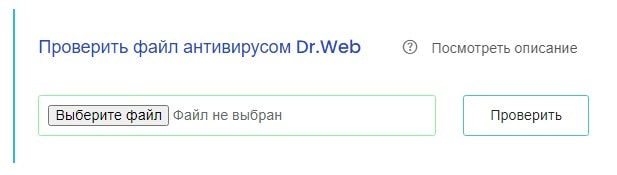
После проверки файлы вы увидите результат в всплывающем окне.
Проверка файла или ссылки сервисом VirusTotal
Онлайн сервис VirusTotal проверяет ссылки и файлы онлайн на вирусы, трояны и вредоносные программы. Сервис использует различные антивирусы, поэтому проверка очень тщательная.
На главной странице сайта VirusTotal для проверки ссылки выберите закладку «URL-адрес», вставьте ссылку и нажмите кнопку Проверить. Так же можно проверить файл — на вкладке «Files» (Файл) можно загрузить файл с компьютера для проверки.

Страница результата покажет Показатель выявления. На картинке ниже Показатель выявления 0/68. Первая цифра показывает сколько сервисов проверки обнаружило отклонения или вирусы, вторая цифра показывает «чистые» проверки. Ниже детальный список результата проверки с результатами сканирования каждого антивируса. Если сообщение Clean site значит эта проверка не нашла вирусов.
Источник: mskc.pro
Как проверить на вирусы папку или файл защитником Windows 10

Приветствую, уважаемые читатели и гости блога! Сегодня поговорим о том, как проверить на вирусы отдельную папку или файл в операционной системе Windows 10.
Что значит “отдельную папку или файл”? Это значит, что мы будем сканировать папку не затрагивая всей системы, то есть, других файлов.
Такая проверка удобна, например, когда у пользователя компьютера есть подозрение на наличие вирусов в каком-то отдельном файле.
В этом случае нет необходимости сканировать всю систему, пользователь просто берёт и сканирует отдельно папку или другой файл, тем самым экономит время.
Давайте разберёмся как это происходит в Windows 10.
Как сканировать отдельный файл не затрагивая всей системы
Итак, чтобы просканировать отдельную папку на вирусы, переходим в параметры защитника Windows. Открыть параметры можно долгим путём – Меню Пуск >> Параметры >> Обновление и безопасность >> Безопасность Windows >> Открыть службу безопасности Windows.
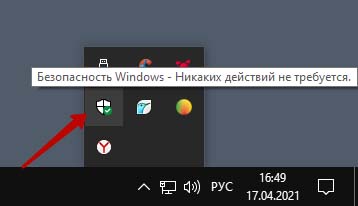
Но мы сделаем это быстрее. Открываем параметры кликнув на иконку защитника на панели задач.
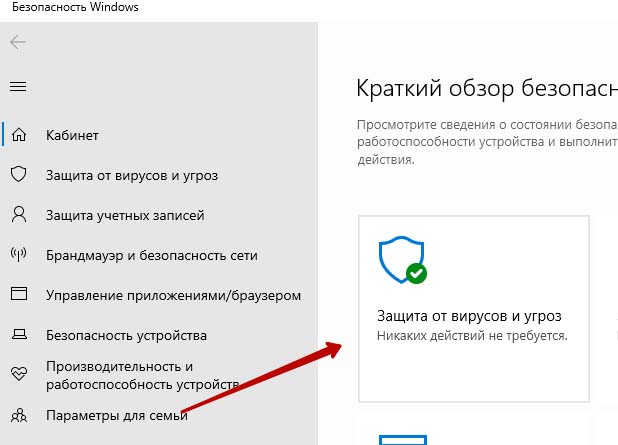
Далее переходим “Защита от вирусов и угроз”
Жмём “Параметры сканирования”

Выбираем “Настраиваемое сканирование” и жмём кнопку.
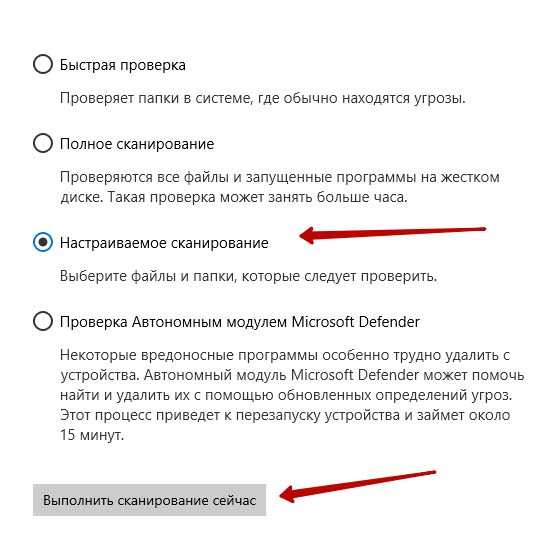
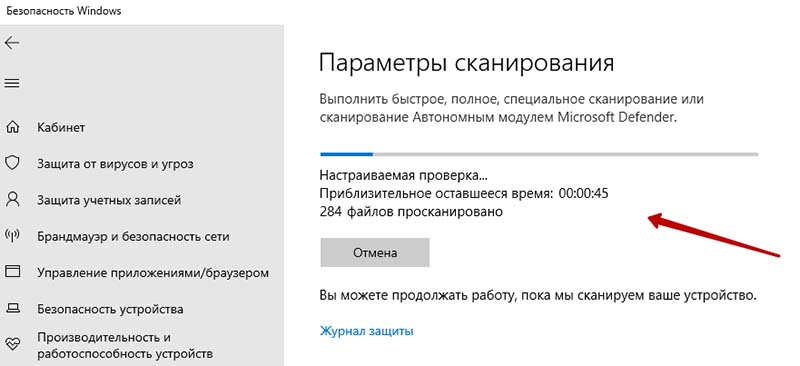
Система предложит выбор файла. Выбираем нужную папку или другой файл. Начнётся сканирование, после чего система сообщит о наличии или отсутствии угроз.
Надеюсь, инструкция была вам полезна. Поделитесь с друзьями, поставьте оценку. Спасибо, что читаете наш блог!
Источник: ruslanosharov.com