
Смартфон только «умный», если у него есть подключение к Интернету, потому что вам нужна работающая интернет-сеть для работы различных приложений. Однако это также означает, что эти приложения занимают большую часть пропускной способности нашего интернета.
И если вы полностью полагаетесь на мобильные данные для своего смартфона Android и у вас нет безлимитного плана, ваша пропускная способность должна скоро закончиться. Проблема в том, что некоторые приложения используют Интернет, даже когда они работают в фоновом режиме. В то время как коммуникационные приложения, такие как WhatsApp, Messenger, должны постоянно подключаться к Интернету, другие приложения не всегда должны быть подключены. Таким образом, если у вас ограниченный тариф на передачу данных или даже широкополосное Wi-Fi-соединение с ежемесячной лимитом пропускной способности, вам следует ограничить использование приложений в Интернете на смартфоне Android.
Хорошей новостью является то, что есть способы заблокировать доступ к Интернету в определенных приложениях на Android. Вы можете сделать это через встроенные опции Android или использовать стороннее приложение. Во-первых, давайте посмотрим, как можно ограничить доступ к Интернету для определенных приложений на Android:
Как заблокировать доступ в интернет программеигре через брандмауэр Windows 10
Ограничить фоновые данные на Android
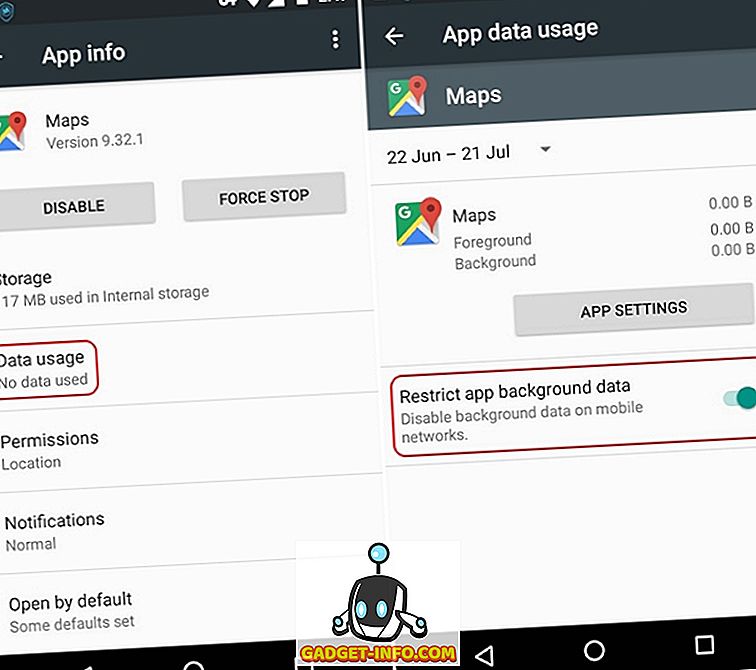
Вы можете легко установить ограничения фоновых данных для определенных приложений на Android. Все, что вам нужно сделать, это зайти в Настройки-> Приложения и выбрать приложение, для которого вы хотите заблокировать фоновые данные. На странице информации о приложении вы можете нажать « Использование данных » и здесь включить «Ограничить фоновые данные приложения» . Это гарантирует, что приложение не получает никаких мобильных данных при работе в фоновом режиме. Однако, если вы откроете приложение, оно будет использовать Интернет.
Карнавал: современ�.
Please enable JavaScript
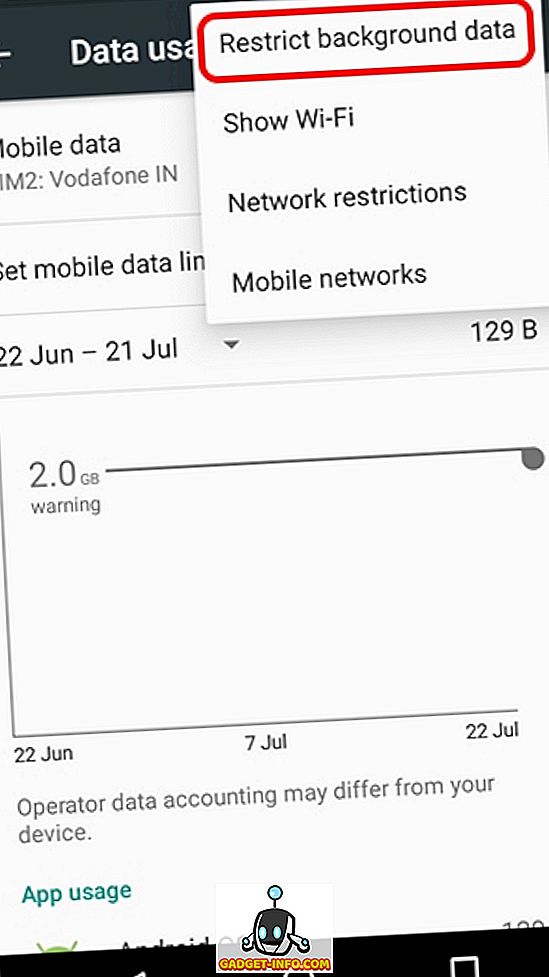
Если вы хотите ограничить фоновые данные для всех приложений, вы можете перейти в « Настройки-> Использование данных», нажать кнопку с тремя точками и нажать «Ограничить фоновые данные» . Здесь вы также можете установить месячный лимит мобильных данных, чтобы вы знали, когда ваши мобильные данные близки к превышению.
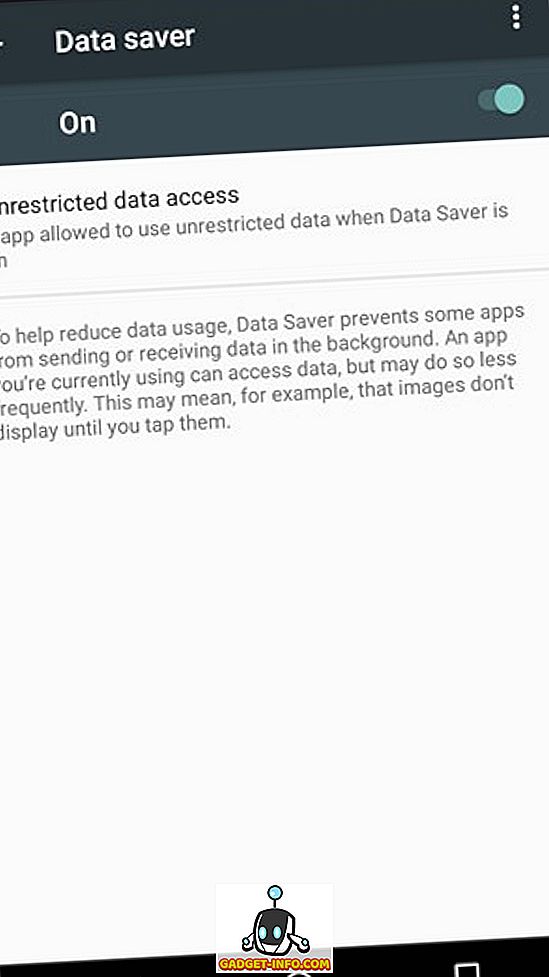
Android N включает режим Data Saver, который в основном ограничивает фоновые данные во всех приложениях. Однако вы можете выбрать приложения, для которых вы хотите разрешить неограниченный доступ к данным.
Хотя нативные методы Android работают нормально, если вы хотите ограничить использование только мобильных данных, существуют сторонние приложения, которые позволяют блокировать мобильные данные, а также подключение к WiFi для определенных приложений:
Как заблокировать, запретить программе или игре доступ в интернет
Блокируйте мобильные данные и WiFi с помощью сторонних приложений
Хотя есть несколько хороших приложений, которые позволяют блокировать интернет для определенных приложений, мы предложим вам Mobiwol, потому что он бесплатный и содержит большинство функций, которые вам понадобятся. Итак, установите Mobiwol на свой смартфон Android и выполните следующие действия:
1. Когда вы впервые откроете Mobiwol, вы увидите домашнюю страницу приложения с основными опциями, перечисленными заранее. Вы можете перейти к « Правилам брандмауэра », где вы найдете все приложения на вашем устройстве, включая системные приложения. Вы можете просто нажать на значок мобильной сети и WiFi, чтобы отключить соответствующие подключения для приложения.
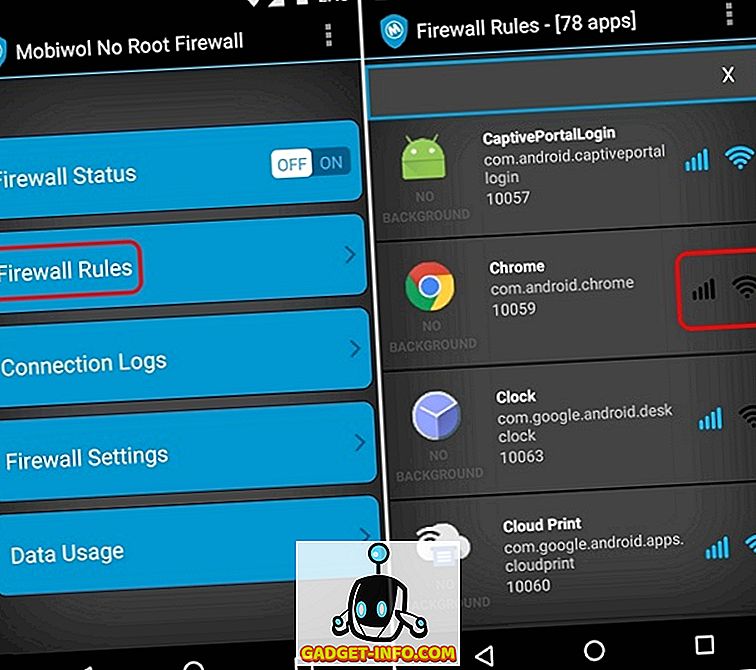
Примечание . Будьте осторожны, чтобы не блокировать системные приложения, поскольку это может привести к неожиданному поведению и нестабильной работе вашего устройства.
2. После этого вы можете вернуться на главную страницу приложения и включить «Состояние брандмауэра» . Когда вы включите его, приложение сделает запрос VPN-подключения . Нажмите « ОК », и брандмауэр включится.
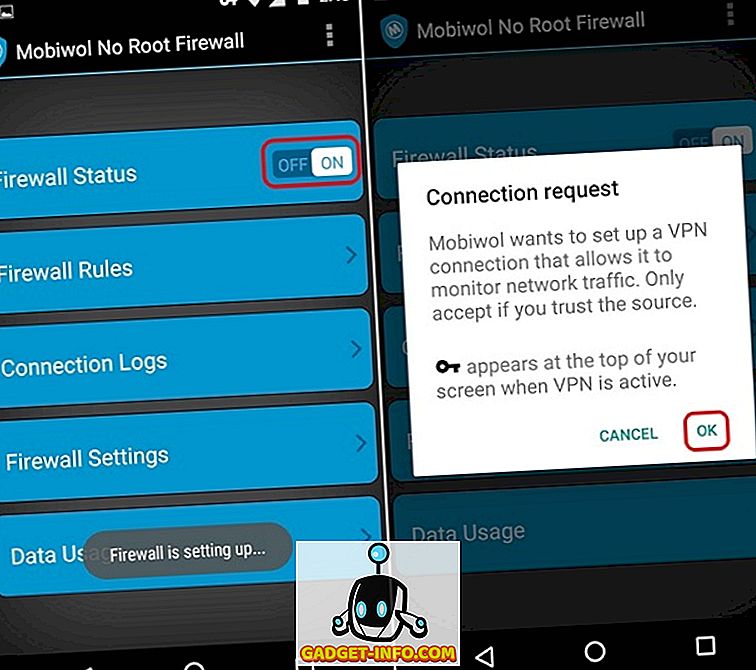
Примечание . Mobiwol и большинство других аналогичных приложений брандмауэра создают VPN-подключение, поэтому они могут фильтровать интернет-соединение на вашем устройстве, чтобы прекратить использование заблокированных приложений.
3. Затем вы можете попытаться открыть заблокированные приложения, и вы увидите, что у них нет доступа к Интернету. Mobiwol также позволяет проверять приложения, использующие соединение в фоновом режиме, через «Журналы подключений» .
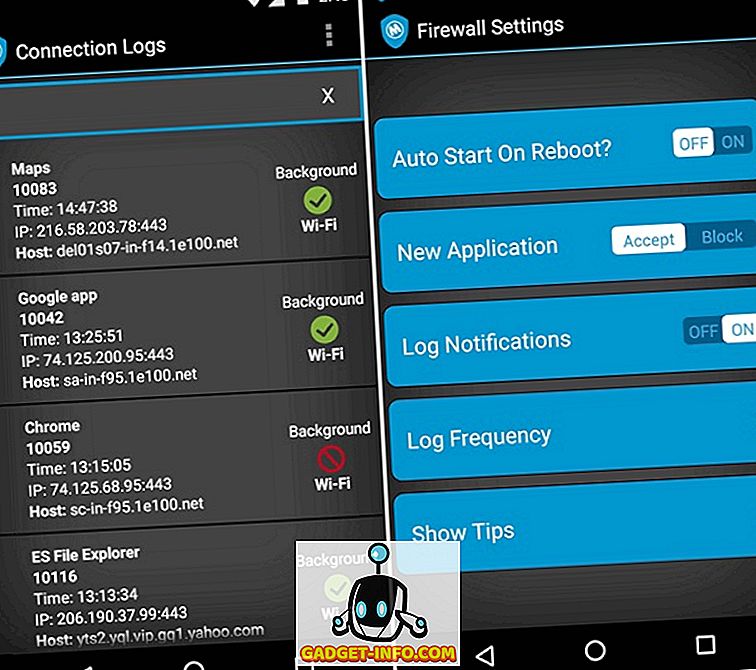
Кроме этого, вы можете проверить настройки приложения, чтобы убедиться, что оно автоматически запускается при перезагрузке, принимать или блокировать вновь установленные приложения, получать уведомления о журнале и его частоту, а также получать советы о приложении.
Если вам нужно более многофункциональное приложение, вы можете попробовать следующие приложения, которые также позволяют блокировать интернет в определенных приложениях:
NetGuard
NetGuard — это еще одно отличное приложение для брандмауэра, которое не только блокирует доступ к Интернету для определенных приложений, но и позволяет использовать такие условия, как разрешение доступа к данным WiFi / мобильной сети, когда экран включен, и блокирование Интернета в роуминге . Он также поддерживает несколько пользователей устройств, модем и многое другое. Кто-то скажет, что NetGuard даже лучше, чем Mobiwol, но проблема в том, что уникальные функции NetGuard, такие как регистрация исходящего трафика, скорость сети, возможность блокировать адреса и т. Д., Доступны только в платной версии приложения.
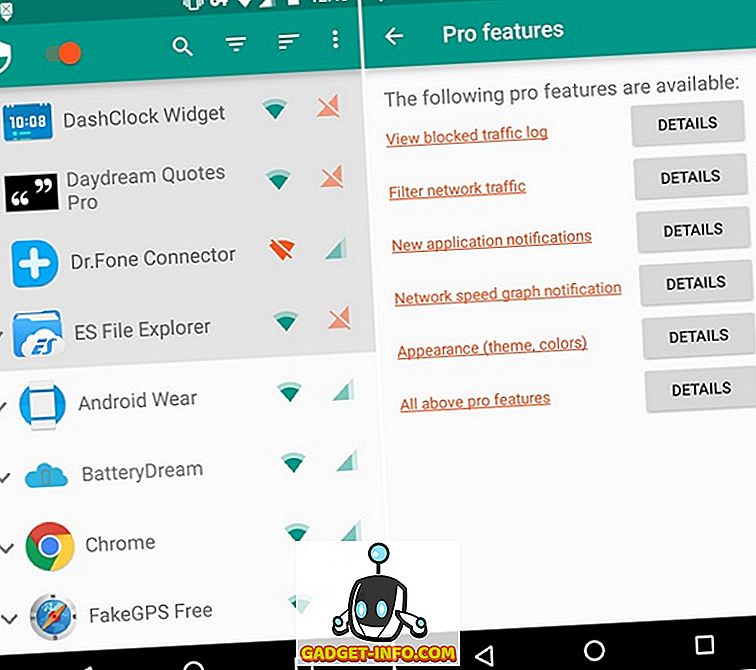
Установите: (Бесплатно с покупками в приложении для Pro функций)
NoRoot Firewall
NoRoot Firewall — очень популярное приложение брандмауэра, которое предоставляет расширенные возможности. Приложение не только позволяет блокировать мобильный доступ к данным / WiFi для приложений, но и позволяет настраивать пользовательские фильтры и условия на основе IP-адреса, имени домена и адреса хоста. Хотя интерфейс приложения может показаться неуклюжим, он доступен бесплатно, поэтому вы можете попробовать его.
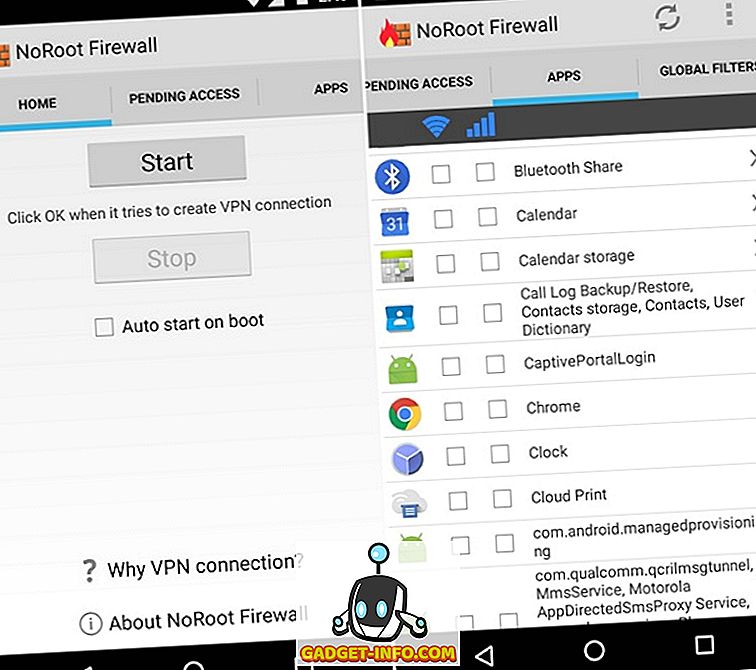
Установить: (бесплатно)
Блокируйте нежелательные приложения от использования вашей пропускной способности
Если вы хорошо ограничиваете фоновые данные для приложений, вы можете легко это сделать на Android. Однако, если вам необходимо полностью заблокировать доступ в Интернет для нежелательных приложений, вам придется полагаться на вышеупомянутые сторонние приложения. Эти приложения прекрасно работают, но единственным ограничением, которое они приносят, является VPN, что может немного снизить скорость вашего интернета. Мы попробовали приложения, и снижение скорости интернета невелико, поэтому вы, безусловно, можете использовать эти приложения. Что ж, попробуйте эти приложения и дайте нам знать, как они вам нравятся в разделе комментариев ниже.
Источник: ru.gadget-info.com
Как заблокировать доступ в интернет программе через Файрвол и сторонний софт?

Добрый день, друзья. Как заблокировать доступ в интернет программе? Этот вопрос довольно часто задают себе многие люди, и не зря. Вполне возможно, программа передаёт определённые сведения своему разработчику (или, по крайней мере, вы её в этом подозреваете). Но, как бы там не было, осуществить блокировку вполне возможно.
Причем, как системными методами, так и используя сторонние программы.
В данной статье мы разберём три метода, по запрету входа в сеть определённого софта: применив брандмауэр Виндовс, и с помощью 2 бесплатных приложений.

Блокируем вход софта в интернет применив брандмауэр Виндовс
Используя брандмауэр Виндовс легче всего перекрыть всякому софту вход в сеть. Главное, не нужно устанавливать сторонний софт. Итак, начнём:
- Входим в «Панель управления», вписав в строку поиска данное выражение;
- Выбираем «Крупные значки», после этого «Брандмауэр защитник Виндовс»;

- В левом столбике нам нужно выбрать «дополнительные параметры»;

- У нас открывается новое окошко, где в левом столбце нам нужно применить команду «Правило для исходящего…», справа необходимо применить команду «Создать правило»;

- В появившемся окне необходимо поставить чикбокс над командой «Для программы»;

- Затем, нужно указать адрес к файлу приложения, которое мы собираемся не допустить в сеть;

- В новом окошку нужно поставить галочку над командой «Блокировать подключение»;
- В новом окошке нужно отметить, какие именно сети заблокировать. Если все – проставьте галочку над каждой командой;
- Нужно указать имя блокируемой программы и её описание, после этого нажать «Готово»;

- Если вы всё сделали правильно, вы увидите следующую картинку:

Данные действия довольно просты. Но, есть возможность заблокировать вход в интернет более быстро, используя сторонний софт.
Comodo Файрволл
Кроме системных методов, можно применять сторонние приложения. Одним из них является Comodo Файрволл, у которого есть бесплатная версия. Хочу добавить, что данный файрволл может вступить в конфликт с вашим любимым антивирусом. Поэтому, если вы установили свою антивирусную программу, вам лучше применить первый метод, или третий.
Скачать Comodo Файрволл
Итак, первым делом нужно установить данный файрволл. Затем, идём по следующим шагам:
- Открываем вкладку «Настройка»;
- Затем в настройках нам необходима команда «Файрволл»;
- Далее переходим по ссылке «Правила для приложений»;
- После этого нам нужно кликнуть по меню «Добавить»;

- Затем, кликнем по вкладке «Обзор» и укажем путь к файлу или целой группе элементов (к примеру утилита Метро/UWP, все браузеры), под каковое мы создаём правило;
- Нам необходимо поставить чикбокс над командой «Использовать набор правил»;

- Через кнопочку «Обзор» выберем нужный софт, далее кликнем по кнопочке «Заблокированное приложение».
Таким образом, через меню «Настройка» блокируется программа. Если вам нужно провести разблокировку, нужно кликнуть по кнопочке «Разблокировать приложение», которое находится в основном окошке Comodo Файрволл. Ставим галочку над нужной программой и жмём «Разблокировать».
Создаём правила в брандмауэре с помощью Winaero OneClickFirewall
Данная утилита является бесплатной и делает проще сам процесс «Включить» и «Отключить» доступ софта к Интернету:
Скачать Winaero OneClickFirewall

- Устанавливаем софт на ПК;
- После того, как вы установите данную программу, в ниспадающем меню иконок возникнут вкладки «Block Internet Access» (Заблокировать) и «Restore Internet Access» (Восстановить).
Что интересно, когда данная программа начинает блокировать путь в интернет, то применяется тот же метод, который я описал в первом пункте. Утилита делает это на автомате.
Вывод: вы теперь знаете три метода, как заблокировать доступ в интернет программе. При этом, стоит учитывать, что если вы решили заблокировать доступ софту в интернет, то у некоторых программ для этого применяется не исполняемый элемент, а один из второстепенных .exe элементов или её некоторых служб. Советую почитать инструкцию брандмауэра Виндовс, там вы найдёте нужную информацию. Успехов!
С уважением, Андрей Зимин 15.01.2021
Источник: info-kibersant.ru
Windows 10 заблокировать программе выход в интернет windows
Способы, как заблокировать программе доступ в интернет с Windows 10

Во время работы на ПК с Windows 10 можно заметить, как страницы медленно грузятся или система подвисает. Открыв Диспетчер задач, можно определить, что трафик потребляет программа, работающая в фоновом режиме. Для того, чтобы сэкономить трафик и запретить софту доступ в сеть стоит выполнить несколько несложных действий.
Блокируем программе доступ в сеть через Брандмауэр
- Нажимаем правой кнопкой мыши на меню «Пуск» и выбираем «Панель управления».
Этим способом без установки сторонних программ на Виндовс 10 можно заблокировать доступ к сети различным приложениям.
Блокировка доступа программ к сети через файл hosts
Ранее мы писали о файле Hosts. Одной из его особенностей является то, что он не только позволяет получить доступ софта к определенным ресурсам, но и блокируем его. Поэтому, рассмотрим способ, как блокировать программе доступ в интернет посредством файла Hosts.
- Устанавливаем на свой ПК программу Fiddler 2 в соответствии с разрядностью операционной системы.
- Запускаем программу, которая, по вашему мнению, чрезмерно потребляем трафик.
- Открываем Fiddler 2 и смотрим адрес, к которому обращается данная программа.
- В нашем случае, Skype часто обращается по адресу rad.msn.com для отображения рекламы.
- Открываем файл Hosts через Блокнот и вводим «0.0.1 rad.msn.com».
Сохраняем файл и перезагружаем систему. Сам файл будет запрещать программе выходить в сеть.
Блокируем доступ к сети программе через её свойства
Чтобы заблокировать изменение файлов с помощью интернета, необходимо выставить на них режим «Чтения». Для этого нужно нажать правой кнопкой мыши на файле (если их несколько, то действия проделываем с каждым отдельно) и выбираем «Свойства».
Далее выбираем «Атрибуты» и выставляем «Только чтение».
Такая манипуляция позволит заблокировать программе доступ в сеть и ей обновление, так как файлы будут защищены от записи.
Все о брандмауэре Windows 10
Нужен ли брандмауэр Windows 10
Безусловно, нужен. Вот простейший пример: в последних версиях Windows (начиная с 7) стало доступно совместное управление устройствами в одной локальной сети. Именно благодаря этому в офисах несколько компьютеров могут иметь доступ к одному и тому же принтеру или любому другому устройству.
При отключении ПК от сети вы даже не задумываетесь о том, какую опасность может нести в себе «небезопасное отключение». Дело в том, что злоумышленники с лёгкостью могут подключиться к компьютеру для того, чтобы воплотить в жизнь свои грязные намерения. Стоит оговориться, что не могут, а могли бы. Могли бы в том случае, если бы брандмауэр не был встроен в систему. Файрвол не пропускает «опасный» входящий и исходящий трафик и блокирует подозрительную активность, что помогает обезопасить вас и ваше устройство.
Почему он блокирует приложения
Файрвол блокирует программы по причине того, что у него уже есть встроенный «моральный кодекс» — свод правил, нарушение которых не даёт пакету данных закачаться на компьютер. Правила эти можно изменять по вашему усмотрению. Хотите — запретите все подключения к вашему устройству, хотите — заблокируйте выход в интернет для какой-то определённой программы, если она вызывает недоверие. Блокировка различных ресурсов помогает сделать пребывание в сети более безопасным.
Насколько надёжен брандмауэр Windows 10
Встроенный файрвол выполняет те же самые функции, что и скачиваемые антивирусы. В отличие от них он отправляет уведомления гораздо реже, не имеет рекламы и не требует платной активации. Брандмауэр работает в фоновом режиме беспрерывно и не может отключиться без вашей команды. Следовательно, на него можно положиться и не прибегать к помощи дополнительного программного обеспечения. В случае если приложению потребуется доступ к определённым параметрам вашего компьютера, придёт запрос от файрвола, который вы должны будете подтвердить.
Файрвол запрашивает подтвеждение пользователя для продолжения работы программы
Как настроить брандмауэр
Настройка брандмауэра осуществляется в нескольких направлениях.
Как заблокировать программе доступ в Интернет

Если по какой-либо причине вам потребовалось заблокировать определенной программе Windows 10, 8.1 или Windows 7 доступ в Интернет, сделать это сравнительно просто, причем возможно использование как встроенных функций системы, так и сторонних бесплатных утилит для установки соответствующих ограничений.
В этой инструкции несколько способов запретить доступ к Интернету выбранных программ Windows: с помощью брандмауэра Windows вручную и простой утилиты для автоматизации этого процесса, а также с использованием стороннего файрвола. Также может быть интересно: Как разрешить программе доступ в Интернет, Как заблокировать запуск программы в Windows.
Блокировка доступа программы в Интернет в брандмауэре Windows
Брандмауэр Windows — один из самых простых способов заблокировать программе доступ к Интернету, не требующий установки каких-либо сторонних средств. Шаги для блокировки будут следующими:
- Откройте панель управления (в Windows 10 это можно сделать, используя поиск в панели задач), переключите поле просмотр на «Значки», а затем откройте пункт «Брандмауэр Защитника Windows» или просто «Брандмауэр Windows».

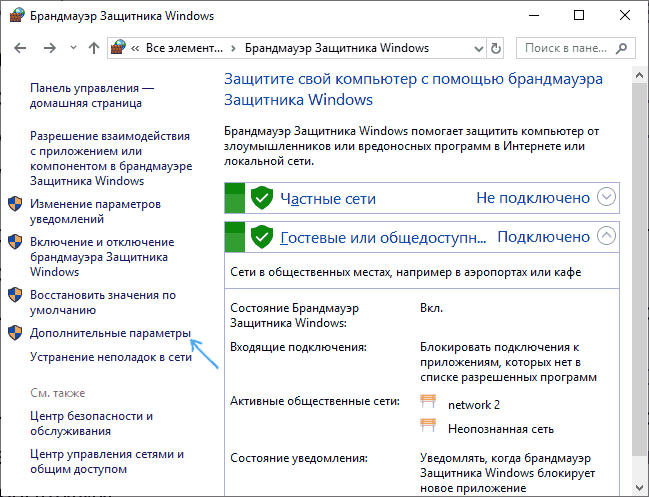
- В открывшемся окне, слева, нажмите «Дополнительные параметры».
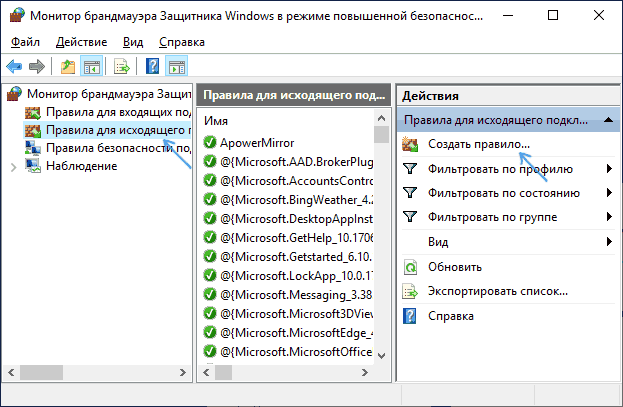
- Откроется окно брандмауэра в режиме повышенной безопасности. В левой панели выберите «Правило для исходящего подключения», а в правой — «Создать правило».
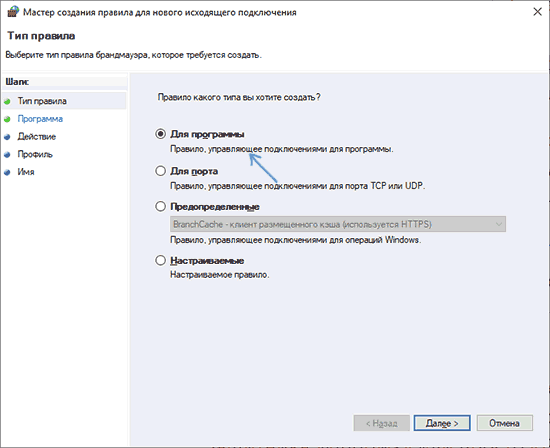
- Выберите «Для программы» и нажмите «Далее».
- Укажите путь к исполняемому файлу программы, которой нужно запретить доступ в Интернет.

- В следующем окне оставьте отмеченным пункт «Блокировать подключение».
- В следующем окне отметьте, для каких сетей выполнять блокировку. Если для любых — оставьте отмеченными все пункты.
- Укажите понятное для вас имя правила (это поможет его найти, если в будущем вы захотите снять блокировку) и нажмите «Готово».

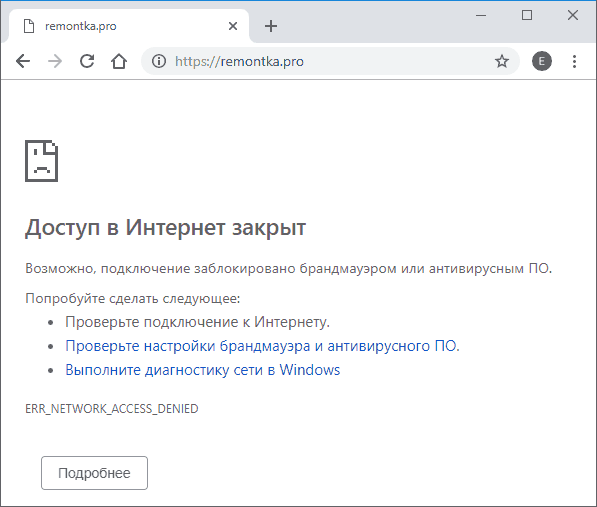
- При желании можно проверить, сработала ли блокировка: как видите, у меня сработало.
Это не единственный возможный метод с помощью встроенного брандмауэра. Есть ещё один подход, который позволит легко заблокировать доступ в Интернет выбранным приложениям из Магазина Windows 10, не вводя вручную пути к ним:

- Создайте правило для всех программ, выбрав соответствующий пункт на 5-м шаге вышеприведенной инструкции.
- После создания правила, найдите его в списке, нажмите по нему мышью дважды, а затем на вкладке «Программы и службы» нажмите по кнопке «Параметры» в пункте «Пакеты приложений», отметьте «Применять к следующему пакету приложений» и укажите в списке то приложение, для которого нужно заблокировать доступ в Интернет. Например, у меня на скриншоте блокируется Edge.
- Примените сделанные настройки и проверьте их работоспособность.
В целом всё очень просто, но существует возможность даже более быстрой настройки запрета.
Автоматическое создание правил брандмауэра в Winaero OneClickFirewall
Winaero OneClickFirewall — простая бесплатная утилита для Windows, которая упрощает включение и отключение блокировки доступа программ к Интернету:
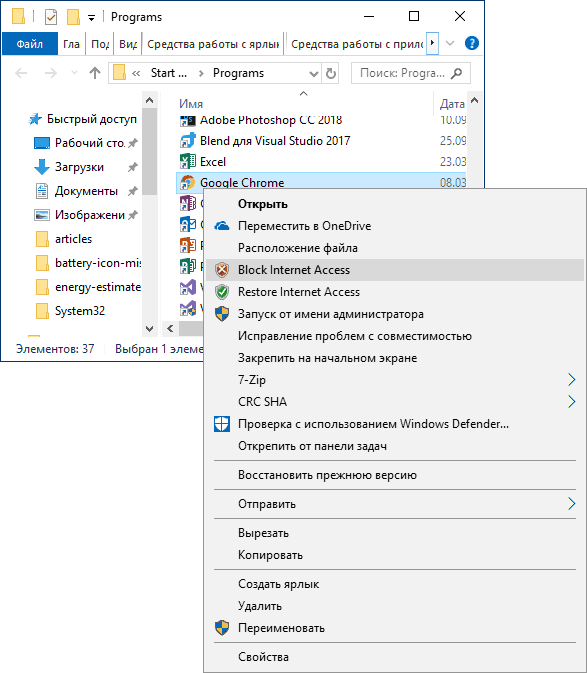
- Скачайте программу с официального сайта https://winaero.com/download.php?view.1886 и установите её на компьютер.
- Сразу после этого в контекстном меню ярлыков и программ появятся пункты «Block Internet Access» (заблокировать доступ в Интернет) и «Restore Internet Access» (восстановить доступ).
При этом, блокируя доступ, эта утилита использует тот же механизм, что и при ручном создании правил в брандмауре Windows, просто автоматизирует это.
Comodo Firewall
Помимо встроенных системных утилит Windows, вы можете воспользоваться и сторонними решениями, одно из них — Comodo Firewall, доступный в том числе и в бесплатной версии на официальном сайте https://personalfirewall.comodo.com/ (если у вас есть сторонний антивирус, будьте осторожны, он может конфликтовать с продуктом от Comodo, лучше воспользуйтесь уже имеющимися возможностями).
После установки файрвола, выполните следующие шаги для блокировки программе доступа к сети:
- Зайдите в настройки и откройте пункт Фаервол — Правила для приложений. Нажмите кнопку «Добавить».
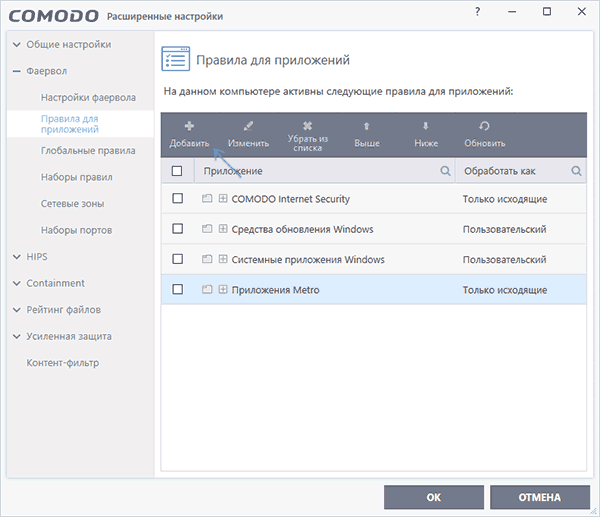
- Нажмите «Обзор» и укажите файл программы или группу файлов (например, все приложения Metro/UWP, все браузеры) для которых нужно создать правило.
- Выберите пункт «Использовать набор правил», а затем — «Заблокированное приложение».

Примените настройки, после этого выбранная программа будет заблокирована. При необходимости разблокировать доступ, нажмите кнопку «Разблокировать приложение» в главном окне Comodo Firewall, отметьте программу и нажмите «Разблокировать».
В завершение ещё два нюанса:
- Если вы блокируете программе доступ к сети с целью отключения обновлений или каких-то функций, учитывайте, что у некоторого ПО для этих целей служит не основной исполняемый файл, который вы запускаете, а вспомогательные .exe файлы или отдельные службы. Часть для них уже есть правила в брандмауэре Windows и их достаточно найти и изменить.
- Если вы устанавливаете запреты в целях родительского контроля, возможно, лучше будет использовать иные средства, см. Родительский контроль Windows 10.
Источник: onecomp.ru