
Вы можете переустановить или обновить приложения через панель управления, выполнив следующие действия:
1. Нажмите кнопку «Пуск», расположенную в левом нижнем углу экрана.
2. Щелкните пункт «Панель управления» в нижней правой части меню «Пуск».
3. Щелкните значок «Программы и компоненты» в окне панели управления.
4. Выберите приложение, которое хотите переустановить или обновить, из списка программ и нажмите кнопку «Удалить/Изменить» в верхней части окна.
5. Следуйте инструкциям на экране, чтобы завершить процесс переустановки или обновления.
6. Если вы переустанавливаете приложение, после этого рекомендуется перезагрузить компьютер.
7. После успешной переустановки или обновления приложения его можно запустить, щелкнув его значок на рабочем столе или в меню «Пуск».
Обратите внимание, что если приложение, которое вы устанавливаете или обновляете, требует каких-либо дополнительных компонентов или драйверов, вам также потребуется найти и установить их. Кроме того, если приложению требуются какие-либо определенные настройки, вам может потребоваться изменить их после завершения установки или обновления.
Как переустановить Windows 10 ?
Наконец, если у вас возникнут трудности при попытке переустановить или обновить приложения через панель управления, обязательно обратитесь за помощью к разработчику программного обеспечения.
Источник: www.pcclean.io
Что значит переустановить игру. Как переустановить программу на компьютере

Откройте обозреватель. Перейдите на официальный сайт. Попробуйте войти в аккаунт. Если не получается — возможно перезагружены сервера. Это относится к сообществу и магазину.
Подождите пока восстановится работа серверов. Если официальный сайт работает и не происходит авторизация, переустановите клиент.
Как удалить игру из стима
Зайдите в свой профиль в Steam-клиенте. Сперва удалите игру, которая установлена на компьютере:
- Откройте библиотеку, нажмите ПКМ по приложению и выберите «Свойства».
- Перейдите во вкладку «Локальные файлы» и нажмите «Удалить с компьютера».
- Подтвердите удаление и дождитесь завершения процедуры.
Совет! При запуске конкретного приложения выбивает ошибка «отсутствует steam_api.dll»? Воспользуйтесь функцией «Проверить целостность кэша».
Локальные файлы удалены с компьютера, но игра подвязана к библиотеке. Чтобы удалить ее навсегда:
- Войдите в свою учетную запись и перейдите в раздел «История покупок» на сайте Steam.
- Выберите товар, который нужно удалить.
- Нажмите на название товара (если покупался комплект).
- Выберите товар.
- Выберите пункт «Я хочу навсегда удалить эту игру со своего аккаунта».
- Затем нажмите «Да, удалить перечисленные игры с моего аккаунта».
Важно! Если покупался комплект, а не отдельное приложение, удалить можно только комплект. - Теперь приложение полностью удалено с вашего Steam аккаунта и не отображается в библиотеке.
Как узнать ключ Windows установленной на компьютере и ноутбуке
Переустановка Steam без потери игр
Особенность приложения — самостоятельное восстановление удаленных файлов, которые перестали работать.
Закройте программу. Нажмите ПКМ на иконке в трее. Проверьте запущены ли процессы Steam. Как это сделать? Нажмите «Win+X», далее: Найдите процессы, отвечающие за работу приложения, далее:
Откройте директорию с программой. Удалите все кроме:
Что содержится в оставшихся папках:
- В директории «Config» расположены пользовательские данные, настройки интерфейса;
- «Steamapps» — установленные приложения, служебные данные. Они определяют проинсталлирована ли конкретная игра на ПК;
- «Userdata» — информация с настройками, сохранения, скриншоты.
При сложностях с авторизацией удалите папку «Config». Тогда придется приписывать логин и пароль при входе в аккаунт.
Запустите приложение используя ярлык или нажав два раза ЛКМ на «Steam.exe». Начнется загрузка нужных для работы файлов. После обновления запустится клиент.
Если директории, описанные выше, не удалялись, не придется заново переустанавливать игры. Не поменяются, настройки интерфейса, файлы сохранения.
Пошаговая инструкция
Чтобы переустановить Steam, не удаляя установленные игры, файлы сохранений и настроек программы, проделайте следующее:
Шаг 1. Закройте программу, если она открыта. Для этого кликните правой кнопкой мыши по ее иконке в системном трее и нажмите «Выход».
Шаг 2. Проверьте, не запущены ли у вас процессы Steam (особенно в том случае, если при запуске программы иконка в трее не появляется). Для этого запустите Диспетчер задач, кликнув правой кнопкой мыши по панели задач, и выберите соответствующий пункт (см. скрин).
Далее нажмите «Подробнее».
Затем перейдите на вкладку «Подробности».
Теперь отсортируйте процессы по имени, кликнув по столбцу «Имя» (в Windows 7 столбец называется «Имя образа»).
Найдите процессы, имя которых начинается cо слова Steam.
Если таких процессов нет, переходите к следующему шагу. Если процессы присутствуют, завершите их. Для этого выделите процесс, нажмите «Снять задачу» и подтвердите ваше действие, выбрав команду «Завершить» в появившемся окне.
Шаг 3. Перейдите в папку с программой и удалите все файлы и папки, кроме папок config, steamapps и userdata, а также файла Steam.exe. Также оставьте папки и файлы других программ, если клиент установлен не в отдельную папку (путь установки выглядит, например, C:Program Files).
Папка config содержит информацию о пользователе и некоторые настройки интерфейса программы, в папке steamapps находятся установленные игры и служебные файлы, позволяющие определить клиенту, установлена ли конкретная игра на компьютере, а в папке userdata лежат файлы настроек и сохранений для игр с поддержкой Steam Cloud, скриншоты и другие пользовательские данные.
Выделите все элементы нажатием Ctrl+A, затем, зажав клавишу Ctrl, левой кнопкой мыши снимите выделение с файлов и папок, которые необходимо оставить. После этого кликните правой кнопкой мыши по любому выделенному элементу и выберите «Удалить» (либо просто нажмите Delete на клавиатуре).
Переустановка Стим (Steam) без удаления игр — другой способ
Сохраните папку «Steamapps». Скопируйте ее, перенесите на другой диск или флешку. Полностью удалите приложение с ПК. Для этого используйте специализированное ПО. Подробнее об этом читайте в статье: «Софт для деинсталляции других программ». Скачайте и запустите Steam с официального сайта. Инсталляция простая, не вызовет сложностей даже у начинающих пользователей.
Откройте директорию с установочными файлами. Найдите папку «Steamapps». Замените ее на сохраненную ранее. В приложении из Библиотеки запустите игру. Программа предложит создать ярлык.
Нажмите «Далее». Начнется проверка целостности файлов. Игра определится в приложении.
Как установить скачанную игру
Итак, вы скачали необходимые файлы, но не знаете, как установить скачанную игру? Способ будет отличаться, в зависимости от того, какие именно файлы вы скачали на компьютер. Игры могут распространяться в виде файлов с расширением ISO – это образы дисков, для работы с которыми на операционных системах ниже, чем Windows 8 понадобятся дополнительные программы; в виде архивов с расширениями ZIP или RAR, которые нужно распаковать, прежде чем работать с их содержимым; а также, в качестве так называемых «репаков» – готовых для установки EXE файлов, которые и являются программами установки.
Еще способы решения ошибки
Если ничего из вышеперечисленного не помогла скорее всего у вас были установлены прошлые версии игры, которые вызывают конфликт. Что бы это узнать откройте папку своего пользователя на компьютере. Или выберите пуск “Мои документы”, если видите папку “Electronic Arts” удалите её, затем заново скачайте Симс или пробуйте запуститься.
Так же екзешник можно запустить напрямую со всеми правами: Открываем путь установки игры Program Files (x86) > Steam > steamapps > common > The Sims 3 > Game > Bin. В папке Bin находим ярлык ts3w.exe, кликаем правой кнопкой мыши и выбираем “Запустить от имени Администратора”. Что бы удалить прошлые дубликаты игры, можно воспользоваться программой Ccleaner, как удалять дубликаты мы писали ранее тут в разделе “Находим дубликаты”: Решение ошибок эмулятора.
Полезный совет: удаляем все следы прошлых установок и чистим реестр, после чего устанавливаем игру заново.
Пример
При лагах в играх в большинстве случаев достаточно заново провести установку игры. Давайте рассмотрим, как переустановить КС. “Стим” имеет встроенную функцию по работе с купленными играми. Поэтому вам достаточно запустить клиент, а затем проделать следующее.
- Зайдите в “Библиотеку”.
- Щелкните правой кнопкой мыши по “КС”.
- Выберите внизу списка “Удалить игру. “.
Процесс не займет много времени. После полного удаления игры вам остается только стандартными методами ее установить. Иногда приложение может исчезнуть из вашей библиотеки, если оно является бесплатным. В таком случае игру придется искать заново через магазин. Чтобы заново установить игру, перейдите на ее страницу и нажмите синюю кнопку “Играть”.
Даже если будет написано, что она у вас уже в библиотеке, смело продолжайте операцию.
Установка игр на компьютер
Если файлы с диска могут быть найдены в папке, отличающейся от показанной ниже, введите правильный путь или нажмите «Обзор.»» Внизу в окошке «Обзор» указано: «E:STALKER2». Эта ошибка возникает из-за наличия файловой системы, чувствительной к регистру. Возможно, компания Apple представит какое-либо решение этой проблемы в будущем.
Ниже приведена пошаговая инструкция по установке League of Legends для Windows, а также описываются распространенные ошибки, которые могут при этом возникать. Перезагрузите компьютер. Если в прошлом у вас наблюдались проблемы во время установки, советуем перед новой установкой почистить реестр.
Чтобы игра могла работать, вы должны установить ее на раздел жесткого диска, файловая система которого нечувствительна к регистру. Ряд технических проблем можно решить, повторно загрузив последнюю версию установщика League of Legends и установив игру заново.
Переустановка игрового клиента Стим может понадобиться во многих случаях: вследствие повреждения системных файлов, торможения самого клиента, а также частых лагов. Кроме этого, может случиться такое, что клиент не может выполнить деинсталляцию самостоятельно – для этого варианта вы найдёте простое решение в данной статье. Не бойтесь переустанавливать Стим, так как все купленные и бесплатно добавленные игры сохранятся – они закреплены за вашим аккаунтом. Попробуйте выполнить сначала первый шаг, а в случае неудачи – второй.
Без потерь
Однако наиболее распространена ситуация, когда люди ищут, как переустановить «Стим», не удаляя игры. Официально такого способа не существует. Но вы можете попробовать немного схитрить.
- Определите, где именно хранятся у вас игры «Стима».
- По умолчанию они находятся в папке с клиентом. Перейдите туда, открыв свойства ярлыка «Стима» и нажав «Расположение файла».
- Нас интересует папка steamapps и ее содержимое. Проверьте, чтобы в подпапке common хранились нужные игры.
- Создайте резервную копию данной папки и выполните переустановку.
- Вставьте заранее скопированную папку обратно.
Теперь вы знаете, как переустановить «Стим» без потери игр. После запуска клиента ваша библиотека будет на месте. После этого выберите нужную игру и нажмите «Установить». Произойдет проверка файлов на целостность, но ничего скачиваться заново не будет. Так вам удастся сэкономить немного времени на скачивании контента.
Единственный минус в том, что данный способ может привести к ряду ошибок. Поэтому мы настоятельно рекомендуем удалять клиент вместе с играми, а затем инсталлировать их заново. В большинстве случаев время, затраченное на копирование папки и проверку файлов, будет меньше, чем вы бы потратили на скачивание и установку.
Форматы образов
Информация о разнообразии форматов образов поможет узнать, как открыть игру без диска. Образ может быть нескольких форматов: ISO, NRG, MDF, IMG, DMGBIN.
- ISO — самый распространенный, общепринятый формат образа.
- NRG — формат, созданный с помощью программы Nero Burning Rom.
- MDF — основной тип файла, созданного программой Alcohol 120%. Важно знать, что к нему прилагается дополнительный образ в формате MDS. Но при этом наличие второго образа (содержащего данные о треках и их заголовках) необязательно. Поэтому достаточно всего MDF-формата для работы с образом.
- IMG — расширение файла, созданного программой MagicISO. Как и в Alcohol 120%, имеет второстепенные образы в форматах CCD и CUE. Такие расширения использовались в стареньких Mac OS 9.
- CCD — создание программой CloneCD копии музыкальных дорожек и данных CD и DVD.
- CUE — полная расширенная информация о дорожках CD и DVD.
Рекомендуется использовать форматы ISO либо MDF, так как вероятность возникновения конфликта при работе с этими образами минимален.
Хранить на своем компьютере образы дисков очень удобно и просто. Они дают возможность сохранить информацию с внешних носителей в виртуальном пространстве. Риск, что диск сломается или просто придет в непригодность по истечении времени, сводится минимуму. Зная такие нехитрые методы, пользователь не спросит о том, как запустить игру без диска.
Образы позволяют работать так, как будто в дисководе стоит носитель. Т. е. можно устанавливать игры, запускать и т. д. Если что-то в игре пошло не так, то иногда требуется ее удалить. В этом случае не нужно переживать — образ никуда не денется. Удалив игру, вы в любой момент сможете ее переустановить.
Как переустановить Стим при повреждении файлов
Очень часто клиент не может выполнить удаление вследствие повреждения каких-либо системных файлов на вашем компьютере, например, после переустановки всей системы. Алгоритм, при таком положении дел, достаточно прост:
- Зайдите в папку клиента по адресу: Мой компьютер – Локальный диск С – Program Files – Steam.
- Удалите все папки, кроме “Steamapps” и “Userdata”.
- После этого, удалите абсолютно все файлы, кроме Steam.exe
- В вашей папке Стим должно остаться всего три файла: Steam.exe, Steamapps, Userdata.
- Теперь перезагрузите свой компьютер или ноутбук. Снова зайдите в папку клиента. Нажмите дважды на файл Steam.exe, клиент автоматически начнёт восстанавливать все удалённые или поврежденные файлы. Дождитесь, пока окно загрузки не станет полностью зелёным.
- Вы снова можете выполнить вход и продолжить использование клиента Стим.
Простота второго способа заключается в том, что Steam запрограммирован самостоятельно восстанавливать все файлы, которые были нечаянно удалены, или перестали действовать по каким-либо другим причинам.
Иногда требуется переустановить какую-либо программу в операционной системе. Чаще всего это нужно, когда софт начинает работать с ошибками или вообще перестаёт запускаться. И тогда переустановка сможет помочь решить проблему.
Источник: android-mob.ru
КриптоПро CSP: Как переустановить программу?
Во время переустановки потребуется ввести лицензию на Крипто Про, поэтому следует заранее найти бланк лицензии, который при приобретении высылается менеджером на указанную Вами почту. Если Вы используете сертификат со встроенной лицензией КриптоПро, то вводить лицензию не потребуется.
Для того что бы удалить программу необходимо:
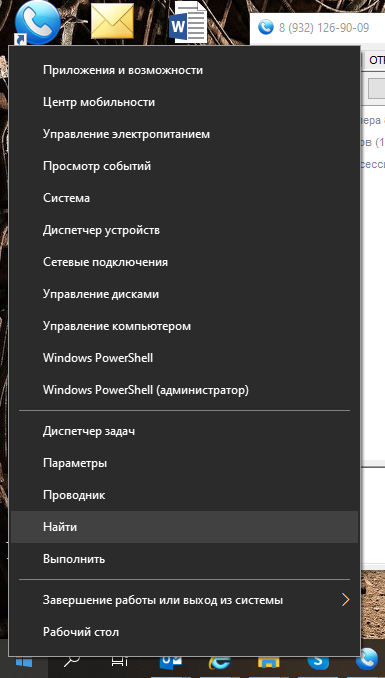
Для Windows 8, 8.1,10 – нажать правой кнопкой мыши на меню «Пуск», а затем кнопку «Найти».
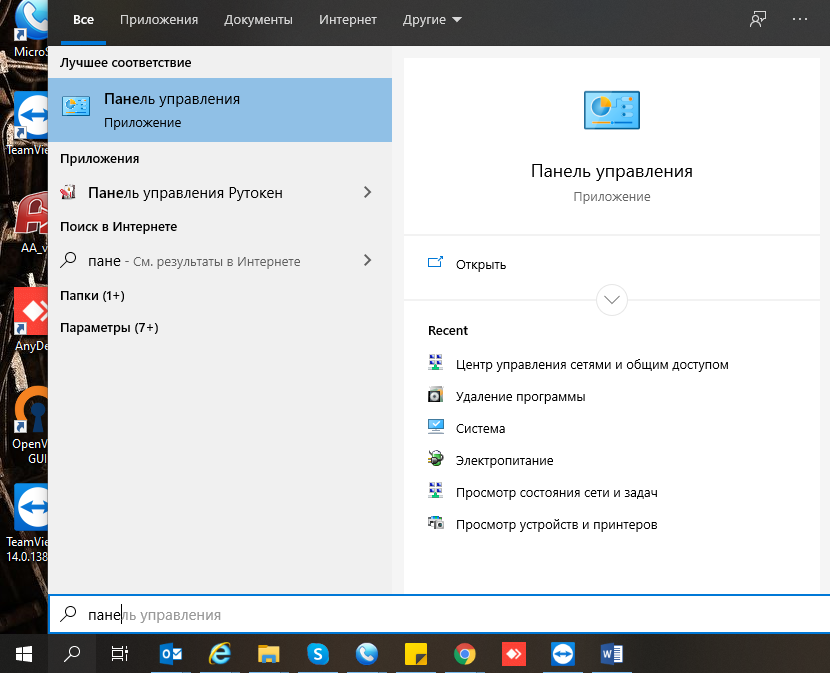
Откроется поисковая строка, где нужно набрать слово «панель». В поле результата поиска отобразится «Панель управления»;
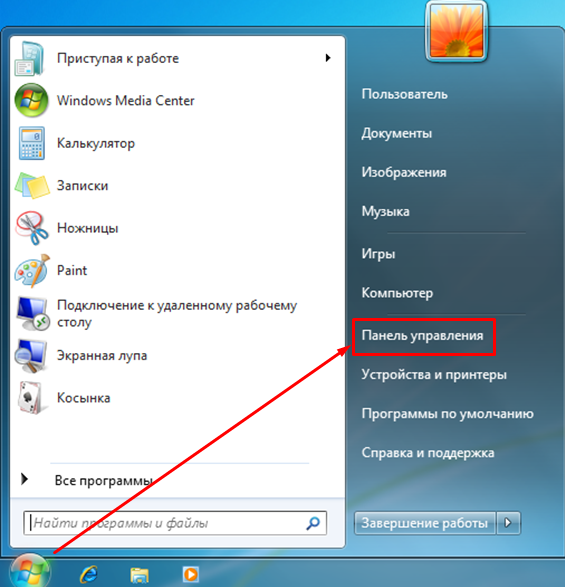
Для Windows XP, 7 – открываем меню «Пуск» и в правой части окна находим кнопку «Панель управления».
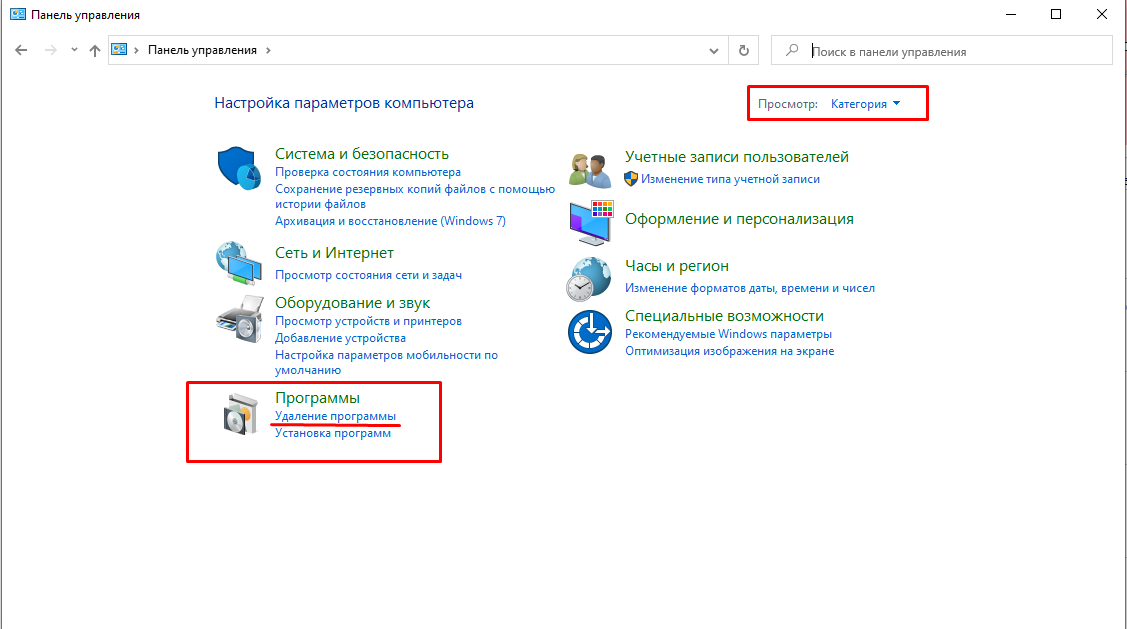
В окне «Панель управления» в поле просмотр выставляем параметр «Категория» и в поле «Программы» выбираем «Удаление программ».
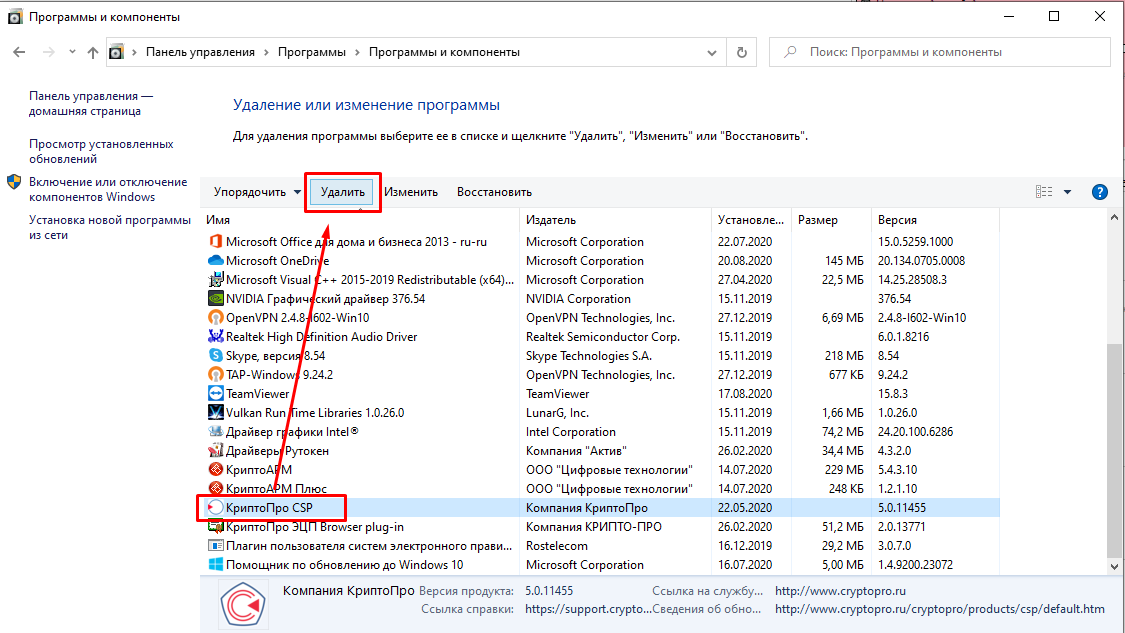
Откроется список программ, установленных на Вашем компьютере. В списке находим программу Крипто Про CSP, левой кнопкой мыши нажимаем на программу, а затем нажимаем кнопку «Удалить».
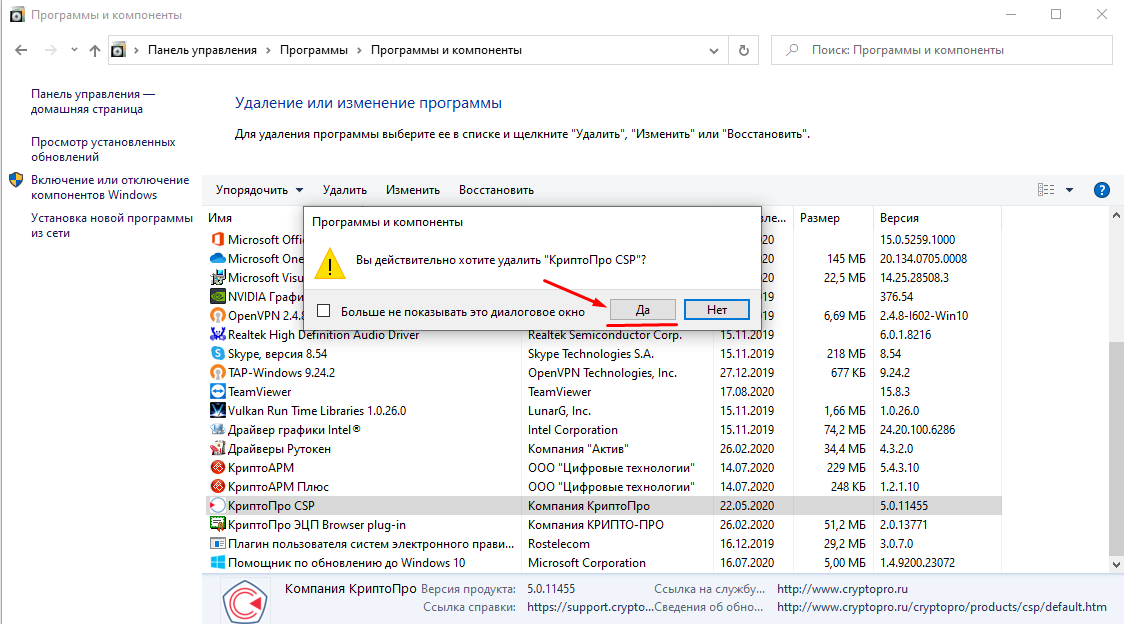
Система попросит подтверждение, нажимаем «Да».
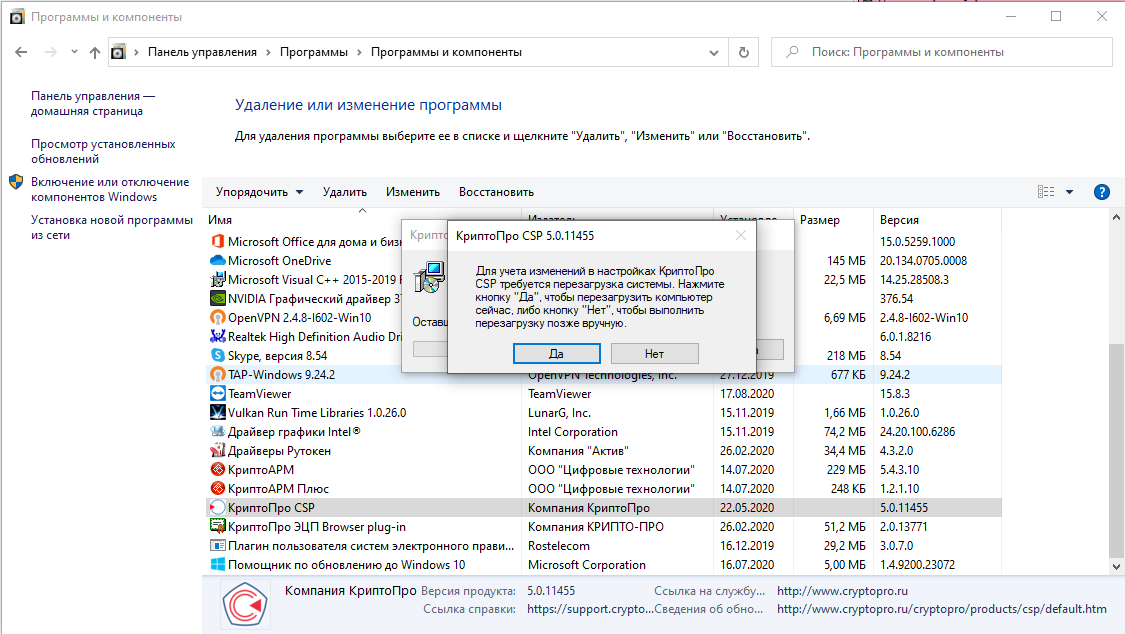
После удаления программы система попросит перезагрузить компьютер. Если в данный момент это сделать невозможно нажимаем кнопку «Нет», чтобы перезагрузить компьютер позже.
Установка программы КриптоПро CSP
После перезагрузки компьютера можем приступить к повторной установки программы. Скачать программу можно по ссылке.
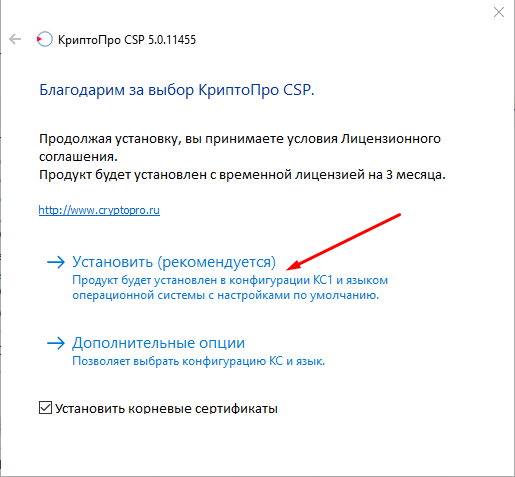
Двойным щелчком, левой кнопки мыши, запускаем файл установки. В открывшемся окне выбираем «Установить (рекомендуется)».
Активация лицензии КриптоПро CSP
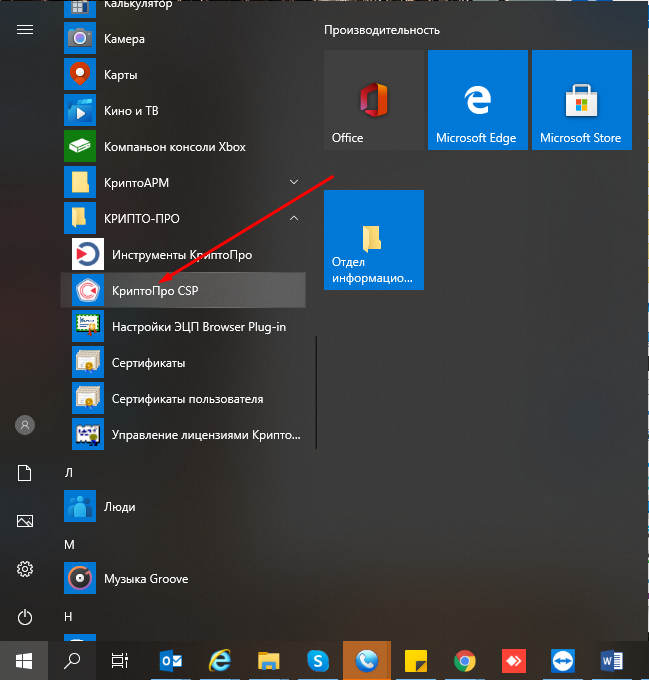
По завершению установки программы необходимо активировать лицензию. Для этого открываем меню «Пуск» и в списке программ находим папку с названием «КРИПТО-ПРО». В ней открываем программу «КриптоПро CSP»
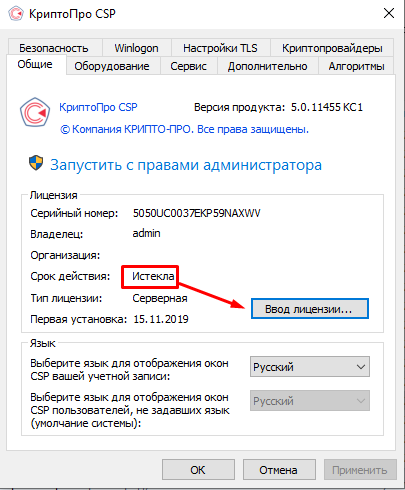
В открывшемся окне в поле «Срок действия» видно что лицензия не активирована. Нажимаем кнопку «Ввод лицензии».
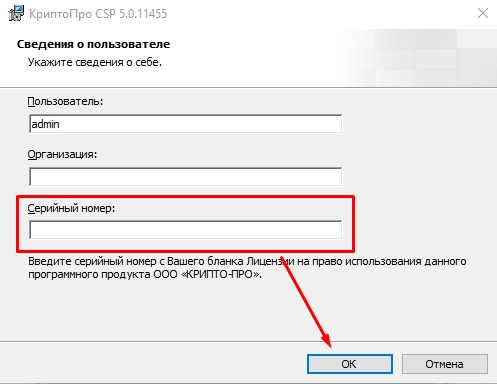
Строки «Пользователь» и «Организация» необязательны к заполнению, а в строке «Серийный номер» вводим серийный номер лицензии и нажимаем кнопку «Ок».
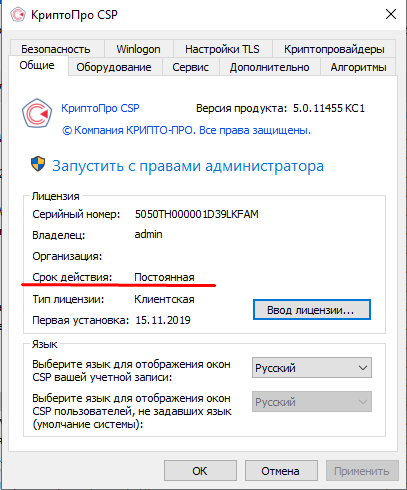
По завершению активации в поле «Срок действия» появится дата окончания действия лицензии, либо слово «Постоянная», если Вы активировали бессрочную лицензию.
Остались вопросы?
Отдел технической поддержки
Источник: uc-itcom.ru