
Хо-хой ребята, сегодня распишу каким образом записывать геймплей игр, на Obs Studio.
Для начала, нам необходимо создать сцену в OBS, если создана сцена для стримов, нужно создать другую, для записи «Игор»
Нажимаем плюс в левой нижней части окна Нажимаем плюс в левой нижней части окна
После создания сцены, нужно создать источник, захват окна например.
Думаю с этим проблем не будет, все элементарно.
Жмем плюс в источниках и выбираем завхат окна и какое окно будем захватывать Жмем плюс в источниках и выбираем завхат окна и какое окно будем захватывать
Далее следуем в настройки, во вкладку «вывод» выбираем «расширенные» и переходим во вкладку «Запись».
- Поле «Тип» не трогаем,
- Поле «Путь» выбираем предпочтительный для вас путь.
- Формат записи выставляем «mp4»
- Звуковые дорожки ставим «1,2»
В поле кодировщик, выбираем предпочтительный, как не раз уже писал NVENC для мощной видео карты от Nvidia, x264 для мощного процессора.
Запись видео экрана через OBS Studio — Подробнейшая инструкция 2022
Рассмотрим настройки для кодировщика NVENC.
- Управление кодировщиком оставляем CBR.
- Битрейт для видео ставим много больше того, на котором мы стримим, примерно 15000 Kbps.
С этой настройкой можно поиграться и установить максимально возможное значение методом тыка)
- Интервал ключевых кадров, выбираем значение «2»
- В поле «пресет» выбираем значение «Малая задержка, высокое качество»
- В поле «профиль» выбираем «main»
- Все остальные настройки оставляем в покое.
В кодировщике x264 все по аналогии за исключением поля Предустановка использования ЦП, там выбираем или «superfast» или «ultrafast» все зависит от скорости работы вашего процессора.
Захват видео с экрана через OBS Studio
Во время создания видеоуроков или гайдов иногда необходимо визуально показать, как описанные действия в теории выглядят на практике. Для этого тренеру все свои деяния в системе требуется записывать, используя программу для захвата видео с экрана, коих огромное количество. Сделать это можно через бесплатное приложение OBS Studio, позволяющее записывать аудио, видео, выводить текст, изображения на экран, а также настраивать вывод конечного файла (кодек, контейнер видео, формат аудио, битрейт и т. д.). В основном его используют стримеры для проведения live-трансляций на Twitch.
Создание и переключение между несколькими транслируемыми окнами.
Пользователь может создать определённое количество сцен, выбрав для каждой источник ввода/вывода информации: экран, на который можно добавить текст, окно или приложение Windows либо захват аудио- / видеопотока с микрофона или веб-камеры.
Чтобы создать сцену, нужно кликнуть по иконке плюса в разделе с соответствующим названием, после чего программа предложит назвать её. Для подтверждения операции необходимо нажать кнопку “ОК”.
- Наряд допуск на монтаж окон пвх
- Можно ли курить в окно в своей квартире в многоквартирном доме
- Технология монтажа окон в поротерм
- Установка окон в кубинке
- Можно ли штукатурить псул на окнах
Источник: stroitelstvo-gid.ru
Как использовать средство записи экрана OBS Studio: все, что вам нужно знать

Джордан Скотт Обновлено 30 марта 2022 г. Видеомагнитофон
Open Broadcaster Software Studio (OBS) — это очаровательное приложение для записи, функция прямой трансляции делает программу универсальной. YouTube-блогерам выгодно создавать качественное видеоконтент, стримерам в прямом эфире — создавать наилучшие впечатления от потоковой передачи игрового процесса, преподавателям и студентам — получать синхронные лекции, а деловым людям — проводить все необходимые видеовстречи.
Тем не менее, это приложение не рекомендуется для начинающих, потому что многим пользователям трудно его использовать из-за его огромных возможностей. Наряду с этим, эта статья познакомит вас с функциями и возможностями OBS Recording Studio, с тем, что вам следует знать о том, как использовать это программное обеспечение, особенно если вы новичок. Здесь вы узнаете, как транслировать и как записать через ОБС? А также вкус AnyMP4 Screen Recorder и почему это лучшая альтернатива OBS.

Часть 1: Настройка OBS Studio для записи экрана
Возможно, вы загрузили и установили OBS на свой компьютер из-за его фантастической функции, но по пути вы заблудились. Не волнуйтесь, мы вас прикроем. Мы даем вам это пошаговое руководство, чтобы полностью использовать лучшие настройки записи OBS в погоне за работой. Чтобы помочь вам с вашей проблемой, вот шаги по настройке ПО для записи OBS .
После того, как вы установили OBS, вы должны помнить об этих важных вещах перед записью. Когда вы начинаете работу с OBS, появится мастер автоматической настройки, который автоматически установит параметры. Вы можете снова получить к нему доступ из Инструмент в верхней части интерфейса, затем нажмите кнопку Мастер автоконфигурации в самом месте вкладки.
Чтобы настроить OBS и начать запись, выполните следующие действия:
А. Источники звука
Перейти к Элементы управления , и найдите Настройки .

Щелкните значок Аудио в левой части интерфейса. Установить оба Настольное аудио и Микрофон Аудио по умолчанию и убедитесь, что остальные должны быть инвалид и нажмите Применять .

Дополнительные советы: Сделайте звук профессиональным, выполнив следующие действия:
Щелкните правой кнопкой мыши на Механизм икона, принадлежавшая Аудио микшер бар.

Выбирать Фильтры и добавьте Три варианта: Подавление шума , Шумовые ворота , а также Усиление .

1. Подавление шума удаляет фоновые шумы.
2. Шумовые ворота автоматически отключает микрофон при снижении громкости.
3. Усиление используется для изменения громкости вашего микрофона.
Б. Качество записи
Чтобы настроить качество записи, выполните указанные ниже действия. Вывод вкладка, под Запись . Найдите Качество записи , мы рекомендуем использовать запись высокого качества для лучшего вывода.

C. Запись звука разногласий с помощью OBS
Если вы столкнулись с такой проблемой, вы можете связаться с проектом OBS, чтобы помочь вам решить проблему немедленно.
Часть 2: Как записывать с помощью OBS
Несмотря на очаровательные возможности OBS, многим пользователям сложно его использовать. В связи с этим мы даем вам руководство по как просмотреть записи в OBS . Теперь давайте выполним эти шаги и начнем запись!
Как записывать видео на экране с помощью OBS
Эти советы научат вас как использовать OBS для записи экрана,
Добавлять Место действия нажав на Плюс значок в нижней части вкладки.
Следующее, что вам нужно сделать, это добавить Ресурсы , в том числе Захват аудиовыхода чтобы захватить голос из ваших аудиодрайверов, Захват аудиовхода для системного звука и добавить Захват дисплея . Это лучший способ записывать геймплей с obs .
На Элементы управления нажмите Начать запись .

Нажмите Остановить запись чтобы закончить процесс.
Как записать веб-камеру с помощью OBS
Веб-камеры важны для онлайн-совещаний и видеопрезентаций. Хорошо, что вы можете сделать это с помощью OBS. Для записи с помощью веб-камеры выполните следующие действия.
Вернитесь к Плюс кнопка под Ресурсы .
Добавлять Устройство видеозахвата для захвата с помощью вашей веб-камеры.

Как записать внутренний звук в OBS
Запись звука с вашей системы может быть необходима. Кроме того, эта функция может быть полезна, особенно при записи видео с разных платформ и приложений. Эта функция доступна для OBS, следуя приведенным ниже инструкциям.
Как и в инструкции выше, вернитесь к Плюс значок под Источники таб.
Добавлять Захват аудиовхода , позволяет записывать системный звук.

в Аудио микшер , вы будете, если OBS записывает звук из системы или с микрофона.

Как записать звук с микрофона в OBS
Запись видео со звуком с микрофона полезна при записи форумов, дискурсов или учебных пособий. Иногда встроенного микрофона наших устройств недостаточно для создания качественного видео-аудио, поэтому необходимо подключить микрофон. Чтобы записать звук с микрофона с помощью OBS, следуйте приведенным ниже инструкциям.
Аналогично процессу с внутренним звуком, вернитесь к Ресурсы вкладку и нажмите кнопку Плюс подпишитесь, чтобы добавить Захват аудиовхода . Эта опция позволит вам записывать свой голос с микрофона.

Куда идут мои записи OBS
Пользователи OBS спрашивают, куда попадают их записи после процесса. Чтобы ответить на это:
Щелкните значок Файл расположен в верхней левой части интерфейса,
Оттуда вы увидите Показать запись . После того, как вы нажмете на запись шоу, вы попадете в папку, где вы сможете увидеть свои записи.

Часть 3: Альтернатива OBS — программа записи экрана AnyMP4
Если вы ищете гибкое приложение, которое может без проблем записывать видео, AnyMP4 Screen Recorder — идеальная альтернатива OBS. С его основными функциями вы можете записывать свой экран и вкладку. Благодаря этому шум от микрофона может быть уменьшен, поэтому вам не нужно беспокоиться о шуме при записи звука. Лучшее в этом то, что вы также можете записывать с помощью веб-камеры.
Это идеальное сочетание для шумоподавления. Более того, если OBS не для вас, может быть потому, что вы новичок. Это приложение идеально подходит для вас. Кроме того, чтобы понять его функции, вот руководства по использованию AnyMP4, особенно на экранах записи видео.
Для записи с помощью AnyMP4 Screen Recorder, следуйте приведенным ниже инструкциям.
Откройте программное обеспечение, и на вашем экране появится его гладкий интерфейс.

Щелкните значок Видеомагнитофон Кнопка в первом окне интерфейса.

После этого он приведет вас к другому набору функций. Оттуда вы можете настроить или выбрать полноэкранный режим для записи. Нажмите на REC кнопку, чтобы начать запись.

нажмите Останавливаться кнопку и нажмите кнопку Сохранять значок, чтобы закончить запись.

В заключение узнаем как использовать OBS для записи экранад в любой ситуации. Это печально известное программное обеспечение для игровых стримеров, поскольку оно предлагает исключительные функции, которые идеально подходят для них. Однако минусы этого в том, что уровень сложности использования высок.
Вот почему, если вы ищете альтернативы, которые подходят вам как новичку. Вы можете включить AnyMP4 в свой список. Кроме того, оба программного обеспечения могут быть отличным выбором в зависимости от пользователей.
Вам это помогло?
215 Голоса
ДА Спасибо за то, что дали нам знать! Нет Спасибо за то, что дали нам знать!
Больше от TopSevenReviews
Запечатлейте каждый момент на рабочем столе, в браузерах, программах и веб-камере.
Источник: www.topsevenreviews.com
Запись видео с рабочего стола в Open Broadcaster Software (OBS)

Я не раз писал про различные программы записи видео со звуком с рабочего стола и из игр в Windows, в том числе о таких платных и мощных программах как Bandicam и бесплатных простых и эффективных решениях наподобие NVidia ShadowPlay . В этом обзоре поговорим о еще одной такой программе — OBS или Open Broadcaster Software, с помощью которой вы можете сравнительно легко записать видео со звуком с разных источников на вашем компьютере, а также выполнять прямую трансляцию рабочего стола и игр в популярные сервисы, такие как YouTube или Twitch.
Несмотря на то, что программа бесплатна (это ПО с открытым исходным кодом), она предоставляет действительно обширные возможности записи видео и аудио с компьютера, производительна и, что важно для нашего пользователя, имеет интерфейс на русском языке.
Внимание: рекомендую инструкцию по новой версии программы — Запись видео с экрана в OBS Studio . В примере ниже будет продемонстрировано использование OBS для записи видео именно с рабочего стола (т.е. создание скринкастов), но утилиту так же легко можно использовать и для записи игрового видео, надеюсь, после прочтения обзора будет ясно, как именно это сделать. Также отмечу, что OBS на настоящий момент представлена в двух версиях — OBS Classic для Windows 7, 8 и Windows 10 и OBS Studio, которая помимо Windows поддерживает OS X и Linux. Рассматриваться будет первый вариант (второй на настоящий момент находится в ранних стадиях разработки и может быть нестабилен).
Использование OBS для записи видео с рабочего стола и игр

После запуска Open Broadcaster Software, вы увидите просто пустой экран с предложением запустить трансляцию, начать запись или запуск предпросмотра. При этом, если сразу сделать что-то из перечисленного, то транслироваться или записываться будет только пустой экран (впрочем, уже по умолчанию, со звуком — как с микрофона, так и звуком с компьютера).
Для того, чтобы произвести запись видео с какого-либо источника, в том числе с рабочего стола Windows, нужно добавить этот источник, кликнув правой кнопкой мыши в соответствующем списке внизу окна программы.

После добавления «Рабочий стол» в качестве источника, вы можете настроить захват мыши, выбрать один из мониторов, если их несколько. Если же вы выберите «Игра», то появится возможность выбрать конкретное запущенную программу (не обязательно игру), окно которой будет записываться.

После этого достаточно просто нажать «Начать запись» — в этом случае видео с рабочего стола будет записываться со звуком в папку «Видео» на компьютере в формате .flv. Также можно запустить предварительный просмотр, чтобы убедиться, что захват видео работает нормально.

Если требуется более подробно настроить параметры, зайдите в настройки. Здесь вы можете изменить следующие основные опции (некоторые из них могут быть недоступны, что зависит, в том числе, от используемого на компьютере оборудования, в частности, видеокарты):

- Кодирование — настройка кодеков для видео и звука.
- Трансляция — настройка прямой трансляции видео и звука в различные онлайн-сервисы. Если вам требуется только запись видео на компьютер, можно установить режим «Локальная запись». Также после этого вы сможете изменить папку сохранения видео и поменять формат с flv на mp4, который тоже поддерживается.
- Видео и аудио — настройка соответствующих параметров. В частности, разрешения видео по умолчанию, используемой видеокарты, FPS при записи, источников для записи звука.
- Горячие клавиши — настройка горячих клавиш для начала и остановки записи и трансляций, включения и отключения записи звука и др.
Дополнительные возможности программы
При желании, помимо непосредственно записи экрана, вы можете добавить изображение веб-камеры поверх записываемого видео, просто добавив в список источников «Устройство захвата» и настроив его так же, как это делалось для рабочего стола.

Настройку любого из источников можно также открыть, дважды кликнув по нему в списке. Некоторые дополнительные настройки, такие как изменение местоположения, доступны через меню правого клика по источнику.
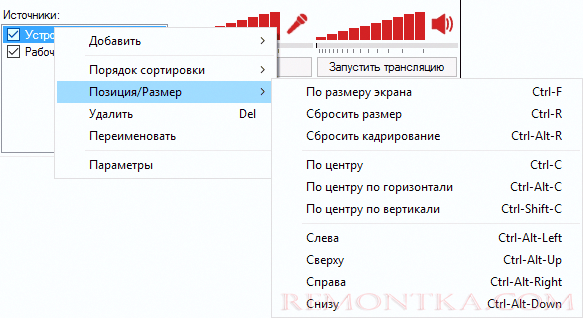
Аналогичным образом можно добавить и водяной знак или логотип поверх видео, использовав «Изображение» как источник.
Это не весь список того, что можно делать с Open Broadcaster Software. Например, доступно создание нескольких сцен с разными источниками (например, разными мониторами) и выполнение переходов между ними в процессе записи или трансляции, автоматическое отключение записи с микрофона при «тишине» (Нойз гейт), создание профилей записи и некоторые расширенные параметры кодеков.
На мой взгляд, это один из отличных вариантов бесплатной программы для записи видео с экрана компьютера, удачно сочетающее широкие возможности, производительность и относительную простоту использования даже для начинающего пользователя.
Источник: remontka.com