

Работа с презентацией всегда начинается с выбора темы, которая включает набор готовых макетов слайдов. Вы можете заменить изображения и текст своими собственными, а затем при необходимости добавить новые слайды.
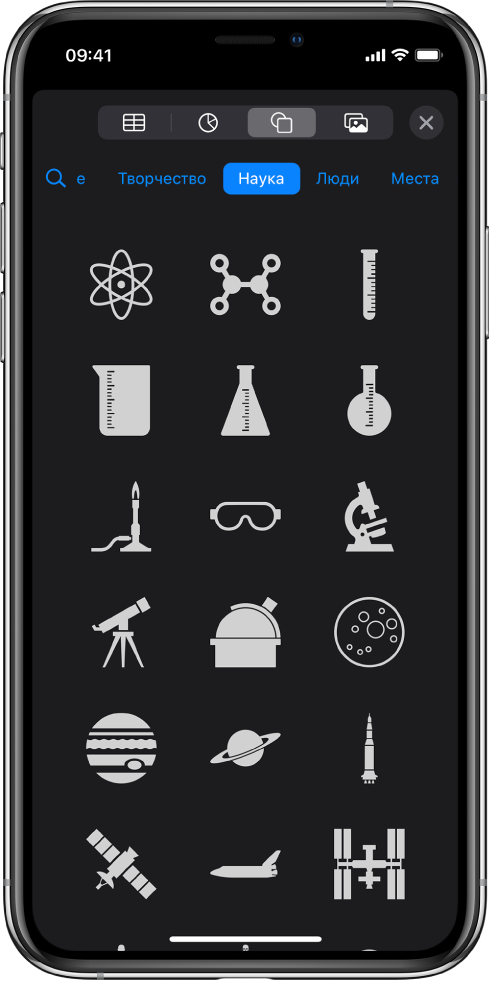
Добавление текста, фотографий, рисунков и многого другого
Добавляйте на слайды различные объекты, такие как текстовые блоки, таблицы, диаграммы, фигуры и медиафайлы (изображения, аудио и видео). Можно накладывать объекты друг на друга, изменять их размеры и превращать их в ссылки на веб-страницы или на другие слайды в презентации.
10 лайфхаков по работе с презентациями в Apple Keynote | Лайфхакер
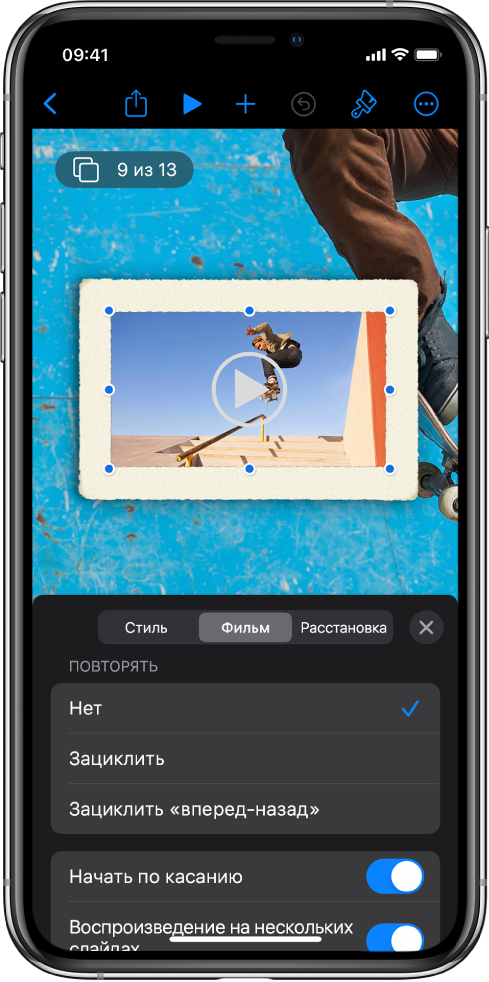
Свет, камера, мотор
Оживите свои презентации с помощью фильмов, видеотрансляций, записанных закадровых комментариев, музыки и других средств.
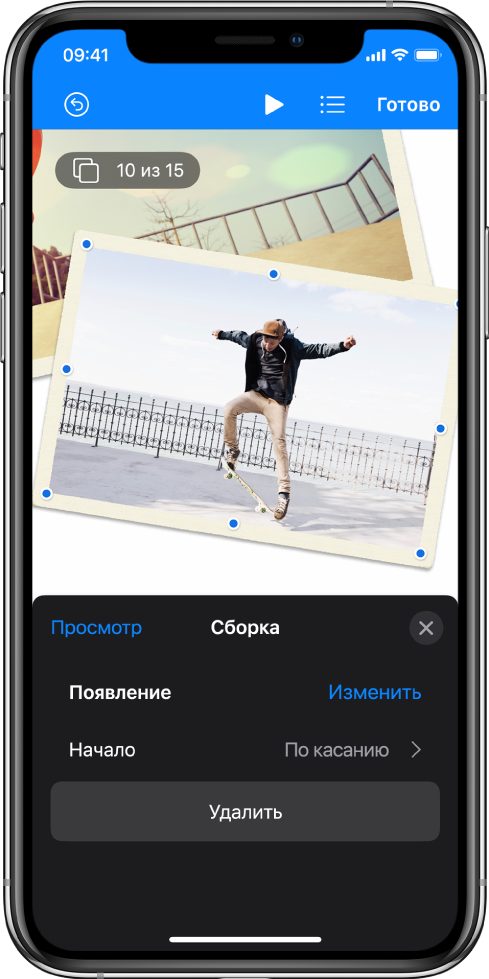
Впечатляющие анимации
Добавляйте визуальные эффекты или анимации, чтобы увлечь аудиторию. Например, можно добавить переход, при котором один слайд плавно сменяет другой, или настроить анимацию таким образом, чтобы каждое слово заголовка поочередно появлялось на слайде.
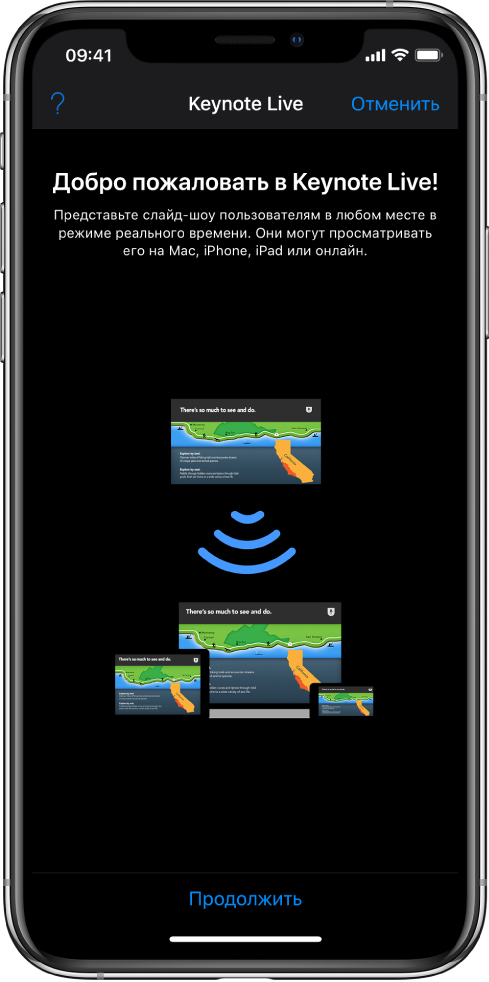
Проведение презентаций в любой ситуации
Воспроизводите слайд-шоу через интернет, виртуально с участием нескольких докладчиков, как интерактивную презентацию и с использованием других вариантов.
Самое простое использование Keynote. Создание презентаций в Keynote. Ильяс Ахмедов
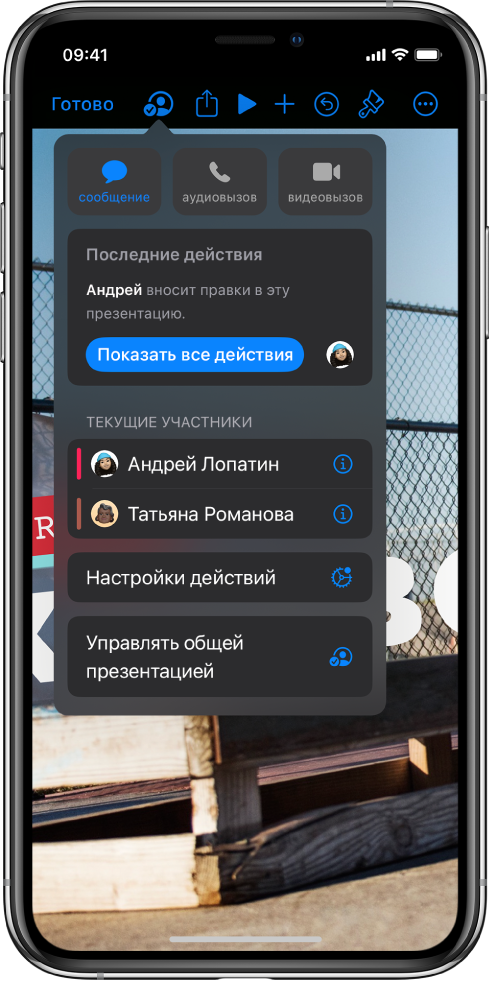
Совместная работа в режиме реального времени
Приглашайте других пользователей работать над презентацией вместе с Вами. Все приглашенные пользователи видят вносимые изменения, при этом Вы можете выбирать, кому разрешить редактирование презентации, а кому — только просмотр.

Это руководство поможет Вам начать работу с Keynote 13.0 на iPhone. Чтобы узнать, какая версия Keynote у Вас установлена, перейдите в «Настройки» > «Keynote». Чтобы ознакомиться с Руководством пользователя Keynote, коснитесь «Оглавление» вверху страницы либо введите слово или фразу в поле поиска. Также можно загрузить руководство из Apple Books (в регионах, где этот сервис доступен).
За более подробной информацией обращайтесь на сайт поддержки Keynote.
Источник: support.apple.com
Как использовать слайды в Keynote (пропорции макетов, размеры и оформление)

Andrew Childress Last updated May 4, 2021
Read Time: 7 min
This post is part of a series called How to Use Apple Keynote (Ultimate Tutorial Guide).
Keynote от Apple обрёл прочный плацдарм для пользователей Mac, которым необходимо создать великолепные слайды, чтобы дополнить презентацию. Построение презентационной поддержки — это создание слайдов, которые помогут вам передать сообщение аудитории.
Ожидается, что почти в каждой презентации будет несколько типов визуального воздействия на аудиторию. Поместив некоторые вспомогательные детали или иллюстрации для аудитории, помогут вам усилить ваше презентационное послание.
Настройка размеров слайдов и соотношение сторон в Keynote — это первое что вам предстоит решить при создании слайда в Keynote. Эти параметры важны, чтобы ваша презентация поместилась на экране и правильно отображалась при показе.
В этом уроке вы научитесь как использовать Keynote. Вы научитесь тому, как настроить презентационный документ так, чтобы презентация была совместима с большинством экранов. Приступим.

Руководство по созданию великолепных презентаций (скачать бесплатную электронную книгу)
А также, убедитесь что получили нашу бесплатную электронную книгу: The Complete Guide to Making Great Presentations. Она поможет вам освоить создание презентаций, от начальной идеи, написания и оформления, до эффектной подачи.

А теперь давайте начнем урок, чтобы узнать всё о размерах и макетов презентаций Keynote.
Что такое Keynote?
Вам наверное интересно, что это за программа Keynote от Apple, и почему вы должны её использовать. Конечно, это не самая популярная программа для презентаций, так как этот титул принадлежит Microsoft’s PowerPoint, но она посвящена тем, кто предпочитают её за простоту использования и отличные параметры оформления.
Многие люди предпочитают Keynote вместо Microsoft PowerPoint за простоту его использования и более продвинутые параметры оформления. Keynote продолжает развиваться, и мне нравится, что это «более молодое» приложение, которое переосмыслило то, как люди подают презентации и помогает им в этом процессе.

Если вы пользователь macOS, покажется, что при использовании Keynote в качестве основного приложения для презентаций, совершенно не нужно думать. Хотя у Microsoft есть PowerPoint для платформы Mac, пользователям проще использовать родное приложение Keynote. В этом уроке, вы узнаете как использовать основные особенности Keynote, для идеальной настройки размеров слайда.
Почему в Keynote размеры слайдов имеют значение?
Прежде чем начать разрабатывать вашу Keynote презентацию, важно подумать о том, на чём она будет показана после завершения.
У каждого экрана есть соотношение сторон. Это есть ширина и высота данного экрана. Целью является — собрать Keynote презентацию, которая соответствует соотношению сторон того экрана, на котором вы будете её показывать.
Вот некоторые экраны, на которых может появиться ваше презентация:
- iPad’ы и планшеты
- Экраны ноутбуков
- Проекторы конференц-зала
- Широкоформатные экраны, дисплеи большого формата
Каждый из этих экранов может иметь различное соотношение сторон. Большинство из них соответствуют одному из трех стандартных размеров: 4:3, 16:19 и 16:10. Вы можете рассматривать такие соотношения, как основополагающие: «4 дюйма в ширину на каждые 3 дюйма в высоту» или «16 дюймов в ширину на каждые 10 дюймов в высоту», например.
Если возможно, начните с выяснения того, на каком типе экрана вы будете давать презентацию. Если вы будете показывать на большом экране, который можно использовать как телевизор, то с большой вероятностью размер экрана составляет 16: 9 и т.д.
Правильная настройка размеров слайдов Keynote гарантирует, что они будут выглядеть так, как вы и ожидаете на экране или в готовой форме. Нет ничего хуже, чем наличие больших черных полос неиспользованного пространства по краям.
Основы макетов в Keynote (смотри и учись)
Посмотрите видеоурок ниже для обзора наиболее важных вариантов компоновки Keynote. Вы увидите, как использовать основные параметры Keynote для изменения габаритов и размеров слайдов, чтобы ваша презентация отображалась правильно.
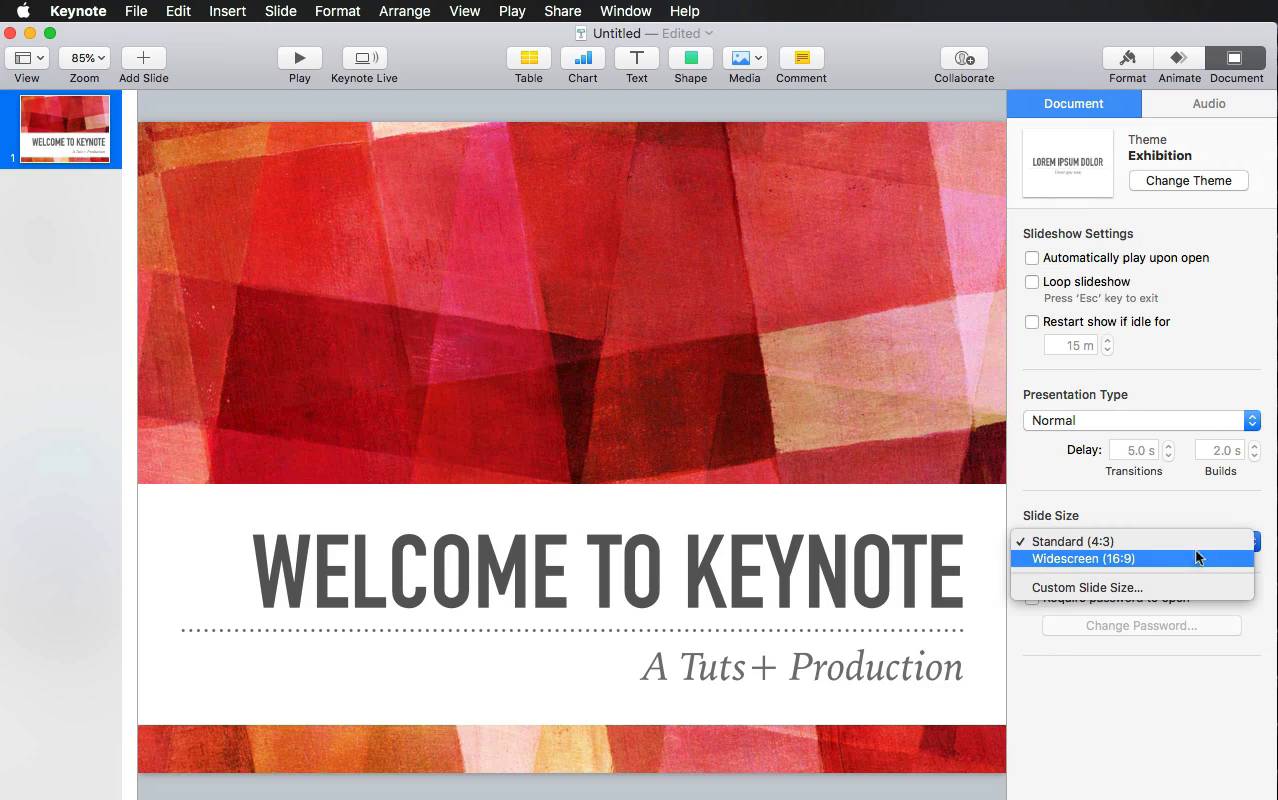
Слайды Keynote можно изменить несколькими способами. Включая изменение оформления, размеров и линеек. Давайте научимся изменять каждый из них, в руководстве описанном ниже.
1. Как изменить соотношение сторон и размер макета Keynote
Большинство изменений, которые мы сделаем в этой части урока, можно найти на панели Документ.
Начните с поиска параметров Документ в правом верхнем углу приложения Keynote и нажмите на него. Откроется новая панель, содержащая все параметры, которые мы рассмотрим в этом уроке.
Когда вы откроете панель Документ, вы увидите две вкладки на этой панели. Убедитесь, что вы находитесь на той, которая обозначена как Документ.

В списке Размер документа, вы можете задать ключевые параметры соотношения сторон слайда. По умолчанию, можно выбрать один из двух 4:3 и 16:9. При создании нового документа, обычно задается соотношение сторон презентации 4:3, поэтому проверьте эти параметры прежде чем начать оформление нового слайда в Keynote.

Один из основных моментов — есть ли содержимое на вашем Keynote слайде. Когда вы настраиваете размеры слайда, может произойти наложение или останутся границы по краям. Чтобы вместить содержимое широкоформатного слайда в более квадратную форму, иногда придется переорганизовывать содержимое так, чтобы оно заполняло слайд в новом формате.
2. Как изменить параметры оформления в Keynote
На всё ещё открытой вкладке Документ, мы можем внести изменения в тему Keynote, которую мы используем, всего в несколько кликов. Темы Keynote определяют общий вид и стиль презентации и их легко изменять даже после начала работы над презентацией.
Там же на панели Документ > Документ, нажмите кнопку Изменить тему. Вы увидите множество различных тем во всплывающем окне, как вы можете видеть на снимке ниже.

Выберите изображение другой темы из этого окна и нажмите Выбрать, чтобы изменить тему вашей презентации. Эти параметры управляют шрифтами, основными цветами и другим. При изменении темы, всё содержимое будет адаптироваться под новой выбранной стиль.
Продвинутые темы для Keynote
Несмотря на то, что Keynote от Apple имеет несколько встроенных тем, которые вы можете использовать для своих презентаций, есть и другие стили оформления, которые вы можете добавить к вашей презентации.
Лучшей альтернативой для горстки встроенных шаблонов Keynote, конечно же премиум шаблоны на Envato Elements. Elements является сервисом, с которого вы можете загрузить всё, что хотите, и, в настоящее время, включает более чем 800 шаблонов для Keynote, которые вы можете использовать для ускорения разработки и презентации.

В большинстве пакетов этих шаблонов Keynote, авторы вкладывают множество версий презентаций. В пакете zip, вы, скорее всего, найдёте zip-файл с вариантами, как 4:3, так и 16:9. Эти работы немного иные, чем встроенные темы, поэтому с самого начала убедитесь, что начинаете работать с правильного формата.

Эти премиальные темы выразительнее, чем встроенные в Keynote. В каждый пакет входят десятки оформление слайда, в которые вы можете запросто добавить ваше содержимое, для быстрого начала работ над презентацией. Вместо того, чтобы начинать каждый слайд с пустого листа, используйте эти шаблоны с вашими собственными данными, в работе над вашей презентацией.
Включаем линейки
При работе со слайдами Keynote, одной из моих любимых особенностей являются Линейки, которые помогают мне располагать элементы при оформлении слайда. В Keynote, Линейки идут рука об руку с размерами слайда, для обеспечения того, что дизайн соответствует вашим замыслам.
Несмотря на то, что Keynote может помочь вам с привязкой элементов при определённом выравнивании, Линейки помогут вам добиться оформления в стиле «идеальный пиксель» (pixel-perfect).
Чтобы включить Линейки, идём Вид > Показать линейки. Сверху и в стороне от вашего Keynote документа, вы увидите измерения в пикселях, которые соответствуют позиции на слайдые.

Эти Линейки помогут вам убедиться в том, что всё на вашем слайде выровнено идеально. Например, вы можете расположить две фотографии ровно в 100 пикселях друг от друга, глядя на линейки, при размещении этих элементов на слайде.
Узнайте всё о том, как создать отличные презентации (бесплатная eBook)

Прокачайте знания, полученные в этом уроке, с нашей новой книгой: The Complete Guide to Making Great Presentations. Скачайте этот PDF бесплатно с подпиской на новостную рассылку Tuts+ Business.
Она проведет вас через весь процесс создания презентации. Вы научитесь этому, как писать презентацию, оформлять её как профессионал и подготовиться к эффектному показу.
Повторение — мать учения
Не останавливайте изучение Apple Keynote на этом! В этом уроке, мы только начали наш путь изучения Keynote, рассмотрев размеры слайда и варианты оформления.
Продолжайте изучать то, как использовать Keynote, с нашими уроками ниже. Они варьируются от быстрых советов до полных руководств, которые помогут вам начать работать с приложением.
Источник: business.tutsplus.com
Предназначение приложения Keynote и как им пользоваться
Конкурировать с пакетом офисных программ от компании Майкрософт очень сложно. Объединяя в себе всё самое необходимое для работы, софт реализован на высшем уровне, но жемчужина из набора приложений iWork от Apple – Keynote вне всяких сомнений превосходит по функциональности и удобству интерфейса один из продуктов пакета Office, PowerPoint.
Что такое Keynote
Популярность данного софта не столь широка, как в случае с конкурентом от Microsoft, и хотя первая её версия была выпущена ещё в 2003 году (сегодня доступна уже восьмая), многие не знают, что это за программа, и даже не осведомлены о существовании Keynote. Несмотря на это, для пользователей, которым приходится выполнять задачи по созданию презентаций различного характера, сервис стал настоящей находкой.
Приложение для создания и демонстрации впечатляющих презентаций Keynote включает мощные инструменты, эффекты и темы, позволяющие на высшем уровне сделать красивую и качественную работу, которую можно представить самой разной аудитории. Богатый функционал с большими возможностями при этом не прячется за ширмой многочисленных вкладок, разделов и подразделов, очень удобен и прост в использовании, поэтому работа с ним будет несложной даже для начинающего пользователя. Все необходимые инструменты в Keynote всегда под рукой, они вынесены на панель быстрого доступа и три вкладки в правом блоке. Так, реализованное в программе оформление, обеспечивающее комфорт управления, позволит в считанные минуты создать достойную презентацию.
Функционирует Keynote на девайсах iPhone, iPad, iPod touch, а также компьютерах Mac. Презентации, которые вы создали на одном из устройств, открываются и на другом, поэтому вам не нужно привязываться к месту или конкретному аппарату. Кроме того, вы сможете выполнять совместное редактирование данных в режиме реального времени, открывая доступ другим пользователям и работая по сети. Удивительно, но сервисом поддерживается также возможность добавления файлов PowerPoint, которые затем можно редактировать в Keynote, презентации также можно сохранять в расширениях обеих программ. Так, если ваши коллеги используют продукт Майкрософт, ничто не мешает вам работать вместе над тем же проектом.
Среди многочисленных достоинств сервиса Keynote:
- широкий набор инструментов для создания высококачественной презентации (уникальные темы, эффекты, запись и редактирование звука внутри приложения, вставка фото, видео, текстов, таблиц, диаграмм, графиков и прочие возможности);
- программа адаптирована для работы на мобильных устройствах;
- возможность работы с презентациями с разных устройств;
- совместное редактирование в реальном времени;
- удалённое управление;
- возможность поделиться;
- интеграция с популярными сервисами iCloud, Dropbox и Gmail;
- совместимость с PowerPoint;
- прямая трансляция презентации посредством Keynote Live;
- на iPad при помощи Apple Pencil можно добавлять собственные заметки и иллюстрации в презентацию;
- приятный и удобный интерфейс.
У сервиса Keynote много общего с PowerPoint, при этом, даже если вы не пользовались до этого инструментами создания презентаций, освоиться в приложении от Apple для iPhone и iPad будет нетрудно. Тем более сложностей не возникнет, если имеется опыт работы с PowerPoint или десктопной версией программы Keynote.
Создание презентаций в Keynote
Пользуясь сервисом, вы сможете сотворить потрясающие презентации. Выбрав одну из тем при создании (в её составе уже будут встроены стили), вы увидите, насколько качественно будет выглядеть ваша работа уже на первом шаге творческого процесса. Приложение Keynote содержит десятки различных тем, включающих готовые наборы элементов, что делает каждую презентацию неповторимой. Можно также применить в основных настройках программы понравившуюся тему ко всем новым документам.
Создание презентации
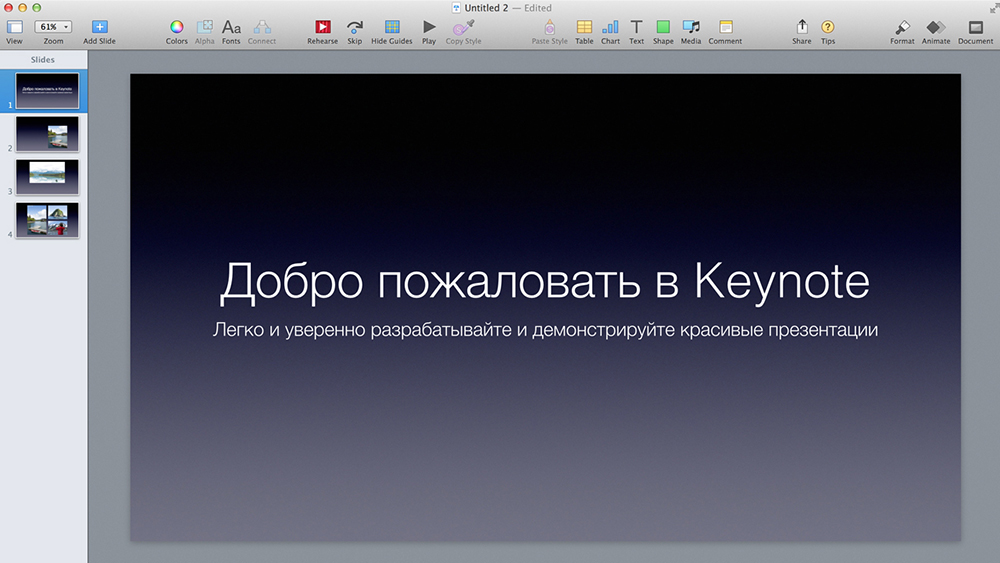
Работа над презентацией начинается именно с выбора темы. Окно открывается при нажатии кнопки «Новый документ», можно также перейти к нему из меню «Файл», выбрав пункт «Новый». Двойным нажатием выбирается нужная тема и после загрузки новой презентации можно продолжать работать над её созданием с помощью доступных элементов управления:
- Нажатием «+» на панели инструментов можно добавить слайды.
- Двойным нажатием на текст-заполнитель в презентацию добавляется текст.
- Можно перетащить картинки или фото с устройства, добавить снимки из iPhoto или Aperture.
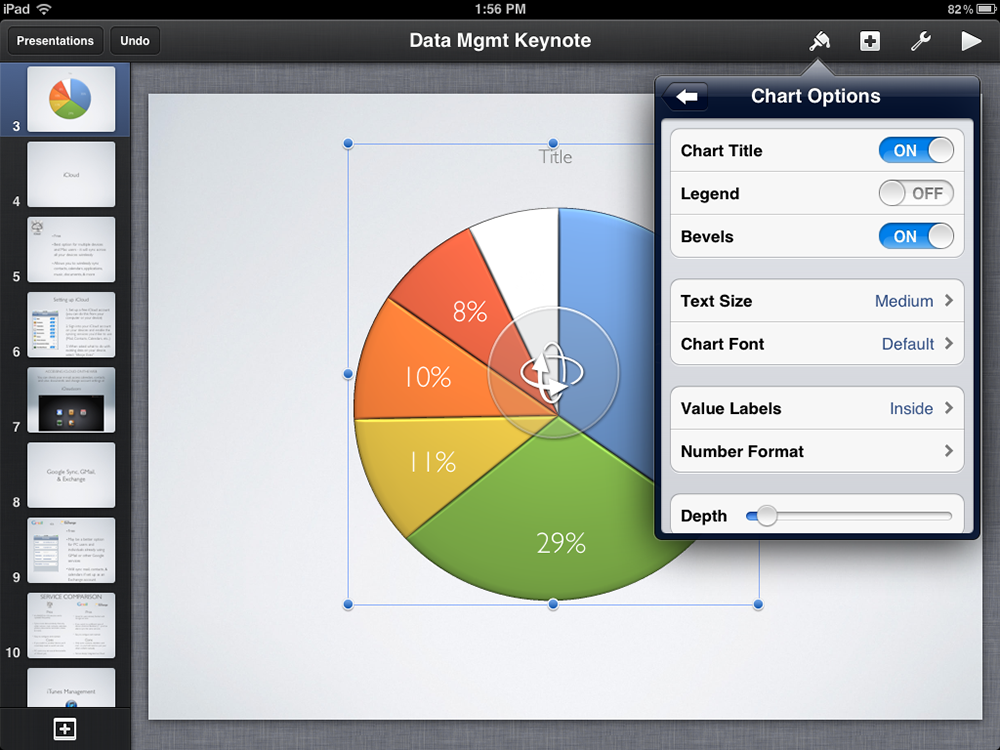
- На панели справа окна программы будут отображаться элементы управления форматированием, применимые к выбранному объекту. Вверху боковой панели доступны вариации оформления, позволяющие изменять внешний вид объекта одним нажатием. Используйте различные инструменты для настройки презентации и создавайте эксклюзивные работы.
- Доступна возможность настройки верхней панели инструментов, можно удалять, добавлять или менять местами кнопки для собственного комфорта взаимодействия с Keynote.
- Добавляя слайд, вы выбираете один из макетов, базирующихся на выбранной теме. Его можно применить для следующего или задать другому слайду уже иной макет. Для быстрого доступа к опции можно добавить элемент «Мастера» на панель инструментов.
- Можно также нумеровать слайды, менять их порядок, группировать, пропускать (в таком случае пропущенный слайд не нумеруется), редактировать, менять масштаб и т. д.
- Среди инструментов доступны средства редактирования объектов (любых составляющих презентации, таких как фото, диаграммы, фигуры и пр.). Вы можете добавлять объекты в документ и управлять их внешним видом, меняя размеры, форму, выравнивая, обрезая часть изображения, корректируя фон и т. д.
- Текст, картинки или фигуры можно преобразовать в ссылки. Они будут выглядеть как обычные объекты, но при нажатии на один из таких объектов в процессе презентации выполнится соответствующее действие.
- Любые выполненные вами действия можно отменить через меню «Правка», а также повторить, если решили, что так выглядит лучше.
- Если в процессе работы вы решили, что данная тема вам не подходит, просто измените её через меню «Файл». Тогда ко всем слайдам будет применена новая тема, включающая стили объектов, фоны и прочие элементы. В случае внесения коррективов относительно объектов презентации, они при смене темы сохранятся.
- При желании вы сможете сохранять выполненные изменения как новый стиль, чтобы иметь к нему доступ при создании других объектов.
- Презентацию можно сохранить в Keynote как новую тему, после чего она будет доступна в категории «Мои темы».
- Возможность сохранения презентации в другом формате можно осуществить путём экспортирования её в этот формат. Воспользоваться функцией можно через меню «Файл».
Это лишь малая часть того, что может Keynote. Полностью разобравшись, как пользоваться программой, вы сможете создавать неповторимые работы с применением интересных опций сервиса, привлекать к созданию презентации других участников, делиться, транслировать в реальном времени и выполнять другие действия. Пользователи, работающие в Keynote, отмечают, что, несмотря на простоту интерфейса программы и лёгкость в освоении, её функциональных возможностей достаточно, чтобы выполнить работу на профессиональном уровне.
Открытие презентаций
Закономерно пользователей будет интересовать вопрос о том, как можно открыть презентацию Keynote на ОС Windows, и не только.
Сама программа позволяет работать с большим количеством различных форматов файлов.
Для начала о том, как открываются презентации на iOS устройствах типа iPad и iPhone.
К примеру, юзеру захотелось открыть презентацию Keynote через другую программу. Для этого потребуется конвертировать её в другой формат.
Здесь необходимо сделать следующее:
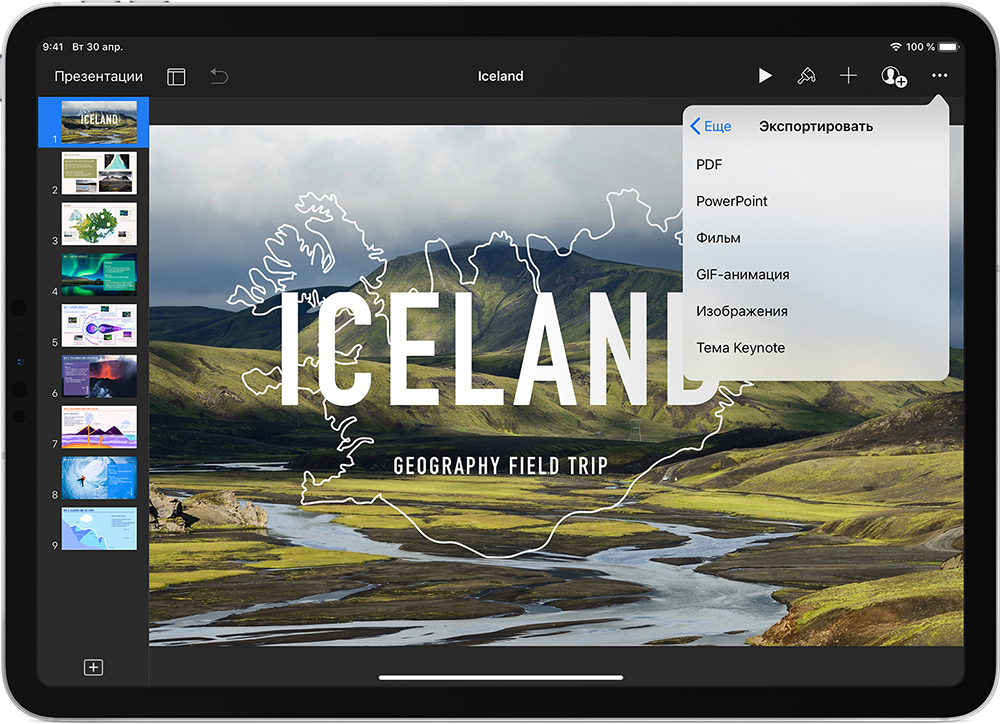
- открыть нужную презентацию;
- нажать кнопку «Ещё»;
- кликнуть на «Экспортировать»;
- выбрать подходящий формат;
- определить удобный способ для отправки.
Есть и такие случаи, когда через Keynote возникает необходимость открыть файлы других программ. Часто это PowerPoint.
Чтобы открыть этот файл, потребуется коснуться его в менеджере презентаций. Если менеджер не отображается, вернитесь к разделу «Презентации» (в случае с iPad), либо кликните «Назад» на iPhone, после чего нужно будет выбрать открываемый файл. Если файл оказался недоступным для выбора, тут уже имеется проблема несовместимости форматов.
Через Keynote можно открывать файлы и других приложений, отображать сообщения с электронной почты и не только. В этом случае нужно:
- запустите другое приложение;
- выберите файл;
- кликните на «Поделиться»;
- выберите вариант «Скопировать в Keynote».
При этом исходный документ удаляться не будет.
Только учитывайте, что при открытии программа может выдать предупреждение об изменении внешнего вида презентации.
Следующий вариант для тех, кто работает на Mac устройствах.
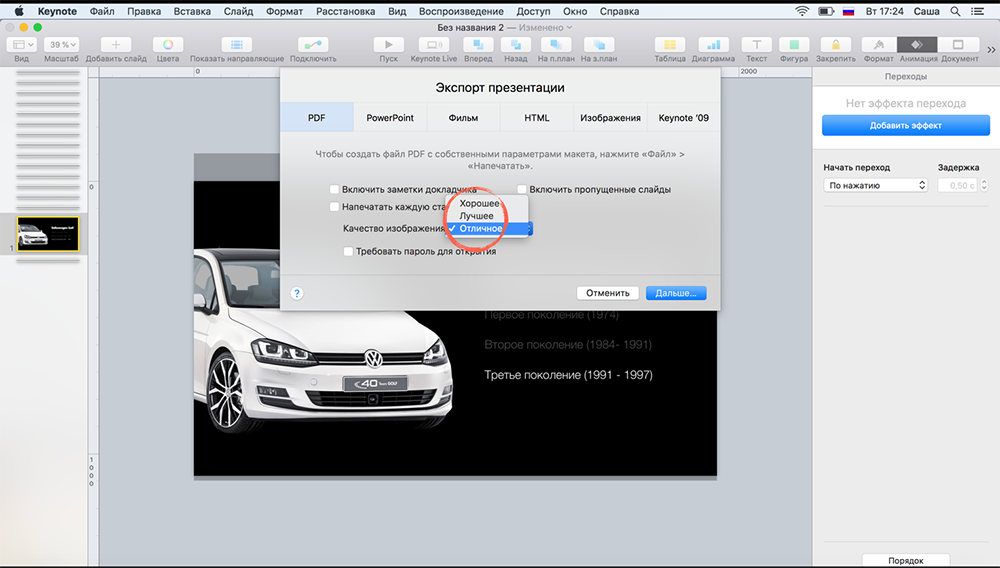
Здесь есть своя инструкция о том, как открывать презентации Keynote в других программах. Для этого они просто конвертируются в необходимый формат.
- откройте нужную презентацию;
- нажмите «Файл»;
- затем «Экспортировать в»;
- выберите подходящий формат;
- при этом появляется окно для выбора форматов, а также для изменения некоторых конфигураций;
- теперь жмём «Далее»;
- укажите имя файла и папку, где он будет сохранён;
- завершается передача нажатием кнопки «Экспорт».
Ещё можно в Keynote открывать файлы других программ и приложений. Для этого на Mac устройствах нужно:
- зайти в меню Finder;
- щёлкнуть на файл, удерживая кнопку Control;
- выбрать пункт «Открыть с помощью»;
- в качестве инструмента отображения использовать Keynote.
Но если у вас только одна программа для презентаций на компьютере, и это Keynote, тогда достаточно будет и просто двойного клика по файлу.
Теперь в самом приложении Keynote нужно нажать на «Файл», затем «Открыть» и выбрать искомую презентацию. Если этот файл выбрать невозможно, форматы несовместимые.
Изменение размеров слайда
Ещё одним популярным вопросом является то, как можно изменить размер слайда в приложении Keynote. Здесь инструкции будут немного разными в зависимости от того, каким яблочным устройством пользуется человек. Это может быть iPhone и iPad, либо же компьютеры Mac. Для компьютеров и мобильных девайсов свои инструкции.
Если это смартфон или планшет от Apple, тогда нужно сделать следующее:
- кликнуть на кнопку «Ещё»;
- перейти в раздел «Дизайн документа»;
- выбрать «Размер слайда»;
- задать необходимые параметры.
Если нажать на пункт «Пользовательский», тогда можно будет указать требуемые размерные характеристики. Затем на «Готово», и всё, размер изменён до необходимых пользователю цифр.
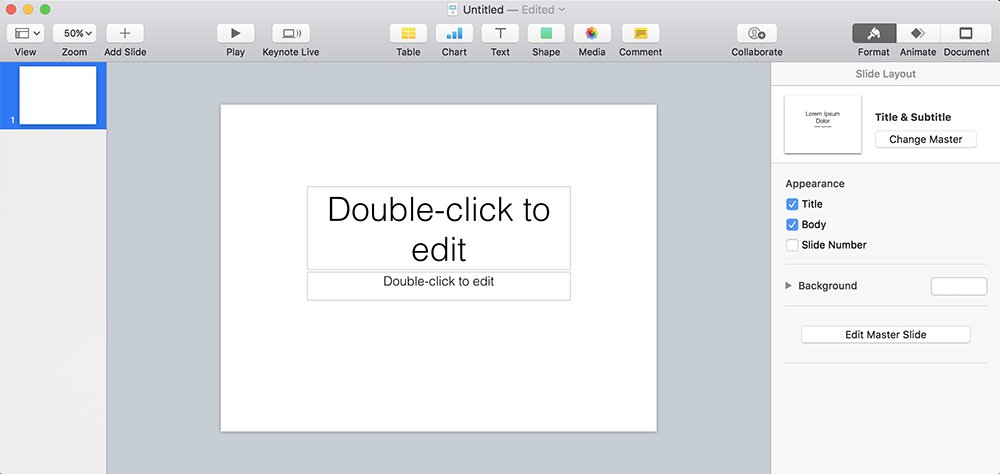
Если у пользователя в распоряжении стационарный компьютер, либо ноутбук от Apple, тогда здесь изменение размера будет происходить несколько иначе. А именно:
- нажмите на значок документа (пустой квадрат);
- затем на вкладку «Документ»;
- появится всплывающее окно;
- в этом окне выбирается нужный размер.
Опять же, если кликнуть на вариант пользовательского размера, тогда можно будет указать конкретные необходимые цифры. Завершаются изменения простым кликом на кнопку «ОК».
Сохранение презентаций
И теперь о том, как правильно сохранить презентацию в приложении Keynote, и что для этого потребуется сделать. Здесь ничего сложного нет. Любой пользователь справится без проблем.
Когда презентация сохраняется впервые, ей нужно выбрать определённое имя, а также папку, где она будет находиться. В последующем все изменения начнут сохраняться автоматически, если продолжить работу с презентацией. Если есть необходимость, в любой момент можно поменять название файла, создать копию под другим именем, изменить папку для сохранения и прочего.
Чтобы сохранить презентацию и присвоить ей имя, необходимо:
- кликнуть в любом месте окна презентации, тем самым сделать её активной;
- нажать на «Файл»;
- затем на «Сохранить»;
- в поле «Сохранить как» вводится выбранное имя;
- ещё можно указать от 1 и более тегов, хотя это необязательно;
- для выбора места сохранения следует кликнуть на стрелочку около всплывающего меню;
- выбрать конкретную папку, либо рабочий стол.
Вот и всё. Совершенно ничего сложного.
Редактор Keynote является функциональным и популярным приложением. И пользоваться им довольно легко. Даже если ранее юзер был ярым поклонником Windows со всеми её стандартными приложениями.
Как поделиться презентацией
С Keynote легко делиться результатом своих трудов с другими пользователями. Можно отправить ссылку тем, кто должен увидеть проект (или поместить её на любом ресурсе, например, в социальной сети), послать по электронной почте или через iTunes, а также распечатать. Кроме того, вы сможете связать презентацию с проектором, используя VGA или HDMI ключи Apple или показать её на экране телевизора через Apple TV.
Показ в онлайн-режиме может быть реализован после того, как вы поделились с аудиторией ссылкой. Посредством приложения Keynote Live можно продемонстрировать презентацию, используя потоковую передачу или трансляцию. Так, сохранив работу в облачном хранилище iCloud и скопировав URL, нужно разослать ссылку по электронной почте.
Открытие ссылки также можно защитить паролем, если информация предназначается для определённых людей. Настроив права доступа, вы сможете одним пользователям дать возможность править презентацию, другим разрешить только просмотр, при этом все правки, выполненные после отправки URL на проект, будут видны получателям ссылки. В том случае, если будет отправлена копия презентации, получившие документ смогут его редактировать, но оригинальная версия будет оставаться неизменной.
Сервисы, с которыми у Keynote есть интеграция
Комфорт и скорость выполнения работы во многом зависят от интегрирования программы с другими сервисами. Совместная работа и собственная эффективность создания качественных презентаций обеспечиваются интеграцией с iCloud и Dropbox, в то время как Gmail открывает доступ к коммуникациям. С Keynote вы свободны в выборе устройства и места работы, потому что слайды, создаваемые, например, на Mac, будут иметь тот же вид, что и на iPhone или в браузере. При этом присоединиться к созданию проекта могут и другие пользователи посредством устройств Mac, iPad, iPhone или PC. Ускорить работу поможет также использование горячих клавиш, которые позволяют мгновенно выполнять различные задачи.
Источник: nastroyvse.ru