
Скачал программу для создания музыки FL Studio 10, а как ей пользоваться не знаю. Кто работал на ней, подскажите с чего начать новичку либо дайте направление на какой-либо урок по данной программе.
комментировать
в избранное
Никит а 445 [109]
7 лет назад
На сайте musvid.net есть хорошие видеоуроки. Установи FL с русификатором. Что бы интерфейс был на русском языке)))Для начала это будет достаточно хорошим подспорьем в изучении данной программы)))Смотри уроки,больше возись в этой программе и в скором времени ты будешь знать её достаточно хорошо)Удачи)
автор вопроса выбрал этот ответ лучшим
в избранное ссылка отблагодарить
MrHumster [398]
Русификатор найти довольно трудно, и если вдруг что-то понадобится найти по программе, не будет известно английское название. Да и, в принципе, всё понятно и на английской версии, слов не так и много. — 7 лет назад
Источник: www.bolshoyvopros.ru
FL STUDIO 20 С НУЛЯ ЗА 10 МИНУТ — НАПИШИ СВОЙ ПЕРВЫЙ БИТ — БИТМЕЙКИНГ В ФЛ СТУДИО
Как пользоваться FL Studio: краткий курс создания собственной музыкальной композиции
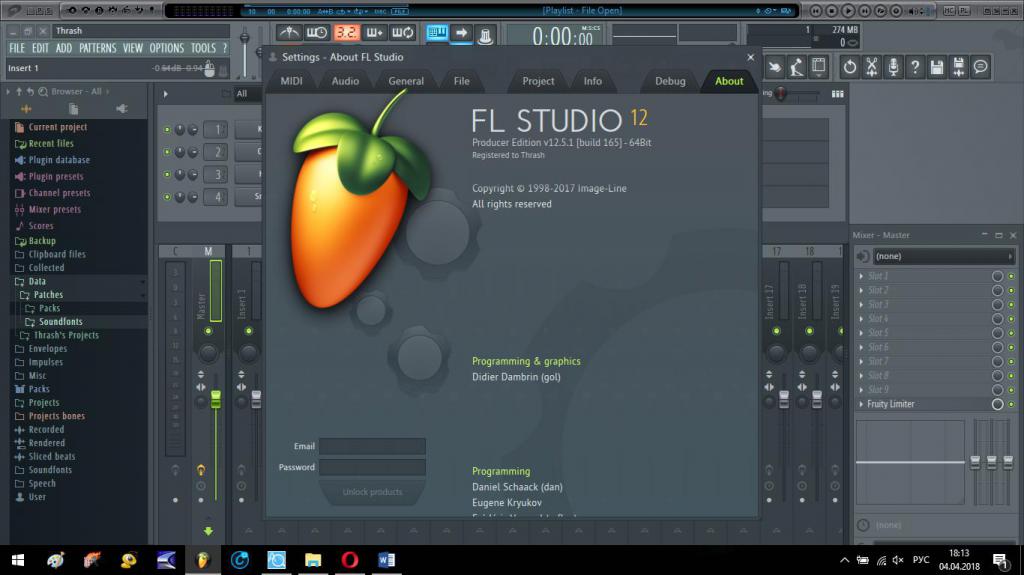
Вероятно, многие пользователи хотели бы создать собственную музыкальную композицию, записанную с профессиональным звучанием. Но как это сделать, если подходящих музыкантов рядом нет, а в музыкальной звукозаписывающей студии эксперименты стоят дорого? На помощь придет популярная программа под названием FL Studio.
Как пользоваться этим приложением, вкратце будет рассмотрено в нашей статье. Почему вкратце? Да только потому, что описать все возможности этой виртуальной студии в одной статье не получится просто физически. Если хотите узнать все тонкости работы с ней, не поленитесь почитать справочную информацию, в которой все возможности и действия расписаны более подробно, правда, на английском языке. Для тех, кто хочет приступить к созданию собственного трека немедленно, предназначен нижеследующий материал.
Что такое FL Studio?
Для начала немного о том, что собой представляет эта программа. Приложение относится к разряду DAW – цифровых рабочих станций, основанных на использовании паттернов (Pattern-based), которые можно создать с применением виртуальных инструментов, звуков формата SF2 (Soundfonts) или аудиосэмплов.
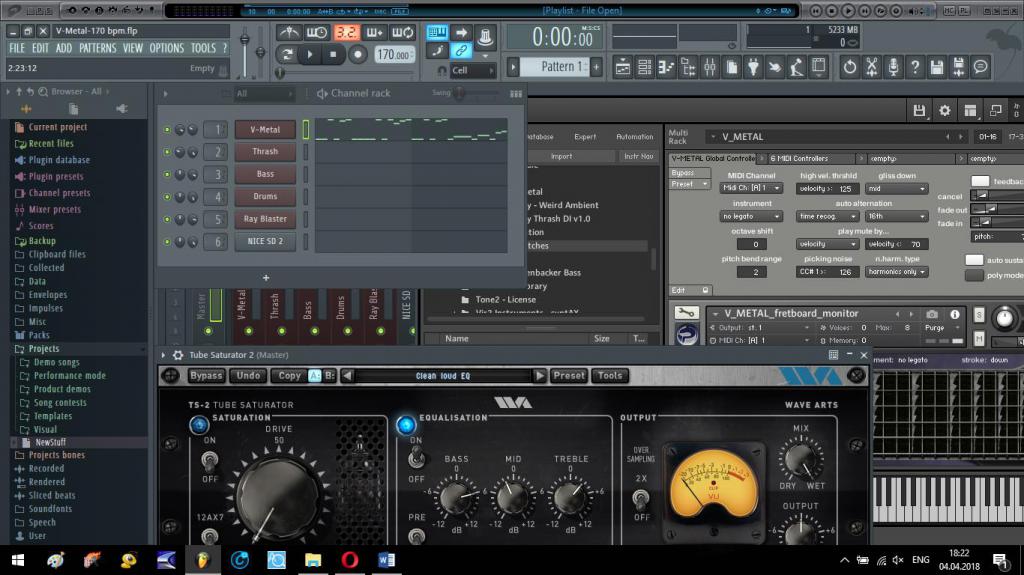
Уникальность этой студии в том, что она может использоваться как программа для записи голоса или живых инструментов, подключенных через линейные входы, или при записи звука с микрофона в реальном времени (Real-time Sequencer). Предшественниками появления студии были две программы: Fruity Loops и Fruity Tracks. Первая изначально позволяла создавать барабанные петли и инструментальные секвенции (паттерны), вторая могла объединять их в единую композицию.
Как пользоваться FL Studio 10 и выше: знакомство с интерфейсом
Теперь поговорим о самой виртуальной студии. Сразу стоит отметить, что десятая версия на сегодняшний день неактуальна, поскольку самой последней версией является двенадцатая. Все версии программы платные, а обновление до более высокой модификации доступно только в лицензионных релизах. Но можно установить FL Studio 12 отдельно и писать музыку именно в этой модификации без всяких обновлений. Именно поэтому далее рассмотрим, как пользоваться FL Studio 12 (сборка 12.5.1).
Fl Studio 20 с Нуля за 12 Минут | Ты 100% Напишешь Свой ПЕРВЫЙ БИТ После этого Видео
После первого запуска программы автоматически загрузится демонстрационный файл, в котором будут показаны основные возможности студии. Его можно закрыть и приступить к созданию собственной композиции. Но давайте рассмотрим, как пользоваться FL Studio и выделим основные элементы интерфейса.
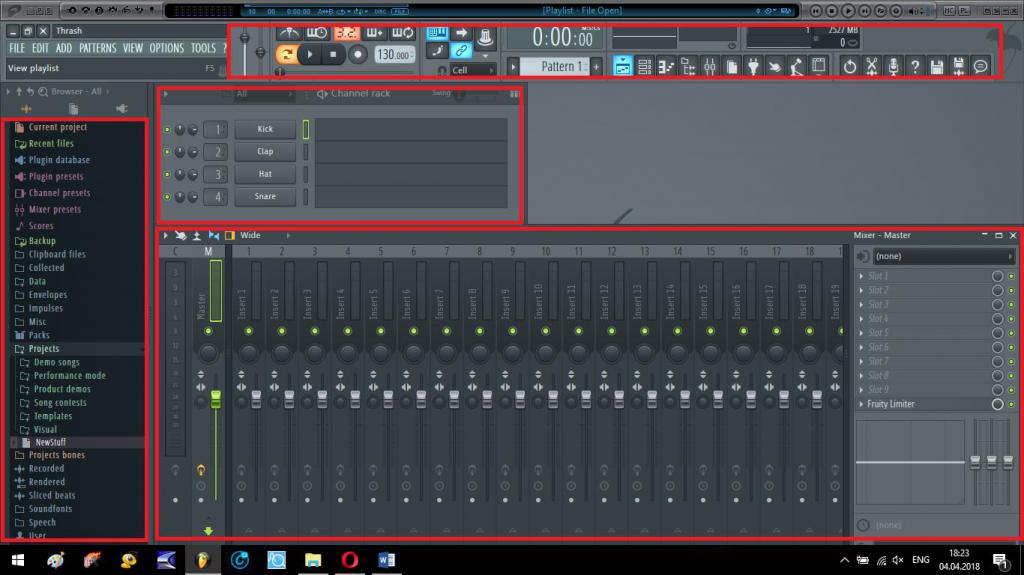
Особое внимание следует обратить на браузер сэмплов, встроенных или установленных дополнительно синтезаторов и эффектов слева, основную панель управления, расположенную сверху, степ-секвенсор (основная область для ввода партий и их редактирования) и микшерный пульт для сведения треков и установки эффектов.
Основные предварительные настройки
Перед тем как начать создание трека, нужно выставить некоторые опции. Первостепенное внимание уделите настройкам аудио и используемым драйверам (желательно установить ASIO4ALL или FL Studio ASIO).
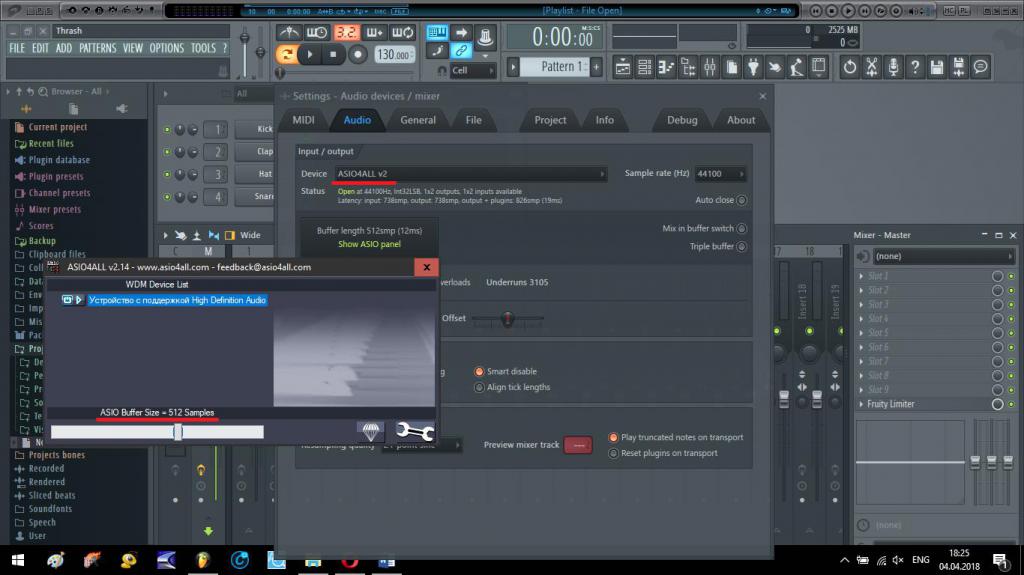
Если при записи будет использоваться MIDI-клавиатура, в параметрах панели ASIO лучше указать задержку 10 ms (512 сэмплов), а не полный буфер, при котором отклик с клавиатуры будет приходить с ощутимой задержкой. Если клавиатуры нет, устанавливайте полный буфер – это позволит избежать слишком сильной нагрузки на процессор и оперативную память, что приводит к задержкам при воспроизведении.
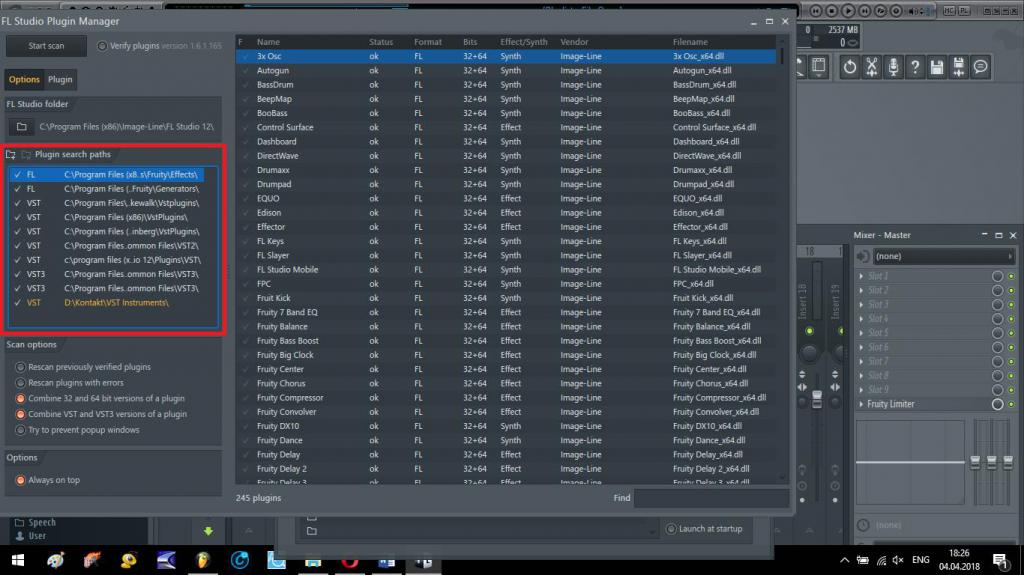
Также в настройках файлов можно добавить собственные директории, в которых будут храниться пользовательские сэмплы или в которые будут устанавливаться VST-инструменты и эффекты.
Выбор инструмента и создание паттерна
Итак, начнем процесс создания трека. Говоря о том, как пользоваться программой FL Studio, следует отметить создание паттерна на основе выбранных инструментов, которые можно загрузить на нужный канал либо из основного набора, либо из уставленных VST-плагинов.
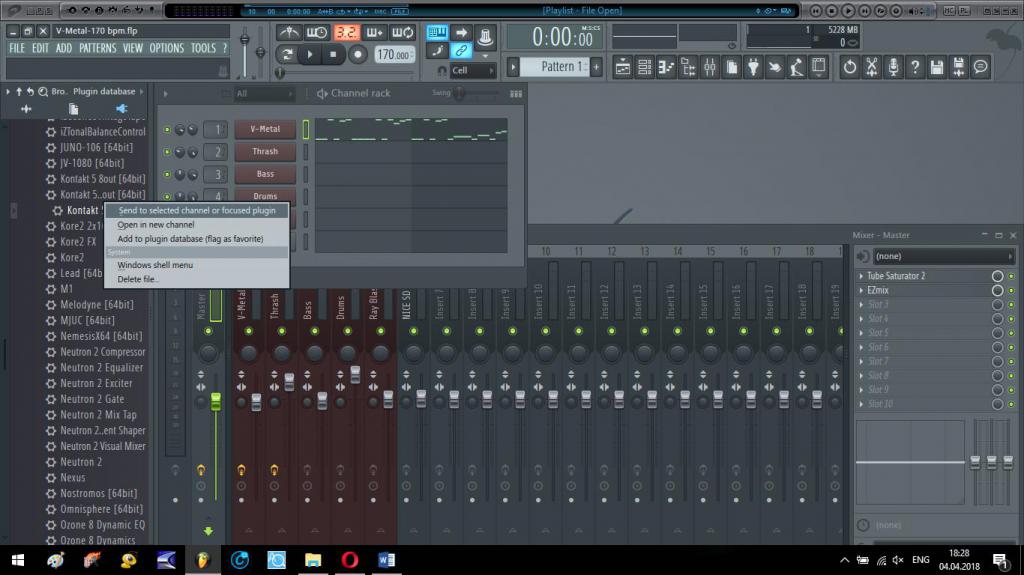
В списке встроенных синтезаторов просто выбирается нужный, а VST-плагины загружаются через пункт Send to selected channei.
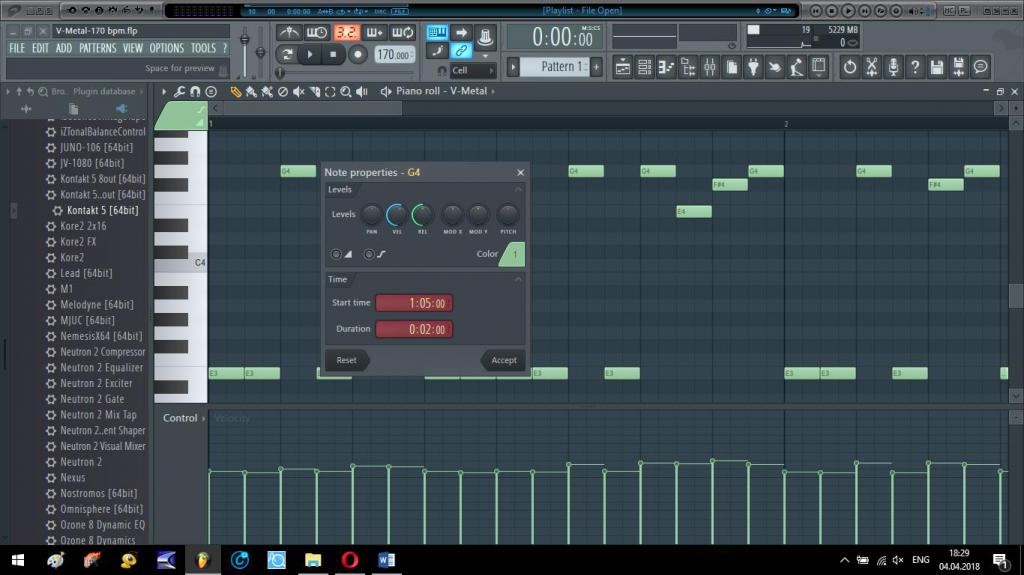
Ввод партитуры производится либо с помощью виртуальной мини-клавиатуры, либо с использованием расширенной (Piano Roll), в которой можно отредактировать абсолютно все параметры сыгранной или введенной вручную ноты.
Создание цельной композиции в плейлисте
Теперь посмотрим, как пользоваться FL Studio для создания цельного музыкального трека, когда все паттерны уже готовы.
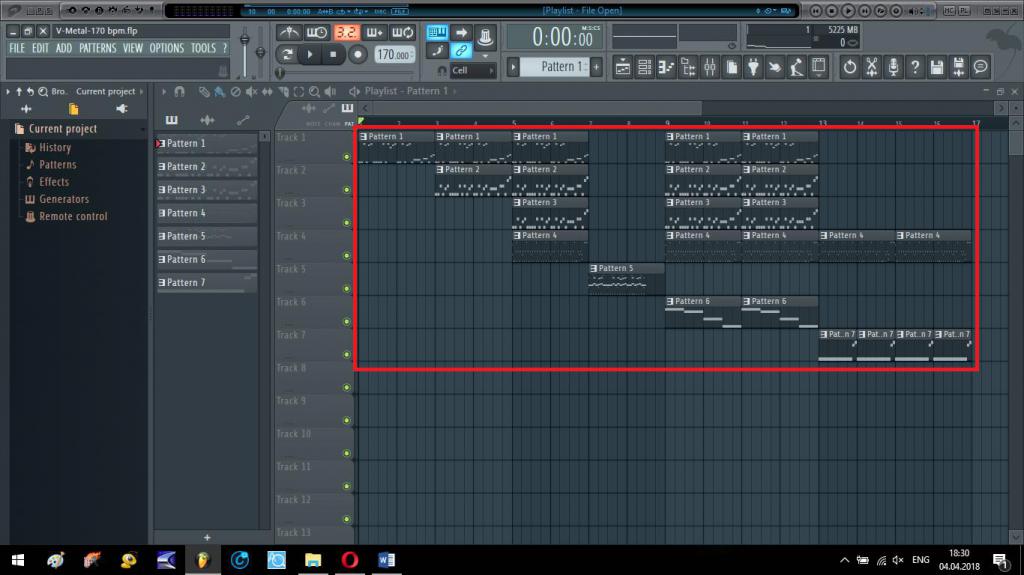
Для этого следует вызвать плейлист и расположить фрагменты в нужном порядке с одновременным звучанием нескольких. Программа построена таким образом, что после проигрывания композиции воспроизведение автоматически начнется сначала (пункт повтора можно установить в другую локацию).
Микшер и используемые эффекты
Наконец, давайте посмотрим, как в FL Studio пользоваться автотюном для вокала (Antares Auto-Tune) или любым другим VST-эффектом. Выберите нужный эффект из соответствующего списка встроенных, предварительно отправив трек с инструментом на отдельный канал микшера.
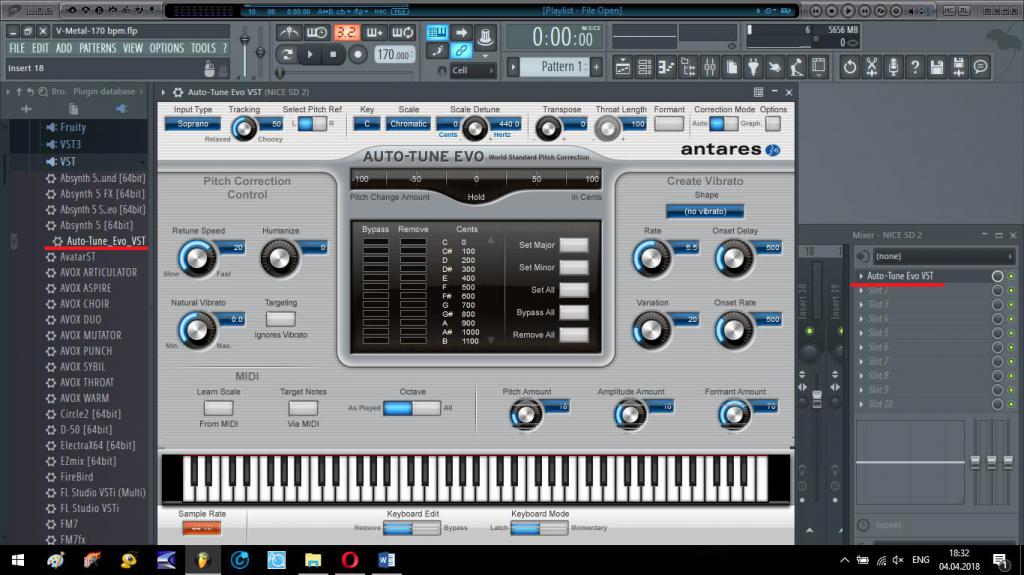
Если используются VST-плагины, то выбирайте из раздела Installed/Effects/VST (VST3). Если не знаете, как пользоваться каким-то эффектом, выберите один из предустановленных режимов. Соответственно, на микшере все треки можно регулировать по громкости, панораме или связывать между собой или с мастер-треком.
Экспорт готовой композиции в аудиоформаты
Предположим, что композиция полностью готова, но как воспроизвести ее с помощью проигрывателей, ведь «родной» формат студии (FLP) ни программными, ни бытовыми плеерами не распознается?
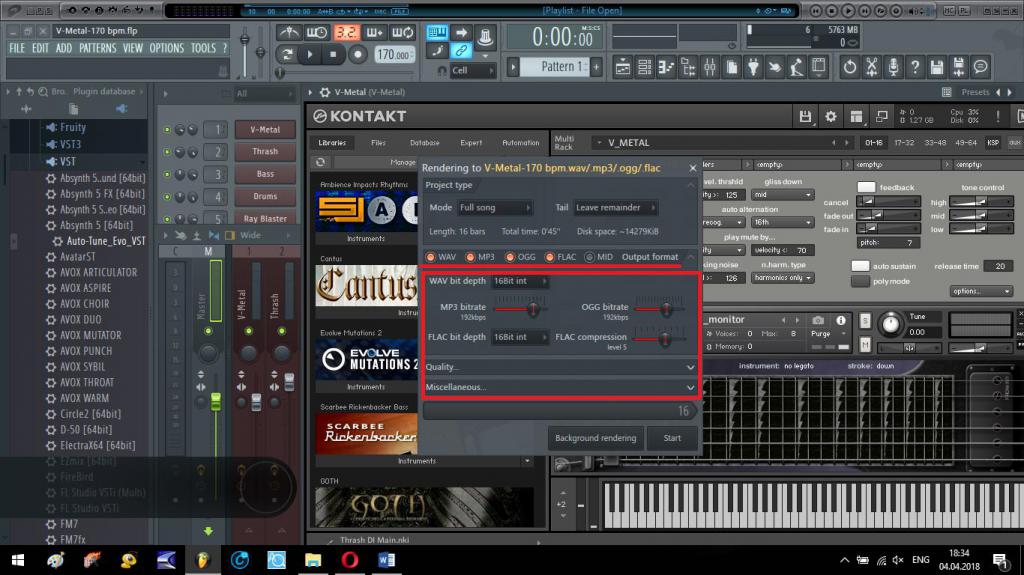
Для этого используем экспорт в файловом меню, выбираем нужный аудиоформат, устанавливаем необходимые значения битрейта, глубины, степени компрессии и т. д., а затем активируем старт процесса. Если выбрано несколько форматов, вы получите столько же файлов, сохраненных в указанной локации.
Нюансы комфортной работы
Это очень кратко о том, как пользоваться FL Studio. Основной принцип создания музыкальных композиций, хочется надеяться, немного понятен. Остается дать несколько советов.
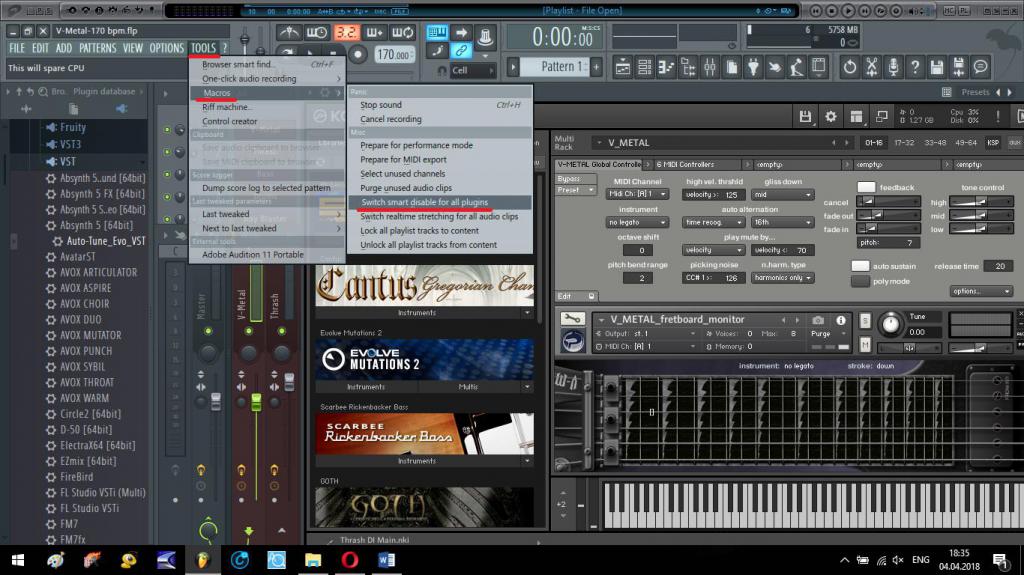
Для того чтобы не перегружать оперативную память и процессор, в разделе Tools включите макрос отключения неиспользуемых в определенный момент плагинов (Switch smart disable for all plugins). Чтобы не загромождать микшер одинаковыми инструментами с полностью однотипными эффектами, используйте клонирование каналов (на одном треке в микшере будет «висеть» несколько инструментов). Также для объединения нескольких инструментов на одном канале добавляйте треки типа Layer. Наконец, пометьте студию в игровой консоли Windows 10 именно как игру (Win + G), вследствие чего при запуске программы система будет оптимизирована именно под ее работу.
Источник: www.syl.ru
Написание музыки с помощью программы FL Studio (Fruity Loops Studio)

Написание музыки с помощью программы FL Studio (Fruity Loops Studio).
Скачать:
Предварительный просмотр:
Муниципальное общеобразовательное учреждение
«Средняя общеобразовательная школа №5 г. Сосногорска»
Написание музыки с помощью программы
FL Studio (Fruity Loops Studio)
Коваль Максим Андреевич,
обучающийся 10а класса
Малышева Татьяна Николаевна,
Учитель математики и информатики
Сосногорск, 2010 год
Оглавление
- Оглавление…………………………………………………………2
- Введение…………………………………………………………. ..3
- Основная часть…………………………………………………. 4
Принцип работы программы………………………………………………..6
Наиболее известные музыканты, работающие в FL Studio……………….7
Написание главной мелодии………………………………………………. 9
Написание второстепенных мелодий………………………………………10
- Заключение………………………………………………………..13
- Список литературы……………………………………………….14
- Приложения……………………………………………………….15
Введение
На сегодняшний день трудно представить жизнь без компьютерных технологий. Они помогают нам получать знания, воплощать свои идеи в реальность, развивать таланты и навыки. Особенно нам в этом помогает интернет. На сегодняшний день то, что 10 лет назад можно было осуществить лишь на дорогостоящем громоздком оборудовании, возможно с помощью среднестатистического настольного компьютера и простых колонок (или наушников). Речь идёт о создании музыки.
Существует множество программ – звуковых редакторов, с помощью которых можно создавать аранжировки, такие как:
- Cakewalk Sonar
- Steinberg Cubase
- Reason
- Ableton Live
- FL Studio
- Pro Tools
- Logic Studio
- Linux MultiMedia Studio
В данной работе я рассмотрю программу, с помощью которой и можно написать аранжировку без всяческой музыкальной грамоты. Эта программа FL Studio
Цель работы : рассмотреть возможности создания музыки в программе FL Studio и обучить пользователей созданию музыки в данной программе на подробном пошаговом и иллюстрированном примере
Актуальность работы : я считаю, что данная работа актуальна, потому что практически в каждом доме есть компьютер, и практически каждый человек любит музыку. Так же есть люди, которые хотят научиться её создавать, но не имеют соответствующих инструментов и студии для записи.
Основная часть
FL Studio (ранее Fruity Loops) — популярный редактор-секвенсор для написания музыки, созданный программистом Дидье Дэмбреном (также известным под псевдонимом «gol»), который разрабатывал эту программу восемь лет, и выпускаемый компанией Image-Line Software. Музыка создаётся путём записи и сведения аудио- или MIDI-материала. Готовая композиция может быть записана в формате WAV, MP3 или OGG.
Назван в честь героя фильма «Хакеры» — Фруктовой Петли.
Со времён её первого издания претерпела значительные улучшения и изменения, которые способствовали грандиозному успеху FL Studio. В программе содержится более 3900 звуковых эффектов, которые помогают, как сочинять, так и редактировать музыку. В настоящее время продуктом компании пользуются более 80 тысяч пользователей по всему миру.
Основные элементы FL Studio:
Step Sequencer — позволяет быстро создавать и редактировать петли, добавлять новые генераторы (каналы) и удалять ненужные;
Piano Roll — представляет собой двумерную сетку, по вертикальной оси которой отложен уровень высоты звука, по горизонтальной — время, имеет больше возможностей, чем step sequenser;
Playlist — позволяет размещать созданные в Step Sequenser или в Piano Roll петли, или располагать звуковые файлы;
Mixer — здесь размещаются плагины эффектов;
Sample Browser — лёгкий доступ к аудиофайлам, плагинам и настройкам.
Принцип работы программы
FL Studio является дорожечным (паттерн) секвенсором, где создание музыки происходит в Piano Roll, Step Sequencer и затем осуществляется сборка в окне Playlist . Имеется большой набор уже готовых инструментов и множество эффектов, которые могут быть задействованы в режиме реального времени.
Главная составляющая проекта композиции — генератор (канал).
Генератор синтезирует или воспроизводит звук. Генераторов в проекте композиции может быть неограниченное количество. Каждый генератор обладает своими настройками, уникальным звуком, имитирующим любой инструмент. Для генераторов программируются нотные партитуры, записываемые в Piano Roll . Партитуры в FL Studio имеют бесконечную длину. Кусочки партитур (паттерны) складываются в последовательности (располагаются в нужном порядке в списке воспроизведения) в окне Playlist . Звук каждого генератора может быть обработан при помощи множества подключаемых эффектов.
В качестве генератора можно подключить любой VST или DXi плагин.
Наиболее известные музыканты, работающие в FL Studio
- Soulja boy
- Sector-D
- 45C.K.
- Criptic Windsome
- Jermz
- Tech N9ne
- Afrojack
- MC Basskill
- Ronald Jenkees
В качестве примера я решил выбрать создание минусовки (аранжировки) в стиле «West Coast Rap». Не сказать, что это отдельный стиль в музыке жанра Rap, но можно с легкостью заявить, что «West Coast Rap» имеет отличие от того же, скажем, Crunk. В качестве представителя данного «стиля» я взял выпустившего недавно новый альбом исполнителя The Game.
Для данного жанра нужно выбрать подходящий темп, я взял «128», так как музыка данного стиля не медленна и не быстра, нечто среднее. А ритм примерно в 1,5 раза медленнее темпа.
Первое, с чего начинается моя минусовка — это бит (ударные). Чтобы создать его, нужно нажать на View step sequencer (или нажать F6), перетащить туда звуки из стандартного набора и расположить в нужном порядке, чтобы создать мелодию.
Звуки я взял такие: kick(удар) и clap(хлопок) и расположил их в таком порядке:
(Получившийся звук в приложении)
Также я взял хэты, чтобы разнообразить свой бит, и расположил их таким образом:
(получившийся звук в приложении)
Написание главной мелодии
Главным инструментом я выбрал «Concert Piano» из плагина Edirol Orchestral. Чтобы добавить данный плагин нужно нажать: Channels — Add one – Orchestral. Если данного плагина не имеется, то вполне можно использовать плагин «FL KEYS» (для того, чтобы добавить плагин, нажмите Channels — Add One — FL KEYS). Открываем «Piano roll» (нотный редактор) для того, чтобы написать мелодию. Я выбрал низкую октаву.
(Получившаяся мелодия в приложении)
Получившаяся мелодия, по моему мнению, очень подходит для стиля West Coast .
Написание второстепенных мелодий
1) Для первого второстепенного звука я выбрал тот же инструмент (Concert piano) и написал такую мелодию, в средней по звучанию октаве:
(полученная мелодия в приложении)
2) Разбавить сплошное пианино я решил звуком колокольчиков, а именно «Bellarina» из встроенного в саму программу плагина «Sytrus». Для добавления плагина нажмите Channels – add one – Sytrus. Открываем Piano Roll и пишем мелодию, очень похожую на самую первую:
(полученная мелодия в приложении)
3) Теперь подумаем о припеве. Очень часто применяемый ход — это подчеркивание окончания фразы мелодии. Подчеркнем нашу фразу скрипками «Slow Strings» из плагина «Edirol Orchestral» (напоминаю, что все мелодии пишутся в Piano Roll):
(полученная мелодия в приложении)
Получился очень красивый протяжный звук, очень подходит для припева.
Всё, написание мелодии завершено, остаётся лишь свести все наши звуки в единое целое. Чтобы сделать это, нужно нажать View Playlist , где и расположены наши звуки.
(Готовая аранжировка в приложении)
1. Поставленные в работе задачи выполнены. Рассмотрены возможности создания музыки в программе FL Studio. Пользователи имеют возможность создавать музыку в данной программе, используя мою работу.
2. Мною рассмотренная программа FL Studio – программа для новичков, существуют более профессиональные программы для данной цели. Написание аранжировки – одна задача, а другая проблема – мастеринг аранжировки(разбиение по каналам, эквализация, ревербизация и др.)
3. Данная работа – это следующий этап в исследовании мною программ по компьютерным технологиям. Работа по программе Adobe Photoshop была удостоена внимания в 2009-2010 учебном году.
Список литературы
- http://www..fl-studio.ru
- http://www.wikipedia.ru
- самоучитель
Источник: nsportal.ru