
Привет! Я создаю операционные системы еще с пелёнок и так до сих пор ни одной путной не создал. Ближе к делу. Я хочу создать небольшой так называемый monitor, чтобы запускать на реальной машине программы из реального режима работы процессора. Почему не из защищенного?
Можно и из защищенного, но оттуда не будет доступен диск, а он мне нужен. К тому же это проще создать. Возможно, когда-нибудь я и буду делать цикл статей по созданию ОС в защищенном режиме, но он мне сейчас вообще никак не сдался, ибо цель простая — написать попроще, и чтобы оно хотя бы как-то работало. Программировать конечно же, буду на ассемблере fasm.
§ Установка bochs
Мне, в принципе, нравится постоянно ставить bochs. Все это надо делать в linux, на винде я без понятия как собрать bochs из исходников. Конечно, можно пользоваться и тем, что в винде дается, но мне неудобно командной строкой там во встроенном странном отладчике ковыряться, тем более я в linux сижу.
Исходные коды bochs 2.6.11 можно скачать по этой ссылке.
Что если установить Windows на Андроид смартфон? Стоит ли ставить?
Чтобы bochs удачно установился, обязательно нужно установить следующие пакеты
apt install gcc g++ libsdl1.2-dev gtk2.0-dev libgtk2.0-dev libx11-dev libxrandr-dev make
Переходим в папку с кодами bochs и вводим следующую команду
./configure —enable-x86-64 —enable-debugger —enable-disasm —enable-readline —with-all-libs —with-x11 make sudo make install
Если ошибки не вышло, все в порядке и можно пользоваться bochs.
§ Установка через Dockerfile
Можно еще даже попробовать поставить bochs через docker. Dockerfile такой:
FROM ubuntu:latest ENV DEBIAN_FRONTEND=noninteractive ADD ‘bochs-2.6.11.tar.gz’ /bochs/ RUN apt-get update apt-get install -y mc gcc g++ libsdl1.2-dev gtk2.0-dev libgtk2.0-dev libx11-dev libxrandr-dev make useradd -ms /bin/bash [user] RUN cd ‘/bochs/bochs-2.6.11’ ./configure —enable-x86-64 —enable-debugger —enable-disasm —enable-readline —with-all-libs —with-x11 make RUN cd ‘/bochs/bochs-2.6.11’ make install
Но это какое-то реальное извращение. А вот и скрипт для создания временного контейнера.
# Создать образ docker build -t bochs . # Создать контейнер docker run —rm —user $ —name bochs-cont -h hostbochs —net host -w /home/ -e DISPLAY=$ -v /tmp/.X11-unix:/tmp/.X11-unix -v $/home:/home/$ -ti bochs bochs
§ Конфигурационный файл
После всех перипетии надо настроить конфигурационные файлы. Можно воспользоваться тем, что у меня есть:
# configuration file generated by Bochs plugin_ctrl: unmapped=1, biosdev=1, speaker=1, extfpuirq=1, parallel=1, serial=1, iodebug=1 config_interface: textconfig display_library: x, options=»gui_debug» memory: host=32, guest=32 romimage: file=»/usr/local/share/bochs/BIOS-bochs-latest», address=0x0, options=none vgaromimage: file=»/usr/local/share/bochs/VGABIOS-lgpl-latest» boot: disk floppy_bootsig_check: disabled=0 # no floppya # no floppyb ata0: enabled=1, ioaddr1=0x1f0, ioaddr2=0x3f0, irq=14 ata0-master: type=disk, path=»disk.img», mode=flat, cylinders=0, heads=0, spt=0, model=»Generic 1234″, biosdetect=auto, translation=auto ata0-slave: type=none ata1: enabled=1, ioaddr1=0x170, ioaddr2=0x370, irq=15 ata1-master: type=none ata1-slave: type=none ata2: enabled=0 ata3: enabled=0 optromimage1: file=none optromimage2: file=none optromimage3: file=none optromimage4: file=none optramimage1: file=none optramimage2: file=none optramimage3: file=none optramimage4: file=none pci: enabled=1, chipset=i440fx vga: extension=vbe, update_freq=5, realtime=1 cpu: count=1, ips=4000000, model=bx_generic, reset_on_triple_fault=1, cpuid_limit_winnt=0, ignore_bad_msrs=1, mwait_is_nop=0 cpuid: level=6, stepping=3, model=3, family=6, vendor_string=»GenuineIntel», brand_string=»Intel(R) Pentium(R) 4 CPU» cpuid: mmx=1, apic=xapic, simd=sse2, sse4a=0, misaligned_sse=0, sep=1, movbe=0, adx=0 cpuid: aes=0, sha=0, xsave=0, xsaveopt=0, x86_64=1, 1g_pages=0, pcid=0, fsgsbase=0 cpuid: smep=0, smap=0, mwait=1 print_timestamps: enabled=0 debugger_log: — magic_break: enabled=1 port_e9_hack: enabled=0 private_colormap: enabled=0 clock: sync=none, time0=local, rtc_sync=0 # no cmosimage # no loader log: — logprefix: %t%e%d debug: action=ignore info: action=report error: action=report panic: action=ask keyboard: type=mf, serial_delay=250, paste_delay=100000, user_shortcut=none mouse: type=ps2, enabled=0, toggle=ctrl+mbutton speaker: enabled=1, mode=system parport1: enabled=1, file=none parport2: enabled=0 com1: enabled=1, mode=null com2: enabled=0 com3: enabled=0 com4: enabled=0
- display_library: x, options=»gui_debug» — позволяет пользоваться нормальным отладчиков
- ata0-master: type=disk, path=»disk.img» — подключает диск disk.img
- boot: disk — делает его запускным
- magic_break: enabled=1 — возможность остановки на инструкции XCHG BX, BX
Источник: www.neurofox.ru
КАК УСТАНОВИТЬ WINDOWS НА АНДРОИД. РАБОЧИЙ ЭМУЛЯТОР!
Как пользоваться bochs на андроид

Краткое описание:
Эмулятор Pentium PC. Запуск ОС для х86.
Описание:
Был собран из стабильного выпуска 2.6.11 от 5 января 2020 года.
Файлы хранятся в /Android/data/net.sourceforge.bochs/files/
Требует Android версии 4.2+.
Установка:
1. Установить APK.
2. Запустить приложение и дождаться окончания копирования.
3. Закрыть приложение.
4. Открыть нужный каталог и положить туда образ.
5. Отредактировать файл конфигурации.
Управление:
— Двойное нажатие — левая кнопка мыши.
— Нажатие двумя пальцами — правая кнопка мыши.
— Значок «Ab» вызывает клавиатуру.
Интересно. Надо попробывать. Я давным давно запускал на WM через BOCHS но запуск Win 95 составлял минут 5. Завтра попробую запустить 98 винду и отпишусь. Если кто уже успел запустил скажите как работает?
Запуск Windows 95/98/XP на устройстве на базе Android
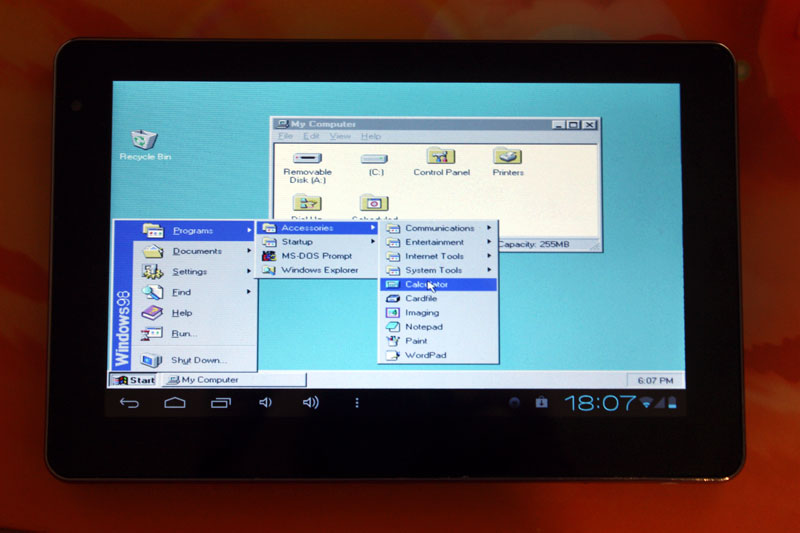
Не многие знают о том, что на сегоднящний день существует несколько способов запустить полноценную ОС Windows, на ARM планшете или смартфоне, работающем на платформе Android. Зачастую, такая возможность может понадобиться не только для того чтобы удивить друзей и знакомых, но и для решения вполне серьезных задач. К примеру вам срочно требуется воспользоваться програмой, которая работает только в Windows, в пути, например в тесном метро (не будете же вы там пользоваться 15” ноутбуком). Также способы описанные в статье позволяют стабильно играть в практически любые DOS игры и некоторые для Windows (Fallout к примеру).
Планшеты на базе Windows стоят недешево, а планшет на базе Android, позволяющий нормально работать с запущенной на нем Windows сегодня можно купить дешевле чем за 100$. В этой статье я хочу рассказать о нескольких способах получения работоспособной Windows на Android планшете, а в качестве подопытного мы будем использовать дешевый китайский планшет с 1Ггц процессором и 1Гб ОЗУ.
Все тестирования проводятся на планшете ONDA Vi10 Elite с установленным Android 4.0.3 ICS. Чем лучше будет у вас начинка планшета, тем быстрее будет на нем загружаться и работать Windows. Для Windows 95 и 98 вполне хватает этого планшета, запуск Windows XP требует более мощного железа, поэтому на этом планшете не тестировался.
Способ 1 – использование aDOSBox
aDOSBox– это программа для Android, позволяющая запустить полноценный MS-DOS на Android планшетах, с помощью которой можно запустить и Windows.
Эмулятор позволяет эмулировать клавиатуру и мышь, корректно растягивает Windows на полный экран.
Процесс установки:
1) Скачиваем aDOSBox и устанавливаем его на карту памяти
2) Создайтеотредактируйте файл конфигурации aDOSBox sdcardapp-dataorg.hystudio.android.dosbox.dosboxdosbox-0.74.conf:
[sdl]
output=surface
priority=higher
[cpu]
core=dynamic
cycles=2100
[dos]
xms=true
ems=true
umb=true
keyboardlayout=none
[autoexec]
mount e /sdcard
e: imgmount c e:win98.img -t hdd -fs fat
boot -l c
imgmount c e:win98.img -t hdd -fs fat
boot -l c
Этим мы настроили автоматическое создание и монтирование диска e:/, который будет создаваться из нашего образа с установленной Windows 98 и его автозапуск.
3) Скачиваем образ установленной Windows 98. Я тестировал на образе 98 Lite Professional (специальная облегченная версия Windows на 80 Мб, ссылку на образ вы сможете найти в интернете, боюсь ссылку в статье сочтут за варез)
4) Скаченный образ переименовываем в win98.img(если он назывался по другому) и кладем в корень sdcard.
5) Запускаем aDOSBox. Запуск Windows произойдет автоматически (на моем планшете загрузка занимает около 2 минут).
Windows 98 и 95 работают достаточно шустро даже на дешевом планшете. У aDOSBox много настроек, экранная клавиатура, экранный джойстик, возможность включения сглаживания экрана (особенно полезно если у вас нестандартное разрешение планшета).
Минусы данного способа:
1) Нет поддержки сети
2) Отсутствие звука
Плюсы:
1) Хорошая скорость работы
2) Много настроек
Способ 2 – использование BOCHS
BOCHSтакже является очень известным эмулятором x86, с поддержкой звука.
Процесс установки:
1) Скачиваем BOSCHS и SDL (прошивка bios и железа для эмуляции) для него
2) Распаковываем SDL в папку SDLв корне sdcardустройства.
3) Скачиваем .imgобраз операционной системы (теоретически BOCHS позволяет запустить любую x86 ОС), для Windows 98 подойдет образ из первого способа.
4) Переименовываем образ Windows 98 в файл c.imgи копируем в папку SDL из 2 шага.
5) Устанавливаем BOSCHS, запускаем и ждем загрузки.
Windows работает помедленнее чем aDOSBox, но есть поддержка звука. Этот способ подойдет тем, кому эмуляция звука критична. Данный эмулятор поддерживает запуск облегченных версий Windows XP.
Минусы:
1) Нет поддержки сети
2) Не очень высокая скорость работы
1) Стабильность работы
2) Запуск любой x86 ОС
3) Эмуляция звука
Способ 3 – использование QEMU
Думаю с QEMUзнакомы практически все, так как он является очень известным кроссплатформенным эмулятором, также позволяющем запустить Windows 95 и 98 на Android.
Процесс установки аналогичен второму способу, скачать QEMU и SDL можно на 4pda. Настроенный под QEMU образ Windows также есть по вышеприведенной ссылке.
Windows 95 работает быстро и стабильно, Windows 98 чуть медленнее.
Минусы:
— Нет эмуляции сопроцессора (необходим в Windows XP)
— Нет эмуляции звука
— Нет поддержки сети
— Поддержка QEMU прекращена
Как скачать и запустить программы Windows на Андроид. А что так можно?
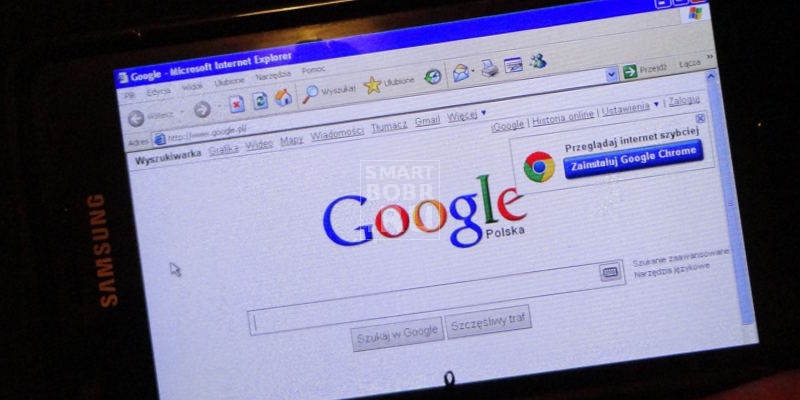
Большие поклонники Windows, просидев на операционной системе долгие годы, пытаются и современные смартфоны на Android научить запускать программы и игры, написанные для десктопной ОС. Некоторых хватает на несколько дней, другие же прикладывают все усилия, чтобы увидеть заветное приветствие на экране своего смартфона.
Но нужна ли вообще Windows с ее софтом на Android-девайсе? Не проще ли найти аналог нужной программы, разработанной специально для «зеленого робота»? Как бы то ни было, мы расскажем вам о способах запуска Windows на Андроид, а нужно ли – решайте сами.
Как запустить программы Windows на Android
Чаще всего подобной идеей задаются пользователи, которым просто захотелось поэкспериментировать с системами и ПО. Согласитесь, интересно посмотреть на старую игру для персональных компьютеров, запущенную на Android-смартфоне. Вот только эти системы имеют разную архитектуру, что препятствует свободному запуску программ и игр.
На Windows, как многим известно, программы имеют расширение .exe, в Android совершенно другое – .apk. Однако специальные инструменты все же могут заставить работать программы .exe на Андроид. Называются эти инструменты эмуляторами, и сегодня мы познакомимся с самыми популярными из них.
Прежде чем идти дальше, стоит разобраться, для чего вам вообще Windows с ее программами на Android:
- Хотите немного поиграться с возможностями систем?Будем ставить эмулятор, который позволяет легко переключиться на родную систему смартфона. По сути, это простая программа, которая никоим образом не затронет Андроид.
- Задались идеей превратить устройство в полноценный компьютер?Придется изучить его характеристики (узнать, поддерживает ли процессор нужную архитектуру), перешерстить кучу форумов и, возможно, у вас получится заставить более-менее нормально работать систему.
Для полной замены одной системы на другую процессор устройства должен иметь соответствующую архитектуру (для Windows – i386). Также следует обратить внимание, что подобными манипуляциями заниматься очень рискованно – высока вероятность попросту вывести девайс из строя. Если планшет изначально разрабатывался на Android, то очень сложно его аппаратную часть заставить хоть как-то работать с Windows.
- Нужна полноценнаяWindowsв кармане, которая будет отлично работать без ошибок.Лучшим вариантом станет покупка компактного DualBoot-планшета, который работает сразу на двух популярных операционных системах.
- Просто нравится внешний видWindows?Есть пользователи, которым в принципе достаточно возможностей Android, но нравится дизайн интерфейса Windows. Если вы из их числа, то проследуйте в Google Play, где полным-полно бесплатных приложений (лаунчеров), которые превратят ваш смартфон в мини-ПК.
Эмуляторы Windows на Android
Простейшим и безопасным способом запускать игры и программы Windows на Android выступают эмуляторы. Они представляют собой специальные приложения, которые по минимуму воздействуют на операционную систему – можно быть уверенными, что смартфон или планшет не превратится в «кирпич».
К сегодняшнему дню существует немало эмуляторов, мы отобрали несколько самых популярных. Каждый имеет свои достоинства и недостатки, но есть общая особенность – ни один из эмуляторов не поддерживает подключение к Интернету.
Также нужно сделать небольшое отступление: Windows – система довольно «прожорливая», поэтому и девайс желательно иметь производительный. Если вы надеетесь, что с помощью эмулятора удастся запустить GTA 5 или Photoshop, то лучше сразу идею о его установке отбросить.
Все, что вы и сможете запустить, так это стандартные средства Windows и пару доисторических игр, и то при условии, что правильно сложатся звезды, так как абсолютную работоспособность вам никто не гарантирует.
Теперь, когда вы знаете о нюансах, переходим к самим эмуляторам.
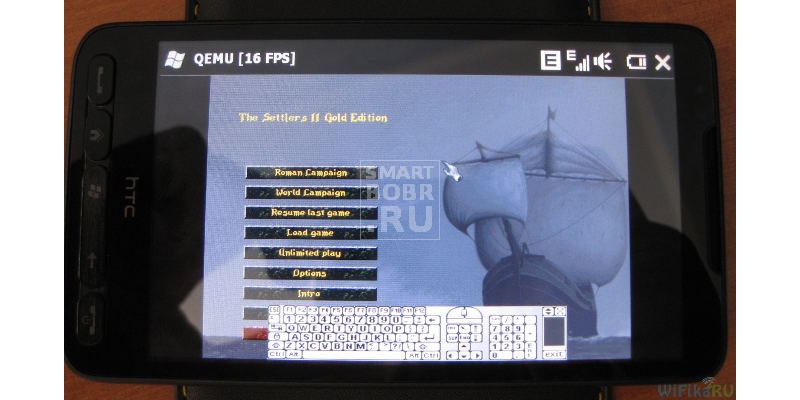
Из всех эмуляторов, которые мы сегодня рассмотрим, этот является самым шустрым в работе, но с обилием глюков. Благодаря простоте подойдет новичкам, которые не хотят знакомиться со всеми нюансами эмуляторов. О плюсах и минусах позже, а пока инструкция по установке:
- качаем необходимые файлы (здесь можно взять все);
- распаковываем скачанный архив;
- приложение SDLapp.apk установить на Андроид – и есть эмулятор;
- архив SDL.zip необходимо распаковать в корневую папку sdcard (воспользуйтесь файловым менеджером и любым приложением для разархивации);
- образ системы win_95_em (также будет в архиве) поместите в папку SDL;
QEMU поддерживает эмулирование Windows 95 и 98. Мы советуем брать за основу первую версию – она более стабильна, проще в установке и использовании. Если есть желание, то не составит труда в Сети найти и Windows 98, только образ должен иметь расширение .img.
- запускаем приложение SDLapp.apk и наслаждаемся загрузкой Windows (правда, не всем повезет).
Управление происходит при помощи перетягивания курсора мыши пальцем, клики осуществляются посредством кнопок громкости или двойного т тапа. К нему придется привыкнуть.
Теперь о том, как устанавливать свои программы и игры на Windows, которая при этом установлена на Android. Здесь нам также понадобятся дополнительные файлы и приложения, которые можно скачать тут. Переходим к инструкции:
- скачиваем Qemu_HDD.rar (архив с образами) и программу WinImage, которая поможет загружать ваши программы в нужный по размеру образ;
- получившийся образ с программами переименуйте в «D.img» (без кавычек), после чего поместите в папку SDL, которая находится в корне памяти устройства;
- откройте (создайте, если нет) sdl.conf, в который вам необходимо вставить следующую строчку: «/sdl -L . -m 128 -boot c -hda C.img -hdb D.img -usb -usbdevice tablet» (без кавычек);
- перезагрузите Windows.
Что нам понравилось в этом эмуляторе Windows для Android:
- работает быстро;
- прост в установке и использовании.
В чем его недостатки:
- обилие ошибок;
- плохая техническая поддержка;
- к управлению пришлось долго привыкать;
- невозможно подключиться к Сети.
BOCHS
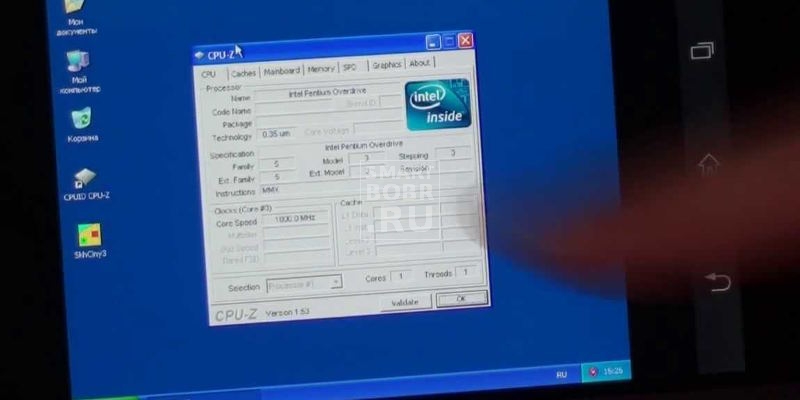
Популярный эмулятор, который стал известен благодаря стабильной работе с минимум вылетов и ошибок. Разработчик довел до ума управление, которое стало более простым и понятным, нежели в QEMU.
BOCHS способен эмулировать практически любую систему из семейства Windows, вот только производительности смартфонов недостаточно для шустрого запуска своевременных версий. Однако есть дистрибутивы почитаемой многими XP, что уже позволит протестировать работу многих программ и игр на смартфоне Android.
Инструкция по установке схожа с той, что мы расписали чуть выше для QEMU. Итак, все необходимые файлы и приложения берем здесь, после чего:
- устанавливаем на Android программу BOCHS.apk, предварительно разрешив установку из неизвестных источников;
- создаем в корневой директории устройства папку SDL, куда распаковываем скачанный архив SDL_for_BOCHS.zip;
- также в папку SDL закидываем образ системы, имя которого должно иметь вид «c.img»;
Образ можно скачать в Интернете или же сделать самому (понадобится лишь установочный дистрибутив операционной системы). Создать образ можно прямо на смартфоне с помощью программы DriveDroid, которая доступна Google Play.
- запускаем BOCHS.apk.
Система у большинства пользователей работает стабильно, но при этом не слишком быстро, что можно назвать главным недостатком этого эмулятора. Управление осуществляется посредством сенсорного экрана и кнопок навигации.
Запустить игры и программы Windows можно способом, описанным для QEMU. Только в этом случае изменения вносятся в файл bochsrc.txt, находящийся в папке SDL. Открыв его, найдите строчку #ata0-slave: type=disk, path=»d.img» и удалите «#». Кроме того, эмулятор BOCHS поддерживает еще один способ, который позволяет добавить возможность запуска программ. В этом же документе (bochsrc.txt) нужно дописать одну строку – ata0-slave: type=disk, mode=vvfat, path=/sdcard/HDD, journal=vvfat.redolog.
Чем хорош эмулятор:
- стабильно работает;
- поддерживает немало систем;
- простая настройка и работа;
- удобное управление.
- медленный;
- нет возможности подключиться к Интернету.
aDOSBox
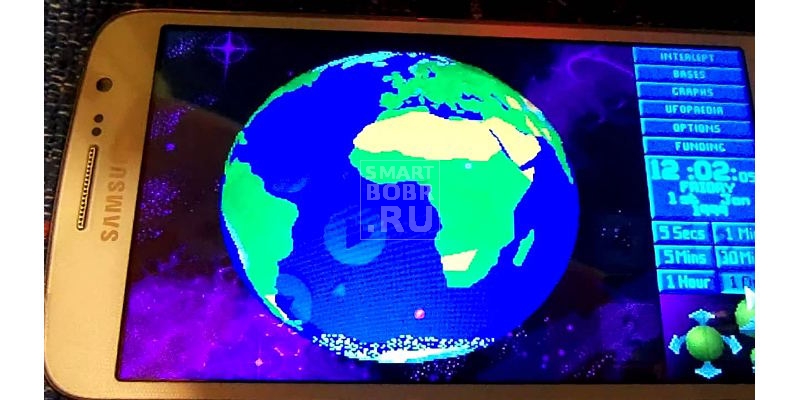
Довольно любопытный эмулятор, который, как вы могли понять из названия, разработан для запуска игр и программ DOS на Android. В первую очередь останутся довольны именно почитатели олдскульных игр. Работает не хуже других эмуляторов, хотя и недостатки свои имеет. Кроме того, энтузиасты нашли способ запускать с помощью этого эмулятора Windows 95 и 98 с их программами. Нужные файлы берем здесь, затем:
- устанавливаем на смартфон приложение aDosBox.apk;
- из архива config-adosbox.rar берем файл dosbox-0.74.conf и перемещаем его в папку «sdcardapp-dataorg.hystudio.android.dosbox.dosbox», которая появится после установки приложения;
- скачиваем образ Windows 95 или 98 (подойдут от BOCHS) и перемещаем его в корень sdcard;
- запускаем aDosBox.apk, ждем установки.
Что понравилось в эмуляторе:
- довольно быстрая и стабильная работа;
- удобное управление;
- качественное отображение изображения на экране.
- периодически случаются сбои;
- нет возможности выйти в Сеть.
Аналоги программ Windows на Android
Как ни крути, но эмуляторы – это скорее способ поразвлечься. Полноценно эти программы не смогут обеспечить пользователю нормальные условия для работы: регулярные лаги, поддержка минимума периферийных устройств, да и программ получится установить немного.
Более резонным выходом, если нужны программы Windows на Android, являются аналоги необходимого ПО. Система от Google развивается стремительно, уже сегодня полно программ, которые по функциональности способны заменить дисктопные варианты. Только вы еще получаете и удобное управление, стабильную работу и минимум возни с установкой.
То же самое касается и игр. На Андроид за последние годы было перенесено немало релизов для Виндовс, причем довольно качественных.
Если же вы ярый фанат Windows, то купите небольшой планшет на этой системе, который поместится в карман, благо ценник на них сегодня опустился ниже 100 долларов. Windows-планшеты без проблем справятся с запуском популярных программ, да и во все старые игры получится поиграть без «танцев с бубном».
Что имеем в итоге: Windows-программы можно запустить на Android, но лишь самые простые. Эмуляторы – довольно любопытные инструменты, которые способны занять ни на один вечер. Но, как бы то ни было, заменить с их помощью персональный компьютер не получится, да и нужно ли?
Андроид сегодня готов предложить тысячи приложений на любой вкус, способных заменить программы, написанные для Windows. К тому же, эта система хорошо адаптирована под сенсорные экраны.
Похожие публикации:
- Как отключить безопасный режим на пк виндовс 10
- Как отключить гибернацию windows 10 для ssd
- Как подключить колонку джибиэль к iphone у
- Не подключается принтер к компьютеру через usb windows 10 что делать
Источник: ifreeapps.ru
Обзор свободного эмулятора Bochs: запуск эмуляции и итоги

Задав в файле настройки загрузочное устройство, запускаем Bochs из консоли и нажимаем в первом экране опций цифру — start emulation. Если вы хотите установить какую-то систему с CD/DVD, то надо указать загрузку с CD-ROM, а также предварительно вставить диск в привод и примонтировать его.
Конечно можно пойти другим путем и скачать с сайта Bochs (http://bochs.sourceforge.net/ diskimages.html) образ диска с предустановленный системой. Там на выбор представлены несколько дистрибутивов Linux, а также OpenBSD и FreeDOS.
Установка системы с настоящего CD/DVD либо с ISO-образа диска может озадачить. BIOS в Bochs очень строгий, и загрузочные образы он трактует соответствующим образом: одни подходят, другие — нет.
Это же касается и образов, записанных на CD. Согласно стандарту загрузочных дисков El-Torito, есть два варианта, откуда BIOS получает загрузочный код: либо непосредственно с CD, либо с образа дискеты, записанного на том же CD. Это как-то связано с придирчивостью BIOS в Bochs, но как именно — затрудняюсь ответить.
Практическое использование Bochs с относительно современными системами кажется мне затруднительным. У меня достаточно мощный компьютер, но если производительности Bochs хватает для Windows 98, то Windows XP в нём тормозит, а её установка заняла около пяти или шести часов (я уже и счет потерял, но ради эксперимента терпеливо ждал, когда же наконец она завершится).
Пытался ставить Ubuntu: вроде бы началась загрузка интерфейса установщика, но это дело длилось столь долго, что я не дождался и прервал.

Эмуляция Windows NT
Напоследок — наверное, самое главное, что следует знать о Boch. Для передачи ему фокуса мыши, надо щелкнуть по иконке мыши на его панели инструментов. Чтобы освободить фокус и передать его в систему-хозяин, надо при зажатых + нажать среднюю кнопку мыши. Иначе клавиатурный и мышиный фокус будут у Bochs и вы не сможете переключиться во вне его.
Вместо итогов
Конечно, следует отличать эмуляцию от виртуализации. Я готов мириться с медлительностью Bochs, но многие его возможности могли бы иметь рабочие настройки по умолчанию. Вместо этого почти каждый аспект Bochs приходится настраивать вручную, через файл. По умолчанию можно запросто запустить FreeDOS и работать в каком-нибудь Volkov Commander или играть в старые игры.
Но DOSBox справляется с этим эффективнее, притом почти всё в нем работает «из коробки». Зато умельцы ставят Bochs на Android, устанавливают внутрь Windows 95, 98, XP, ждут ее запуска. и это (с той или иной скоростью) работает!

Запуск Windows 95 на Android при помощи Bochs
Мне кажется, название Bochs покамест, если к использованию программы не прилагать дополнительных усилий, можно трактовать скорее как «коробочка» в смысле закрытости: без усердной настройки мы получаем в Bochs весьма изолированную от внешнего мира гостевую систему, которую, кстати, и не с каждого «реального» CD получается установить.
Трудно ожидать от Bochs в будущем особого увеличения производительности (разве что за счет более мощных поколений аппаратной части, приобретаемых пользователями), но хотелось бы дружественности к пользователю. Я много не прошу — хотя бы на уровне современной документации к файлу .bochsrc. Как я могу пользоваться программой и настраивать ее, не имея подробной документации?
Вам ни к чему эмулировать множество различных ОС, поэтому Bochs не представляет для Вас совершенно никакого интереса. И единственное, что Вам нужно в данный момент — реверсивный контактор (http://www.techtrends.ru/catalog/omron/pereklyuchayutschie_komponenty/nizkovoltnye_kommutatsionnye_ustrojstva/minikontaktory_dlya_dvigatelej/j7kna/) высочайшего качества на 4 кВт.
Именно поэтому, я спешу сообщить Вам, что Вы сможете приобрести данное устройство в компании «ЭКСПРЕСС НТС-ЭКО».
- Просмотров: 23272
- Комментариев: 0
- 03.14
Источник: nerohelp.com