
Mac и iPad — прекрасная пара для продуктивной работы. С Sidecar на macOS и iPadOS они способны на большее — вместе.
Эта функция расширяет рабочее пространство Mac за счет iPad в качестве второго экрана. Рисуйте на нем с помощью Apple Pencil, а инструменты перенесите на основной экран. Работайте в двух приложениях одновременно, а не переключайтесь между ними. Либо продублируйте основное изображение на iPad, чтобы коллегам и клиентам все было видно.
При переносе окна приложения на iPad вы получите доступ к панели Touch Bar, даже если на Mac ее нет.
Узнайте, как включить и настроить Sidecar, а также приложения с поддержкой этой функции.
Устойчивая связь
Чтобы активировать Sidecar, откройте «Пункт управления» на вашем Mac, выберите «Дисплей», а затем свой iPad (в macOS Catalina вы найдете iPad в меню AirPlay).
Функция работает по Wi-Fi. Если же вы хотите зарядить iPad, подключите его к Mac по кабелю.
Чтобы выбрать iPad, откройте «Пункт управления» на Mac и перейдите в раздел «Дисплей» (в macOS Catalina выберите iPad в меню AirPlay).
Как установить ИГРЫ и приложения с iPhone и iPad на Mac — ОЧЕНЬ ПРОСТО
По умолчанию на экране iPad отображается рабочий стол и строка меню Mac, а также Touch Bar и боковая панель Sidecar. Чтобы изменить расположение последних двух элементов или вовсе их скрыть, перейдите в «Пункт управления» > «Дисплей» > Sidecar Preferences (в macOS Catalina это можно сделать в меню AirPlay).
Пространство для работы
Хотите перенести окно приложения с iPad на Mac и обратно? Наведите указатель на зеленую кнопку в левом верхнем углу приложения и в выпадающем меню выберите соответствующую команду.
Теперь у зеленой кнопки еще больше опций.
Кстати, перенести Dock с Mac на iPad тоже можно. Для этого нажмите на вторую кнопку сверху в Sidecar.
Знакомые жесты
При передаче изображения с Mac на iPad работать на нем удобнее всего с Apple Pencil. Но и без него пользователям доступны некоторые команды жестами, например масштабирование, а также клавиши-модификаторы и виртуальная клавиатура — эти кнопки есть в Sidecar.
Продолжение Mac
Пользуйтесь Apple Pencil и iPad, чтобы рисовать, делать наброски и аннотировать документы в любом приложении Mac. Для этого перейдите в «Пункт управления» > «Дисплей» и выберите режим дублирования экрана (в macOS Catalina вы найдете его в меню AirPlay).
Все приложения на Mac работают с Sidecar, но некоторые имеют особые функции, а другие не поддерживают Apple Pencil. Этот список поможет вам сориентироваться.
Источник: apps.apple.com
5 лучших способов передачи данных iOS, которые помогут вам перенести файлы с iPad на Mac
Когда дело доходит до передачи файлов с iPad на Mac, вы можете вспомнить официальное лицо Apple. Перенос с iPad на Mac, iTunes или iCloud. Однако оба инструмента предлагают только один способ синхронизации для перемещения ваших данных. Фактически, они предоставляют вам решение для резервного копирования для передачи файлов между устройством iOS и Mac.
Перенести фильмы с ПК на iPad
Вы ищете способ передавать файлы с iPad на Mac без iTunes?
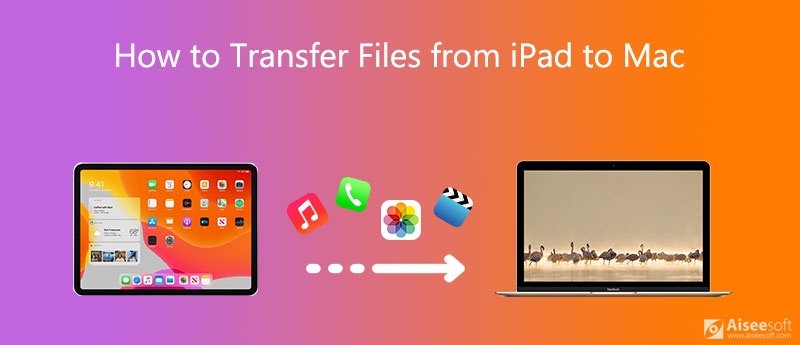
В отличие от Android, вам не разрешено напрямую копировать различные данные iOS с iPad / iPhone на Mac / ПК. Как закрытая система iOS может лучше защитить ваши данные и конфиденциальность. В свою очередь, передача данных становится немного сложной. Учитывая это, этот пост поможет вам перенести данные с iPad на Mac с помощью 5 инструментов для передачи данных iOS.
- Часть 1. Лучший способ переноса файлов с iPad на Mac [рекомендуется]
- Часть 2. Перенос файлов с iPad на Mac с iTunes
- Часть 3. Используйте iCloud для обмена файлами между iPad и Mac
- Часть 4. Делитесь файлами с iPad на Mac с помощью AirDrop
- Часть 5. Перенос данных с iPad на Mac через USB-кабель
- Часть 6. Часто задаваемые вопросы о передаче файлов с iPad на Mac
Часть 1. Лучший способ переноса файлов с iPad на Mac [рекомендуется]
Если вы предпочитаете простой способ передачи данных между iPad, iPad и Mac, как и телефон Android, вы должны предоставить популярную передачу данных iOS, FoneTrans попробовать.
FoneTrans — отличный альтернативный инструмент iTunes, который может управлять и передавать все часто используемые файлы iOS, включая сообщения, фотографии, видео, заметки, музыку, журналы вызовов, контакты, календари, Safari, электронные книги и многое другое. Он специально разработан для передачи различных данных между устройством iOS и компьютером.
- Перенос файлов с iPhone, iPad на Mac или ПК с Windows одним щелчком мыши.
- Перемещайте данные iOS, такие как фотографии, видео, голосовые сообщения, музыку, контакты, сообщения, заметки, электронные книги и многое другое.
- Управляйте файлами и передавайте их на iPhone, iPad или iPod touch.
- Поддержка всех устройств iOS, таких как iPhone 14/13/12/11/X/8, iPad Pro/Air/mini, всех версий iOS, включая iOS 16/15/14/13, iMac и Macbook.
Дважды щелкните кнопку загрузки Mac выше, а затем следуйте инструкциям по бесплатной установке и запуску передачи с iPad на Mac.
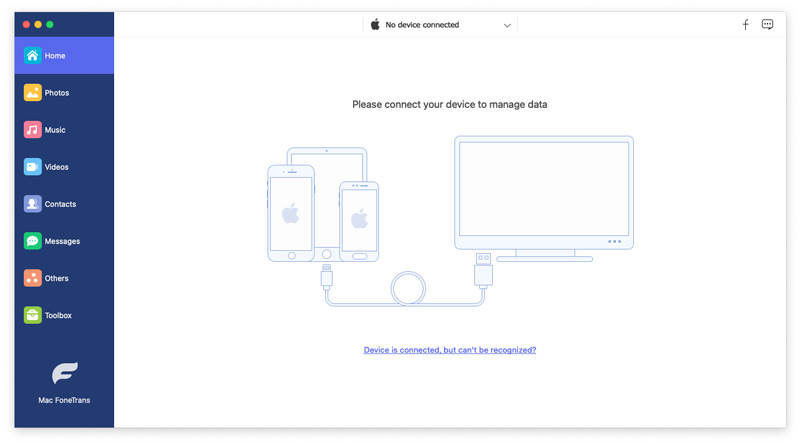
Подключите iPad к Mac с помощью кабеля USB. Вы можете увидеть, что многие часто используемые файлы iOS перечислены в таких категориях, как «Фотографии», «Музыка», «Видео», «Контакты», «Сообщения» и «Другое» на левой панели. Также есть Ящик для инструментов вариант, предлагаемый для вас, чтобы получить более полезные инструменты, такие как передача данных, резервное копирование, восстановление, восстановление и многое другое. Когда Mac распознает ваш iPad, вы увидите здесь некоторую основную информацию об этом iPad.
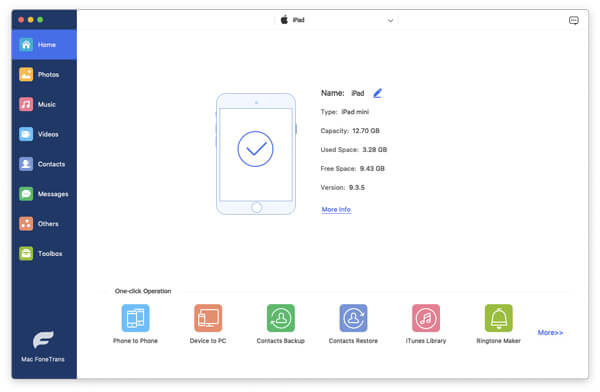
Щелкните конкретный тип данных, чтобы просмотреть подробные данные справа. Выберите все файлы iPad, которые вы хотите скопировать на Mac, а затем щелкните значок Экспорт в значок, чтобы начать передачу.
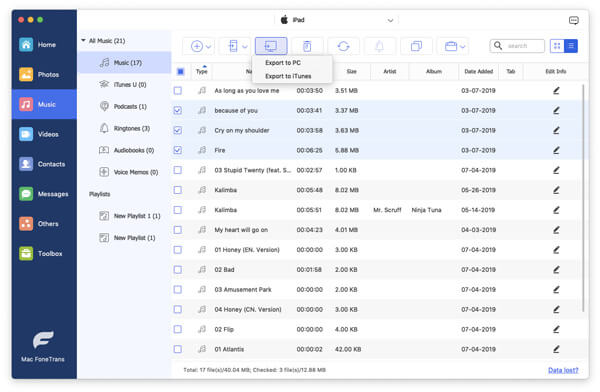
Это больше, чем просто перенос с iPad на Mac, он позволяет вам напрямую управлять и редактировать различные файлы на вашем устройстве iOS. Фактически, это удобный способ резервное копирование данных iPad на Mac.
Этот инструмент для передачи данных iOS также позволяет с легкостью переносить файлы с iPhone на Mac. Кроме того, у него есть возможность копировать и добавлять файлы с Mac или ПК с Windows 10/8/7 на ваш iPhone или iPad. Если вы хотите перенести данные со старого iPhone на новый iPhone, вы также можете положиться на него.
Часть 2. Перенос файлов с iPad на Mac с iTunes
Помимо старого способа синхронизации данных, iTunes теперь есть Общий доступ к файлам функция, позволяющая передавать файлы с iPad на Mac или копировать данные Mac на iPad.
На вашем Mac откройте последнюю версию iTunes, а затем подключите к ней свой iPad.
Нажмите на ваш IPad и нажмите Общий доступ к файлам вариант слева. Обратите внимание, что поддерживаются только файлы в некоторых приложениях, таких как Keynote, Numbers и Pages.
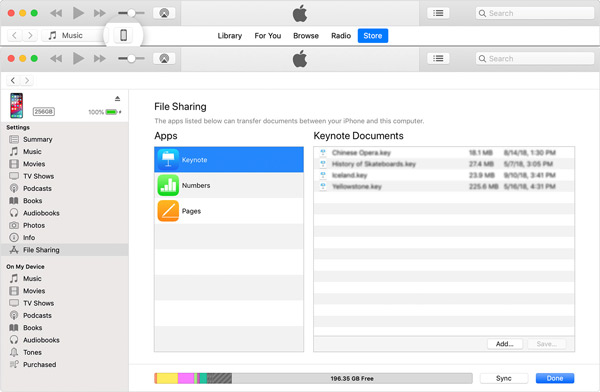
Выберите данные, которые вы хотите передать, и перетащите их на рабочий стол. Теперь вы можете нажать на Save. для копирования файлов с iPad на Mac.
Часть 3. Используйте iCloud для обмена файлами между iPad и Mac
iCloud предлагает простой способ резервного копирования всех видов данных iOS с iPhone, iPad и iPod touch в облачный сервис. На вашем Mac вы можете войти в систему с той же учетной записью iCloud, чтобы получить доступ к этим файлам.
Разблокируйте свой iPad и откройте Настройки приложение. Коснитесь своей учетной записи и перейдите в ICloud раздел. Когда вы попадете туда, вы можете выбрать файлы, для которых хотите сделать резервную копию. Кран ICloud Резервное копирование , а затем Создать копию для создания новой резервной копии.