
Закрепить приложение или программу на панели задач совсем не сложно, а вот с папкой дела обстоят несколько сложнее. Само закрепление папки открывает возможность в один клик получить доступ к хранящейся в ней информации. Если вы из тех, кто ещё не знает, как можно закрепить папки в панели задач Windows, то читайте данную статью, чтобы узнать больше.
Как в Windows 10 закрепить папку на панели задач?
Нужно понимать, что не получится просто щёлкнуть правой кнопкой мыши по папке и выбрать «Закрепить на панели задач» как это работало с программами.
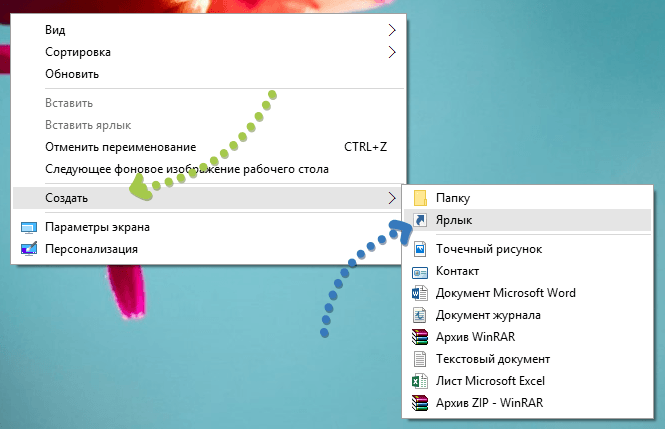
Для начала, нужно создать ярлык выбранной папки на рабочем столе, без разницы, Windows 10 или более ранняя операционная система от Microsoft. Щёлкните правой кнопкой мыши или при наличии сенсорного дисплея нажмите и удерживайте на свободном пространстве рабочего стола, до тех пор, пока не появится контекстное меню. Выберите Создать , а потом Ярлык .
Как переместить панель задач вниз экрана
В появившемся окне мастера создания ярлыка, нужно нажать или коснуться Обзор и перейти к папке, которая была подготовлена, её нужно выделить и нажать Ок .
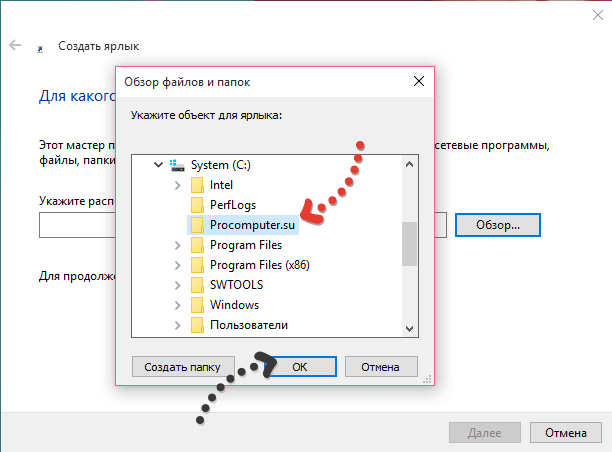
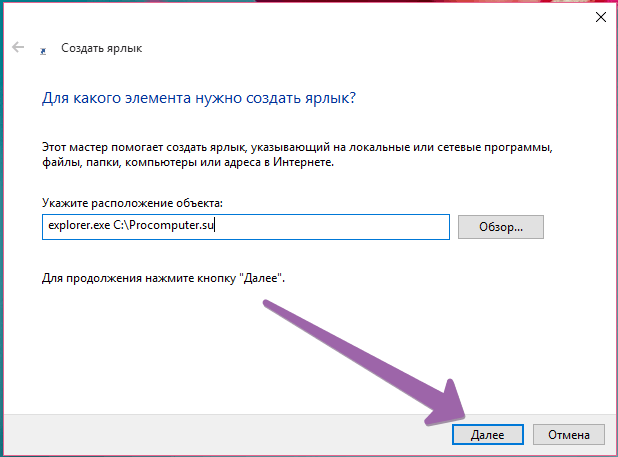
Это действие позволило получить полный путь нахождения папки в мастере создания ярлыков, который необходимо немного подправить.
Прежде чем нажать кнопку Далее , нужно вставить слово explorer и пробел, в самое начало пути нахождения файла (без пробела данная процедура не сработает).
Затем, будет предложено ввести имя создаваемого ярлыка. После ввода названия, нужно нажать Готово .
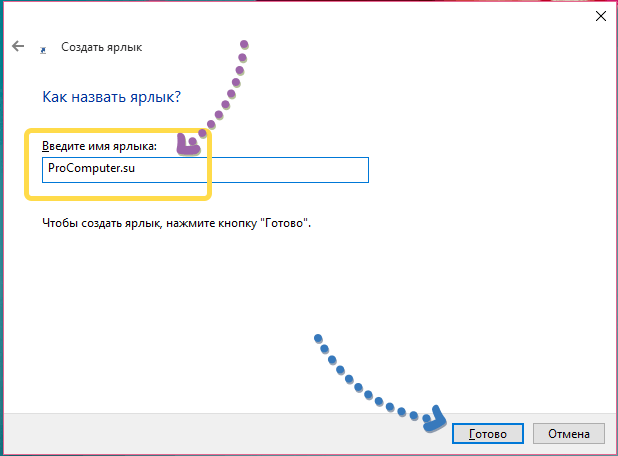
Только созданный ярлык папки будет отображаться на рабочем столе.
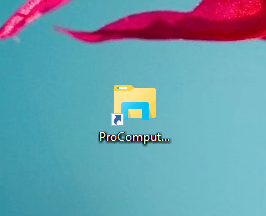
Отсюда его сразу можно перетащить на панель задач или щёлкнуть правой кнопкой мыши, или удерживать, а во всплывшем меню выбрать Закрепить на панели задач .
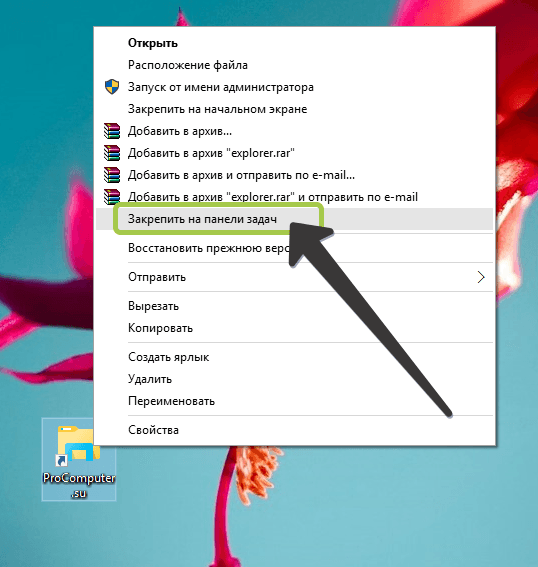
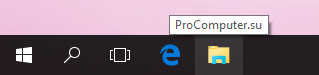
Теперь папка, на которую были возложены надежды присутствует на панели задач.
КАК СДЕЛАТЬ ЗНАЧКИ ПО СЕРЕДИНЕ НА ПАНЕЛИ ЗАДАЧ.
После закрепления на панели задач, ярлык с рабочего стола можно удалить, это действие не повлияет на прикреплённый ярлык папки к панели задач. Возможно, будет интересно: «Как скрыть или отобразить папки в меню Пуск Windows 10?».
Как изменить значок папки перед закреплением в панели задач?
Поскольку значок папки прикреплённый к панели задач очень однообразен, его можно спутать с другими, почему бы его не изменить? Стоит обратить внимание, что значок ярлыка папки нужно изменять до его закрепления на панели задач.
Для изменения значка, щёлкните правой кнопкой мыши (или нажмите и удерживайте при наличии сенсорного дисплея) на недавно созданном ярлыке папки, располагающемся на рабочем столе.
В открывшемся окне Свойства , по умолчанию открыта вкладка Ярлык , тут, как и при смене значка в более ранних версиях Windows нужно нажать на кнопку Сменить значок. .
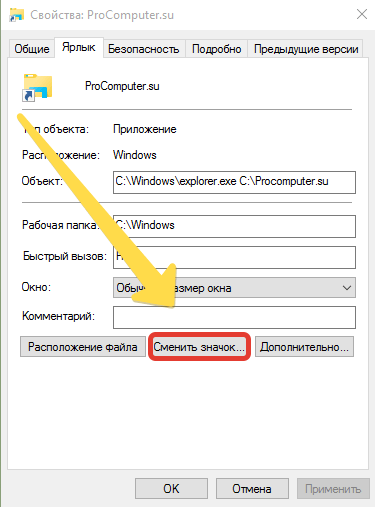
Набор значков для ярлыков Windows 10 (хранится C:Windowsexplorer.exe ) очень ограничен.
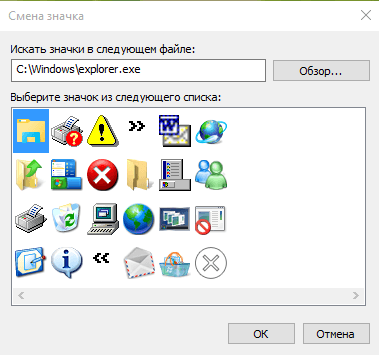
Можно получит расширенный набор, если изменить предложенный путь на:
%SystemRoot%System32imageres.dll
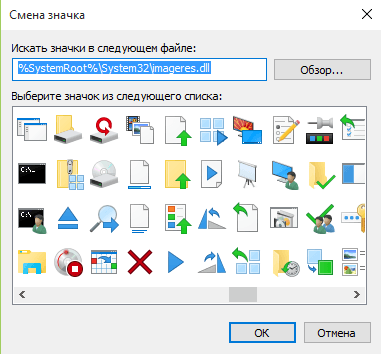
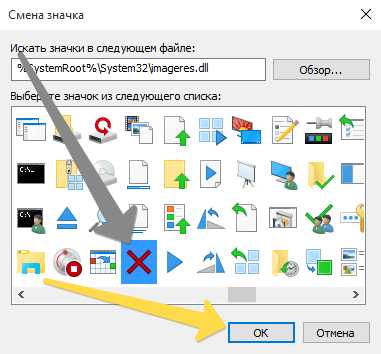
После выбора подходящего значка из имеющихся, для соглашения с выбором нужно нажать кнопку Ок . Значки так же можно найти в интернете, нужно только указать путь к папке, в которой они находятся.
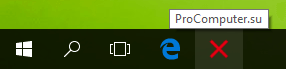
Только после этих манипуляций можно закреплять ярлык папки в панели задач.
Хотя закрепить отдельную папку на панели задач не очень сложно, всё равно это достаточно трудоёмкий процесс особенно для начинающего пользователя. Если следовать шагам данной инструкции, то можно очень быстро закрепить самые необходимые папки для быстрого доступа к их содержимому.
Источник: procomputer.su
Как вернуть перетаскивание через Панель задач Windows 11
Илья – главный редактор сайта softdroid.net. Является автором нескольких сотен руководств и статей по настройке Android. Около 15 лет занимается ремонтом техники и решением технических проблем iOS и Android. Имел дело практически со всеми более-менее популярными марками мобильных смартфонов и планшетов Samsung, HTC, Xiaomi и др. Для тестирования используется iPhone 12 и Samsung Galaxy S21 с последней версией прошивки.
Панель задач, одна из главных фишек интерфейса Windows 11, подверглась значительным изменениям в новой ОС. Не все из новшеств получили одобрение пользователей. Например, сейчас недоступно контекстное меню таскбара и возможность поменять расположение панели задач, не переходя в настройки. Кроме того, базовая, и очень востребованная, функция перетаскивания файлов, используя иконку приложения, на данный момент недоступна в новой ОС.
Пожалуй, именно невозможность перетаскивания файлов (привычным способом) раздражает больше всего. В той же Windows 10 вы могли перетащить файлы из проводника в программу, перетянув файлы на соответствующую иконку. Сейчас же нужно держать оба окна в развернутом состоянии, чтобы перетащить файлы. Или использовать контекстное меню, чтобы выделить файл и выбрать команду.
Содержание:
Можно ли вернуть перетаскивание в Windows 11
Конечно, есть вероятность, что привычное перетаскивание вернется в последующих сборках Windows 11, по мере выхода обновлений (по крайней мере, Microsoft внимательно относится к пожеланиям пользователей).
На данный момент перетаскивание работает только хитрыми способами. О них – далее.
Способы, как переместить файлы в приложение
Итак, давайте рассмотрим способы, как сейчас можно перетаскивать файлы в Windows 11 и можно ли вернуть перетаскивание через модификацию системы.
Способ 1. Использование комбинации (Ctrl + ) Alt + Tab
Можно воспользоваться оконным менеджером, чтобы перетащить файлы. Делается следующим образом.
- Начните перетаскивать файл.
- Одновременно зажмите Alt+Tab, чтобы появился список окон. Если не сработает, попробуйте зажать Ctrl + Alt+Tab.
- Перетяните файлы в нужное окошко программы.
Способ 2. Перетаскивание между папками
Перетаскивание между двумя каталогами, директориями осуществляется тем же способом, что и в Windows 10. Опишем данный метод в пошаговой форме.
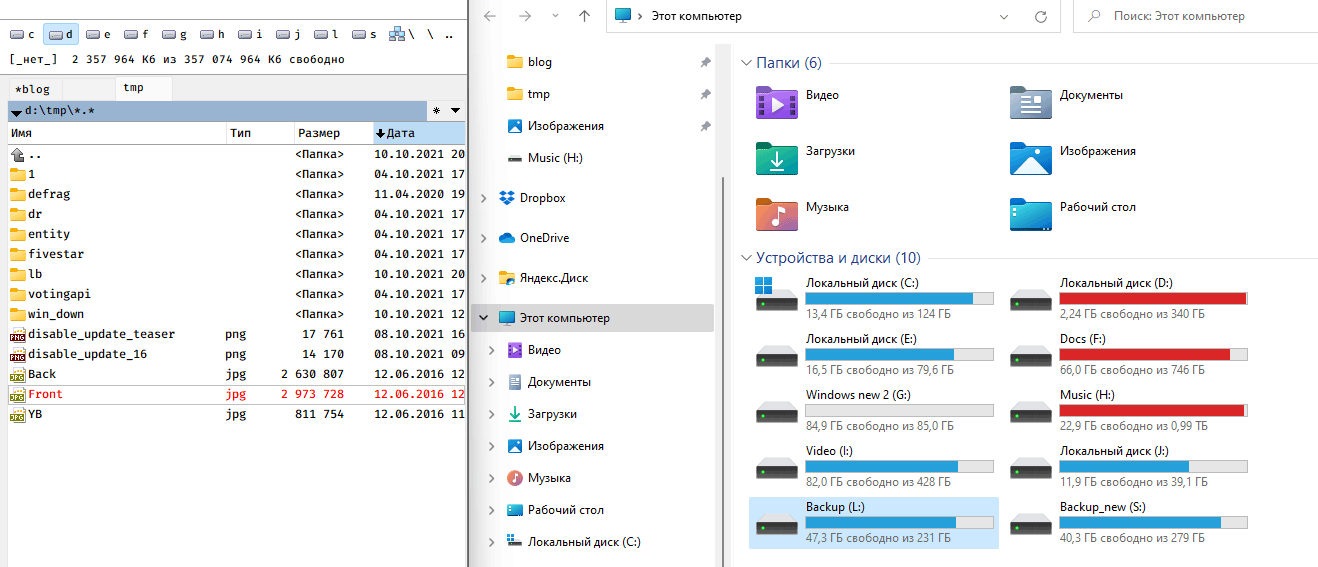
- Откройте 2 окна: то, из которого нужно перетащить (источник) и то, куда надо отправить данные (преемник). Расположите окна рядом для удобства.
- Нажмите левой кнопкой на файл, который хотите перетянуть.
- Перетяните файл во второе окно-преемник, зажав левую кнопку мыши и не отпуская ее.
- Отпустите левую кнопку, перетянув файл в окно – преемник.
Способ 3. Редактирование файлов Реестра
Далее описываемый метод активации drag SOFTWARE > Microsoft > Windows > CurrentVersion > Shell > Update > Packages. 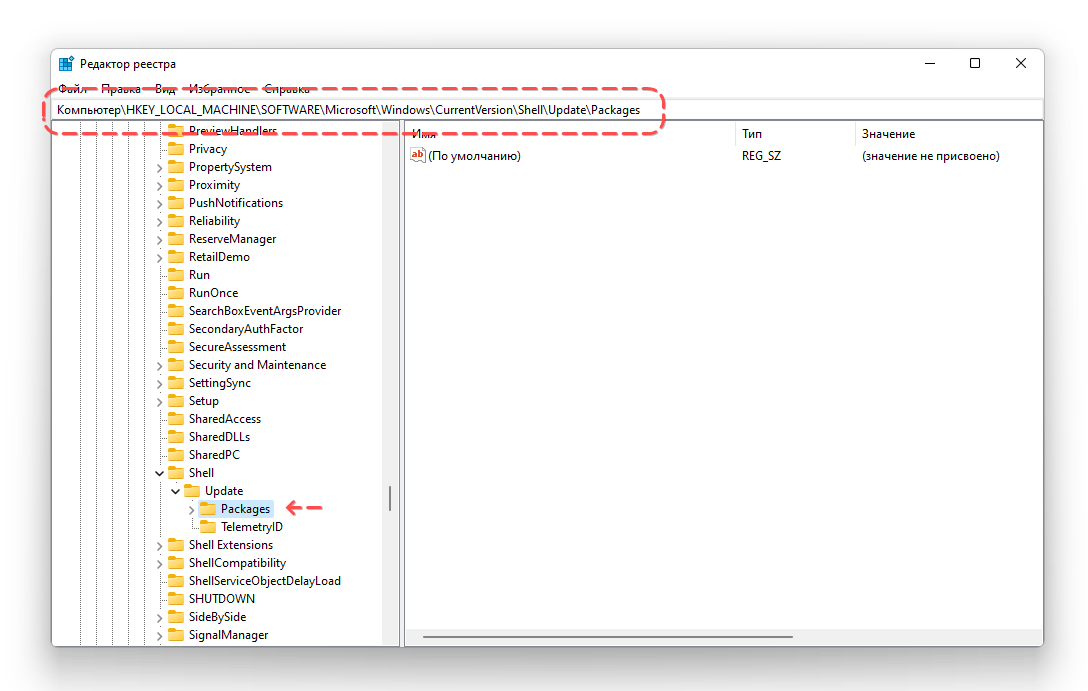
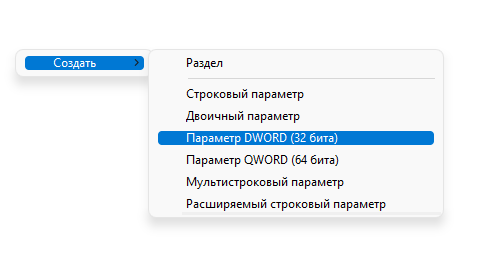
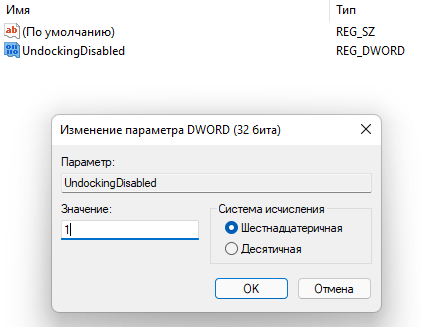
Как уже говорилось, некоторые функции будут недоступны после данного фикса. Чтобы вернуться к системным настройкам по умолчанию, измените значение ключа UndockingDisabled на 0 в реестре Windows 11, пройдя по шагам мини-инструкции выше (или просто удалите ключ с названием UndockingDisabled). Перезагрузите компьютер.
Заключение
Как видите, на данный момент нет нормальных способов заменить функцию перетаскивания, доступную ранее во всех версиях графического интерфейса Windows – 8, 10 и даже XP. Мы советуем дождаться крупного обновления Windows 11: скорее всего, разработчики пойдут навстречу пользователям и вернут интуитивно привычное перетаскивание на Панель задач.
К слову, вы также можете оставить свой отзыв, перейдя по ссылке или воспользовавшись обратной связью средствами Windows 11.
Источник: softdroid.net
Добавление программы в панель быстрого запуска.

Пользователь, как правило, использует в своей работе одни программы чаще других, поэтому в операционной системе продумано наличие панели быстрого запуска, где хранятся самые востребованные программы и приложения. Дело в том, что поиск программы через Пуск или Рабочий стол отнимает определенное время, которого у пользователя может не быть. Именно с этой целью разработчики операционной системы Windows создали панель быстрого запуска, в которой могут быть помещены необходимые программы и приложения.
Если говорить про операционную систему Windows 7, то данная панель расположена в самой нижней части экрана, правее от кнопки Пуск и представлена в развернутом виде. В операционной системе Windows ХР панель быстрого запуска также расположена внизу с правой стороны от кнопки Пуск и может быть свернута.
Если пользователю необходимо запустить быстро программу, расположенную в панели быстрого запуска, то достаточно нажать на ярлык этой программы.
Чтобы добавить нужную программу или приложение в панель быстрого запуска, следует совершить ряд действий. В первую очередь следует раскрепить панель задач, для чего правой клавишей мыши нужно кликнуть на свободном месте в данной панели. В результате появится меню, где будет доступна функция закрепления панели задач, напротив которой с галочкой возле данной команды. Чтобы раскрепить ее, необходимо эту галочку убрать.
Раскрепление позволяет пользователю изменять размеры панели быстрого доступа на свое усмотрение, в зависимости от количества ярлыков программ. Чтобы изменить размер, необходимо нажать левую клавишу мышки и, схватившись за рамку панели, раздвинуть ее на нужную длину.
На свободное после изменения размера панели можно перетащить ярлык программы с Рабочего стола. Теперь данная программа может быть запущена с панели быстрого запуска, что сэкономить пользователю некоторое рабочее время.
После того, как программа заняла свое место в панели быстрого запуска, ее можно привести в нормальное состояние. В данном случае, речь идет об уменьшении размеров, убирая лишнее свободное пространство, если таковое имеется. Действовать следует аналогично при увеличении размеров.
Теперь необходимо опять зафиксировать панель задач, для чего правой клавишей мышки щелкаем на свободном месте данной панели. В появившемся меню необходимо выбрать опцию закрепления панели задач и установить на ней галочку.
После всех вышеописанных действий, новая программа может быть запущена из панели быстрого запуска, для чего достаточно кликнуть на ее ярлыке в этой панели.
Еще одна подсказка, позволяющая сэкономить рабочее время для пользователя. Для того, чтобы одним действием свернуть все открытые окна в операционной системе Windows и получить доступ до Рабочего стола, необходимо воспользоваться клавишами Win и D. Комбинация таких клавиш также позволит развернуть все ранее свернутые окна. Этот навык необходимо в том случае, если требуется запустить программу, расположенную на Рабочем столе.
- Войдите или зарегистрируйтесь, чтобы отправлять комментарии
Источник: winsecrets.ru