
У нас есть 19 ответов на вопрос Как оживить старое фото бесплатно? Скорее всего, этого будет достаточно, чтобы вы получили ответ на ваш вопрос.
Содержание
- Какое приложение оживляет старые фотографии?
- Как называется программа где оживает фото?
- Как оживить фотографию чтобы она пела?
- Как называется приложение где все плачут?
- Как оживить старое фото бесплатно? Ответы пользователей
- Как оживить старое фото бесплатно? Видео-ответы
Отвечает Слава Хамидуллин
Компания Myheritage запустила бесплатный сервис Deep Nostalgia, позволяющий оживить людей на фотографиях. С помощью нейросети система анализирует снимок, выделяет и улучшает лицо, а затем добавляет ему анимацию. Весь процесс занимает считанные секунды, достаточно загрузить фото.Mar 1, 2021
Какое приложение оживляет старые фотографии?
Израильская компания My Heritage создала сервис Deep Nostalgia, который с помощью нейросетей превращает старые фотографии в анимированные видеоролики — люди на них будто оживают. Работает сервис просто — нужно загрузить чей-нибудь портрет и немного подождать, пока алгоритмы обработают изображение.
Программа для восстановления старых фотографий
Как называется программа где оживает фото?
12 марта 2021 г. Похоже, у приложения Deep Nostalgia, которое оживляет фотографии, появился серьезный конкурент. Пользователи сети обнаружили приложение Wombo: оно заставляет фотографии петь. Приложение доступно для смартфонов Apple и Android.
Как оживить фотографию чтобы она пела?
Как анимировать фотографию и научить ее петь?Скачайте приложение Wombo из App Store или Google Play.После запуска программы предоставьте ей доступ к фотографиям на вашем устройстве.Выберите готовый снимок из галереи или создайте новую фотографию для обработки.
Как называется приложение где все плачут?
Этот уникальный фильтр есть в приложении Snapchat, который реалистично заставляет людей плакать. Популярная маска называется Crying (дословно – «Плач», «Плачущий»). Она появилась в Snapchat еще в 2021 году. Но тогда технологии не позволяли сделать эффект реалистичным.
Источник: querybase.ru
5 лучших приложений для сканирования фотографий, чтобы оживить ваши старые воспоминания
Было время, когда люди фотографировали, как настоящие фотографии. У всех есть старый альбом, полный этих фотографий, и нам нравится ностальгировать по этим старым воспоминаниям. Однако, что если вы хотите поделиться этими старыми воспоминаниями с друзьями в Интернете? Скорее всего, вы делаете это, щелкая фотографию и публикуя ее в Интернете, но если вы это сделали, вы согласитесь, что это не лучшее решение. Ну, вот где приложения фото сканер вступают в игру. К счастью, есть несколько хороших приложений, и вот 5 лучших приложений для сканирования фотографий для Android и iPhone:
1. Google PhotoScan
Google только что выпустил приложение PhotoScan, и это уже лучшее приложение для сканирования фотографий, доступное на сегодняшний день. В отличие от других приложений для сканирования фотографий, PhotoScan делает несколько снимков фотографии, в результате чего автоматически удаляются блики, а также улучшается качество сканирования. Приложение также автоматически определяет края, корректирует перспективу и обеспечивает интеллектуальное вращение. В нашем тестировании приложение работало довольно хорошо, и самое лучшее в этом — это удаление бликов, что является большой проблемой, когда вы фотографируете фотографию. Кроме того, приложение интегрируется с великолепным приложением Google Фото, поэтому вы можете бесплатно сохранить отсканированные фотографии в облаке.
ТВОЯ МАМА будет в шоке =) | Реставрация старых фотографий нейросетью GFP-GAN
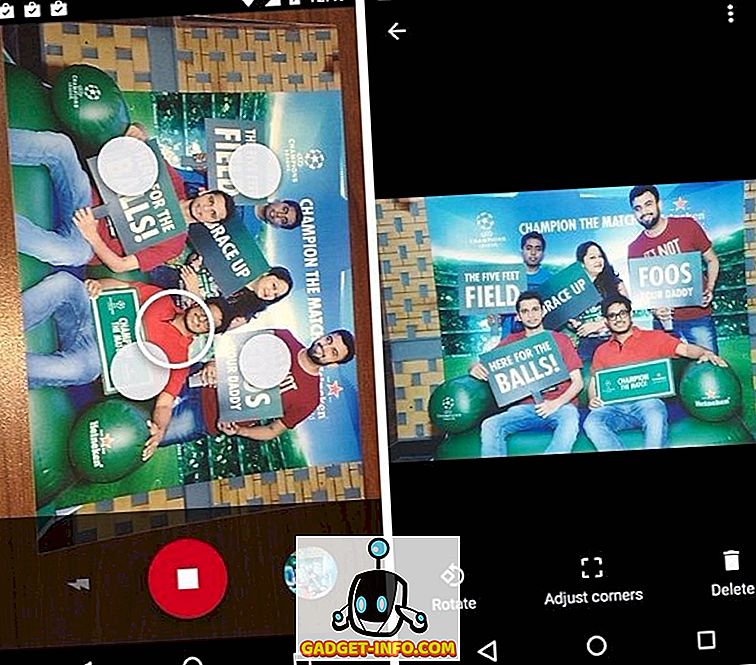
Установка: Android, iOS (бесплатно)
2. Фотомайн
Photomyne — не очень популярное приложение, но оно отлично подходит для сканирования фотографий благодаря своей способности сканировать несколько фотографий за один раз . Вы можете отсканировать несколько фотографий через ваши старые альбомы или выложить фотографии на стол и отсканировать их через Photomyne. Приложение автоматически обнаруживает различные фотографии и сохраняет их в альбомы. Поверь мне, когда я говорю, что это работает очень хорошо. Хотя приложение распознает фотографии довольно хорошо, оно немного противоречиво, когда дело доходит до обнаружения краев изображений. Ну, вы всегда можете исправить это вручную и даже улучшить фотографии с помощью различных фильтров.
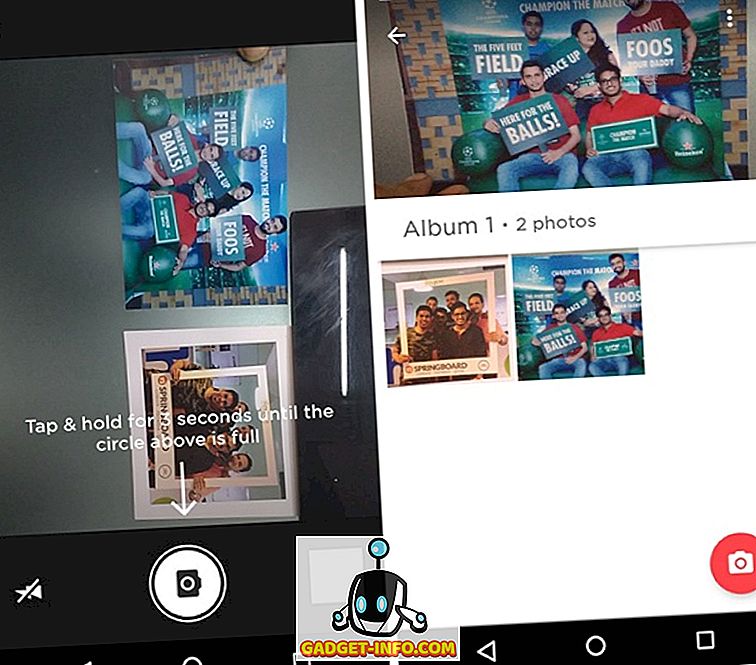
Версия приложения для Android бесплатна, но все еще находится в бета-версии. С другой стороны, версия Photomyne для iOS включает в себя классные функции, такие как обнаружение, резервное копирование в облако и т. Д., Однако приложение довольно ограничено, и вам придется совершать покупки внутри приложения, чтобы разблокировать функции.
Установка: Android (бесплатно), iOS (бесплатно с покупками в приложении)
3. Коробка для обуви
Shoebox от Ancestry.com — довольно популярное приложение, когда дело доходит до приложений для сканирования фотографий. Приложение сканирует фотографии довольно хорошо, благодаря своей технологии обнаружения краев и коррекции перспективы, и, как и другие приложения в этом списке, сканирование довольно хорошее. После того как вы отсканировали фотографию, вы можете добавить такие детали, как местоположение фотографии, отметить людей, добавить подпись и дату . Вы можете сохранить фотографии в галерее вашего устройства или сохранить их на Ancestry.com в вашем семейном древе. Приложение предлагает неограниченное бесплатное хранилище, поэтому вы можете сохранять столько фотографий, сколько хотите, в своем семейном древе на Ancestry.com.
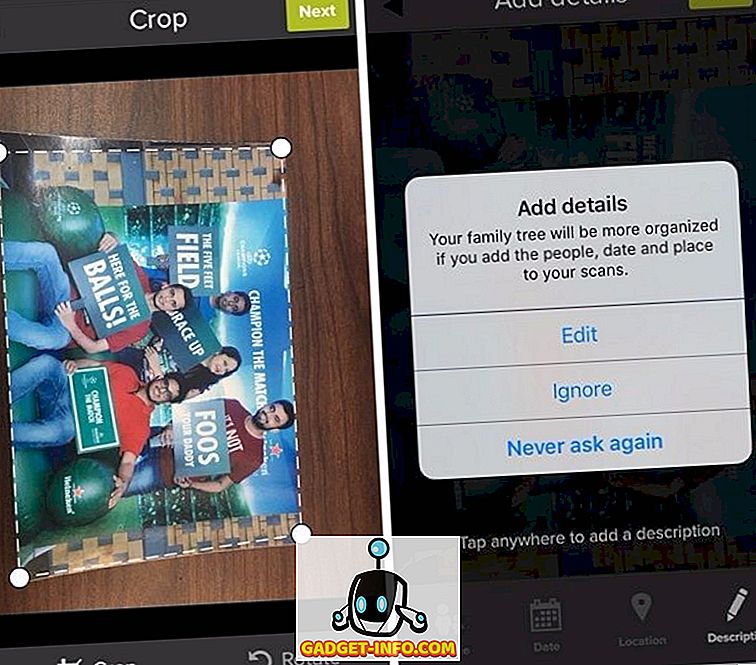
Установка: Android, iOS (бесплатно)
4. Pic Сканер
Pic Scanner — это отличное приложение для сканирования фотографий только для iOS, которое позволяет сканировать несколько фотографий . Приложение обнаруживает, обрезает и сохраняет разные фотографии индивидуально. Сканы из приложения довольно хороши, и вы можете вращать сканы, улучшать их, обрезать, добавлять эффекты и подписи . Хотя это все хорошо, бесплатная версия приложения ограничивает количество сохранений и общих ресурсов до 12. Чтобы сохранить неограниченное количество сканирований и экспортировать их, вам придется сделать покупку в приложении для полной версии.
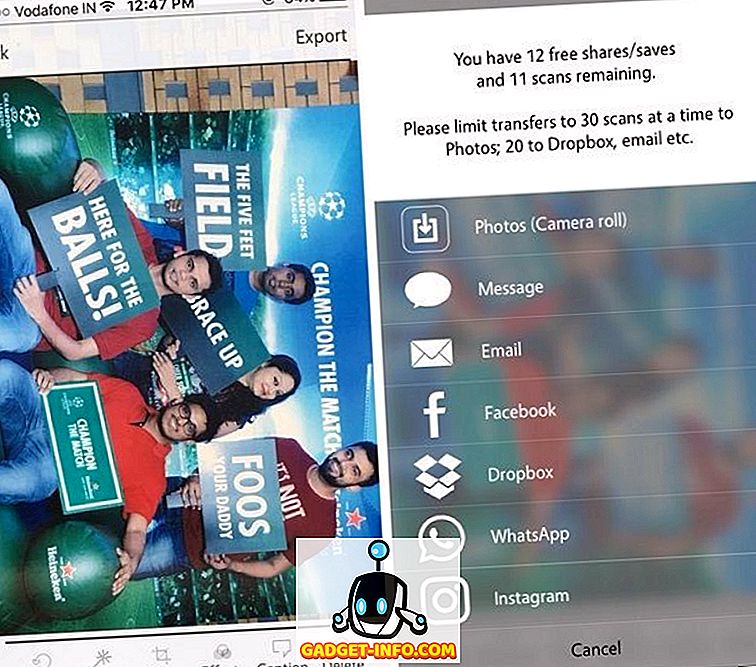
Есть также версия Pic Scanner Gold, которая обеспечивает более быстрое сканирование, отличный редактор фотографий, множество способов обмена фотографиями и многое другое.
Установка: iOS (бесплатно с покупкой в приложении за 2, 99 $ для полной версии, Gold версия 4, 99 $)
5. CamScanner
Скорее всего, вы, наверное, слышали о CamScanner, который, возможно, является лучшим приложением для сканирования документов, и хотя он может специализироваться на документах, мы обнаружили, что приложение отлично работает, когда дело доходит до сканирования изображений. Кроме того, вы получаете множество интересных возможностей для редактирования, чтобы убедиться, что отсканированная фотография выглядит идеально. CamScanner также может хорошо работать, если вы хотите отсканировать старый документ, письмо или почти все остальное.
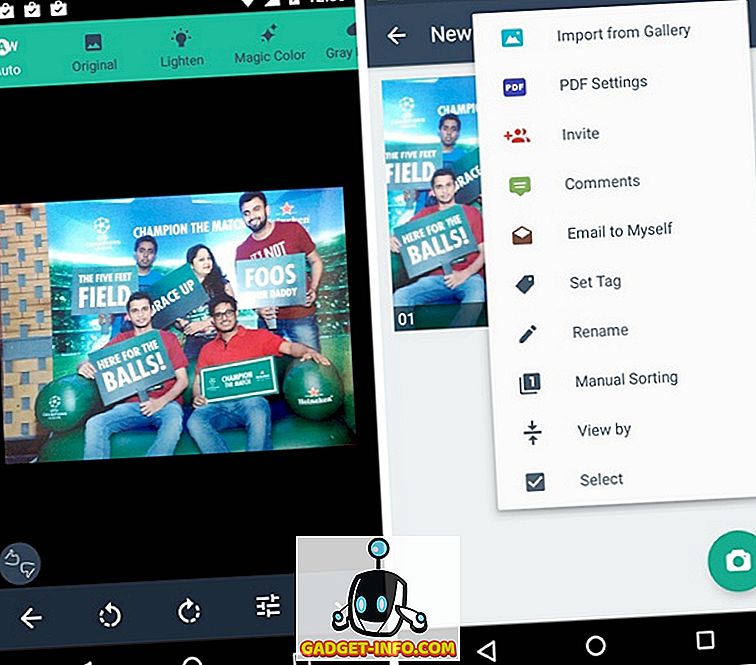
Другие функции приложения включают синхронизацию между различными платформами, оптимизацию качества сканирования, сохранение сканирования в облаке и многое другое. Приложение доступно в бесплатной версии, которая должна быть достаточно хороша для сканирования фотографий. Тем не менее, есть также подписка Premium, которая дает возможность редактировать результаты распознавания, больше облачных хранилищ и соавторов и т. Д.
Установка: Android, iOS (бесплатно с подпиской Premium, начиная с $ 4.99 / месяц)
Получите ваши старые фотографии на устройстве Android или iOS с помощью этих приложений Photo Scanner
Это, несомненно, лучшие приложения для сканирования фотографий для Android и iPhone / iPad. Несмотря на то, что нам нравится то, что приносит приложение Google PhotoScan, другие приложения в этом списке не являются сложными, когда дело доходит до сканирования старых фотографий. Итак, попробуйте их и дайте нам знать ваше любимое приложение для сканирования фотографий. Выключите звук в разделе комментариев ниже.
Источник: ru.gadget-info.com
Как отреставрировать старую фотографию
У вас есть семейный архив выцветших и пожелтевших фотографий? Как бы вы бережно к ним не относились, время всегда берёт своё — в конце концов старая бумага совершенно придёт в негодность. Лучше не дожидаться окончательного ухудшения качества фотокарточек и перевести их в цифровой вид. А с помощью редактора ФотоВИНТАЖ вы с лёгкостью сможете провести ретушь старых фото, после которой они будут выглядеть как новые.
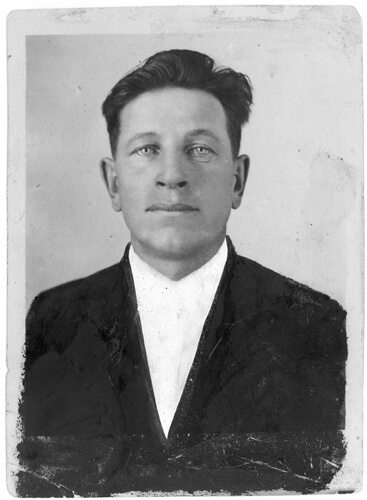
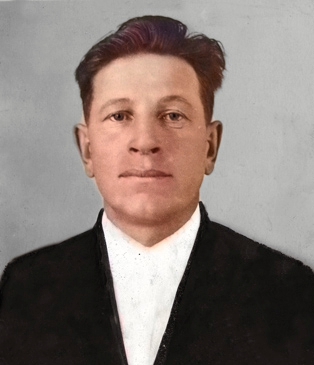
Если фото в бумажном формате
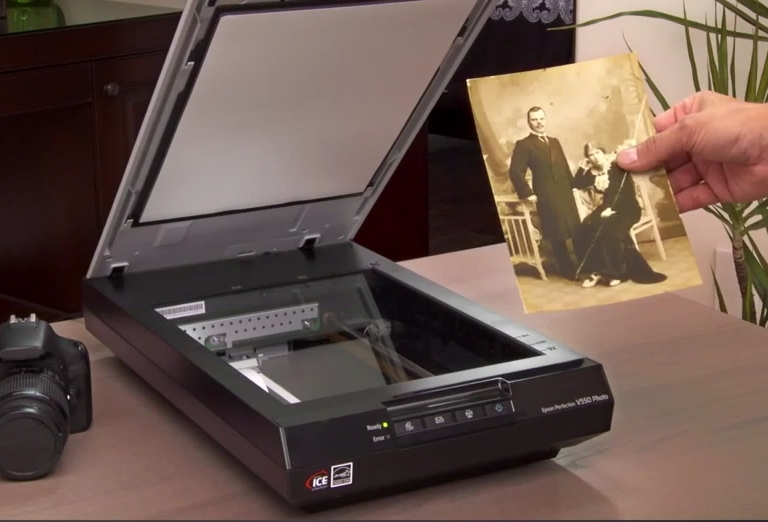
Чаще всего старинные снимки хранятся в своём оригинальном виде — на фотобумаге. Конечно, есть люди, которые занимаются реставрацией таких фото, но их услуги стоят дорого, и далеко не в каждом городе найдётся подобная мастерская. Куда легче провести устранение дефектов в цифровом формате. Для этого понадобится всего лишь сканер и немного времени. В другой нашей статье вы можете подробнее узнать о том, как оцифровать фото.
Преимущества этого способа неоспоримы: у снимка сохраняется оригинальная чёткость и качество. Исключено появление новых дефектов: бликов, пылинок, засветов и т.д. В некоторых моделях сканеров имеются даже специальные отделы для фото.
Нет специального оборудования, но старые фото срочно нужно оцифровать и обработать в домашних условиях? Ваш выбор — пересъёмка. Конечно, этот способ связан с определёнными рисками, но при щепетильном подходе вы сможете это сделать даже с помощью смартфона.
Главное — позаботиться о подсветке, чтобы на фотографии не было тёмных пятен и бликов. Зафиксируйте фотокарточку, поймайте её в объектив камеры или телефона — и вуаля! Старая фотография теперь навсегда сохранится в цифровом формате и не будет подвержена старению. Можете вставить её в коллаж на 9 Мая или на память старшим родственникам.

Ретушь старых фото в программе ФотоВИНТАЖ
Теперь, когда снимок есть у вас на компьютере, самое время рассказать, как отреставрировать старую фотографию своими руками. Это с лёгкостью можно сделать в мощном фоторедакторе ФотоВИНТАЖ. В нём присутствует множество инструментов, с помощью которых вы быстро исправите повреждения, удалите затёртости и пятна, восстановите цвет.

Шаг 1. Загрузка изображения
Скачайте дистрибутив программы и произведите установку.
Поддерживает все версии Windows
После запустите ФотоВИНТАЖ и нажмите «Открыть фото». Выберите отсканированную фотографию и дважды кликните по ней мышкой. Изображение появится в окне программы.
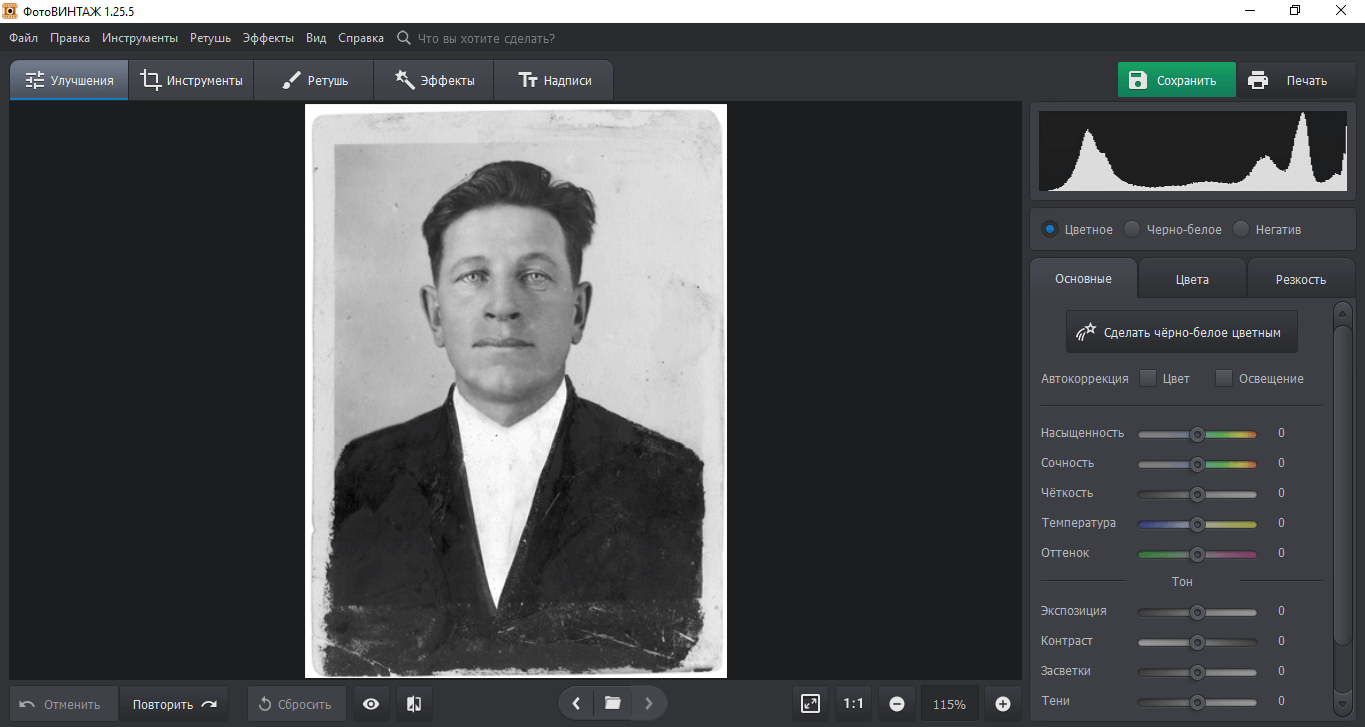
Шаг 2. Кадрирование
Многие старые фото оказываются особенно сильно потрёпаны по краям. В большинстве случаев куда легче обрезать эти части, чем пытаться их восстановить. Для этого перейдите во вкладку «Инструменты» и выберите функцию «Кадрирование». На изображении появится рамка, обозначающая ту область, которая останется.
Вы можете настроить её мышкой, потянув за края, и оставляя за пределами рамки испорченные участки. После нажмите «Применить».
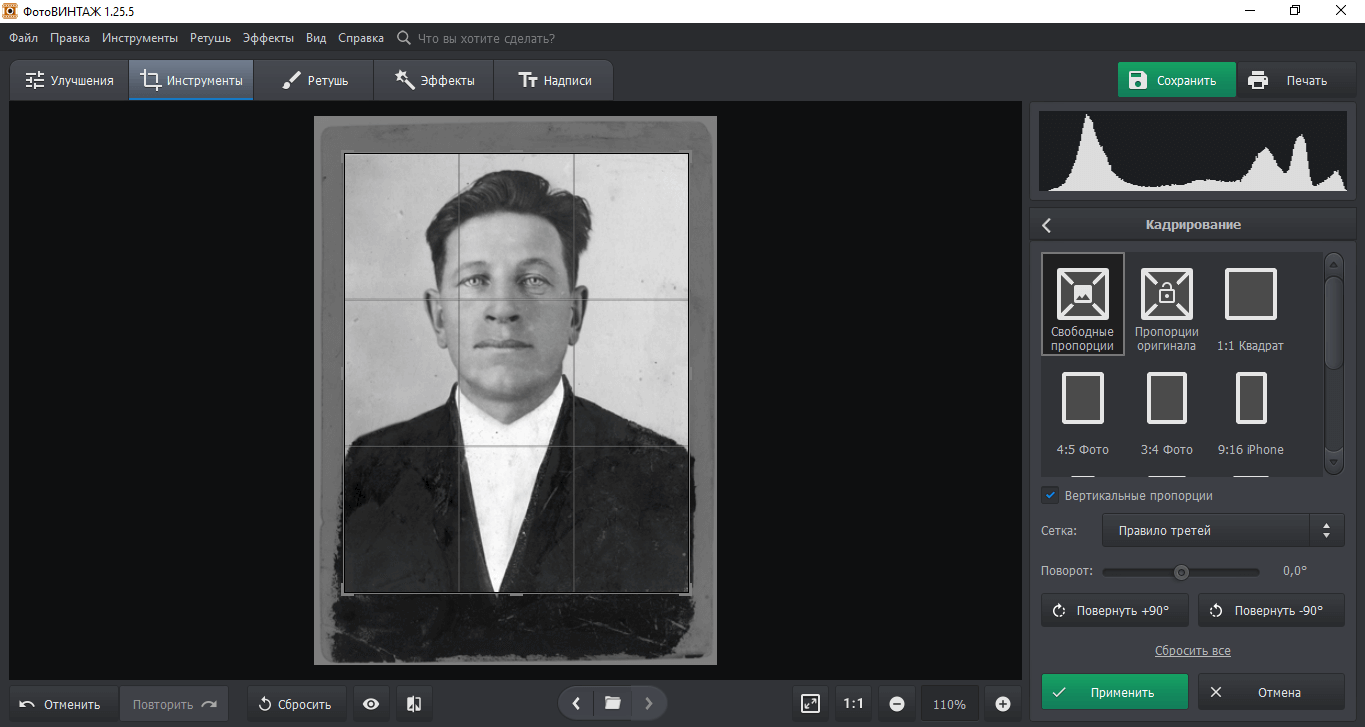
Шаг 3. Удаление дефектов
- Способ 1. Заплатка
Начать рекомендуем с инструмента «Заплатка» — с его помощью можно легко исправлять большие дефекты и крупные повреждения. Вам достаточно обвести мышкой проблемный объект по контуру и передвинуть выделенную область в место, выбранное на замену. Убедитесь, что новый кусок смотрится органично и сочетается по текстуре и тону с тем, что его окружает. Нажмите «Применить» и отдалите фото, чтобы оценить общую картину.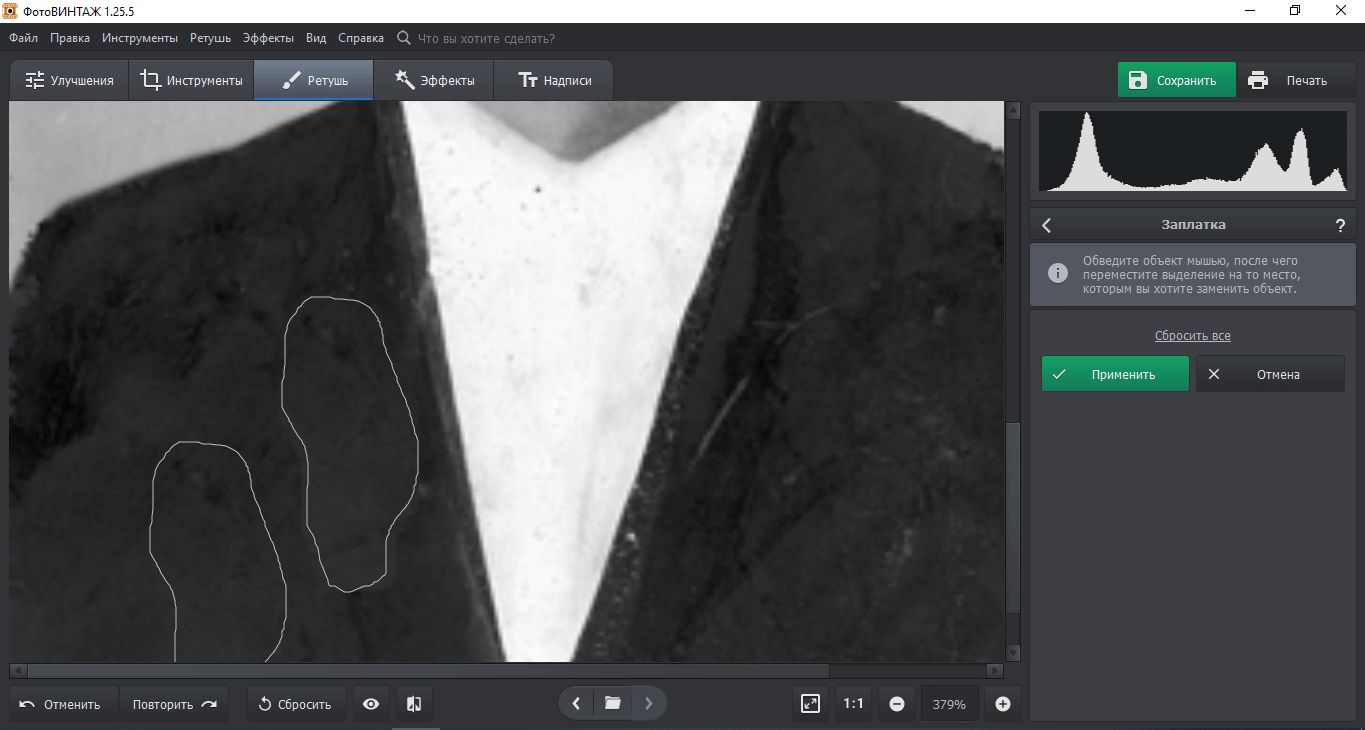
- Способ 2. Штамп
Если на фото присутствуют нежелательные объекты — от них можно избавиться с помощью инструмента «Штамп». Вы можете отрегулировать размер, растушёвку и прозрачность кисти, поэтому замену объекта можно произвести максимально мягко и гармонично. Отметьте мышкой непосредственно царапину или потёртость. Появится две области — одна будет находиться на отмеченном фрагменте, а вторую нужно передвинуть туда, где дефектов нет. Не забывайте следить за сочетаемостью текстуры и цветов. После успешной обработки нажимайте «Применить».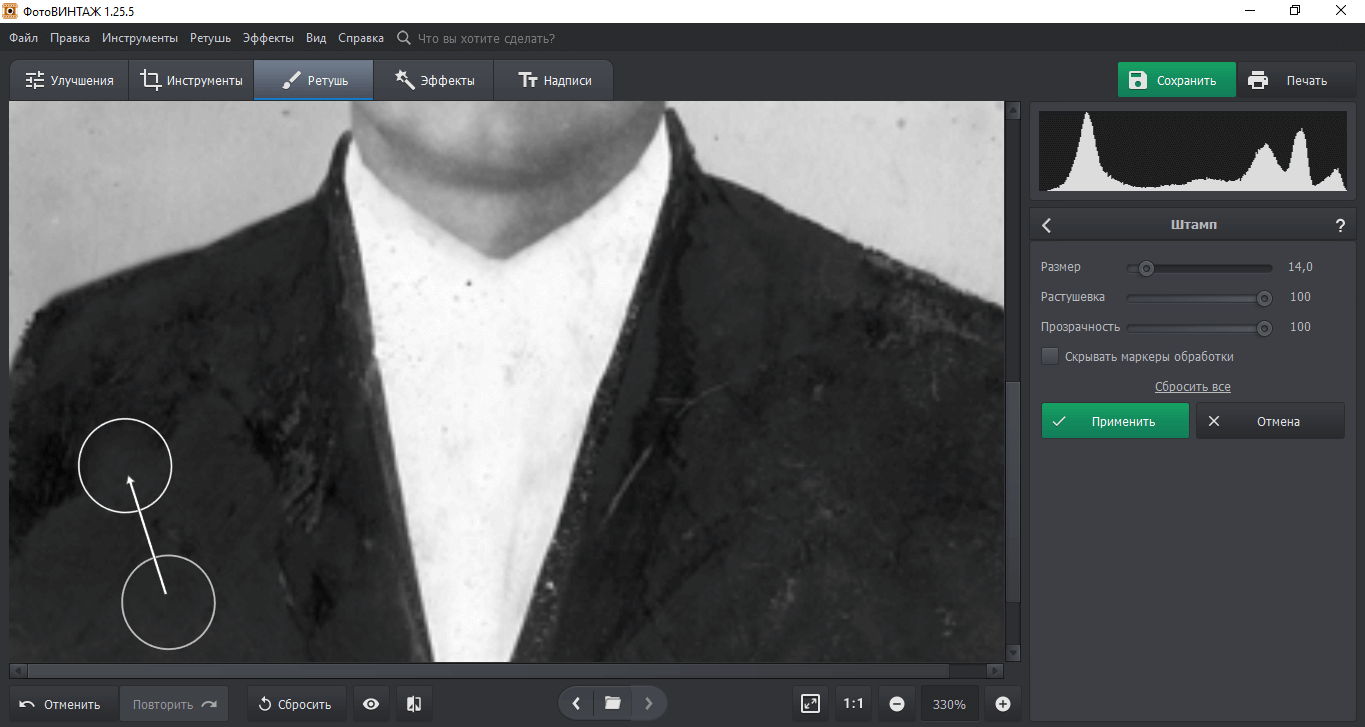
- Способ 3. Восстанавливающая кисть
Для быстрого устранения мелких дефектов рекомендуем использовать «Восстанавливающую кисть». Программа использует специальную нейросеть, которая автоматически подберёт повреждённому фрагменту нужную замену. Советуем не делать слишком широких мазков и редактировать царапины аккуратными штрихами, делая акцент на мелких деталях. Вы можете изменять размер кисти, силу растушёвки и прозрачности. Это поможет добиться наиболее мягкой коррекции.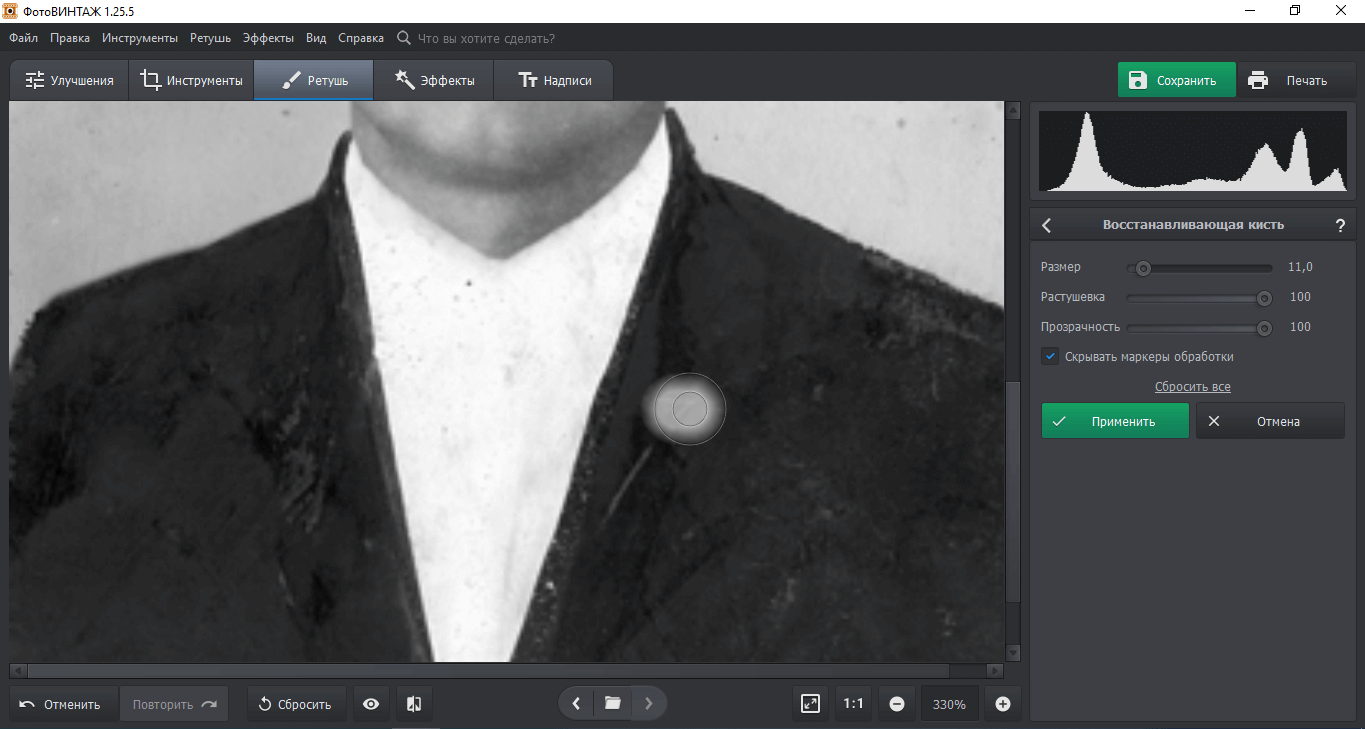
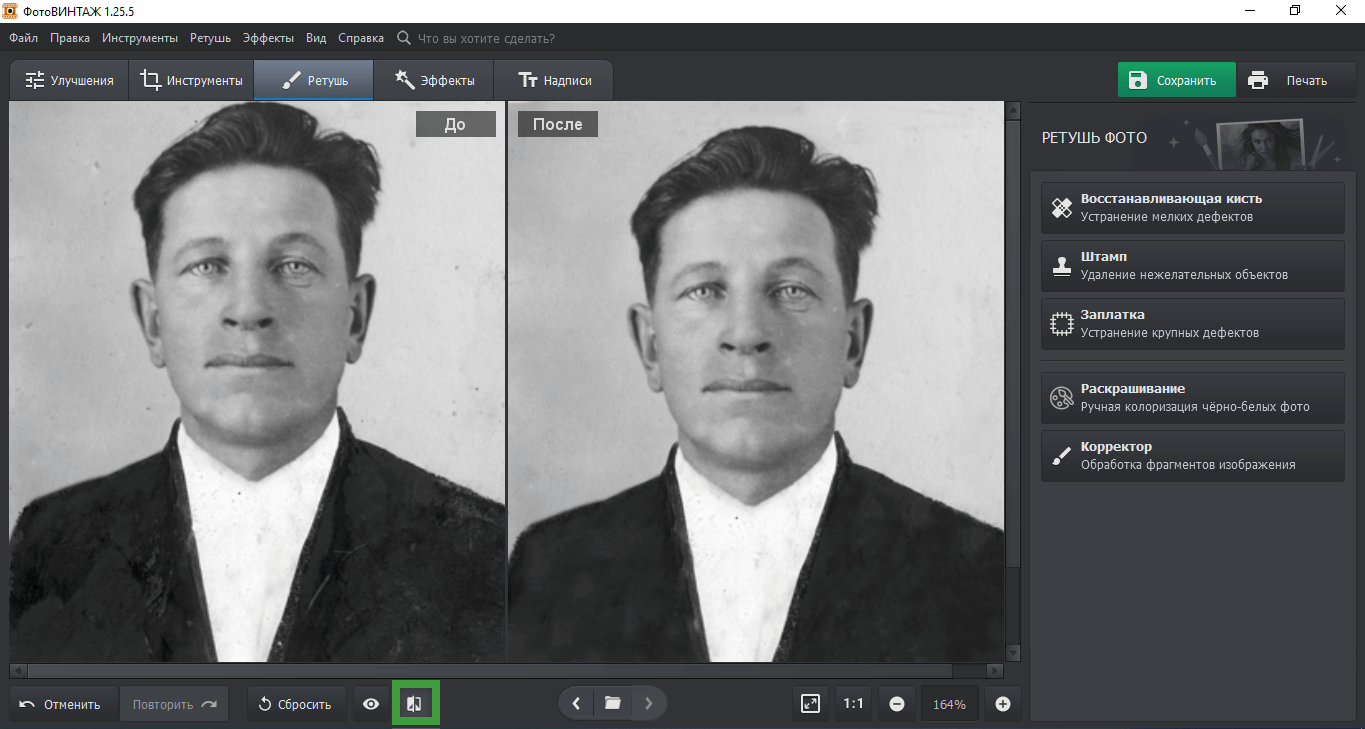
С помощью этих функций вы легко избавите старые фотографии от повреждений, пятен, царапин и прочих деформаций. Во время обработки всегда можно сравнить результат с оригиналом, кликнув по иконке «До/после» на нижней панели.
Шаг 4. Раскрашивание
Теперь можно переходить к главной фишке программы — раскрашиванию фотографий. Для этого зайдите во вкладку «Улучшения» и кликните по большой кнопке «Сделать чёрно-белое цветным». Программе потребуется около минуты на обработку.
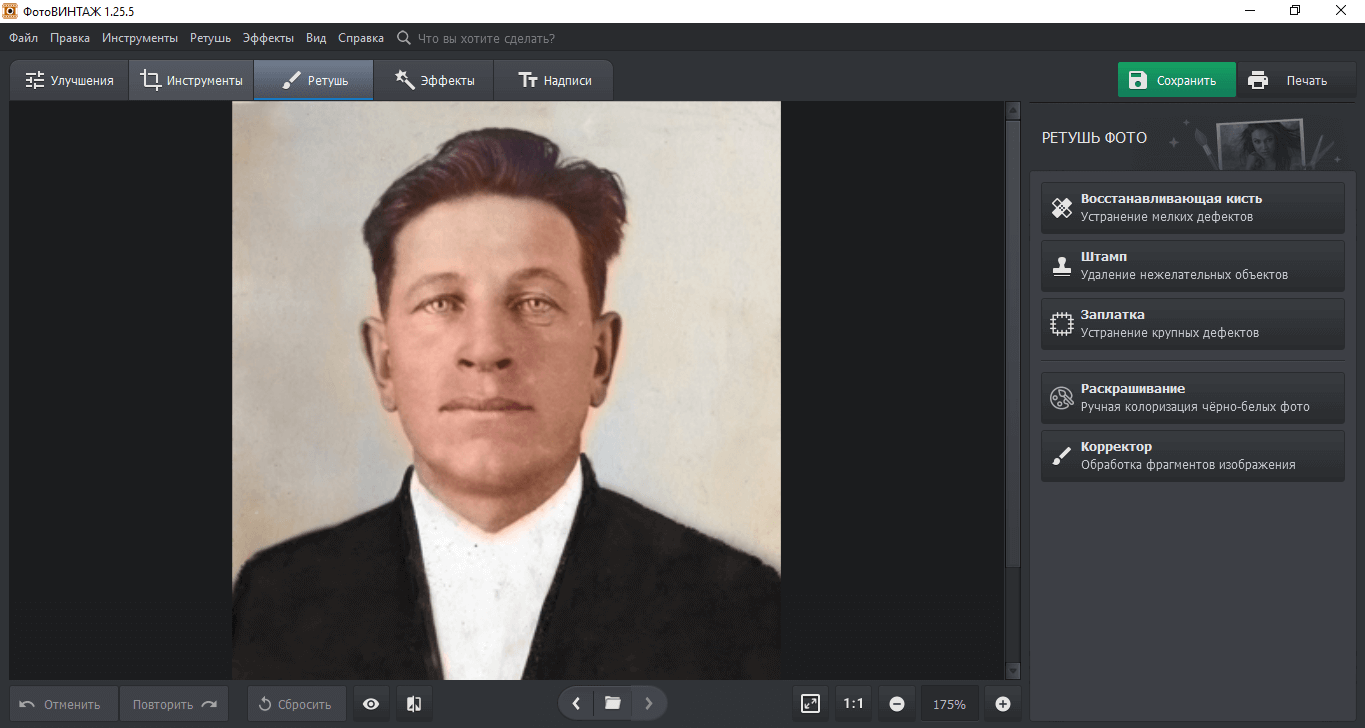
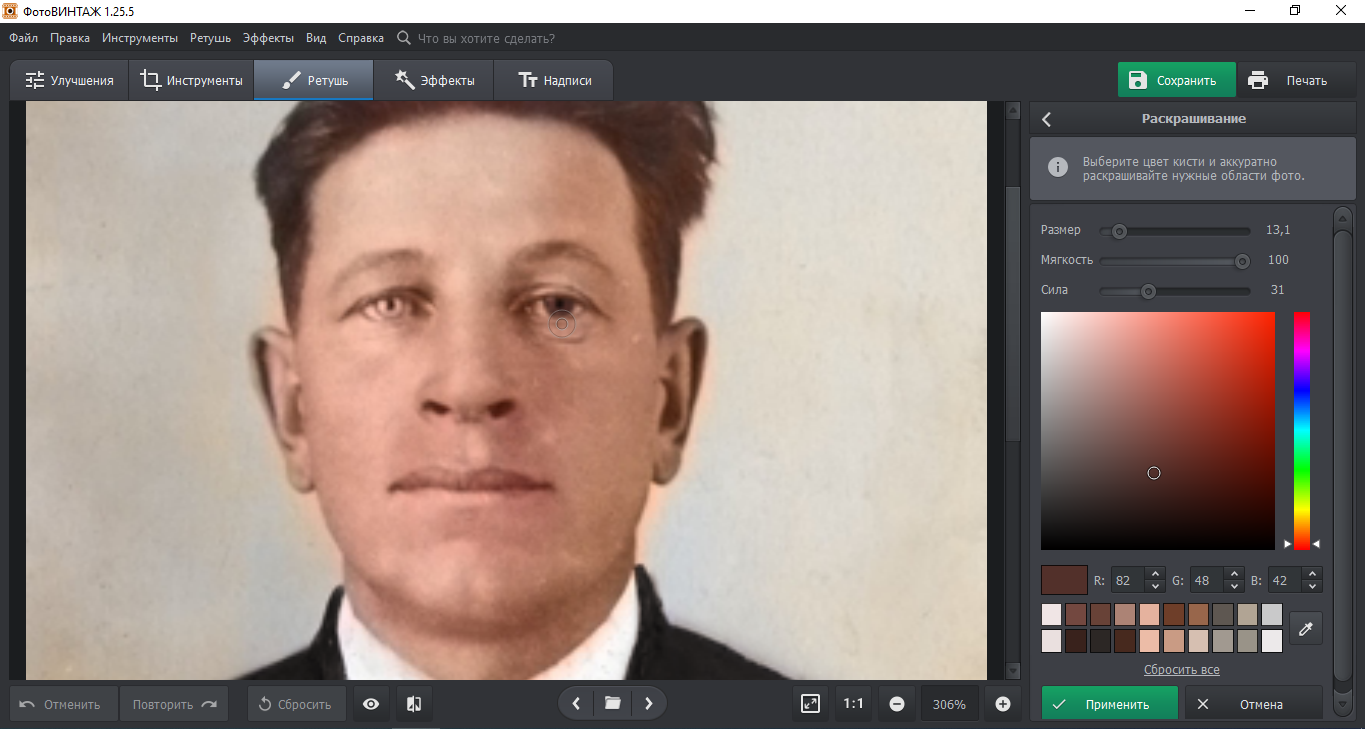
После обработки программа предложит вам принять изменения или произвести дополнительную коррекцию. Если вы захотите подкрасить какую-то часть или, например, заменить один из автоматически подобранных цветов — выбирайте пункт «Доработать вручную». Откроется меню раскрашивания со специальной палитрой, где вы сможете запросто подобрать необходимый цвет, выбрать размер, силу и мягкость кисти.
Шаг 5. Дополнительное улучшение
Теперь немного улучшим качество снимка. Вы можете выполнить автокоррекцию цвета или освещения, поставив галочки рядом с соответствующими пунктами во вкладке «Улучшения». Или произвести ручную настройку, передвигая ползунки на правой панели. ФотоВИНТАЖ предлагает гибкую коррекцию насыщенности, тона, цветов, резкости и многого другого.
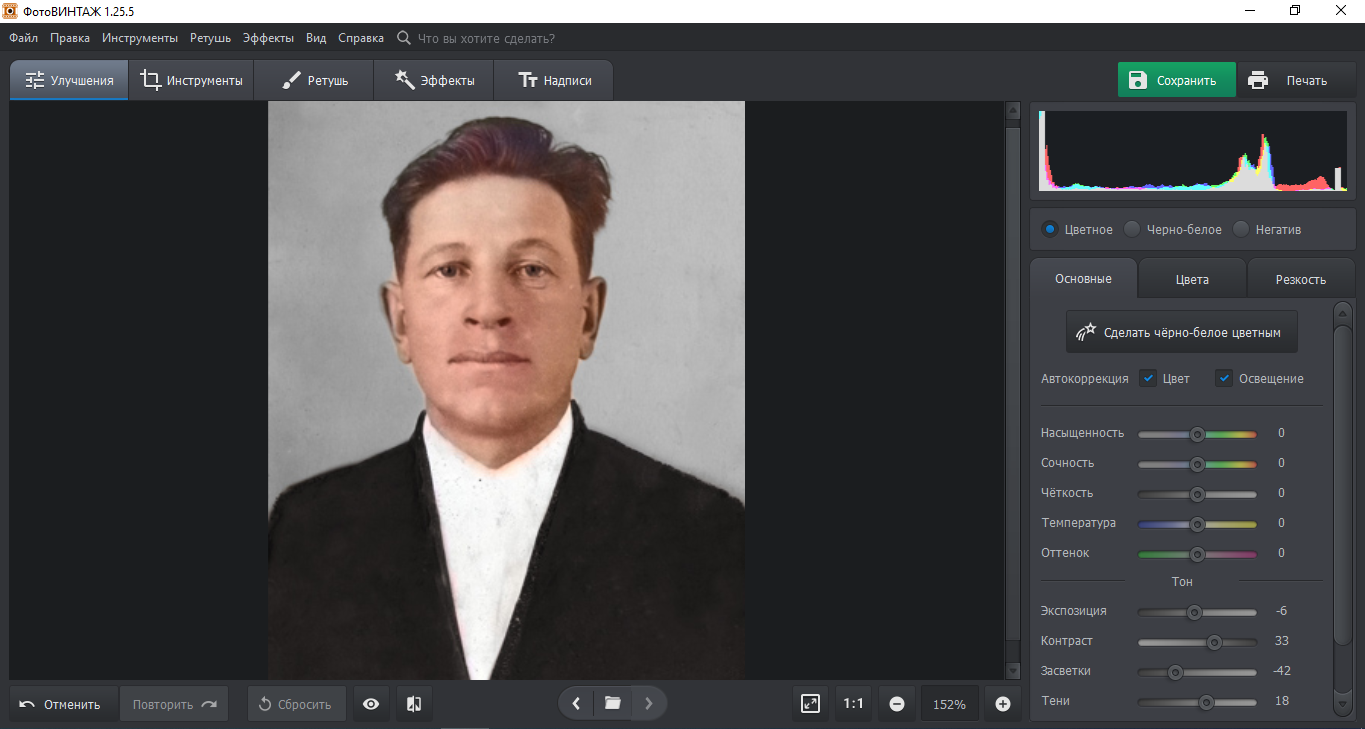
Теперь вы знаете, как восстановить старую фотографию. В ФотоВИНТАЖЕ это займёт всего от 5 до 10 минут, при этом результат будет не хуже, чем в фотошопе или онлайн-редакторах. К тому же софт обладает удобным меню полностью на русском языке, что сделает работу с ним лёгкой даже для новичков. Скачайте ФотоВИНТАЖ прямо сейчас и преобразите ваш семейный архив.
Источник: fotovintage.ru