
Все пользователи сталкиваются с рекламными объявлениями и всплывающими окнами на телефоне Android, что вызывает раздражение. Эти объявления не только навязчивы, но и могут «съедать» трафик, если у пользователя включен мобильный интернет.
Как заблокировать рекламу
Блокировка рекламы – относительно простой процесс. В некоторых случаях потребуется изменить настройки веб-браузера или DNS, однако есть и стороннее ПО, которое может помочь. Независимо от того, какой метод будет выбран, используя следующие способы возможно легко заблокировать отображение всех объявлений на смартфоне Android.
В Chrome
Большинство пользователей используют Google Chrome, поскольку этот браузер предустановлен на устройство. Если нужно избавиться от всплывающих окон при просмотре веб-страниц, нет необходимости устанавливать второй обозреватель.
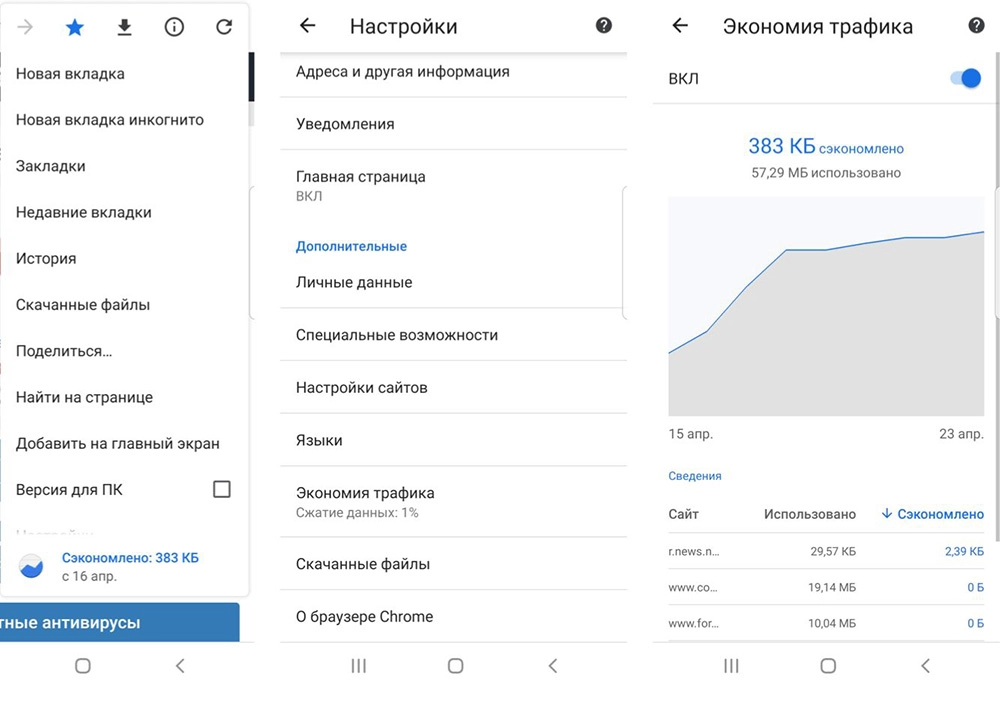
Chrome для Android предлагает быстрый способ отключить всплывающие окна:
Чтобы снизить расходы на передачу данных при использовании Chrome, предлагается «Экономия трафика». Когда эта опция включена, надоедливые объявления и анимация не загружаются на страницах, что также положительно влияет на скорость. Таким образом пользователь сможет наслаждаться более плавной работой в веб-браузере.
Для включения функции экономии трафика, сначала нужно открыть Chrome. Еще раз нажать три точки в правом верхнем углу. Теперь выбрать «Настройки» и найти раздел «Экономия трафика» или «Упрощенный режим». Активировать переключатель.
С помощью альтернативного браузера
Если пользователь не против перейти на другой веб-браузер, есть определенные возможности для эффективного избавления от мобильной рекламы в целом.
Opera
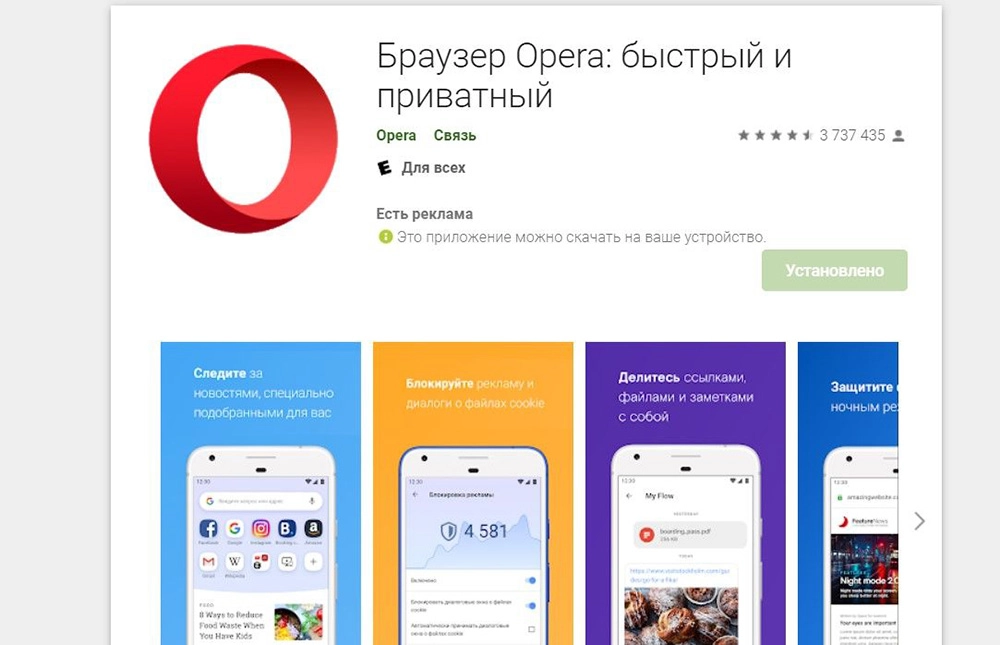
С его помощью можно использовать телефон или планшет Android, не отвлекаясь на объявления. Потому что он содержит встроенный блокировщик.
В отличие от Chrome, который позволяет блокировать только всплывающие окна, Opera помогает полностью избавиться от мобильной рекламы. Чтобы активировать опцию, ничего делать не нужно. Просто установить программу и начать ее использовать для просмотра страниц, как и любой другой обозреватель.
Adblock Browser
Adblocker Browser
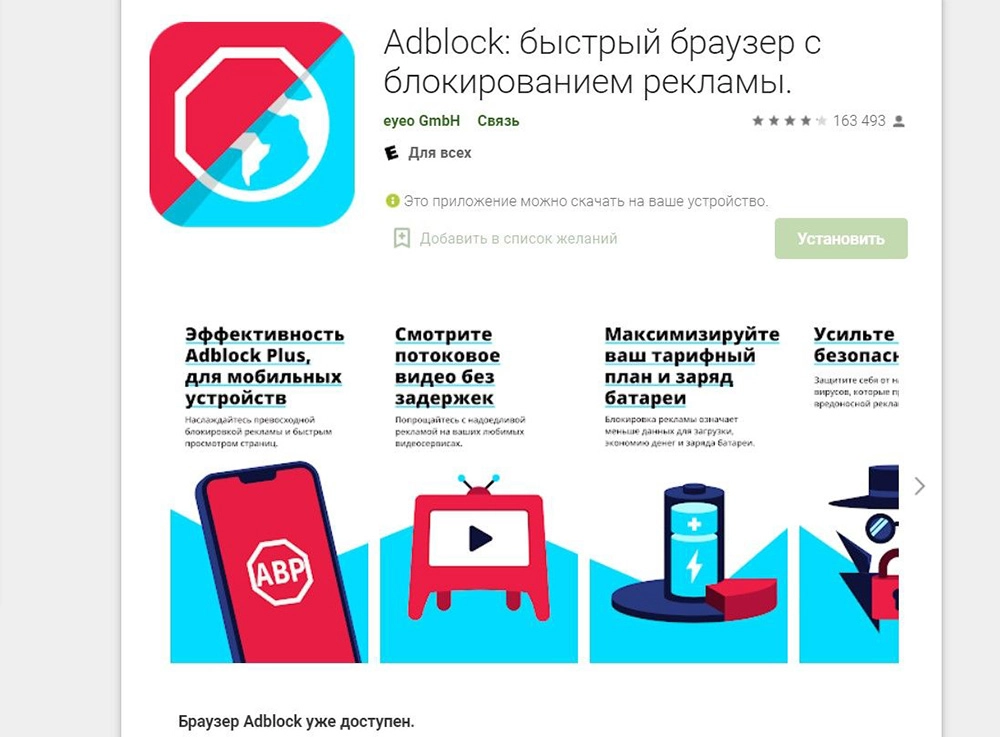
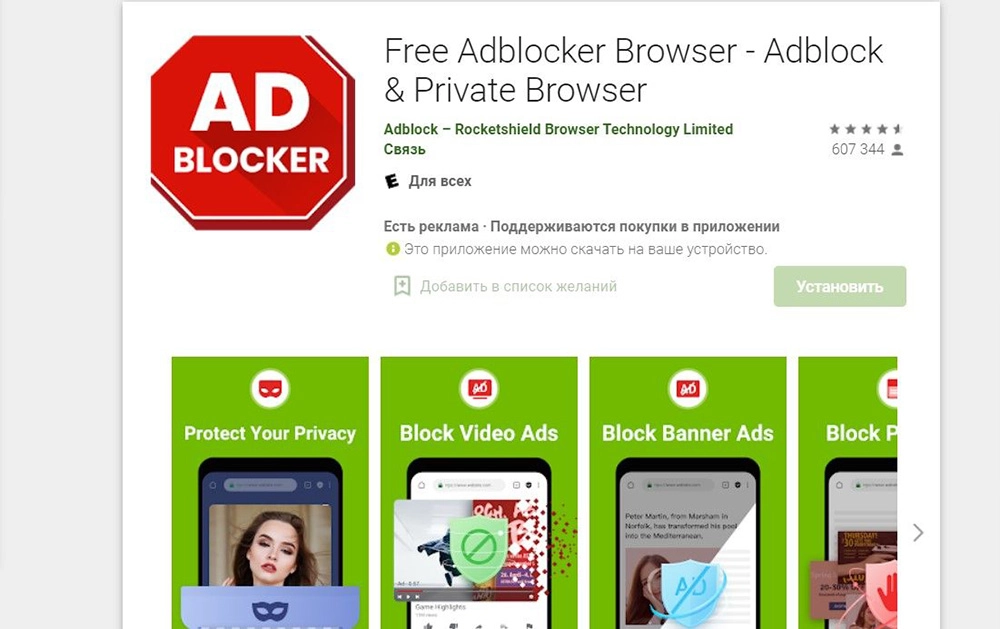
Бесплатное ПО для блокировки, которое поставляется с собственным браузером. Это не позволяет рекламодателям отслеживать действия пользователя, а также помогает экономить заряд батареи. Кроме того, предотвращает атаки вредоносных программ, фишинговых атак или вирусов на устройство.
Особенности Adblocker Browser:
- Блокирует все надоедливые объявления, включая баннеры и видео.
- Блокирует трекеры.
- Обеспечивает безопасный просмотр.
- Сохраняет мобильные данные.
- Экономит аккумулятор устройства.
- Предоставляет режим чтения, который удаляет все изображения со страницы для лучшей читаемости.
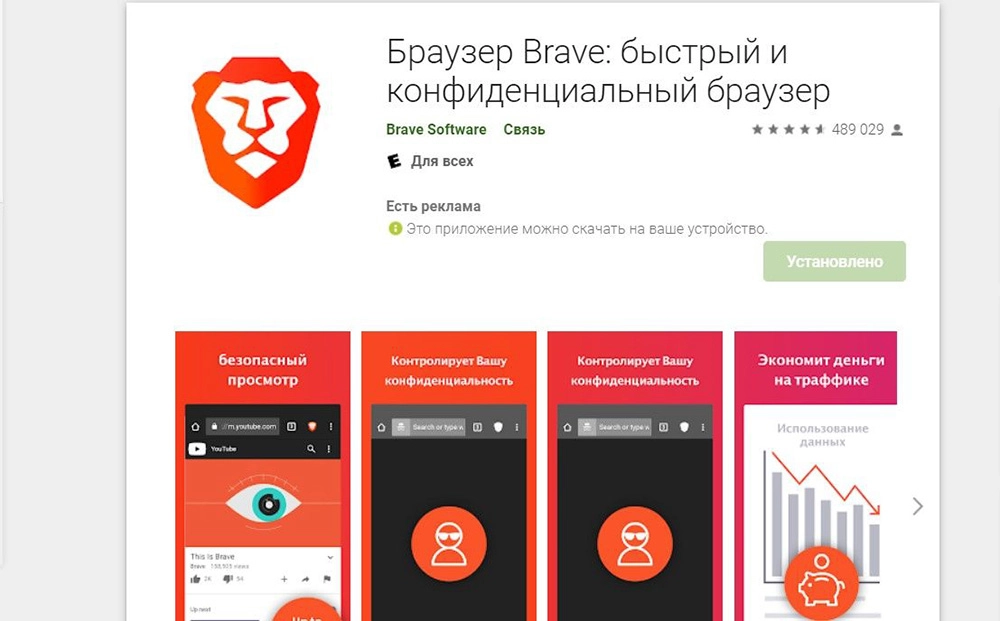
Brave
Считается одним из самых безопасных и надежных ПО для блокировки, доступных в Интернете. Он предоставляет следующие возможности:
- Блокирует рекламу, нарушающую конфиденциальность, которая отслеживается действия пользователя.
- Блокирует скрипты.
- Безопасная среда просмотра.
- Быстрый просмотр (до 8 раз быстрее).
- Показывает, сколько трекеров заблокировано.
На уровне DNS
На Android 9 и более поздних версиях одной из лучших функций можно назвать Private DNS, которая позволяет легко подключаться к различным серверам на телефоне. А в случае блокировки подключение к DNS-серверу защитит все программы на смартфоне от рекламы без необходимости рутирования устройства.
Как настроить Private DNS (действия могут отличаться в зависимости от версии Android или скина):
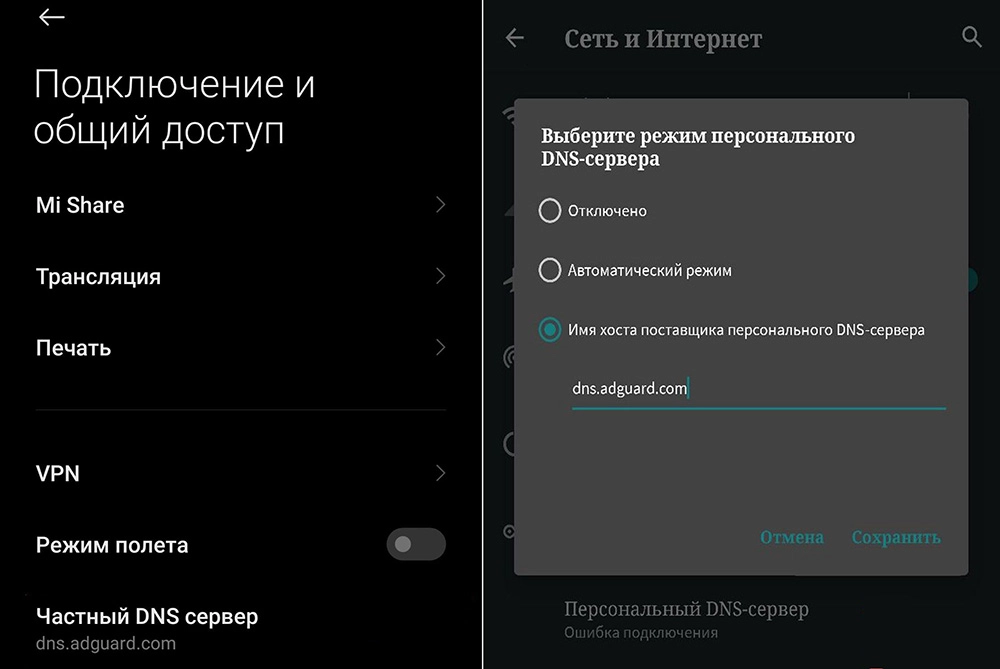
Для запуска общесистемного блокировщика на устройстве следует подключиться к Интернету. При этом некоторым приложениям может потребоваться перезапуск. Рекомендуется также перезагрузить смартфон.
С помощью стороннего ПО
В настоящее время в Интернете можно найти множество программ- блокировщиков. Две из самых известных – это AdAway и Adblock Plus. Но ниже будут рассмотрены и другие варианты.
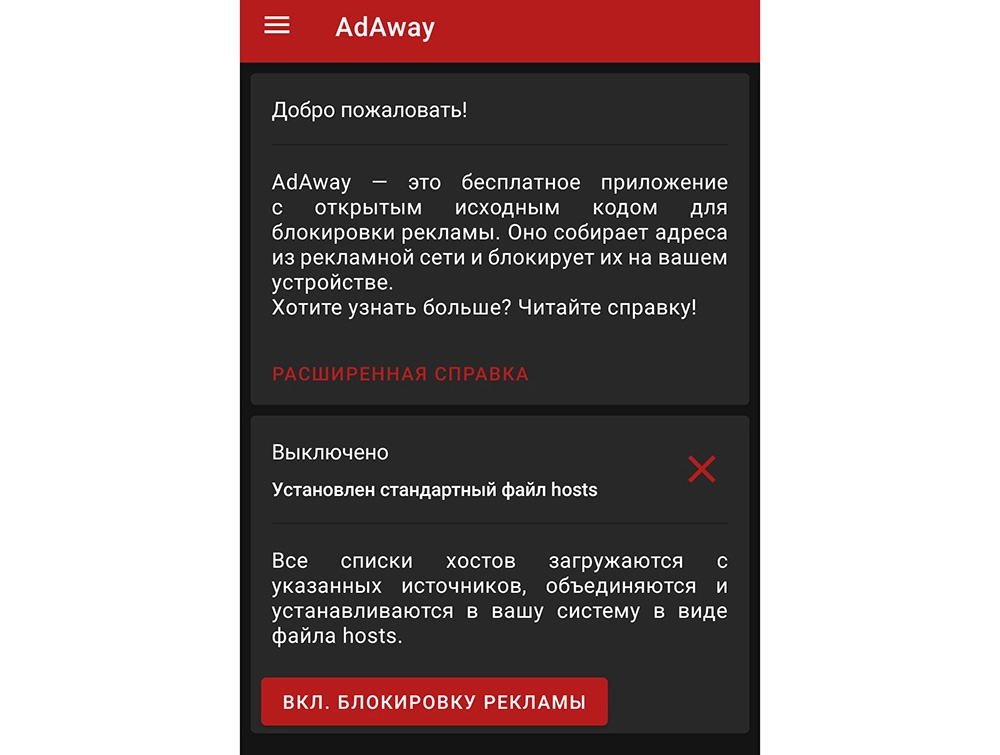
AdAway
AdAway существует довольно давно и, вероятно, считается одним из наиболее часто используемых ПО на телефоне Android. Его легко загрузить, и он отлично работает. Однако, чтобы установить последнюю версию APK, сначала нужно убедиться, что смартфон принимает установку из неизвестных источников. Для этого следует открыть системные настройки, перейти в раздел «Безопасность» и включить соответствующую опцию.
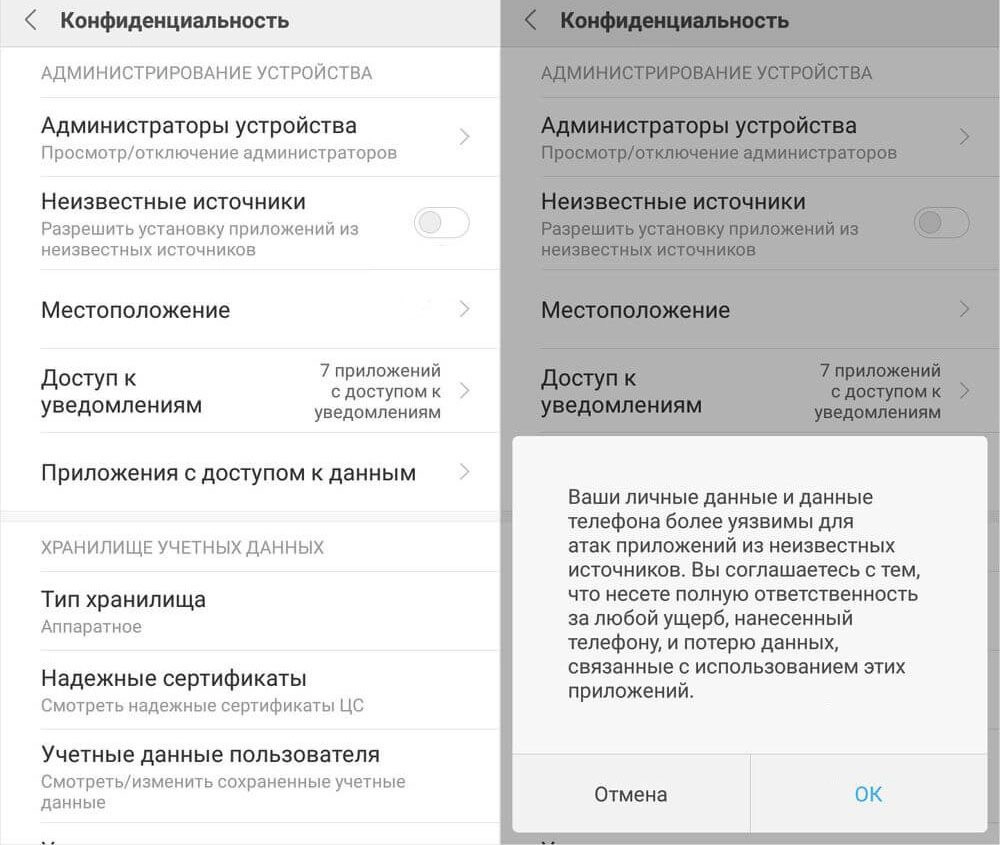
Выполнив описанное выше действие, можно бесплатно загрузить (с официального сайта) и установить последнюю версию APK-файла AdAway. После установки открыть его, коснувшись значка.
Теперь первое, что нужно сделать, это выбрать пункт «Включить блокировку рекламы». После этого приложение выполнит автоматическую процедуру и настроится. Это может занять до нескольких минут. Как только процесс будет завершен, необходимо перезагрузить смартфон.
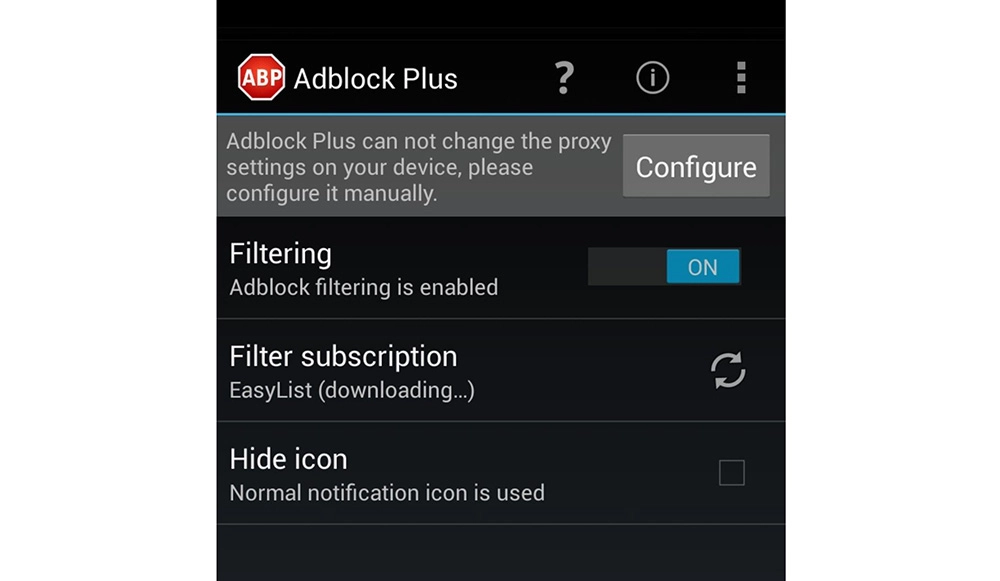
Adblock Plus
Приложение, похожее на AdAway. Работает таким же образом и может быть легко установлено, если выполнить тот же процесс, который описан ранее.
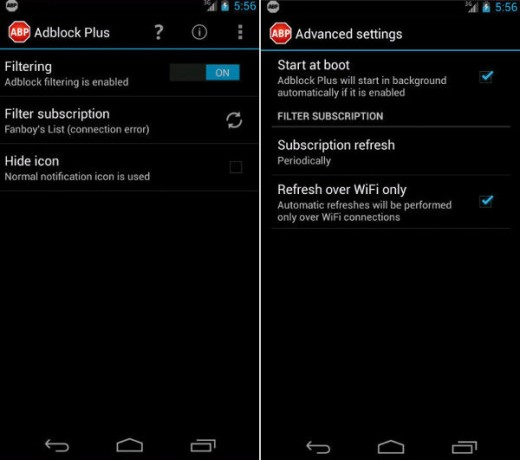
Здесь будет предложено множество настроек. Можно скрыть значок Adblock Plus, а также выбрать опции блокировки. Расширенные настройки предоставляют возможность запускать приложение при загрузке, обновлять его через Wi-Fi. После выбора настроек нужно просто перезагрузить смартфон.
DNS66
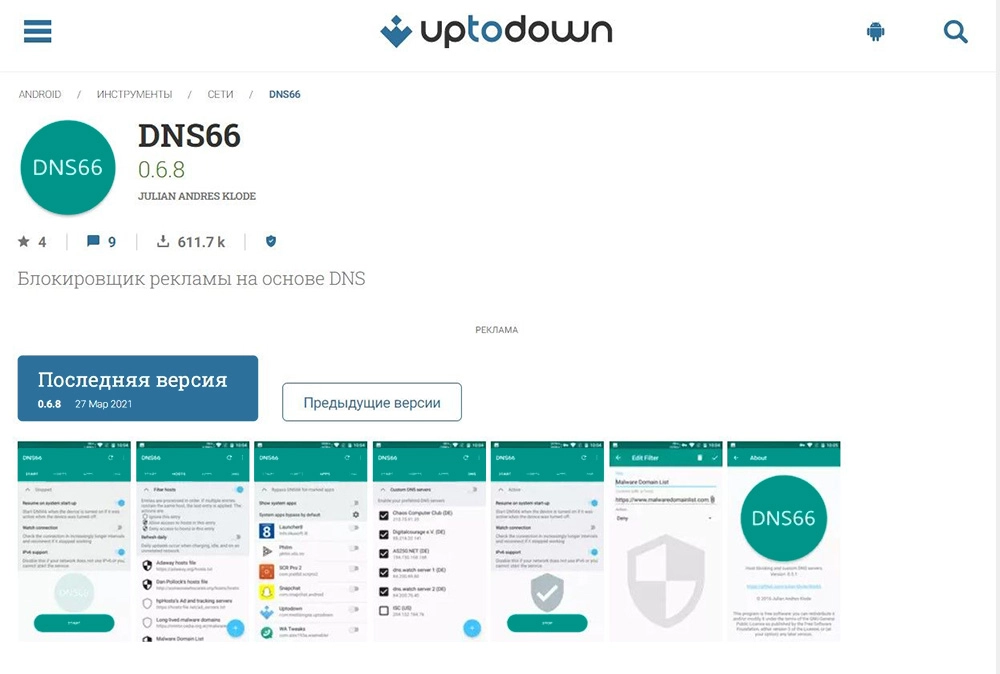
Есть несколько приложений для Android с открытым исходным кодом, например, DNS66 предназначен для блокировки на сетевом уровне. Приложение на основе DNS также блокирует объявления из приложений, игр и веб-браузеров Android.
Для его установки следует скачать APK-файл с официального сайта.
Lucky Patcher
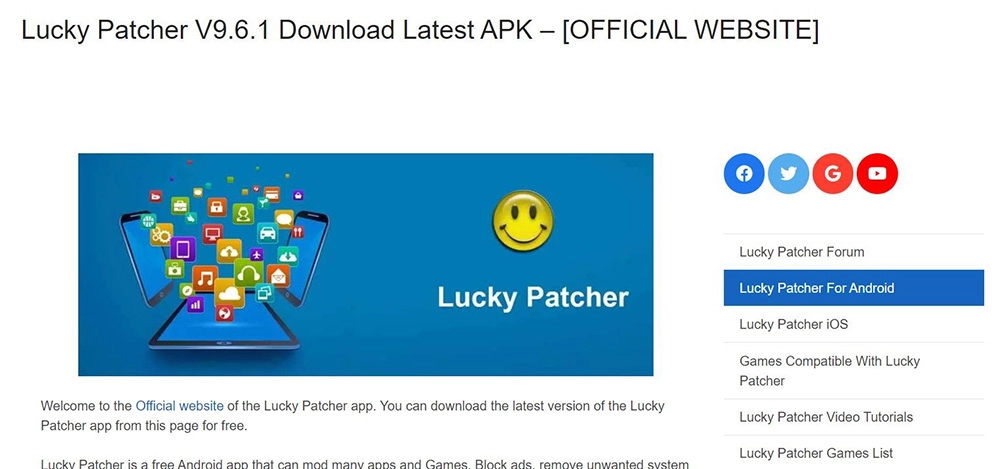
Тоже недоступен в магазине Google Play, поэтому придется скачивать файл APK с ресурса разработчика. Здесь пользователь может увидеть все приложения, которые он установил, и выбрать приложения, из которых нужно удалить назойливые объявления.
Lucky Patcher прост в использовании, и все, что придется делать, — следовать инструкциям на экране.
TrustGo Ad Detector
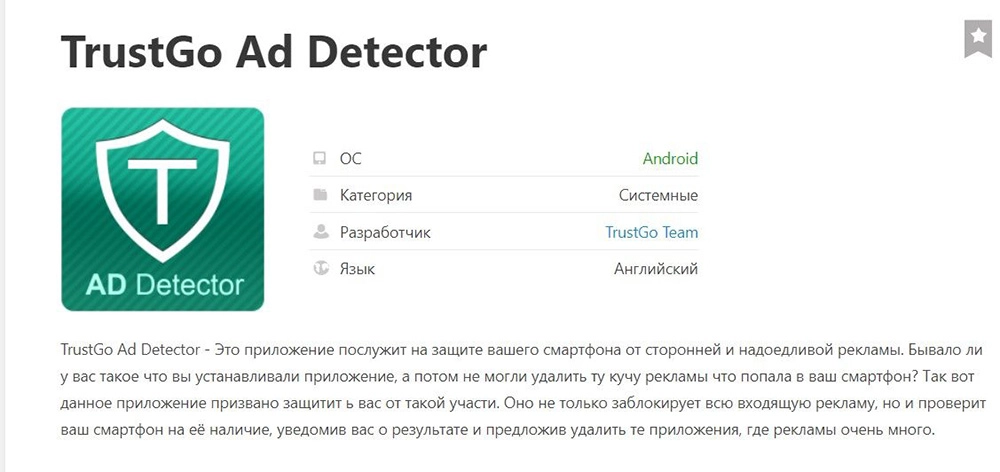
Предназначен для сканирования и защиты устройства от возможных нарушений конфиденциальности и утечек личных данных, которые могут происходить через рекламу.
Это не обычный блокировщик, а больше защитник. Система отобразит программы, которые могут «украсть» личную информацию, после чего можно будет удалить их.
AppBrain Ad Detector
Помогает защитить смартфон от потенциальных проблем и объявлений. Доступен в магазине Google Play.
Большинство людей сталкивались с избыточной рекламой на Android-устройствах. Этот неприятный момент может проявляться из-за разных причин. Разбираемся, откуда она берется и как с ней бороться.
Почему на домашнем экране Android появляется реклама
Часто вы сами даёте разрешение на такое действие, но бывают случаи когда приложения не спрашивают вас и запускают её сами. Для таких приложений это является основным способом заработка. Чаще всего такое происходит после установки бесплатных приложений (игры, обои, темы и тому подобное) или после установки системных утилит (чистильщики реестра и прочее). Определить конкретное приложение от которого появляется реклама непросто, но всегда есть выход.
Отключить рекламу на Android
Реклама, на которую вы сами дали разрешение чаще всего встречается на заблокированном экране и панели уведомлений. Вы сделали это, когда какой-нибудь сайт предложил включить уведомления. Поэтому чаще всего такая реклама отображается с указанием сайта, который ведёт рассылку.
Для отключения такой рекламы в Google Chrome откройте меню, нажмите на три точки в верхнем углу. После этого откройте “Настройки” → “Настройки сайтов” →“Уведомления”. Теперь вы можете не только отключить все уведомления, но и сделать это определённых сайтов. Нажмите на название сайта → “Уведомления”.
Такой способ не поможет в том случае, если вы однажды согласились с предложением сайта и добавили его иконку на домашний экран. В этом случае вам надо просто удалить эту иконку и забыть о рекламе.
Как приложения рассылают рекламу
Не только приложения для кастомизации могут доставать навязчивой рекламой. Это может быть вирус, который сам является приложением, он может рассылать лишнюю информацию или скачивать сторонние приложения.
Отключить отображение поверх других приложений
Если вы знаете, какое приложение достаёт вас рекламой, то можете перейти в настройки телефона, выбрать раздел “Приложения”, после этого выбрать нужное и пролистав список его настроек найти пункт “Поверх других приложений”. Как правило, этот пункт находится в дополнительных настройках и называется именно так.
Просто отключаете отображение, и реклама перестанет вас беспокоить.
Не переходя в настройки самого приложения, можно открыть пункт “Особые разрешения” и там найти “Поверх других приложений”. Так вы увидите сразу все, чему открыт подобный доступ.
Стоит отметить, что рекламу могут отображать не только подозрительные программы, но и вполне себе приличные.
Как определить приложение показывающее рекламу
Если приложение, показывающее рекламу вам неизвестно, его нужно вычислить. Для этого скачайте « Детектор рекламы ».
Программа анализирует происходящее на экране вашего телефона, и когда появляется реклама, она покажет какое приложение активно в этот момент.
Зная название приложение, можно сделать то, что описано ранее, удалить его или запретить отображать рекламу.
Все хотят демонстрировать нам рекламу и стараются делать это различными способами. Поэтому большая часть вирусов не нацелена на ваши деньги и пароли от банковских приложений. Это опасно, так как незаконно. Куда проще получать доход на постоянной основе за показ рекламы.
Для нас проблема только в том, что мы не хотим видеть эту рекламу, а заодно перегружать наш смартфон. Ведь это приводит к снижению производительности и расходу батареи.
Как попрощаться с рекламой раз и навсегда
Не всегда возможно это сделать штатными средствами. Воспользуйтесь всеми перечисленными советами, также не будет лишним свести к минимуму установку приложений из неизвестных источников, поскольку они могут содержать вредоносный код. Есть и радикальное решение, например, воспользоваться платным сервисом AdGuard для Android. Этот сервис избавит вас абсолютно от всей рекламы, как в браузере так и в системе.
Только вот не всем нравится этот сервис, причем некоторых он прям серьезно раздражает, особенно когда заходишь в Яндекс, чтобы что-то найти. Собственно, именно поэтому мы и решили вам рассказать, как убрать Дзен из Яндекса на Андроиде, и что для этого необходимо сделать на своем телефоне. В целом порядок действий не сложный, поэтому выполнить сможет любой пользователь, даже начинающий.
Как убрать Дзен на телефоне Андроид
Как отключить всплывающую рекламу на андроиде?
Вопрос с подвохом. Все зависит от того, что подразумевается под «всплывающей рекламой». Если баннеры в браузерах и приложениях, наиболее эффективно, по моему опыту, помогает Adaway. Программа есть на 4PDA и работает только при наличии Рут прав (хотя для некоторых версий Андроид есть методы обхода). Она блокирует не все, но многое.
Принцип действия основан на изменении файла hosts с блокировкой доступа к целому списку рекламных сайтов. Также существуют решения типи ADguard, блочить рекламу предлагают разные VPN, но у них всех есть один минус — садят батарею.
Если реклама всплывает в самом интерфейсе, для начала рекомендую выбрать антивирус. Вот неплохой обзор лучших бесплатных https://softcatalog.info/ru/android/obzor/luchshie-antivirusy-dlya-android и проверить через него. Как правило, современные антивирусы хорошо определяют приложения, рассылающие рекламу и могут их легко удалить.
Если это не помогло, начинаем удаялять приложения, установленные и обновленные недавно. Также пробуем прибивать процессы, вычисляя рекламный. Благо, обычно система позволяет это делать из того же меню, где удаляются приложения. Там преусмотрена кнопка «Остановить». Алгоритм простой — перебираем, находим боковую прогу и удаляем.
Если ничего не нашли, то придется или полезть в дебри ОС и почитать профильные форумы, или тупо сбросить телефон на заводские настройки с удалением всех данных. К стати последний вариант тоже не всегда срабатывает. Когда после обычного сброса реклама продолжает надоедать, телефон начисто перепрошивают, желательно с подбором лучших прошивок и установкой необходимых фиксов.
К примеру, есть такой «замечательный» производитель телефонов как Doogee. Когда-то купил эту гадость в качестве временного телефона и 100 раз пожалел. Так вот, производитель компенсирует недополучение прибыли от продажи телефонов оригинальным способом.
Через пару месяцев прилетает обновление прошивки, после него вам периодически начинают показывать рекламу наглым образом — всплювающую рекламу их «партнерских приложений». Чтобы победить эту гадость, пришлось накатывать на прошивку несколько фиксов, найденных на 4pda. Другого варианта нет, поскольку инфицированы системные процессы, остаовка которых приведет к тому, что прошивка просто перестанет работать.
Источник: yandex.ru
Как бороться с рекламой на Андроиде
Операционная система Android получила большую популярность в первую очередь благодаря десяткам тысяч приложений, поддерживаемых ею. Они бывают как платными, так и бесплатными. Бесплатные приложения от платных отличаются в первую очередь наличием большого количества рекламы. Как с ней бороться более подробно мы рассмотрим в этой статье.
Почему важно отключить рекламу
Есть несколько причин, почему очень важно отключить рекламу на Андроиде:
- Существует большой риск заражения вредоносными программами (вирусами).
- Реклама потребляет заряд аккумулятора. Если планшет или телефон на Андроиде при умеренном использовании от одной зарядки работает в среднем от 1 дня до 3, то при большом количестве активной рекламы этот срок сокращается вдвое.
- Запущенная реклама потребляет огромное количество интернет-трафика. Это связано с особенностью работы Андроида. Даже если попробовать закрыть окно с рекламным материалом, оно просто свернется в «рабочие процессы», став невидимым и продолжая потреблять мегабайты трафика и заряд аккумулятора.
Какими способами можно отключить рекламу
Существует множество способов, как можно отключить рекламные сообщения в Андроид приложениях. Первый и самый очевидный – пользоваться платными версиями программ. Однако, наши реалии таковы, что не всегда есть возможность отдать несколько десятков долларов за приложение, которым воспользуешься пару раз.
Price: Free
Второй способ – использовать специальные «блокеры» нежелательного контента. Сегодня магазин Google Play предлагает более 400 таких программ, большая часть из них является бесплатной. Между собой они отличаются по функциональности и удобству использования. Однако, эффективность таких приложений из Google Play вызывает большие сомнения.
Как отключить рекламу на Android: Видео
Сторонние приложения для блокировки рекламы
Первая программа, которую мы рассмотрим – это Ad Away.
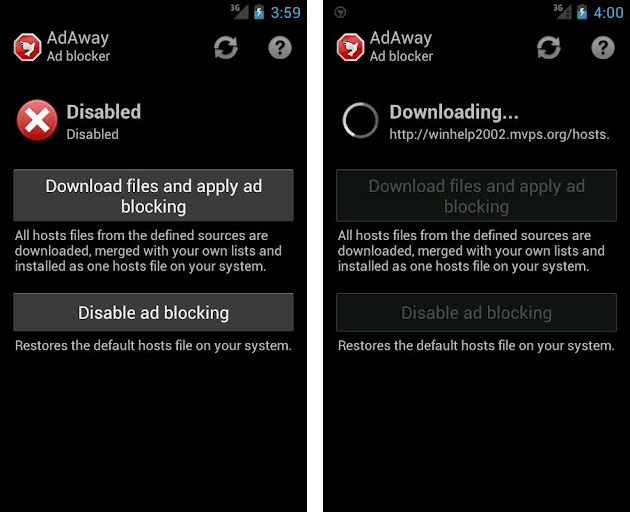
Для того, чтобы установить Ad Away понадобятся Root–права. Когда это уже сделано, нужно будет перейти в меню, перейти на вкладку безопасность и выбрать пункт «Неизвестные источники». После чего загрузить программу и установить ее.
Приложение очень простое, в его использовании разберется каждый. Единственное – после всех установок, необходимо перезагрузить устройство. Ad Away способна заблокировать практически любой нежелательный материал с любого источника. Совсем недавно была представлена новая версия, которая работает даже с новым Android 4.4.
Вторая программа называется Lucky Patcher. Она недоступна в Google Play и для ее установки требуются Root-права. После установки она просканирует систему и покажет приложения, где что-то заблокировать.
Как убрать рекламу без специальных программ
Существует один очень простой способ, как можно отключить рекламу в этой операционной системе, не прибегая к помощи различных приложений. Чтобы осуществить это понадобятся Root-права, уже упомянутые выше и файловый менеджер. Далее, на компьютер надо скачать файл HOSTS. Затем, надо скачанный файл перенести на карту памяти устройства с помощью файлового менеджера и после этого загрузить непосредственно в папку /system/ets, которая находится во встроенной памяти устройства.
Перед этим обязательно сделать копию оригинального файла hosts. С новым файлом система сама будет блокировать рекламу.
Стоит упомянуть и еще одно решение проблемы – просто отключить возможность устройства выходить в интернет. Сделать это очень просто в настройках телефона или планшета.
Блокировка рекламы для Android: Видео
Источник: v-androide.com