
Хотели бы вы, чтобы некоторые приложения автоматически открывались при загрузке Mac? Это сэкономит время и избавит от надобности всякий раз повторять одни и те же действия при запуске macOS. Существует несколько способов для настройки автозагрузки приложений. Сделать это очень легко и требует только одноразовой настройки.
Каждый раз при включении Mac на компьютере в фоновом режиме автоматически запускаются различные приложения и сервисы. Так называемые «элементы входа» удобны и полезны, однако слишком большое их количество может привести к увеличению времени загрузки Mac и снижению его производительности.
Во избежание подобных ситуаций, каждый пользователь должен понимать, как изменить настройки автоматического запуска для оптимизации работы компьютера. В инструкции ниже мы расскажем, как добавлять, запретить или отложить автоматическую загрузку приложений на Mac.
Как добавить приложение в автозагрузку на Mac при помощи Док-панели
Если ваше любимое приложение, находится постоянно на Док-панели, либо запущено в данный момент, щелкните по его иконке правой кнопкой мыши (или удерживате Ctrl + нажмите левую кнопку мыши). В появившемся всплывающем меню выберите Параметры , а в нем вы увидите меню с тремя пунктами. Для активации автоматического запуска приложения выберите «Открывать при входе «.
Три фишки MacBook

Следовательно, для того чтобы удалить приложение или игру из автозагрузки macOS необходимо убрать галочку.
Как добавить или удалить программы из автозагрузки Mac в разделе Пользователи и группы Системных настроек
С помощью этого способа вы можете легко выбрать несколько приложений и редактировать их параметры запуска для конкретных пользовательских профилей. Откройте Системные настройки и перейдите в раздел Пользователи и группы .

Слева выберите группу или профиль для которого необходимо установить приложения для автозапуска. В правой части раздела появится список приложений «Объекты входа «, которые уже запланированы для автоматического запуска.
Для добавления или удаления некоторых программ, нажмите на знак плюс или минус соответственно. Если вы хотите запустить приложение при загрузке Mac, но при этом чтобы оно было скрыто (свернуто) при входе в систему, поставьте галочку Скрыть напротив приложения.

Как временно отключить автозагрузку на Mac
MacOS предоставляет возможность временно отключить автоматический запуск для каждого приложения, что полезно в случаях, когда нужно быстро авторизоваться в сервисе, или выявить проблему, если загрузка Mac происходит некорректно.
При появлении на экране окна входа, введите свои учетные данные, нажмите и удерживайте клавишу ⇧Shift , а затем нажмите на кнопку «Вход» . Отпустите клавишу при появлении панели Dock. Если на экране не отображается окно входа, перезапустите компьютер и при появлении строки прогресса нажмите и удерживайте клавишу ⇧Shift . Mac начнет загрузку без автоматического запуска приложений.
Как ускорить macOS? Оптимизация. Выбор и настройка системы. Советы для Mac и Hackintosh
Как отложить автоматический запуск приложений на Mac
Автоматический запуск слишком большого числа приложений может негативно сказаться на производительности Mac. Конечно, вы можете отключить автоматический запуск, но тогда каждую программу придется открывать вручную, что займет много сил и времени. В таком случае на помощь придет приложение, позволяющее отложить автоматический запуск.
Процесс запуска приложений в OS X довольно прост и не требует большого количества усилий от пользователя, но все же бывают случаи, когда хочется, чтобы те или иные программы запускались самостоятельно, без каких-либо действий с вашей стороны. К примеру, вы хотите, чтобы почтовый клиент открывался при входе в систему, или у вас есть какое-то специфическое приложение, которое вы обычно сами запускаете по пятницам в 9 утра. Или возможно вам бы хотелось, чтобы какая-то программа запускалась при подключении внешнего диска. Вариантов может быть множество и большинство из них довольно легко реализовать средствами OS X.
Объекты входа
Самый распространенный способ автоматического открытия программ или документов в OS X — это настройка их запуска при входе пользователя в систему. Сделать это можно двумя способами.

Объекты входа часто используются для запуска фоновых приложений и дополнительных элементов меню программ сторонних разработчиков, но вы можете использовать их для запуска практически всего чего угодно.
Действия папок
Второй способ автоматического открытия программ и документов — это встроенные действия папок. Принцип их действия сводится к тому, что при изменении содержимого той или иной папки запускается выбранный вами скрипт. Причем именно вы выбираете на какие изменения и каким образом нужно реагировать.

Чтобы настроить действия папок необходимо запустить Редактор скриптов из папки «Утилиты», и в меню Редактор скриптов — Настройки — Основные поставить галочку напротив пункта «Отображать меню скриптов».

В результате в панели меню у вас появится новый элемент, открыв который необходимо выбрать пункт «Configure Folder Actions» в подменю «Folder Actions». В открывшемся окне поставьте галочку, чтобы активировать эту функцию и добавьте нужные вам папки нажав на кнопку «+» (плюс) под левым столбцом. После этого нажмите кнопку «+» (плюс) под правым столбцом, чтобы выбрать действие, которое вы с ней хотите связать. Например, можно добавить весьма удобный встроенный скрипт «add-new item alert», который будет уведомлять вас, если в папке появятся новые элементы.
Того же результата можно добиться, если выбрать пункт «Attach script to folder», указать нужный скрипт, а затем папку, к которой вы хотите его прикрепить. После этого в меню скриптов необходимо выбрать пункт «Enable Folder Actions».
Вы также можете взять за основу упомянутый выше скрипт для создания своего собственного, который бы запускал то или иное приложение, или вообще создать скрипт с нуля при помощи Редактора скриптов или Automator (выбрав «Действие папки» при создании нового проекта).
К примеру, можно сделать так, чтобы при добавлении в папку файлов PDF, они бы автоматически открывались в просмотре.

После сохранения проекта все добавленные в выбранную вами папку файлы PDF будут автоматически открываться в Просмотре . По аналогии вы также можете настроить открытие других файлов и запуск других приложений, а также копировать, перемещать, удалять, переименовывать файлы и многое, многое другое. Возможности автоматизации в Mac OS X ограничиваются в основном только вашим воображением.
Календарь
Еще один любопытный способ автоматического запуска приложений — использование напоминаний в Календаре .
- Создайте новое событие в Календаре и включите для него напоминание.
- В графе «Предупреждение» выберите пункт «Настроить».
- Выберите тип напоминания «Открыть файл».
- Укажите документ, приложение, скрипт или программу созданную в Automator , которую вы бы хотели запустить.
- Укажите дату и время запуска.
В результате, в указанное вами время откроется выбранный вами файл или программа. Использование Календаря очень удобно, так как позволяет быстро и легко менять дату напоминаний и дублировать их при необходимости.
Элементы Launch Agents
Описанные выше способы позволяют добиться реализации практически любого сценария автоматического запуска программ. Однако бывают случаи, когда вам может потребоваться больше контроля над запуском того или иного процесса, особенно если они фоновые и должны запускать через определенные промежутки времени (как в случае со скриптом для проверки Time Machine) или при определенных условиях (например, при подключении внешнего диска).
В этом случае могут помочь специальные файлы, которые называются Launch Agents. Они позволяют передать системному сервису, который отвечает за запуск процессов, инструкцию относительно нужной вам программы. Создание этих файлов может оказаться довольно сложным, но это зависит от сложности самих задач, которые перед ними поставлены. К тому же для упрощения процесса существуют специальные приложения, такие как, который использовался в качестве основы при написании этой статьи в очередной раз говорим спасибо Кристоферу Кесслеру.
Программа для mac была разработана студией «Gentle Bytes». Ее основная функция — расширение возможностей работы с автозагрузкой в Mac OS X.

У компании «Gentle Bytes» есть интересный девиз — «Crafting Useful Software»(создаем полезные приложения), пожалуй это правда. Startupizer входит в число действительно для mac. Все мы конечно знакомы со стандартной системой управления автозагрузкой в Mac OS X , но ее возможности очень ограничены. Поэтом сегодняшнее приложение будет весьма полезно для тех, кто часто выключает компьютер.
С помощью программы Startupizer вы сможете гораздо более эффективно управлять автозагрузкой в Mac OS X . В приложении доступно создание собственных профилей автозапуска, сюда пользователь добавляет список только необходимых программ, которые будут запускаться при включении компьютера. Во время первого запуска программы вам понадобится создать список приложений, для которых вы будете настраивать автозагрузку. Следующим шагом, после создания списка, в Startupizer будет настройка вариантов запуска избранных программ. Их всего три: в зависимости от даты и времени, горячей клавиши и источника питания (для макбуков).

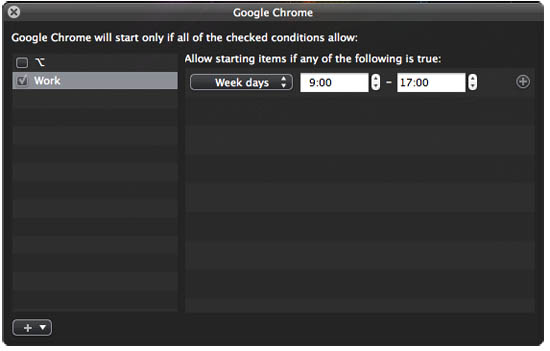
Варианты запуска — очень интересная функция. С ее помощью можно, например, сделать так, чтобы в начале вашего рабочего дня с 9.00 до 18.00, при включении компьютера запускались только нужные программы. При использовании горячих клавиш, Startupizer позволяет запускать/не запускать программу если нажата специальная клавиша. Ну и, естественно, доступны комбинации из вариантов .

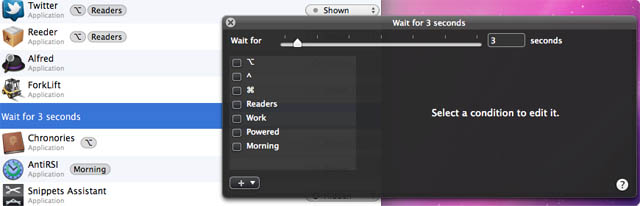
После настроек профилей пользователь расставляет метки категорий для каждой программы. Также, для того чтобы избежать перегрузки системы от кучи запускающихся приложений, при включении компьютера, в Startupizer есть возможность настроить задержку по времени для избранных программ.
Приложение Startupizer очень хорошо справляется со своими задачами и полностью заменяет стандартные средства управления автозагрузкой. Конечно, для тех кто обычно держит свой мак в спящем режиме толк от этой программы будет невелик, но для всех остальных приложение может оказаться весьма полезным.
Для тех, кто не уверен в покупке программы доступна бесплатная Lite версия.
Общая информация о программе
Тип: Утилиты.
Устройства: Mac.
Версия: 1.2.2.
Разработчик: Gentle Bytes.
Стоимость: 3,99$.
Требования: Mac OS X 10.6 или выше.
Протестировано на MacBook Pro.
Каждый раз, когда вы включаете или перезагружаете ваш Макбук или стационарный компьютер под управлением Mac OS после загрузки непосредственно операционной системы начинают подгружаться программы, для которых настроен автозапуск.
Со временем таких программ становится все больше, а скорость загрузки компьютера, соответственно, все медленнее. Не стоит запускать это дело, мы рекомендуем держать ваш Мак в чистоте и отключить все ненужные программы из автозапуска.
Верно и обратное, ведь наверняка есть какая-то программа, которую вы каждый раз запускаете вручную после включения компьютера, дак почему бы не добавить её в автозагрузку вашего Mac? Если вы просто не умеете это делать или считаете что это сложно — то вы это зря, вот вам простая инструкция по добавлению и удалению программ из автозагрузки Mac OS.
Добавить приложение в автозапуск или убрать из него можно как минимум двумя способами.
Добавить или удалить приложение из автозагрузки через Dock
Если ваша программа имеет ярлычок в нижней панели (доке) Mac OS то достаточно просто кликнуть правой кнопкой мыши (или тачпада) на нее и во всплывающем окне выбрать вкладку «Параметры» , а затем поставить галочку на пункте меню «Открывать при входе» . Если галочка установлена — приложение будет автоматически запускаться вместе с операционной системой Mac OS, если нет — приложение отсутсвует в автозапуске.

К сожалению, не все программы имеют ярлык в Dock-панели вашего Mac, некоторые работают в скрытом режиме или имеют только иконку в верхней панели. Таким образом, для полноценной настройки автозагрузки нужно перейти в настройки.
Удалить или добавить приложение в автозагрузку в настройках ОС
1. Откройте настройки вашего Mac нажатием яблочка слева на верхней панели, и откройте пункт меню «Системные настройки» .


2. В окне настроек компьютера найдите и откройте пункт «Пользователи и группы» .
3. В открывшемся окне сверху выберите вкладку «Объекты входа» , таким незамысловатым именем в Mac OS названы программы в автозапуске.

4. Теперь вы видите список всех программ, которые каждый раз загружаются вместе с вашей операционной системой. Для того, чтобы добавить программу в автозапуск , просто нажмите «плюсик» под перечнем программ и выберите нужную из открывшегося списка. Теперь она будет всегда загружаться вместе с Mac OS. Если же вы хотите удалить программу из автозагрузки — выделите её в списке и нажмите «минус» — программа будет удалена из списка загружающихся автоматически.
5. Вы также можете скрыто загружать некоторые программы, окно которых вам не нужно видеть сразу после входа в систему, но они будут работать в фоне. Эта опция пригодится, например, для скайпа. Для этого просто поставьте галочку напротив названия программы в графе «Скрыть» .
Иногда необходимо, чтобы некоторые программы грузились в автозагрузке, МАК в этом плане не исключение. Например в моем случае это PuntoSwitcher и программулина для подсчета прокачанного трафика (типа tmeter в винде).
Итак делается это собственно очень просто:
Сделать это можно двумя способами. Способ первый: найти иконку приложения в Dock, кликнуть по ней правой кнопкой мыши, перейти в параметры и активировать пункт «Открывать при входе». Если после этого вы перезагрузите Mac, то увидите, что нужное вам приложение запустится автоматически.
Способ второй. Он пригодится вам, если вы хотели бы открывать при входе сразу несколько программ, но далеко не все из них находятся у вас в Dock. Нужно открыть «Системные настройки», перейти в «Учетные записи» и выбрать вкладку «Объекты входа». Там вы увидите список уже открывающихся при входе программ.
Для того чтобы добавить новые, нажмите на «плюс», выберите необходимые и отметьте их галочкой. Затем перезагрузите компьютер.


Есть еще некий нюанс при установке графических приложений, при каждом запуске.
Всем хорош «Мак», но есть в нем несколько нездоровых глюков. Один из них — автоматический запуск iPhoto или Aperture при подключении источника изображений. В предыдущей версии ОС настройка включения-выключения автозапуска была спрятана в настройках программы Image Capture. В Snow Leopard эта опция исчезла.
Без постороннего вмешательства пользователь теперь не может отключить автозапуск фотоприложений. Меня лично это зверски бесило, когда на одной конференции мне постоянно носили флешки с фотками и Aperture запускалась на каждое вставление флешки в порт.
Источник: redcomrade.ru
Автозагрузка mac как удалить все. Как управлять автозагрузкой приложений при запуске MacOS: добавление и удаление программ
Хотите, что бы некоторые программы запускались при включении вашей MacOS ? Или же по причине медленного запуска системы хотели бы убрать некоторые из программ при старте? Тогда следуйте дальнейшим советам.
Как добавить программу в автозапуск Mac Os?
- В верхнем левом углу нужно кликнуть на яблочко и выбрать «Системные настройки».
- Переходим в меню «Пользователи и группы».
- Выбрать иконку с замком, далее необходимо ввести пароль администратора, чтобы была возможность менять параметры.
- После выбираем вкладку «Объекты входа». Тут мы видим программы, которые запускаются с нашей операционной системой. Возле каждой из них мы видим квадратик с галочкой или без. Соответственно с галочкой — те что запускаются с OS, без — которые не стартуют при запуске. Слева внизу будет плюс, при нажатии которого будет возможность запускать программу в скрытом режиме.
- Жмем на плюс, открывается меню, в котором размещаются приложения. Кликаем по вкладке «Программы». Выбираем те, которые будут запускаться в скрытом режиме.
- Закрываем данное окно. После перезагрузки или следующего запуска системы ваши выбранные программы также будут запущены с вашей OS.
Как удалить программу из автозапуска Mac Os?
- Вернемся к рекомендациям выше, которые были упомянуты в пункте 1 и пункте 2.
- Выделяем одну или несколько программ и нажимаем теперь минус в левом нижнем углу.
- Все, готово. Теперь эта выбранная или несколько выбранных программ не будут включены при запуске Mac OS.
Автоматический запуск программ при включении компьютера — удобная функция, особенно если пользователь точно знает список приложений, которыми он пользуется каждый день регулярно. При включении компьютера на Mac OS, будь это MacBook или стационарный компьютер, можно настроить набор программ, которые будут автоматически запускаться. Некоторые приложения самостоятельно при установке и первом запуске предлагают настроить функцию автоматической загрузки, у других же эта возможность по умолчанию не предусматривается.
В рамках данной статьи рассмотрим, как добавить приложения в автозагрузку на Mac OS при включении компьютера, а так же, как их оттуда убрать.
Оглавление: Обратите внимание: Рекомендуем всегда следить за количеством программ, которые компьютер автоматически запускает при старте. Чем больше таких приложений, тем активнее они расходуют ресурсы компьютера. На компьютерах со слабой производительностью рекомендуется свести количество таких приложений к минимуму.
Как добавить приложения в автозагрузку на Mac OS через Dock
Первый способ, который рассмотрим в рамках данной статьи, предполагает добавление в автозагрузку тех приложений, которые вынесены на нижнюю Dock-панель. Обычно, это самые используемые программы.
Чтобы добавить новую программу в Dock, ее нужно просто перенести из списка всех приложений (Launchpad). После этого в доке нажмите на программу, автозагрузку которой вы хотели бы установить, правой кнопкой мыши и выберите в выпадающем меню пункт “Параметры”, а далее установите вариант “Открывать при входе”.

Важно: После того как будет отмечен вариант “Открыть при входе”, на нем установится галочка, которая означает факт автозагрузки данного приложения. Если нужно убрать программу из автозагрузки, также нажмите на нее правой кнопкой мыши в Dock и уберите галочку с варианта “Открывать при входе” из списка параметров.
Как добавить или убрать приложение из автозагрузки в Mac OS через настройки
Рассмотренный выше способ не единственный в Mac OS. Можно воспользоваться параметрами операционной системы, чтобы добавить или убрать приложения из автозагрузки. Для этого:

Если из текущего списка автозагрузки требуется удалить одно из приложений, нужно его выделить в списке объектов входа и нажать на “Минус”. После этого приложение перестанет автоматически стартовать при включении компьютера на Mac OS.


Обратите внимание, что также в списке объектов входа имеется графа “Скрыть”, в которой можно установить чекбокс. Если активировать чекбокс для одной программы в этой графе, она при автоматическом запуске не будет открываться на весь экран, а останется работать в фоновом режиме. Например, это может быть полезно для таких программ, как Skype, Telegram и других мессенджеров.
Хотели бы вы, чтобы некоторые приложения автоматически открывались при загрузке Mac? Это сэкономит время и избавит от надобности всякий раз повторять одни и те же действия при запуске macOS. Существует несколько способов для настройки автозагрузки приложений. Сделать это очень легко и требует только одноразовой настройки.
Каждый раз при включении Mac на компьютере в фоновом режиме автоматически запускаются различные приложения и сервисы. Так называемые «элементы входа» удобны и полезны, однако слишком большое их количество может привести к увеличению времени загрузки Mac и снижению его производительности.
Во избежание подобных ситуаций, каждый пользователь должен понимать, как изменить настройки автоматического запуска для оптимизации работы компьютера. В инструкции ниже мы расскажем, как добавлять, запретить или отложить автоматическую загрузку приложений на Mac.
Как добавить приложение в автозагрузку на Mac при помощи Док-панели
Если ваше любимое приложение, находится постоянно на Док-панели, либо запущено в данный момент, щелкните по его иконке правой кнопкой мыши (или удерживате Ctrl + нажмите левую кнопку мыши). В появившемся всплывающем меню выберите Параметры , а в нем вы увидите меню с тремя пунктами. Для активации автоматического запуска приложения выберите «Открывать при входе «.
Следовательно, для того чтобы удалить приложение или игру из автозагрузки macOS необходимо убрать галочку.
Как добавить или удалить программы из автозагрузки Mac в разделе Пользователи и группы Системных настроек
С помощью этого способа вы можете легко выбрать несколько приложений и редактировать их параметры запуска для конкретных пользовательских профилей. Откройте Системные настройки и перейдите в раздел Пользователи и группы .

Слева выберите группу или профиль для которого необходимо установить приложения для автозапуска. В правой части раздела появится список приложений «Объекты входа «, которые уже запланированы для автоматического запуска.
Для добавления или удаления некоторых программ, нажмите на знак плюс или минус соответственно. Если вы хотите запустить приложение при загрузке Mac, но при этом чтобы оно было скрыто (свернуто) при входе в систему, поставьте галочку Скрыть напротив приложения.
Как временно отключить автозагрузку на Mac
MacOS предоставляет возможность временно отключить автоматический запуск для каждого приложения, что полезно в случаях, когда нужно быстро авторизоваться в сервисе, или выявить проблему, если загрузка Mac происходит некорректно.
При появлении на экране окна входа, введите свои учетные данные, нажмите и удерживайте клавишу ⇧Shift , а затем нажмите на кнопку «Вход» . Отпустите клавишу при появлении панели Dock. Если на экране не отображается окно входа, перезапустите компьютер и при появлении строки прогресса нажмите и удерживайте клавишу ⇧Shift . Mac начнет загрузку без автоматического запуска приложений.
Как отложить автоматический запуск приложений на Mac
Автоматический запуск слишком большого числа приложений может негативно сказаться на производительности Mac. Конечно, вы можете отключить автоматический запуск, но тогда каждую программу придется открывать вручную, что займет много сил и времени. В таком случае на помощь придет приложение, позволяющее отложить автоматический запуск.
Программа для mac была разработана студией «Gentle Bytes». Ее основная функция — расширение возможностей работы с автозагрузкой в Mac OS X.
У компании «Gentle Bytes» есть интересный девиз — «Crafting Useful Software»(создаем полезные приложения), пожалуй это правда. Startupizer входит в число действительно для mac. Все мы конечно знакомы со стандартной системой управления автозагрузкой в Mac OS X , но ее возможности очень ограничены. Поэтом сегодняшнее приложение будет весьма полезно для тех, кто часто выключает компьютер.
С помощью программы Startupizer вы сможете гораздо более эффективно управлять автозагрузкой в Mac OS X . В приложении доступно создание собственных профилей автозапуска, сюда пользователь добавляет список только необходимых программ, которые будут запускаться при включении компьютера. Во время первого запуска программы вам понадобится создать список приложений, для которых вы будете настраивать автозагрузку. Следующим шагом, после создания списка, в Startupizer будет настройка вариантов запуска избранных программ. Их всего три: в зависимости от даты и времени, горячей клавиши и источника питания (для макбуков).
Варианты запуска — очень интересная функция. С ее помощью можно, например, сделать так, чтобы в начале вашего рабочего дня с 9.00 до 18.00, при включении компьютера запускались только нужные программы. При использовании горячих клавиш, Startupizer позволяет запускать/не запускать программу если нажата специальная клавиша. Ну и, естественно, доступны комбинации из вариантов .
После настроек профилей пользователь расставляет метки категорий для каждой программы. Также, для того чтобы избежать перегрузки системы от кучи запускающихся приложений, при включении компьютера, в Startupizer есть возможность настроить задержку по времени для избранных программ.
Приложение Startupizer очень хорошо справляется со своими задачами и полностью заменяет стандартные средства управления автозагрузкой. Конечно, для тех кто обычно держит свой мак в спящем режиме толк от этой программы будет невелик, но для всех остальных приложение может оказаться весьма полезным.
Для тех, кто не уверен в покупке программы доступна бесплатная Lite версия.
Общая информация о программе
Тип: Утилиты.
Устройства: Mac.
Версия: 1.2.2.
Разработчик: Gentle Bytes.
Стоимость: 3,99$.
Требования: Mac OS X 10.6 или выше.
Протестировано на MacBook Pro.
Каждый раз, когда вы включаете или перезагружаете ваш Макбук или стационарный компьютер под управлением Mac OS после загрузки непосредственно операционной системы начинают подгружаться программы, для которых настроен автозапуск.
Со временем таких программ становится все больше, а скорость загрузки компьютера, соответственно, все медленнее. Не стоит запускать это дело, мы рекомендуем держать ваш Мак в чистоте и отключить все ненужные программы из автозапуска.
Верно и обратное, ведь наверняка есть какая-то программа, которую вы каждый раз запускаете вручную после включения компьютера, дак почему бы не добавить её в автозагрузку вашего Mac? Если вы просто не умеете это делать или считаете что это сложно — то вы это зря, вот вам простая инструкция по добавлению и удалению программ из автозагрузки Mac OS.
Добавить приложение в автозапуск или убрать из него можно как минимум двумя способами.
Добавить или удалить приложение из автозагрузки через Dock
Если ваша программа имеет ярлычок в нижней панели (доке) Mac OS то достаточно просто кликнуть правой кнопкой мыши (или тачпада) на нее и во всплывающем окне выбрать вкладку «Параметры» , а затем поставить галочку на пункте меню «Открывать при входе» . Если галочка установлена — приложение будет автоматически запускаться вместе с операционной системой Mac OS, если нет — приложение отсутсвует в автозапуске.

К сожалению, не все программы имеют ярлык в Dock-панели вашего Mac, некоторые работают в скрытом режиме или имеют только иконку в верхней панели. Таким образом, для полноценной настройки автозагрузки нужно перейти в настройки.
Удалить или добавить приложение в автозагрузку в настройках ОС
1. Откройте настройки вашего Mac нажатием яблочка слева на верхней панели, и откройте пункт меню «Системные настройки» .

2. В окне настроек компьютера найдите и откройте пункт «Пользователи и группы» .
3. В открывшемся окне сверху выберите вкладку «Объекты входа» , таким незамысловатым именем в Mac OS названы программы в автозапуске.

4. Теперь вы видите список всех программ, которые каждый раз загружаются вместе с вашей операционной системой. Для того, чтобы добавить программу в автозапуск , просто нажмите «плюсик» под перечнем программ и выберите нужную из открывшегося списка. Теперь она будет всегда загружаться вместе с Mac OS. Если же вы хотите удалить программу из автозагрузки — выделите её в списке и нажмите «минус» — программа будет удалена из списка загружающихся автоматически.
5. Вы также можете скрыто загружать некоторые программы, окно которых вам не нужно видеть сразу после входа в систему, но они будут работать в фоне. Эта опция пригодится, например, для скайпа. Для этого просто поставьте галочку напротив названия программы в графе «Скрыть» .
Источник: rokwell.ru
Настройка автозапуска в Mac OS

Когда вы включаете свой Mac, вероятно, есть несколько программ, которые вам нужно запустить. Лучшим решением будет настроить автозапуск этих программ, чтобы вы сразу же могли начать работу. В этой статье мы покажем вам, как настроить автозапуск программ на вашем Mac OS.
Автозапуск программ может быть особенно полезен для бизнес-пользователей, которые каждый день запускают одни и те же приложения. Но это может быть также и для обычных пользователей, которые хотят сэкономить время на запуске любимых приложений.
Важно отметить, что не все программы должны автоматически запускаться при включении компьютера. Это может снизить производительность компьютера и замедлить загрузку системы. Поэтому оставляйте только те программы, которые вы действительно используете каждый день. Готовы начать? Тогда давайте начнем.
Mac OS: настройка автозапуска программ
Что такое автозапуск программ?
Автозапуск программ – это функция, позволяющая запускать программы автоматически при включении компьютера или при входе пользователя в систему. Это очень удобная функция, которая позволяет сэкономить время и ускорить работу с компьютером.
Как настроить автозапуск программ на Mac OS?
Чтобы настроить автозапуск программ на Mac OS, нужно выполнить несколько простых действий. Вот инструкция, которую нужно следовать:
- Откройте меню «Системные настройки» на вашем компьютере
- Выберите пункт «Пользователи и группы»
- Выберите свой профиль пользователя в списке слева
- Перейдите на вкладку «Вход»
- Нажмите на кнопку «+», чтобы добавить программу в список автозапуска
- Выберите нужную программу из списка и нажмите «Добавить»
- Перезагрузите компьютер, чтобы убедиться, что программа запускается автоматически
Как изменить список автозапуска программ на Mac OS?
Если вы хотите изменить список автозапуска программ на Mac OS, то нужно выполнить следующие действия:
- Откройте меню «Системные настройки» на вашем компьютере
- Выберите пункт «Пользователи и группы»
- Выберите свой профиль пользователя в списке слева
- Перейдите на вкладку «Вход»
- Выберите программу, которую хотите убрать из списка автозапуска, и нажмите на кнопку «-» снизу
- Для добавления новой программы нажмите на «+», выберите нужную программу и нажмите «Добавить»
! Как правильно настроить фокус при съемке на смартфоне
Теперь вы знаете, как настроить автозапуск программ на Mac OS и как изменить список автозапуска. Это очень просто и удобно!
Что такое автозапуск программ на Mac OS
Автозапуск программ на Mac OS – это функция операционной системы, которая позволяет запустить определенные приложения автоматически при включении компьютера. Это удобно, если вы каждый раз запускаете одни и те же программы, например, мессенджер, браузер, почтовый клиент и т.д. Автозапуск позволяет сэкономить время и избежать лишних действий.
Как настроить автозапуск программ на Mac OS?
Настроить автозапуск программ на Mac OS очень просто. Для этого нужно выполнить несколько простых шагов:
- Откройте «Настройки системы».
- Выберите вкладку «Пользователи и группы».
- Выберите свой профиль пользователя.
- Перейдите на вкладку «Вход в систему».
- Нажмите на кнопку «Добавить приложение».
- Выберите приложение, которое хотите добавить в автозапуск.
- Нажмите на кнопку «Добавить».
Теперь при включении компьютера выбранные вами приложения автоматически запустятся.
Как изменить список автозапуска программ на Mac OS?
Что делать, если вы хотите добавить новое приложение в список автозапуска или удалить уже имеющееся? Для этого выполните следующие действия:
- Откройте «Настройки системы».
- Выберите вкладку «Пользователи и группы».
- Выберите свой профиль пользователя.
- Перейдите на вкладку «Вход в систему».
- Выберите необходимое приложение в списке запускаемых приложений.
- Нажмите на знак минус («-«) для удаления или на знак плюс («+») для добавления нового приложения.
Таким образом, вы можете изменять список автозапуска программ на Mac OS в любое время и настраивать его под свои потребности.
Почему настраивать автозапуск
Ускорение запуска компьютера
Настройка автозапуска программ на Mac OS позволяет ускорить процесс запуска компьютера. Программы, которые вам нужны каждый раз при старте компьютера, будут автоматически запускаться, и вы сможете сразу начать работу.
Удобство и эффективность работы
Настройка автозапуска может значительно улучшить эффективность вашей работы, особенно если вы часто используете определенные программы. Например, если вы каждый день работаете с фото/видео редактором, настроив его на автозапуск, вы сможете сразу начинать работу, без необходимости искать программу и запускать ее вручную.
Предотвращение пропуска важных задач
Если у вас есть задачи, которые нужно выполнить каждый день, настройка автозапуска программ позволит вам не забывать о них. Например, вы можете настроить на автозапуск программу для ведения ежедневного журнала задач, чтобы не забывать о важных делах.
Повышение безопасности
Некоторые программы могут быть важны для безопасности вашего компьютера. Например, антивирусные программы должны запускаться при каждом старте компьютера, чтобы защитить его от возможных угроз из интернета.
Создание персонализированного опыта использования компьютера
Настраивая автозапуск программ, вы можете создавать персонализированный опыт использования компьютера. Вы можете выбрать программы, которые запускаются при каждом старте, в зависимости от ваших потребностей и предпочтений, что может привести к более приятному и удобному использованию вашего компьютера.
Шаги настройки автозапуска программ
Шаг 1. Открытие настроек пользователей
Первым шагом необходимо открыть настройки пользователей. Для этого кликните на значок «Системные настройки» на Доке. Выберите пункт «Пользователи и группы».
Шаг 2. Выбор нужного пользователя
В следующем окне нужно выбрать пользователя, для которого нужно настроить автозапуск программ. Щелкните на нужном пользователе, затем нажмите кнопку «Вход и запуск».
Шаг 3. Добавление программ в список автозапуска
Чтобы добавить программу в список автозапуска, необходимо нажать на кнопку «Добавить». В появившемся окне выберите нужную программу, затем нажмите «Добавить».
Шаг 4. Удаление программ из списка автозапуска
Чтобы удалить программу из списка автозапуска, нужно выбрать необходимую программу, затем нажать на кнопку «Удалить».
Шаг 5. Изменение порядка запуска программ
Если нужно изменить порядок запуска программ, отметьте нужную программу и используйте кнопки «Вверх» и «Вниз» для перемещения программы.
Как отключить автозапуск программ на Mac OS
1. Использование настроек системы
Для отключения автозапуска программ на Mac OS можно воспользоваться встроенными настройками системы. Для этого:
- Откройте меню «Приложения» и выберите «Системные настройки».
- Выберите «Пользователи и группы» и откройте вкладку «Вход».
- Выберите программу, которую нужно отключить от автозапуска, и удалите ее из списка.
! Как настроить освещение для веб-камеры
После этого выбранная программа перестанет запускаться автоматически при входе в систему.
2. Использование утилиты «Launchpad»
В Mac OS имеется утилита «Launchpad», которая позволяет управлять инструментами, запускающимися при входе в систему. Для ее использования нужно:
- Открыть «Launchpad» и выбрать иконку с параметрами.
- Выбрать вкладку «Запуск» и нажать на крестик для удаления программы из списка автозапуска.
После этого выбранная программа отключится от автозапуска.
3. Удаление программы из списка автозапуска вручную
Чтобы удалить программу из списка автозапуска на Mac OS вручную, нужно выполнить следующие действия:
- Открыть папку «Запуск» в папке «Библиотеки».
- Выбрать нужную программу и переместить ее в корзину.
Это позволит удалить программу из списка автозапуска и предотвратить ее автоматический запуск при входе в систему.
Как добавить новые программы в автозапуск
Шаг 1: Откройте раздел «Пользователи и группы» в настройках системы
Чтобы добавить новую программу в автозапуск на Mac, необходимо открыть системные настройки и перейти в раздел «Пользователи и группы».
Шаг 2: Выберите нужного пользователя
После того, как вы попали в раздел «Пользователи и группы», выберите необходимого пользователя, для которого хотите настроить автозапуск приложений.
Шаг 3: Откройте папку «Автозапуск»
Далее в разделе «Вход в систему» найдите папку «Автозапуск», в которой содержатся все программы, запускающиеся автоматически при включении компьютера.
Шаг 4: Добавьте новую программу в список
Чтобы добавить новую программу в список автозапуска, просто перетащите ярлык приложения в папку «Автозапуск».
- Если ярлык приложения отсутствует на рабочем столе, можно перетащить его из папки «Программы».
- Важно убедиться, что автозапуск новой программы не замедлит запуск операционной системы и не повлияет на ее производительность.
Шаг 5: Проверьте список автозапуска приложений
После добавления новой программы в список автозапуска, убедитесь, что все приложения запускаются соответствующим образом и без задержек.
Помните, что автозапуск приложений может быть полезной функцией, однако, не стоит перегружать систему большим количеством программ, которые запускаются при старте компьютера.
Советы по настройке автозапуска программ на Mac OS
1. Оптимизируйте список программ
Перед добавлением программы в автозагрузку, задумайтесь, необходимо ли это. Запущенная программа сразу после включения компьютера может замедлить его работу. Исключите из списка автозапуска программы, которые вы не используете каждый день.
2. Редактируйте папку приложений
Вы можете редактировать папку «Запуск», которая находится в Finder (Applications > Startup). Добавляйте в неё программы, которые должны автоматически запускаться при старте Мака, либо удаляйте ненужные.
3. Используйте Утилиту Автоматический запуск
Для настройки автозапуска программы на Mac OS можно воспользоваться Утилитой Автоматический запуск, которая находится в разделе «Пользователи и группы» -> «Вход в систему». Добавляйте программы в список «Объекты входа».
4. Используйте сторонние приложения
На Mac OS есть сторонние приложения, которые позволяют легко настроить автозапуск программ. Некоторые из них: LaunchControl, Lingon X, Startupizer и другие. С их помощью вы сможете более гибко управлять списком автозапуска программ.
- Итак, оптимизируйте список программ и исключите ненужные;
- Редактируйте папку запуска и добавляйте туда необходимые Вам программы;
- Используйте Утилиту Автоматический запуск для настройки автозапуска;
- Если нужно более гибко регулировать автозагрузку, используйте сторонние приложения.
Программы, которые могут быть настроены на автозапуск
1.Приложения
На Mac OS, практически каждое приложение является кандидатом на автозапуск. Некоторые из них – это стандартные приложения, которые поставляются с операционной системой. Другие – это приложения, которые Вы самостоятельно устанавливали и используете. Примеры таких приложений – браузер, почтовый клиент, менеджер расписания и т.д.
2.Службы
Slack, Skype и другие коммуникационные приложения могут автоматически входить в систему и запускаться в фоновом режиме, чтобы быть готовыми к использованию. Большинство таких приложений работают в режиме клиента-сервера, что означает, что они могут работать в фоновом режиме и быть доступными при необходимости.
! Как настроить модем Smartax MT880
3.Системные службы
Системные службы обычно запускаются автоматически при старте операционной системы и работают таким образом, чтобы предоставлять определенные сервисы. Некоторые службы могут включать очистку памяти, расписание резервных копий и другие подобные задачи. Обычно они запускаются без вашего присутствия и незаметно работают на фоне вашей системы.
4.Утилиты
Утилиты объединяют функциональность более нескольких приложений, обычно используются в работе с файлами и папками. Примером такой утилиты может быть, к примеру, Alfred или Spotlight. Автоматический запуск такой утилиты обычно предполагает удобство и экономию времени.
- Список приложений, которые можно настроить на автозапуск:
- Google Chrome
- Safari
- Spotify
- Telegram
- Slack
- Skype
- iCloud
- Time Machine
- Spotlight
- Apple Remote Desktop
- Alfred
- CheatSheet
- Spark
- TextExpander
Возможные проблемы с настройкой автозапуска
Неправильно указанный путь к приложению
Одна из самых распространенных проблем с настройкой автозапуска в Mac OS – неправильно указанный путь к запускаемому приложению. В таком случае, само приложение не будет запускаться автоматически, как и не будет сообщаться об ошибке.
Нарушение прав доступа
Еще одна причина, почему приложение не запускается автоматически – это нарушение прав доступа. Восстановить их можно, используя команду «chmod». Тем не менее, если вы не хотите иметь дело с командной строкой, то лучше воспользоваться другим методом настройки автозапуска.
Проблемы с регистром символов
Если высказанная вами команда автозапуска не срабатывает, причина может быть связана с регистром символов. В Mac OS существует различие между «A» и «a». Эту проблему можно решить, установив имя приложения с учетом регистра символов, скопировав правильное имя из списка приложений.
Системные настройки безопасности
Некоторые приложения для работы требуют состояния безопасности для минимального уровня. В этом случае следует выключить системную защиту, перейдя в параллельную загрузку и включив «Защиту системы».
Перегруженность системы
В некоторых случаях отказ от автозапуска приложений может быть обусловлен перегруженностью системы, из-за чего запускаемые приложения не срабатывают. Для решения этой проблемы следует попробовать запустить только необходимые приложения и закрыть все остальные.
Вопрос-ответ
Как включить автозапуск программ при запуске Mac OS?
Для этого необходимо зайти в настройки системы, выбрать раздел «Пользователи и группы», затем выбрать нужного пользователя и перейти во вкладку «Вход» и добавить нужные программы в автозапуск.
Можно ли настроить автозапуск программ только для конкретного пользователя?
Да, можно. Необходимо зайти в настройки системы, выбрать раздел «Пользователи и группы», затем выбрать нужного пользователя и перейти во вкладку «Вход» и добавить нужные программы в автозапуск.
Какие программы можно добавлять в автозапуск?
Можно добавлять любые программы, которые установлены на компьютере и поддерживают автозапуск.
Как удалить программу из списка автозапуска?
Для этого необходимо зайти в настройки системы, выбрать раздел «Пользователи и группы», затем выбрать нужного пользователя и перейти во вкладку «Вход». Затем нужно выбрать программу, которую хотите удалить и нажать на кнопку «-».
Какие проблемы могут возникнуть при запуске программ в автозапуске?
Программы могут запускаться дольше, происходить перегрузка системы и неравномерная загрузка приложений.
Можно ли добавлять программы в автозапуск через терминал?
Да, это возможно. Нужно открыть терминал и ввести команду: sudo defaults write /Library/LaunchDaemons/com.apple.loginwindow LoginHook /path/to/script.sh, где вместо «/path/to/script.sh» нужно указать путь к скрипту запуска программы.
Как ограничить количество программ, запускающихся в автозапуске?
Для этого нужно ограничить количество программ, запускающихся в автозапуске на время загрузки системы. Откройте Терминал и введите команду: sudo launchctl limit maxfiles 16384 16384, где «16384» — это максимальное значение.
Источник: bojsya.ru