
Большое количество функционирующих программ, установленных на смартфоне, приводит к внутренним конфликтам и торможению работы устройства. Перевод мессенджера WhatsApp в «спящий» режим временно останавливает работу сервиса, запрещая отправку и получение месседжей через приложение, а также блокируя входящие звонки. Подобное действие позволяет экономить энергию аккумулятора и передачу данных в сеть. Для деактивации диалогов с надоедливыми собеседниками можно ограничиться настройкой функционала приложения, не отключая мессенджер целиком.
Для чего служит отключение WhatsApp
Временная деактивация WhatsApp может пригодиться абоненту сервиса, столкнувшемуся с нестандартной ситуацией. Прежде всего подобная мера переводит учетную запись в режим «offline». Это позволит юзеру прочесть историю переписки, не получая отметки «в сети», и скрыть от собеседников факт просмотра сообщений.
Деактивируя приложение, пользователь сможет устранить последствия взлома аккаунта. Если Вотсап запущен удаленно посторонним лицом с неизвестного устройства, отключение мессенджера приводит к автоматическому закрытию всех версий программы. Юзер сможет записать историю чатов на карту памяти, чтобы позже использовать для восстановления содержимого WhatsApp.
Как отключить Ватсап на время, временное выключение WhatsApp на Андроид чтобы не приходили сообщения
Юзеры, использующие мессенджер для рабочего общения, предпочитают деактивировать приложение на время отдыха. И наоборот – отключение Вотсап на время работы позволяет не отвлекаться во время рабочего процесса на личную переписку.
Выбор метода деактивации мессенджера зависит от причины, по которой WhatsApp должен быть отключен. Некоторые способы могут привести к полному уничтожению содержимого аккаунта.
Временное отключение приложения на смартфоне
Для временного выключения Вотсап можно применить один из методов, описанных ниже.
Отключение интернета
По умолчанию Вотсап начинает работать, как только телефон найдет сеть. Для отключения интернета следует включить авиарежим, либо зайти в раздел меню «Подключения» и перевести переключатели около строчек «WiFi» и «Мобильная связь» на позицию «Off».
Чтобы сохранить доступ к интернету для других программ, юзер должен выполнить следующие действия:
- Открыть меню параметров смартфона.
- Перейти к блоку «Приложения».
- Нажать «WhatsApp».
- Тапнуть по строчке «Мобильные данные».
- Перевести приложение в режим «Офлайн».
После завершения действий пользователь перестанет получать входящие сообщения, вызовы и уведомления, но сможет открывать беседы для просмотра истории переписки.
Выход из аккаунта
Перед деактивацией Вотсап на неопределенный срок рекомендуется записать резервную копию бесед, чтобы позднее восстановить содержимое переписки.
Применив удаление программы без сохранения дубликата переписки, юзер теряет доступ к содержимому бесед.
Инструкция по выходу из аккаунта:
- Открыть приложение, пройдя процедуру авторизации по телефонному номеру.
- Зайти в меню настроек.
- Внутри раздела «Чаты» активировать опцию создания резервной копии.
- Используя системную утилиту «Мои файлы», открыть папку WhatSapp.
- Сохранить каталог Databases, содержащий текстовую и мультимедийную информацию из чатов, на флешке или карте SD. Нужны файл имеет расширение «db.crypt».
- Удалить мессенджер.
Последующую авторизацию в приложение можно пройти по прежнему телефонному номеру. Следует помнить, что на облачном сервере информация сохраняется не дольше пяти месяцев.
Новые Функции WhatsApp в 2023 году
Отключение оповещений
Если основным раздражающим фактором являются навязчивые уведомления из сервиса, пользователю достаточно убрать оповещения, не отключая мессенджер. Для тотальной отмены всплывающих сообщений следует воспользоваться системными возможностями смартфона.
Отключение оповещений WhatsApp выполняется по следующему плану:
- Открыть Вотсап.
- Зайти в меню параметров.
- Перейти к блоку «Оповещения».
- Перевести все тумблеры в неактивную позицию.
- Назначить звуковой параметр «Беззвучный».
- Повторить действия для групп и вызовов.
После завершения настроек уведомления о событиях мессенджера перестанут поступать. Значок мессенджера на экране устройства останется «чистым». Чтобы узнать новости из Вотсап, достаточно открыть приложение.
Отключение компьютерной версии
Компьютерный вариант сервиса является дополнением к мобильной версии. Благодаря этому юзер может деактивировать компьютерную версию удаленно, воспользовавшись мобильником. Метод подходит для операционных систем Виндовс, Мак, а также для web-версии.
- Запустить приложение на смартфоне.
- Открыть меню настроек.
- Внутри раздела «Ватсап Веб» просмотреть перечень подключенных устройств.
- Выполнить команду «Выход со всех устройств».
Для отключения десктопной версии мессенджера при помощи ПК следует открыть меню программы, кликнув по иконке с тремя точками, размещенной наверху экрана, а затем нажать команду выхода.
Для безвозвратного удаления десктопной версии следует воспользоваться алгоритмом, предложенным выше. При утере смартфона юзер может удалить профиль после восстановления сим-карты, либо обратиться к службе поддержки с просьбой о блокировке аккаунта.
Остановка программы
Удаление Ватсап может привести к непоправимому сбою, поэтому рекомендуется выполнять отключение сервиса только для прекращения использования программы в будущем.
Пользователи устройств с операционкой Андроид должны зайти в параметры смартфона, найти WhtsApp внутри раздела «Приложения», а затем выполнить команду «Остановить».
Обладатели iPhone могут воспользоваться опцией временной остановки программы с сохранением информации. После удаления мессенджера система предложит переустановку из облачного сервиса с восстановлением содержимого переписки и перечня контактов.
Использование сторонних утилит
Сторонний софт следует использовать с осторожностью, хотя подобное ПО предлагает внушительный набор дополнительных функций. Программа Hide Status позволяет спрятать статус «Онлайн», утилита «WhatsApp Recovery» включает опцию проверки содержания заархивированных копий перед выключением мессенджера. Существует ПО, позволяющее юзеру просматривать оповещения в режиме «невидимка».
Заключение
Статья рассказывает, для чего служит отключение WhatsApp и содержит инструкции для временного отключения приложения на смартфоне. Перед временным отключением мессенджера рекомендуется определить приоритеты, чтобы не потерять важные функции и не помешать работе другого ПО.
Источник: messeng.ru
Как на время отключить WhatsApp на Android
Ватсап — популярный мессенджер, который установлен едва ли не на каждом смартфоне серии андроид (более 2 миллиардов зарегистрированных пользователей). При помощи приложения можно принимать звонки, уведомления, аудио- и видеофайлы. Работа Ватсап осуществляется в круглосуточном режиме, что не всегда удобно для пользователя – иногда есть необходимость во временном отключении программы. Подобной функции разработчики платформы не предусмотрели, поэтому стоит рассмотреть альтернативные варианты.
Для чего нужно временное отключение программы
Необходимость отключить Ватсап на время на Андроид может возникнуть в любой момент. К примеру, предстоит важное мероприятие, совещание или же просто требуется время на отдых. Выключить телефон – значит остаться без связи совсем, поэтому данный вариант неприемлем.
Способы отключения для Андроида
Современные телефоны и планшеты на Андроиде имеют примерно одинаковый базовый функционал настроек. По этой причине способы – как отключить Ватсап на время, не удаляя приложение – подходят для большинства моделей гаджетов.
Отключение интернета
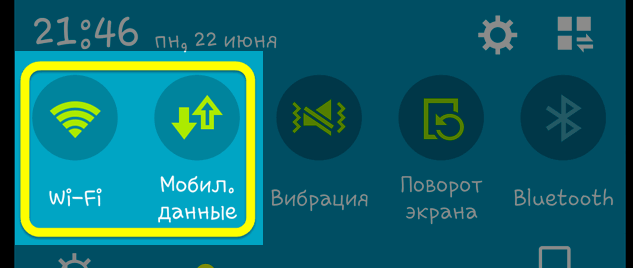
Ватсап работает только в режиме онлайн, поэтому временное отключение интернета, является одном из актуальных вариантов, как избавиться от назойливых звонков. Для этого требуется перейти в раздел настроек и отключить Wi-Fi, и мобильный интернет. Передача данных прекратится, но как только подключение возобновится, на номер абонента будут приходить все пропущенные уведомления.
Временно отключить интернет можно также включив «Режим полета», однако, в этом случае не будут доступны звонки и смс-сообщения мобильного оператора.
Без отключения интернета
Возможны ситуации, когда пользователю нужно находиться в сети, но при этом он не хочет отвлекаться на Ватсап. Для этого существует ряд настроек конфиденциальности, о которых речь пойдет далее.
Выход из учетной записи
В случаях, когда пользователь использует как смартфонную, так и браузерную версию Ватсап на одном номере, т.е. включена синхронизация, требуется найти в разделе настроек кнопку «Выход на всех устройствах».
Возможно удалить сам аккаунт, но в этом случае стираются все сообщения, контакты и резервные копии на гугл диске.
Когда версия Ватсап установлена только на андроиде, выход из одной учетной записи. доступен только в другую, т.е. предполагается смена номера телефона. В остальных случаях, чтобы выйти, требуется полностью удалять приложение. Сохранить все контакты и чаты можно при помощи опции «Резервное копирование» (раздел «Настройки», «Чаты»).
Управление уведомлениями
Сегодня на всех гаджетах реализована функция «Не беспокоить», она предусматривает настройку беззвучного режима на заданный период времени, при этом передача всех данных и поступление звонков не прекращается. В звуковых параметрах также можно отключить звук уведомлений, смартфон будет принимать и отображать сведения, но пользователь их не услышит.
Ватсап, также имеет опцию отключения звуков в чате, сообщений и звонков. Для настройки нужно перейти в профильные настройки, раздел «Уведомления». Передача данных приложения будет осуществляться в прежнем режиме.
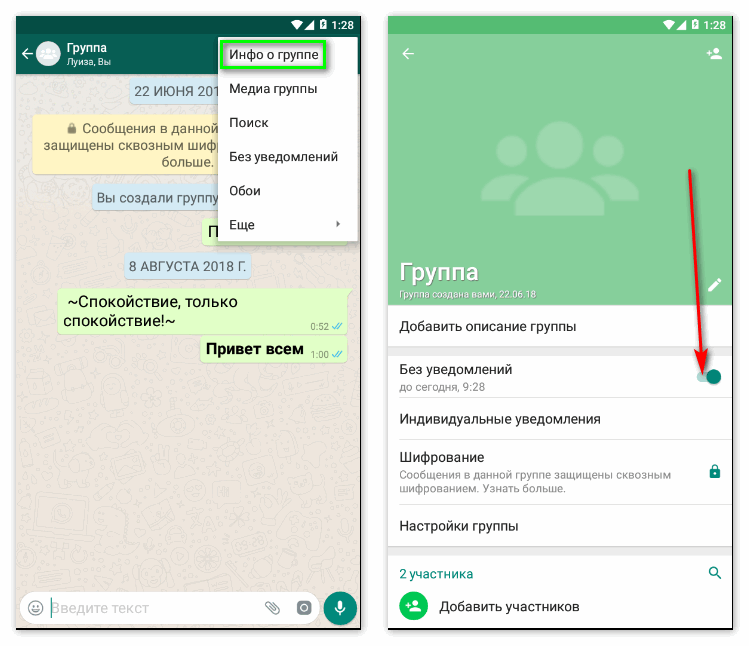
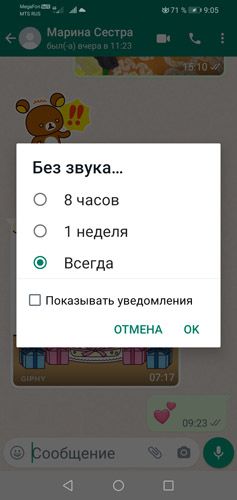
Если временно требуется отключить оповещения от одного абонента или определенного чата, то можно создать временное ограничение. Для этого нужно тапнуть на последнюю переписку, далее, нажать на три точки в правом верхнем углу и выбрать раздел «Без звука». Программа предложит 3 варианта:
Снизу можно убрать галочку «Показывать уведомления», чтобы не получать их вовсе, если они не нужны.
Выключение приложения
Отключить Ватсап на андроид, не отключая интернет, возможно в настройках самого приложения. Для этого нужно следовать инструкции:
- Зайти в настройки телефона.
- Найти пункт «Приложения».
- В открывшемся перечне требуется выбрать Ватсап.
- В самом низу страницы должна быть кнопка «Остановить», при нажатии всплывает окно с текстом «Принудительная остановка приложения может привести к ошибкам».
Для возобновления работы мессенджера не нужно ничего подключать, следует просто повторно зайти в само приложение. В некоторых случаях необходима перезагрузка устройства.
Использование сторонних программ
Существует ряд шпионских программ и утилит, позволяющих выключить Ватсап, даже если гаджет подключен к интернету. Самой популярной считается Hide Status, она позволяет сменить статус аккаунта в режим «оффлайн».
Удаление программы, если ничего не помогло
Если ничего не помогает, временно можно ограничить доступ к аккаунту при помощи удаления приложения. На андроиде сделать это можно двумя способами – через диспетчер настроек или же на главном экране, при выборе нужного приложения отображается кнопка «Удалить».
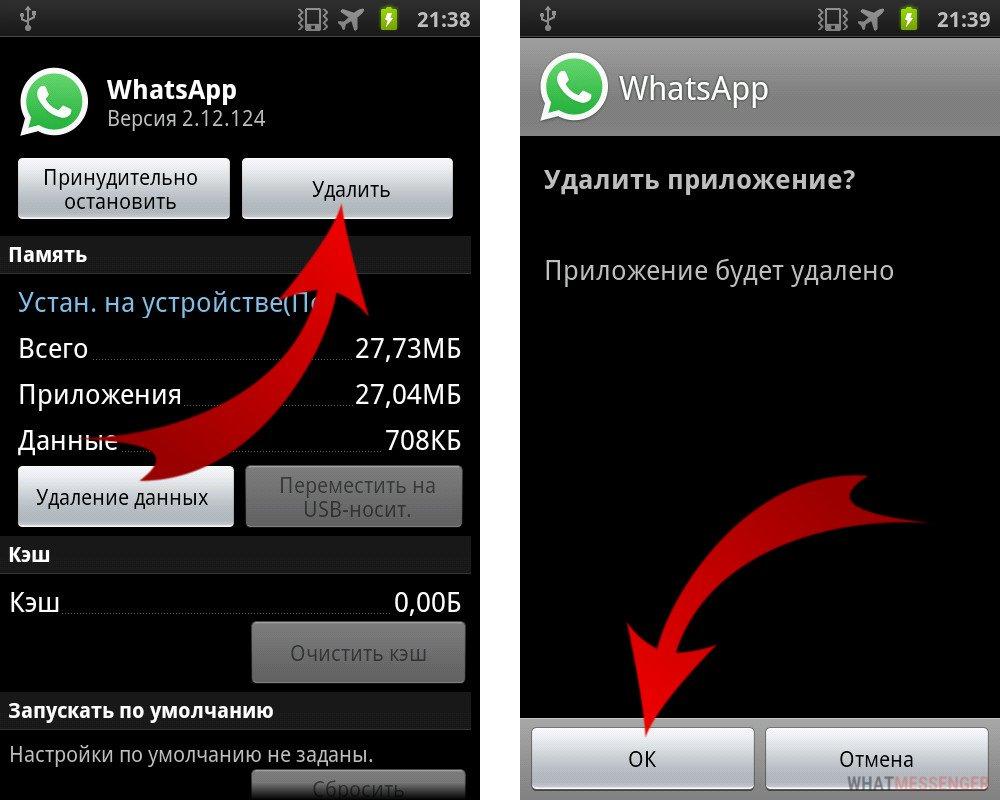
Возобновить работу можно, скачав приложение в Плей Маркете повторно. История всех сообщений будет восстановлена из резервной копии, которая создается автоматически.
Источник: bestim.org
Как отключить WhatsApp на время

Установленный на мобильное устройство мессенджер WhasApp работает круглосуточно: готов к приему входящих вызовов и сообщений, оповещает владельца аккаунта об активности в групповых беседах. Иногда возникают моменты, когда требуется отключить Ватсап на время.
Когда необходима приостановка работы мессенджера
Блокировать активность Вацап владелец гаджета желает когда:
- нужно поберечь запас аккумулятора в поездке;
- хочется просто передохнуть в тишине от контактов с людьми;
- отключить звонки в Whatsapp;
- огородиться от звуковых оповещений, чтобы те не мешали работе или отдыху.
Важно!
Сложность для пользователя состоит в том, что специальной функции в версиях приложения Ватсап на Айфоне и на Андроид не предусмотрено. Достичь обозначенной цели можно, используя нестандартные подходы.
Способы реализации временного отключения Whatsapp
| Доступные варианты | Запрет на доступ в интернет |
| Беззвучные уведомления /деактивация показа оповещений | |
| Закрыть (остановить) приложение | |
| Удаление приложения на время |
Представленные способы обладают характерными особенностями, требуют выполнения определенных манипуляций.
Отключение интернета
Запрет приложению на доступ в мобильные сети и Wi-Fi автоматически переведет мессенджер в режим работы вне сети, поскольку прекратится передача данных. Это действие позволит отключить видеозвонок в Ватсапе, входящие сообщения и вызовы, а также оповещения.
Выполняется операция через системные настройки используемого гаджета:
- Нажмите на значок шестеренки на рабочем столе девайса.
- В меню системных настроек перейдите на вкладку «Приложения».
- В перечне программ найдите ярлычок Ватсап и откройте меню настроек приложения.
- Перейдите на пункт, отвечающий за сетевой трафик. Он может называться «Сетевые подключения», «Статистика трафика», «Передача данных», «Сотовая связь», Wi-Fi.
- Отключите тумблеры для сотовых сетей и Wi-Fi.
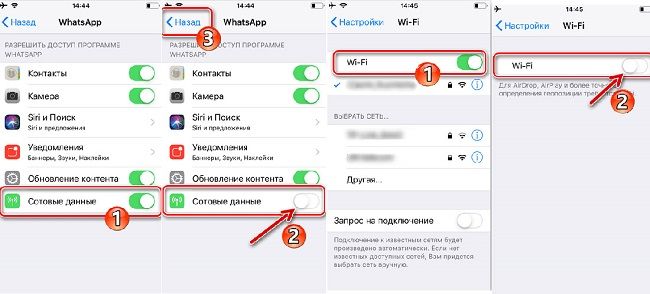
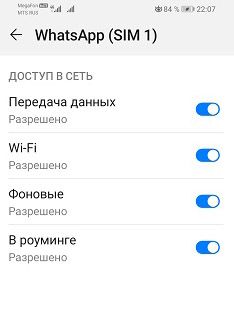
После включения интернет-доступа сервис доставит месседжи и оповестит о пропущенных звонках.
Отключение оповещений
В приложении можно отключить звук для уведомлений мессенджера для всех или отдельного чата на время. При такой настройке мессенджер будет работать незаметно для пользователя. Порядок выполнения отключения показа и звука уведомлений следующий:
- Зайдите в мессенджер на своем устройстве.
- На вкладке «Чаты» Откройте меню «Настройки» (кнопкой шестеренки на Iphone или «троеточие» на Android).
- В окне настройки пункта «Уведомления» поставьте тумблеры в положение «выключено».
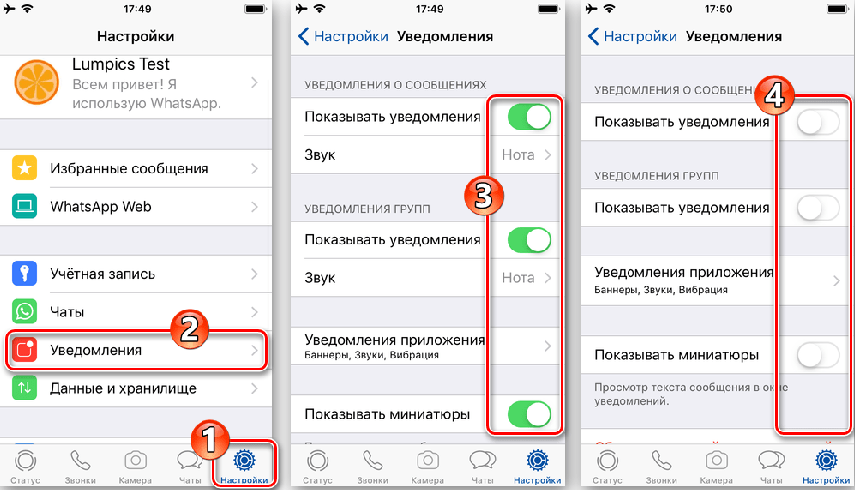
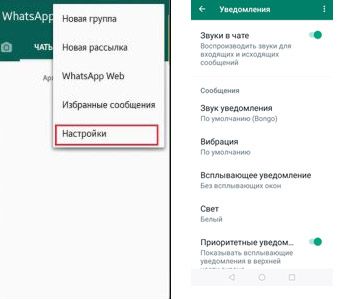
Выключение звука для отдельного диалога/группы доступно в настройках выбранного чата. Достаточно выбрать режим «Без звука» и указать временной промежуток.
Закрыть (остановить) приложение
Остановить на время любое неиспользуемое приложение, в том числе и рассматриваемый мессенджер можно при помощи штатных средств ОС iOS и Android.
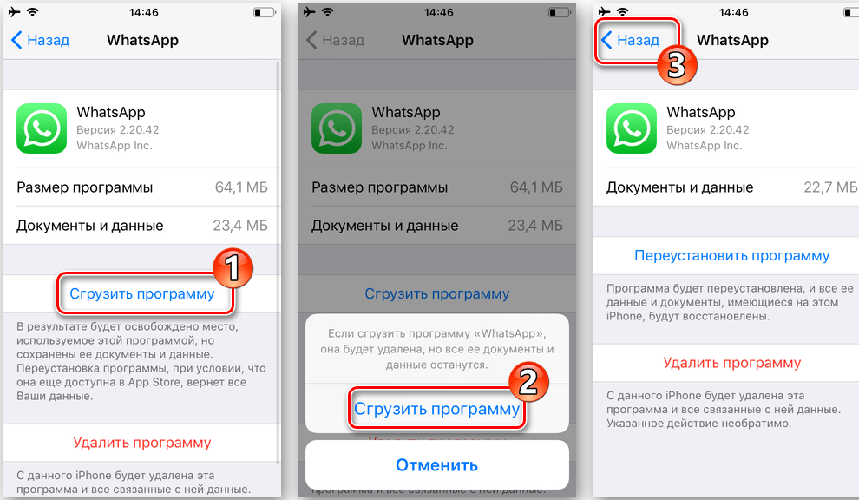
На «яблочном » устройстве» для этих целей предусмотрена функция «Сгрузить программу». Порядок применения опции:
- Откройте системные настройки. Перейдите по пунктам меню «Основные»→»Хранилище Iphone».
- В открывшемся перечне найдите WhatsApp. Откройте окно настройки программы.
- Воспользуйтесь опцией «Сгрузить программу». По окончании процесса откроется окно с другим доступным функционалом.
- Вернитесь на рабочий стол. Рядом со значком мессенджера будет отражаться иконка облачка со стрелкой. Это признак остановки работы мессенджера.
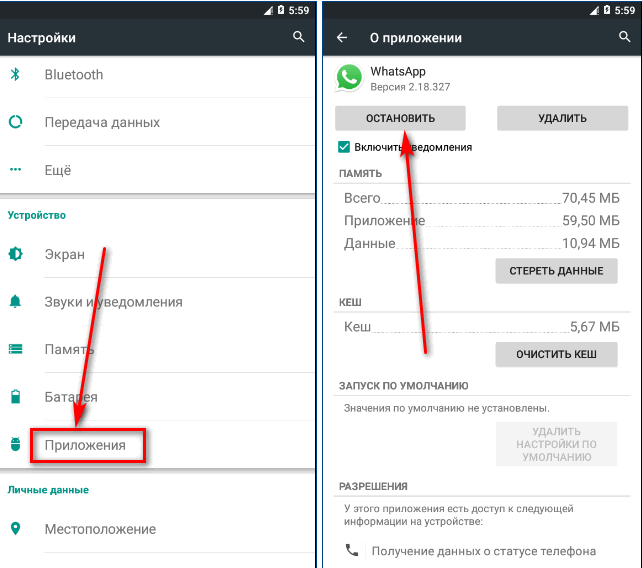
На смартфоне с ОС Андроид манипуляции следующие:
- Откройте системные настройки гаджета.
- Перейдите в раздел настроек меню «Приложения».
- Найдите в перечне WhatsApp и откройте окно доступных функций.
- Нажмите на кнопку «Остановить».
На заметку:
Вариант временно отключаемого приложения «заморозит» работу мессенджера. Чтобы возобновить его активность, достаточно снова Вацап.
Удаление приложения на время
Наиболее радикальный вариант реализации цели справиться с фоновой работой Вацапа — удаление мессенджера с устройства на время. Этот способ подходит, когда владельцу аккаунта требуется длительный период для «хранения молчания». Для удаления приложения нажмите с удержанием на ярлык Вацапа. В появившемся контекстном меню воспользуйтесь опцией «Удалить».
Чтобы не потерять важную информацию — чаты с контактами, диалоги, другой нужный контент, перед удалением программы следует сделать бэкап.
Когда приложение потребуется вновь, оно легко устанавливается из магазина приложений. При наличии резервной копии данных, система предложит их восстановить. Нажмите на соответствующую кнопку.
Полезные советы
Совет №1
Чтобы не получать сообщения и звонки от неприятных лиц, в мессенджере пользователю доступен инструмент добавления контактов в «Черный список»/блокировка. При помощи этой опции можно отключить в Вацапе месседжи, аудио и видеозвонки от назойливых людей.
Совет №2
Если у пользователя мессенджера гаджет украли или он его потерял, остановить работу мессенджера можно через обращение в техподдержку WhatsApp. Подайте запрос на блокировку аккаунта.
Совет №3
Для восстановления аккаунта, заблокированного после утери/кражи мобильника следует:
- восстановить SIM-карту с прежним номером, обратившись к своему оператору связи;
- послать в службу техподдержки сервиса заявление на снятие блокировки с аккаунта.
Часто задаваемые вопросы
Можно ли навсегда приостановить контакты с человеком по Ватсапу?
Проведите следующие манипуляции:
- Заблокируйте нежелательный контакт. Он отправится в черный список. Его звонки и сообщения сервис будет автоматически игнорировать.
- Удалите контактное лицо из книги контактов мессенджера.
Действия эти односторонние. Ваш контактный номер в перечне телефонов бывшего собеседника останется.
Как выйти из Вацап на компьютере?
Чтобы закрыть открытый сеанс в настольной версии мессенджера, нужно воспользоваться смартфоном, на котором установлен Ватсап. Откройте настройки программы, перейдите на вкладку WhatsApp Web и выполните функцию «Закрыть программу» на всех связанных устройствах.
Источник: www.allmessengers.ru