
Talkback — это стандартная служба Gоogle в операционке Android. Ее работа заключается в озвучивании действий пользователя. Она обновляется сама в автоматическом режиме и обладает большой функциональностью. Talkback относится к специальным возможностям и нужна для использования пользователями, у которых имеются серьезные проблемы со зрением. Утилита облегчает пользование мобильным гаджетом, посредством озвучки некоторых действий.
Talkback – это, своего рода, голосовой помощник. Программа озвучивает нажатие кнопок или текст, оповещает о поступающих вызовах, поможет прочитать всю информацию с дисплея. Если пользователь задержит палец на определенной букве, то голосовой помощник озвучит ее, а потом и само слово.
Дополнительно, есть возможность настроить жесты, команды и голосовое управление, что сильно упростит пользование этой функцией.
Как отключить функцию Talkback на Huawei и Honor?
Случайно запустили функцию голосового сопровождения или пропала желание ею пользоваться? Рассмотрим, варианты, как отключить Talkback на Honor и Huawei. Инструкция по деактивации сервиса может различаться в зависимости от модели Вашего девайса. Порядок действий один и тот же, единственное отличие в названиях пунктах меню.
Как отключить TalkBack на телефоне с Android?
Как отключить talkback на huawei?
Быстрое выключение
Смотрите также: Самый эффективный способ очистить память вашего iPhone
Чтобы выйти из режима, нужно зажать 2 клавиши регулировки громкости. Держите их до тех пор, пока девайс не завибрирует. Когда почувствуете вибрацию, которая послужит оповещением отключаемого девайса, тапните по экрану 2-мя пальцами. Держите их до того момента, пока на дисплее не появится уведомление от голосового помощника.
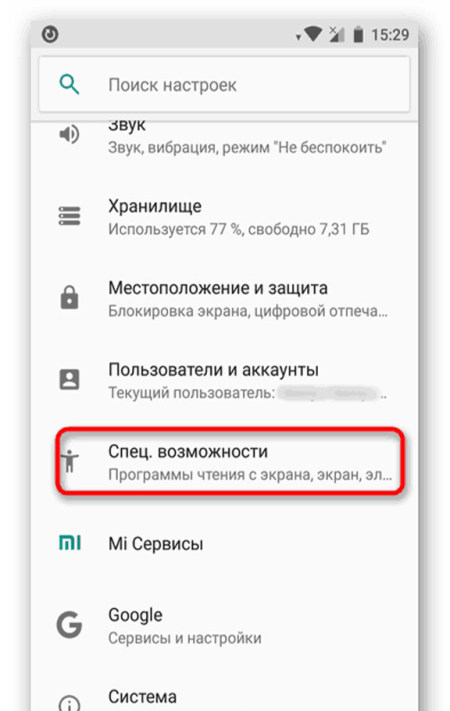
Описанная инструкция подходит, если в настройках сервиса не были настроены горячие клавиши. Проверить и изменить этот пункт можно в параметрах во вкладке «Специальные возможности». Настройте горячие клавиши:
Перейдите в необходимый раздел настроек
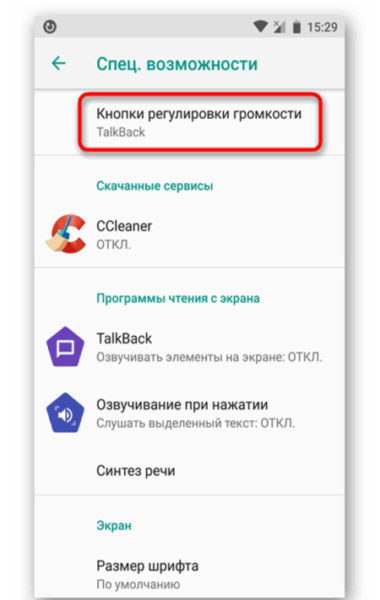
Зайдите в «Кнопки регулировки звука»
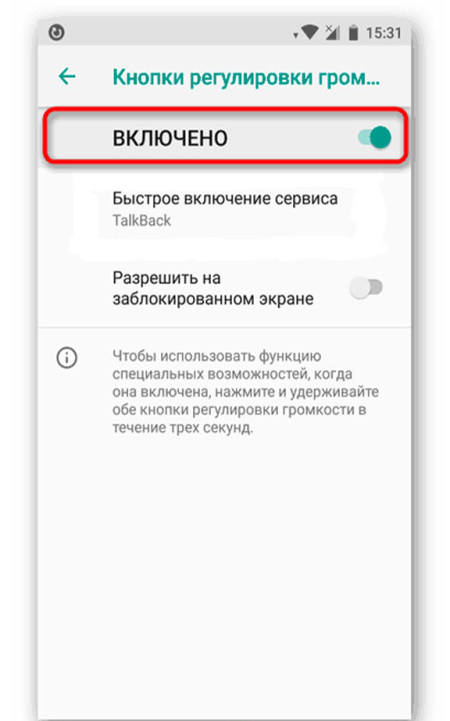
Перетяните ползунок на позицию «Вкл.»
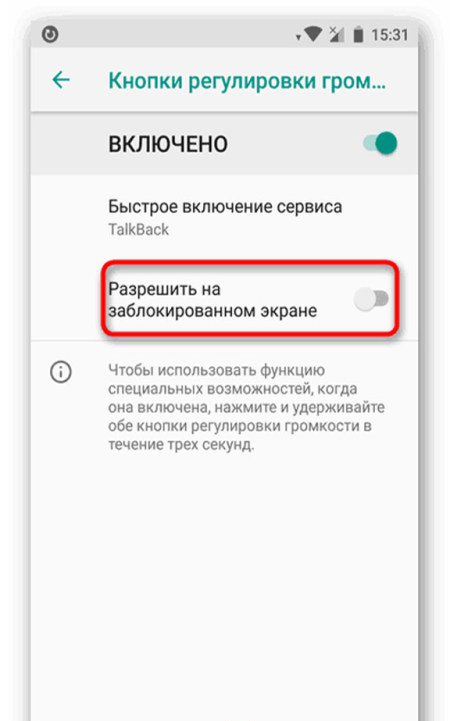
Дополнительно можно активировать и следующий пункт, как указано на скриншоте. Это позволит выключать или, наоборот, включить функцию даже на заблокированном дисплее
Далее перейдите в раздел быстрой активации
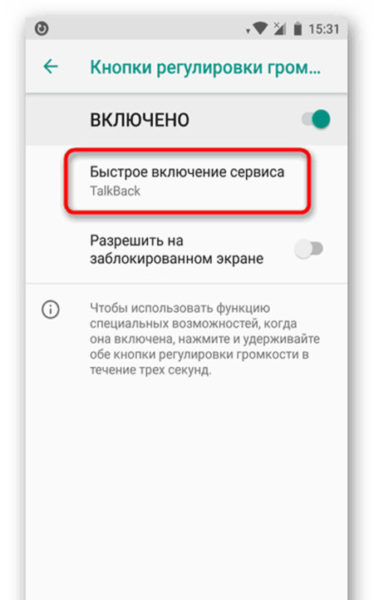
Поставьте галочку напротив TalkBаck
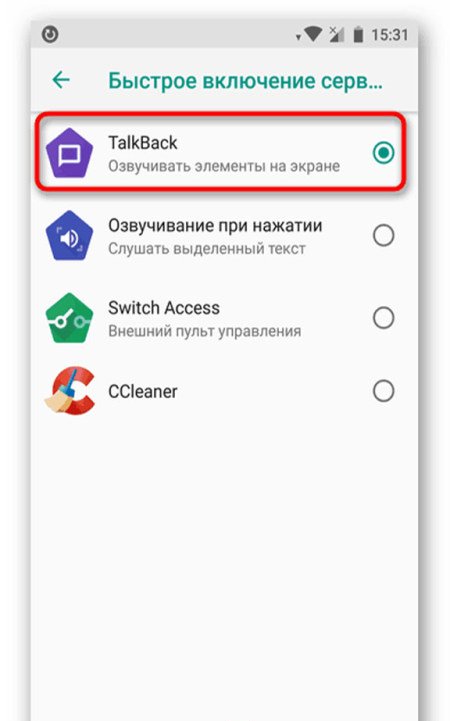
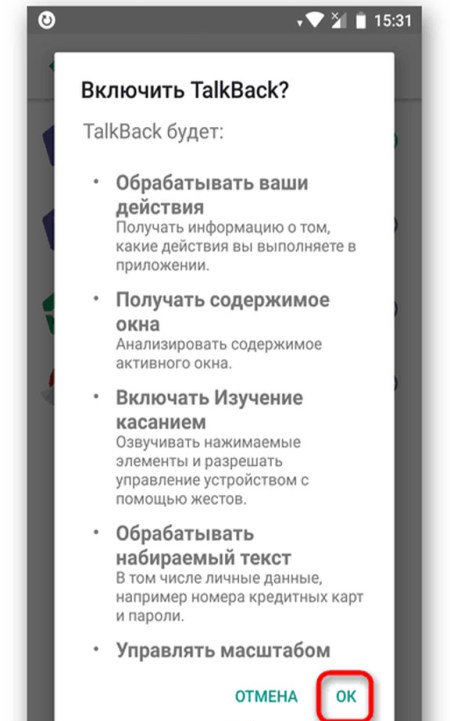
Убираем через настройки
Отключить опцию через параметры можно следующим образом:
Найдите вкладку «Специальные возможности»
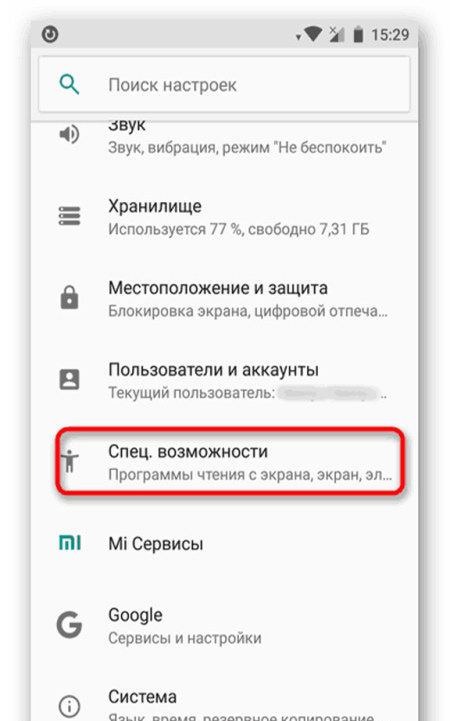
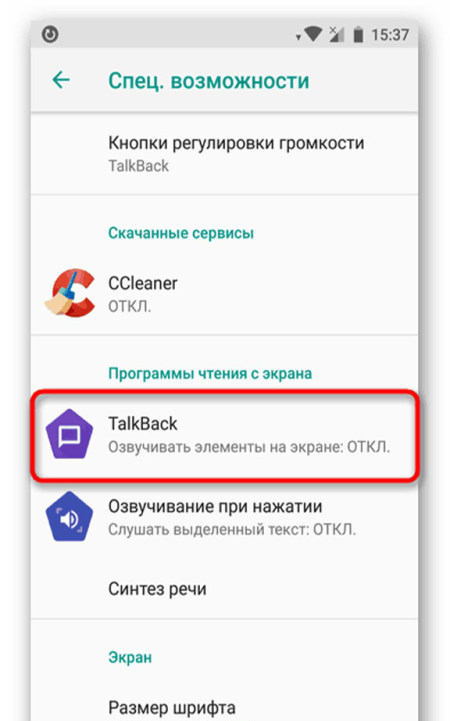
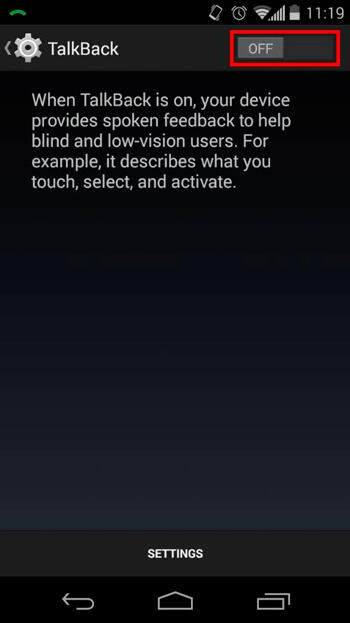
Переключите ползунок в позицию «Выкл.»
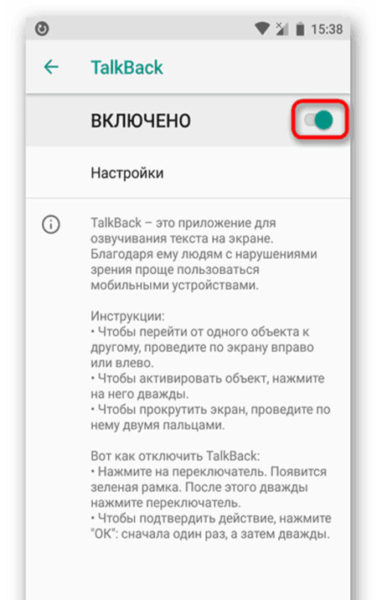
Также можно убрать опцию можно другим способом (посредством диспетчера):
Зайдите в параметры
Найдите раздел с приложениями. Это может быть «Диспетчер программ»
Смотрите также: Как скопировать текст откуда угодно на андроиде ?
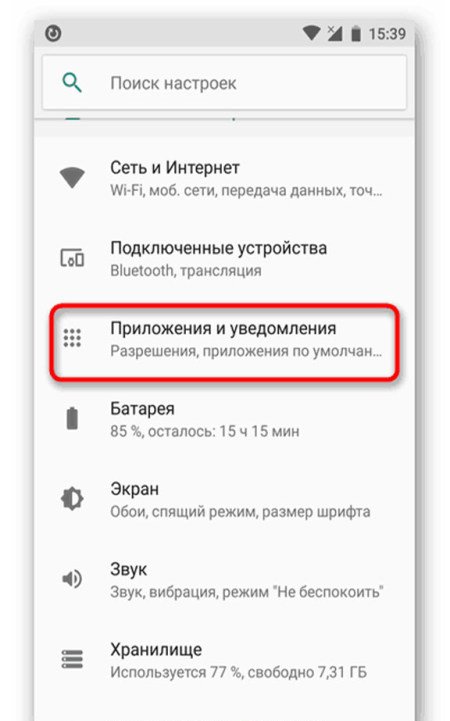
Откройте список со всеми приложениями
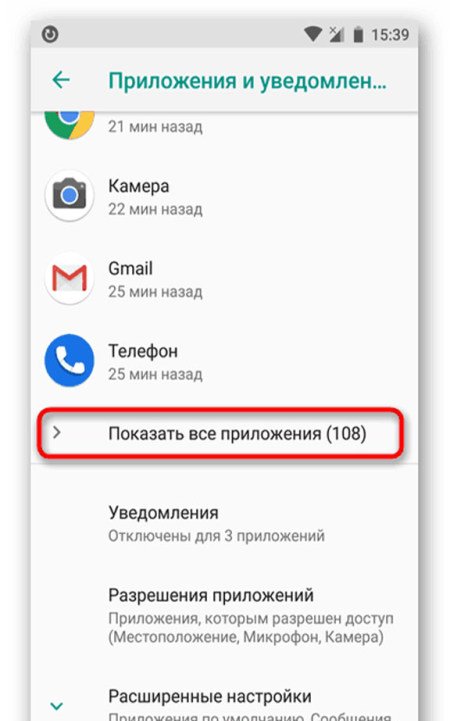
Найдите нужную службу
Отключите ее, нажав на кнопку
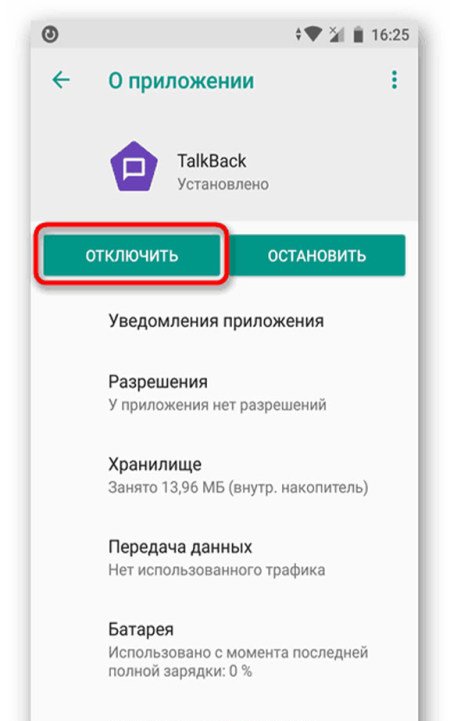
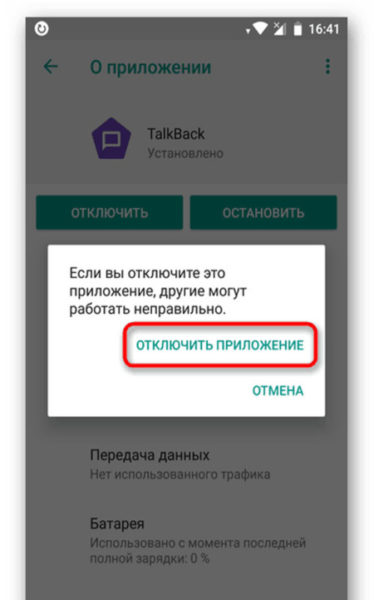
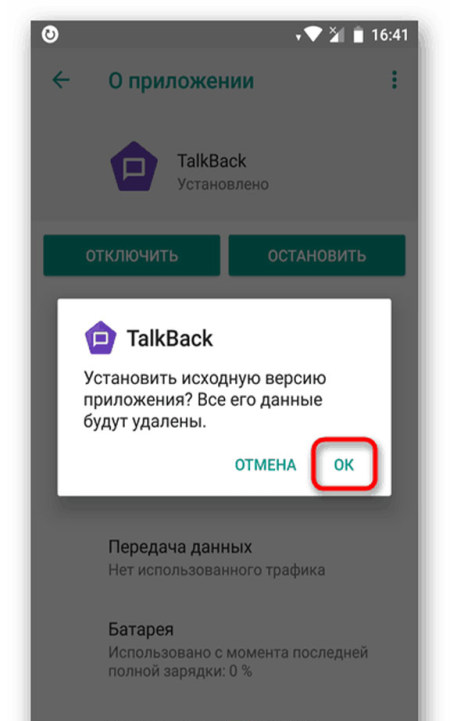
Когда Вы отключите службу, она исчезнет из вкладки специальных возможностей. В дальнейшем, если будет нужен голосовой помощник, придется снова заходить в диспетчер приложений, включать функцию и производить настройку программы.
Полное удаление (root)
Права суперпользователя предоставят полный доступ ко всей системе Andrоid и позволят удалить любые системные приложения, но получение таких возможностей потребует проведения сложной процедуры. Если ранее Вы не прошивали мобильный гаджет Honor и не интересовались представленной операцией, то лучше отнести девайс в сервисный центр.
Источник: 4apk.ru
Зачем нужна функция TalkBack, и как её самостоятельно выключить
Практически у каждого пользователя на телефоне или планшете под управлением операционной системы Android есть несколько функций и приложений, о которых он ничего не знает, никогда не пользовался и не понимает истинного назначения.
Если составлять список подобных приложений, то в их число наверняка войдёт и TalkBack. С ним хорошо знакомы лишь те, кто имеет определённые проблемы со здоровьем. А конкретно со зрением.
Ведь именно для таких юзеров и была разработана рассматриваемая функция. А поскольку она требуется далеко не всем, логичным становится вопрос её отключения.
Понятие о функции TalkBack
Для начала нужно понять, что это за программа TalkBack для Андроид устройств и какие функции она выполняет.
ВНИМАНИЕ. TalkBack является устаревшим, но часто используемым названием. На современных Android-устройствах применяется уже новое название – Android Accessibility Suite.
Логично, что произносить такое имя приложения намного сложнее, нежели TalkBack. Потому уже по привычке большинство используют старое наименование. Но суть у них одна и та же.
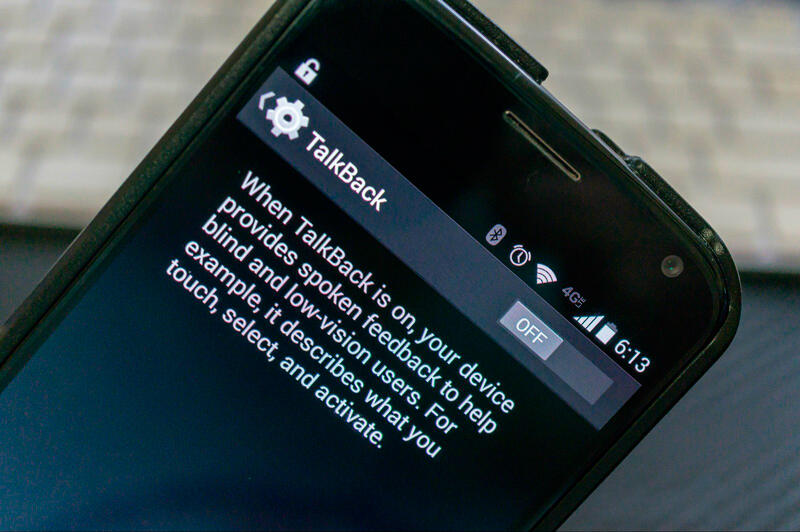
Речь идёт о специальном приложении, которое было разработано специалистами Google. Это программа, предназначенная для озвучивания всех действий пользователя, которые он осуществляет на своём Андроид-гаджете. Это может быть как смартфон, так и планшетный компьютер.
Причём TalkBack является стандартной программой. Она изначально заложена разработчиками ПО в каждый аппарат, работающий под управлением ОС Android. А потому заходить в Play Market и искать его среди миллионов других приложений не придётся. Если вы купили новый телефон или планшет, то будьте уверены, что TalkBack там уже предустановлен.
Также это приложение поддерживает функцию автоматического обновления. Обновления на него приходят сразу при их появлении.
Это прекрасное средство для людей, испытывающих проблемы со зрением. Но и люди со здоровыми глазами нашли ему применение. К примеру, им часто пользуются водители. Это позволяет осуществлять определённые манипуляции с телефоном или планшетом, но при этом не сильно отвлекаться от дороги.
Но всё же основное назначение – это помощь людям со слабым зрением. За счёт звукового сопровождения они точно будут знать, какой текст набирают, в какое меню заходят и что нажимают. Это полная озвучка всей работы на гаджете.
Основные функции
Уже ясно, что это за приложение TalkBack и для чего разработчики ОС Андроид предустанавливают его на все смартфоны и планшеты.
Но нелишним будет взглянуть на основной функционал этого приложения, утилиты или программы. Некоторые и вовсе называют TalkBack функцией. Это уже не имеет принципиального значения.
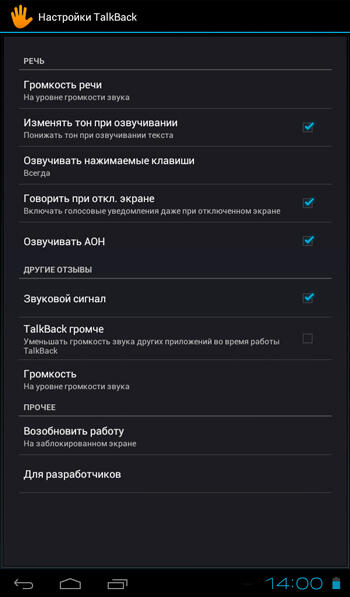
Чтобы окончательно понять, что такое TalkBack, и нужен ли он вам на вашем Андроид-устройстве, стоит подробнее рассмотреть функциональные особенности и возможности программы. Эта разработка может:
- озвучивать текст и переводить звуковые команды;
- озвучивать входящие и исходящие сообщения;
- сопровождать голосом все действия и нажатые кнопки;
- озвучивать имя контакта, который звонит пользователю;
- выбирать сочетание клавиш для выполнения тех или иных действий по умолчанию;
- используя датчик расстояния, регулировать параметры громкости и тон для озвучивания.
Ещё важной особенностью является то, что TalkBack поддерживает функцию управления жестами. То есть при соответствующих возможностях гаджета, целый ряд действий можно будет выполнять без непосредственного нажатия на экран, а просто специальными жестами.
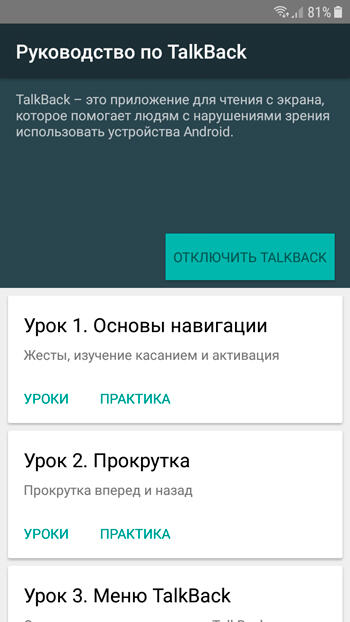
Весь рассмотренный функционал применяется отдельно или в сочетании друг с другом. Это уже напрямую зависит от возможностей пользователя и его потребностей.
Но когда у человека нет проблем со зрением, и он объективно не нуждается в этой утилите, у него возникает закономерное желание отключить приложение. Обычно это делается с целью экономии пространства при удалении всего лишнего. Зачем обновлять программу и тратить на неё ресурсы устройства, если ею всё равно никто не пользуется. Примерно такой логикой руководствуются юзеры.
Как это работает
Несмотря на такие возможности, пользоваться функциями утилиты на самом деле довольно просто.
Начать следует с того, что разработчики изначально заложили в софт подробную и понятную инструкцию по применению. Потому необходимо первым делом зайти в приложение и изучить этот текст.
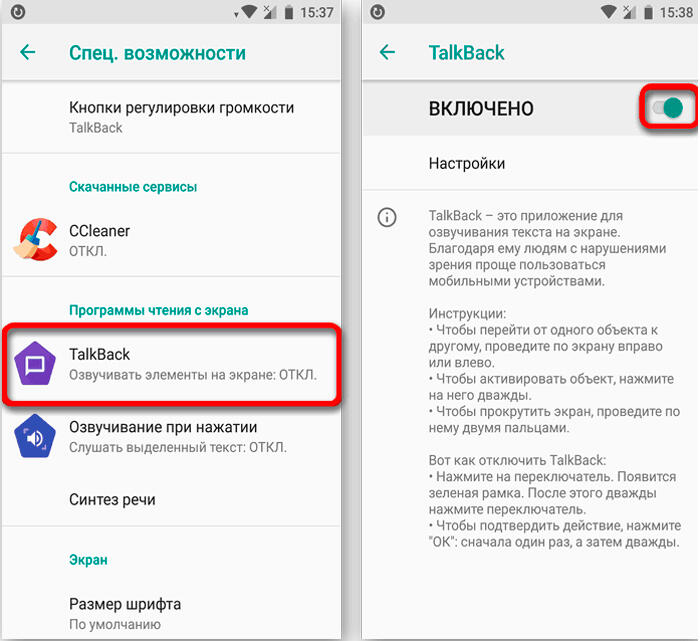
Сложнее всего привыкнуть к особенностям работы с гаджетом, который перешёл на голосовое сопровождение. Чтобы запустить то или иное действие, требуется дважды нажимать на кнопки. А с сенсорным экраном работа выполняется двумя пальцами, а не одним, как подавляющие большинство юзеров привыкли.
Тут стоит выделить несколько основных и самых востребованных функций:
- Изучение касанием. Позволяет озвучить название программы, когда пользователь однократно прикасается к её ярлыку. Для запуска требуется только касание.
- Озвучивание фонетических символов. Полезный функционал, с помощью которого можно распознавать символы. Речь идёт о восклицательном, вопросительном и прочих знаках.
- Встряхнуть и читать. При встряхивании гаджета запускается функция чтения текста с дисплея.
Это лишь несколько основных возможностей. Все необходимые функции пользователь подбирает, исходя из своих потребностей.
Инструкции по использованию приложения
Теперь непосредственно к вопросу о том, как же пользоваться этой утилитой.
И здесь следует рассмотреть несколько главных вопросов, связанных с прекращением работы TalkBack, а также возможным возвратом утилиты при возникновении такой необходимости:
- включение;
- отключение;
- разблокировка;
- приостановка.
Далее про каждый шаг отдельно.
Активация
Это действительно полезная для многих людей функция. А потому их интересует не отключение, а наоборот, вопрос о том, как включить TalkBack на своём устройстве. Для включения нужно не так много.
Понимая, что это за приложение под названием TalkBack, актуальной может стать необходимость активации этой утилиты на телефоне под управлением мобильной операционной системы Андроид. Включение функции позволяет получать уведомления в виде вибраций, голосовой озвучки или специальных звуков, читать текст, отображаемый на дисплее.
Существует несколько способов активации этой полезной функции:
- Новое устройство. Актуально в случае, если это новый Андроид-девайс, и осуществляется его первое включение. При первом запуске обязательно потребуется подключить к телефону или планшету наушники. В последующем этого делать уже не придётся, просто поменяв соответствующие настройки утилиты. Для запуска приложения необходимо прикоснуться 2 пальцами к разделу «Настройки» и подержать некоторое время. После этого гаджет должен распознать команду и активировать утилиту. Если это Андроид версии 4,0, тогда в этом случае необходимо будет пальцами изобразить замкнутый треугольник. Как и в предыдущем случае, делается это на экране «Настроек».
- Через «Настройки». Тут всё предельно просто. Необходимо разблокировать девайс, выбрать раздел «Настройки», перейти в меню «Специальные возможности». В списке доступных сервисов должен быть и TalkBack. Нужно лишь перевести переключатель в положение «ВКЛ» или «On», а затем подтвердить действие нажатием кнопки «ОК».
- Кнопками громкости. Ещё один вариант предусматривает одновременное нажатие и удерживание двух кнопок, регулирующих громкость. Удерживать их нужно 3 секунды. Если после этого функция не активируется, следует попробовать ещё раз. Если это первый запуск, должно появиться окно, где нужно подтвердить настройки.
Стоит отметить, что для Андроид-устройств образца 4,0 версии и более ранних подходит только первый вариант активации. Для более новых девайсов применяются 2 и 3 варианты включения.
Разблокировка
Пользователь, зная, для чего может быть нужна программа под названием TalkBack, также интересуется вопросами её разблокировки. В том, как разблокировать функцию TalkBack, нет ничего сложного.
Если приложение ранее было активировано, тогда для разблокировки достаточно провести снизу вверх двумя пальцами по сенсорному экрану. Если в настройках это задано, тогда дополнительно указывается код для разблокировки.
Есть и альтернативный метод. Его суть заключается в использовании голосовых подсказок. Требуется использовать находящуюся посередине дисплея кнопку для разблокировки, а затем двойным нажатием завершить операцию. Всё, функция разблокирована.
Остановка и отключение утилиты
И для многих главный вопрос. Касается он того, как на своём телефоне можно быстро выключить такую функцию как TalkBack. Если пользователь не видит смысла в работе этого приложения, тогда за ненадобностью его лучше отключить. В основном это обусловлено желанием сэкономить ресурсы девайса. Да и обновления бессмысленные.
Есть 2 способа, как можно отключить утилиту TalkBack на Андроид-устройстве:
- Если на девайсе ранее было активировано быстрое включение этого голосового помощника, тогда для отключения достаточно будет зажать две кнопки, отвечающие за регулирование громкости. Как и в предыдущем случае, удерживать клавиши необходимо в течение 3 секунд. После этого функционал отключится.
- Альтернативный вариант деактивации предусматривает использование меню с настройками. Для этого достаточно перейти в раздел «Настройки», нажать на меню «Специальные возможности» и в списке доступных утилит отыскать необходимое приложение TalkBack. А там уже всё просто. Следует переместить переключать в соответствующее положение «ВЫКЛ» или «OFF».
Но приостановка некоторых пользователей почему-то не устраивает.
Как удалить
Некоторые пользователи также интересуются вопросом о том, как удалить полностью приложение TalkBack со своего Андроид-устройства.
На самом деле перед принятием такого решения стоит внимательно подумать. Всё же не исключены следующие ситуации:
- через некоторое время возникнет необходимость в активации этого приложения;
- телефоном или планшетом периодически будет пользоваться человек, нуждающийся в голосовом сопровождении;
- девайс в последующем планируется подарить или продать человеку с проблемами зрения и пр.
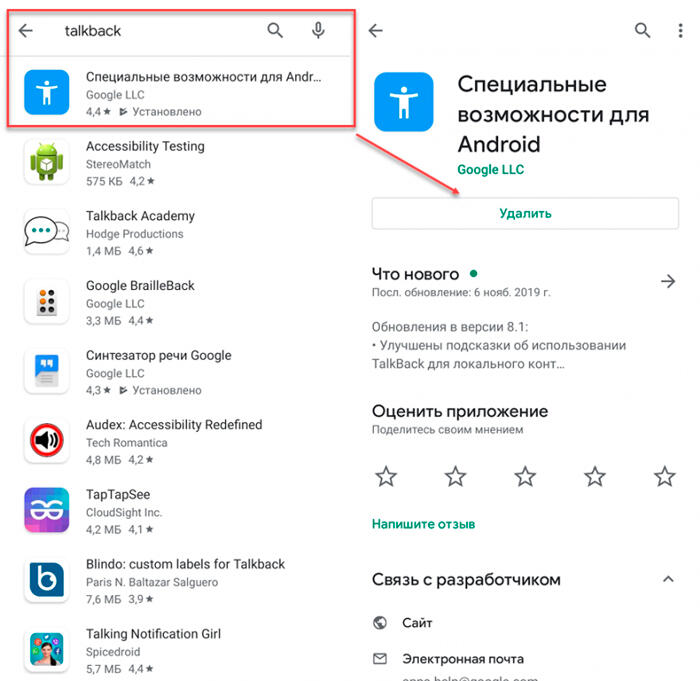
Плюс ко всему, сама утилита занимает совсем немного пространства, не забирает оперативную память, не особо влияет на объём оставшегося места. Потому использовать TalkBack как способ очистить пространство на телефоне или планшете бессмысленно. Ничего существенного в плане прибавки памяти удаление этой утилиты не даст.
Но если такое решение принято, для удаления программы требуется выполнить несколько простых действий:
- открыть настройки на телефоне или планшете;
- перейти в меню «Устройства»;
- оттуда в раздел с приложениями;
- здесь отыскать необходимую утилиту;
- открыть её;
- далее нажать на кнопку «Удалить»;
- подтвердить своё намерение;
- дождаться подтверждения полного удаления утилиты.
Всё, теперь даже при случайном нажатии клавиш активации TalkBack запускаться не будет.
ВАЖНО. Не стоит переживать, если в списке приложений нет утилиты TalkBack. Вероятно, на вашем девайсе используется уже новое название Android Accessibility Suite. Это одно и то же.
Вряд ли стоит спорить с тем фактом, что TalkBack действительно полезный, а для многих людей просто необходимый инструмент.
Удалять его или нет, дело лично каждого. Но более правильным решением станет отключение этой функции, чтобы она не мешала, но при этом была доступной при возникновении такой необходимости.
Даже если пользователь удалит приложение, в этом нет ничего страшного. Его всегда можно повторно загрузить и установить из соответствующего раздела в магазине приложений для устройств под управлением Android.
Источник: nastroyvse.ru
Как отключить Talkback на Андроид?
Маловероятно, что функцию Talkback, которая используется в первую очередь людьми с нарушением зрения, можно включить случайно. Нет, ведь для этого нужно зайти в настройки и углубится в дебри меню. Тем не менее, пользователи не так уж редко говорят о включении этой функции — скорее всего, ради интереса. Куда интереснее другое — как выключить Talkback, ведь сделать это не так просто?
Все дело в том, что при использовании этой функции каждое действие нужно еще и подтверждать, то есть нажали на кнопку, значит, нажмите на нее еще один раз, а это неудобно. Как быть?
Сначала нужно отключить Talkback временно — такой функционал предусмотрен современными версиями Android. Но давайте первым делом мы покажем вам скриншот, когда запущен Talkback:
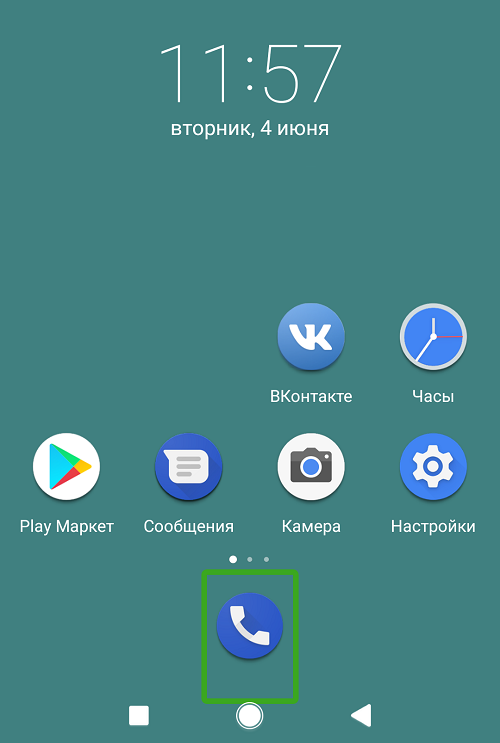
Зеленым выделена кнопка, на которую мы нажали — и это не мы ее выделили в редакторе, это сделала система. При повторном нажатии будет открыто приложение «Телефон». С повторным нажатием на кнопки добираться до настроек Talkback неудобно, поэтому мы пойдем другим путем.
Нажмите одновременно на клавиши увеличения и уменьшения звука.
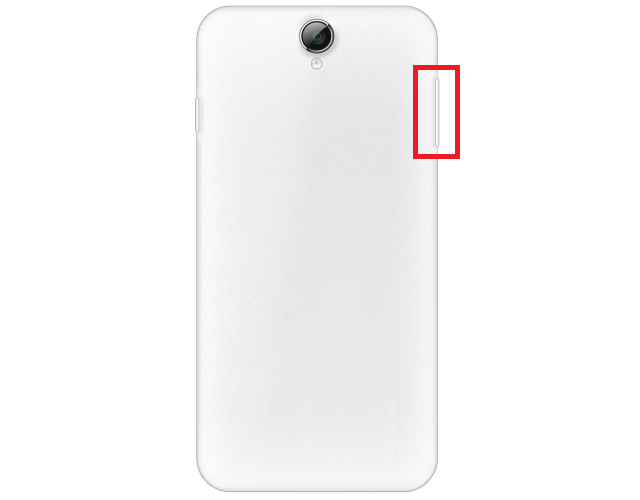
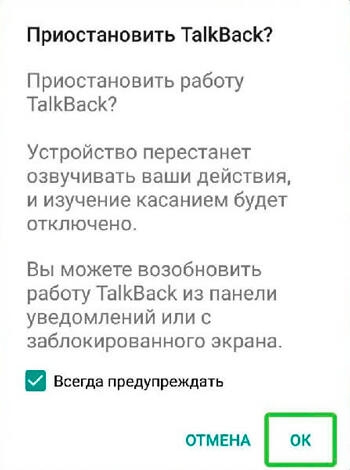
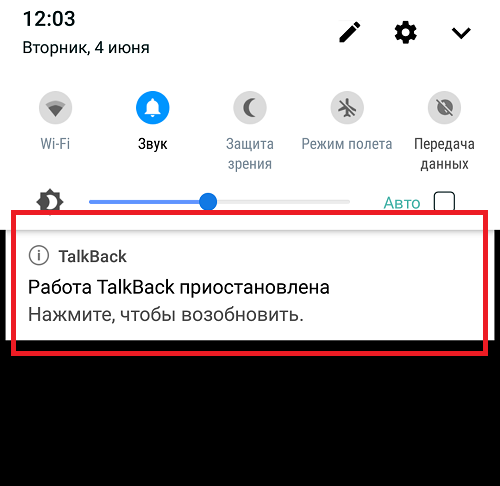
Если при этом на экране вы видите шкалу регулировки звука, жмите еще, пока не увидите такое изображение с надписью «Приостановить Talkback?». Выделите ОК и нажмите еще раз для подтверждения.
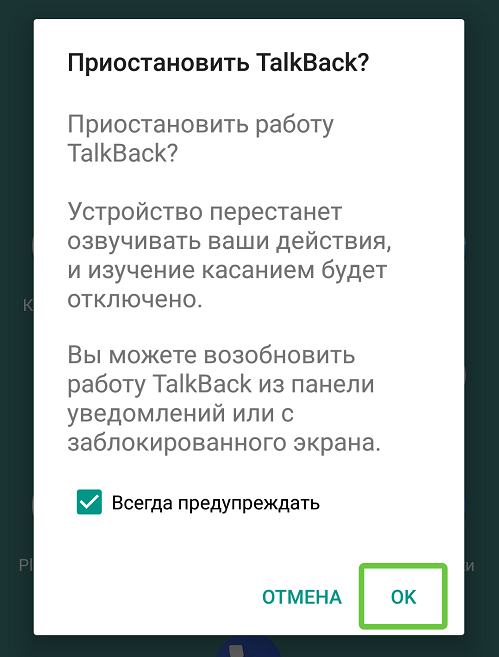
Работа функции временно приостановлена. Отлично, это нам и нужно.
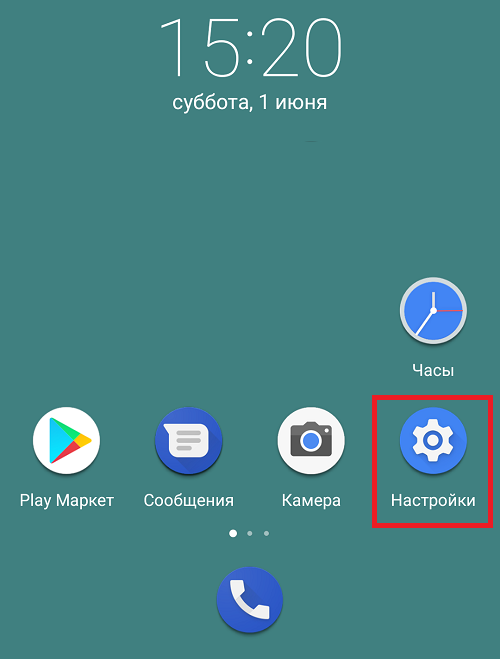
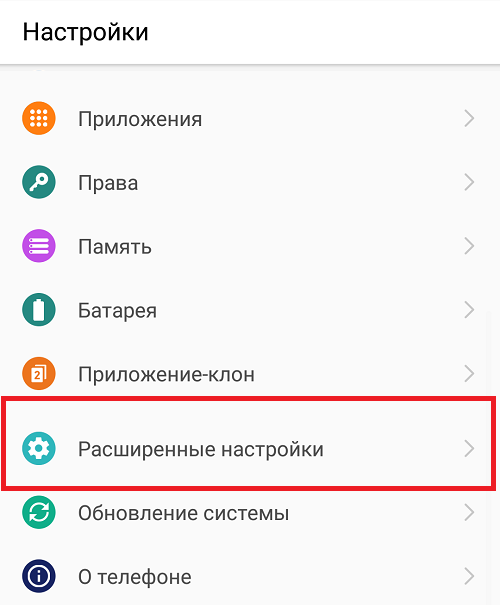
Заходим в «Расширенные настройки».
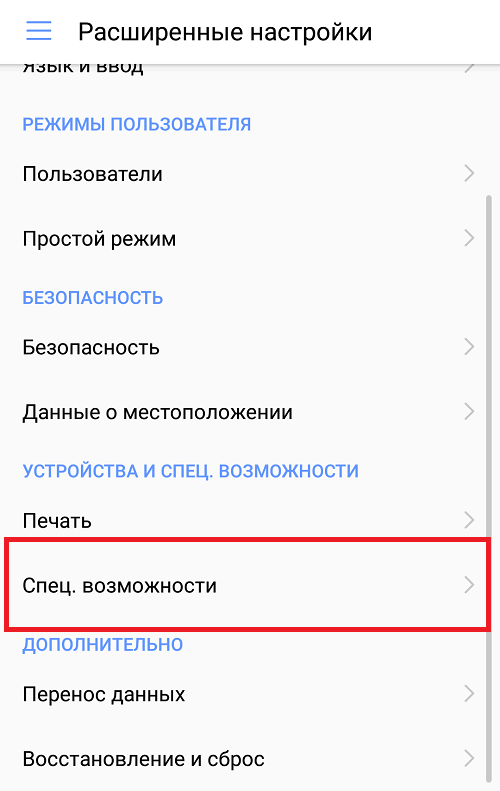
Теперь тапаем по пункту «Специальные возможности».
Здесь, как можно догадаться, необходимо выбрать строчку Talkback.
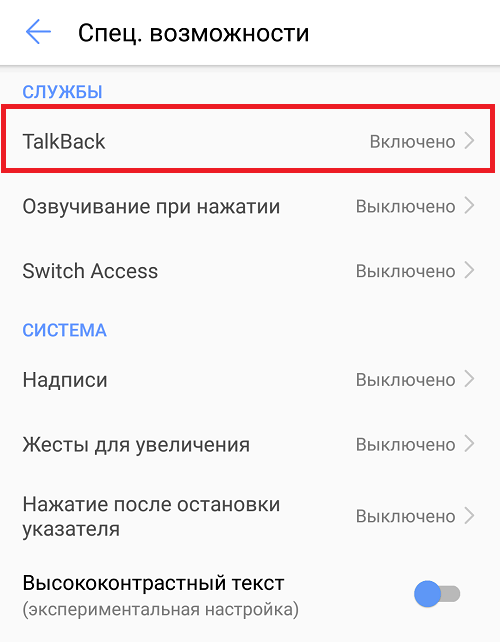
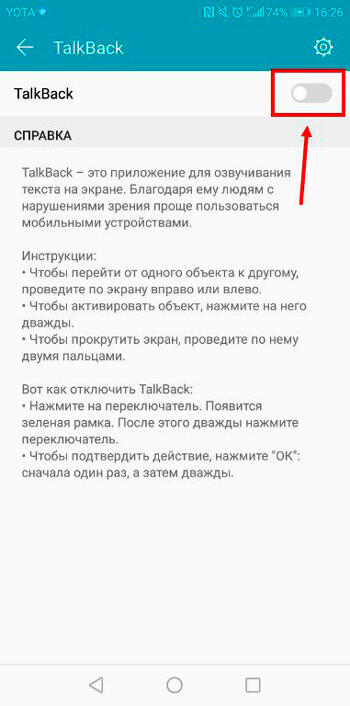
Нажимаем на переключатель.
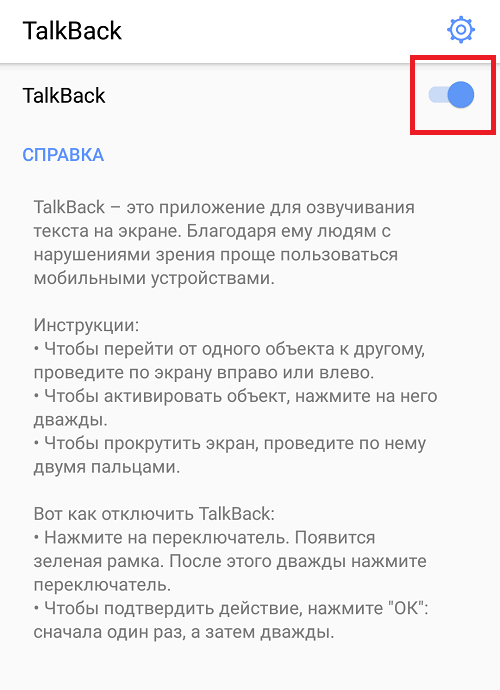
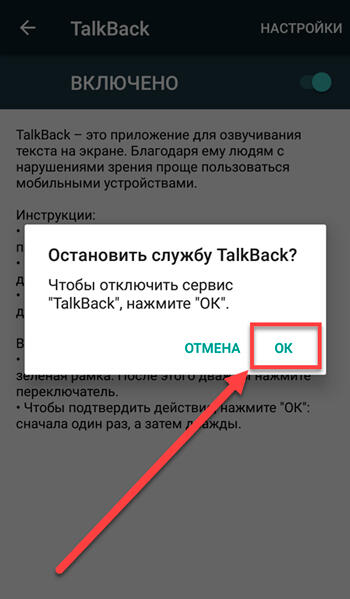
Подтверждаем отключение Talkback, нажимая на кнопку ОК.
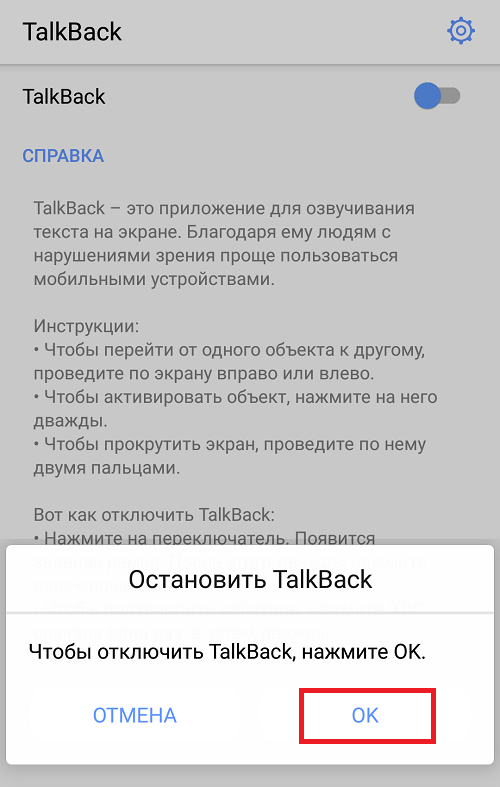
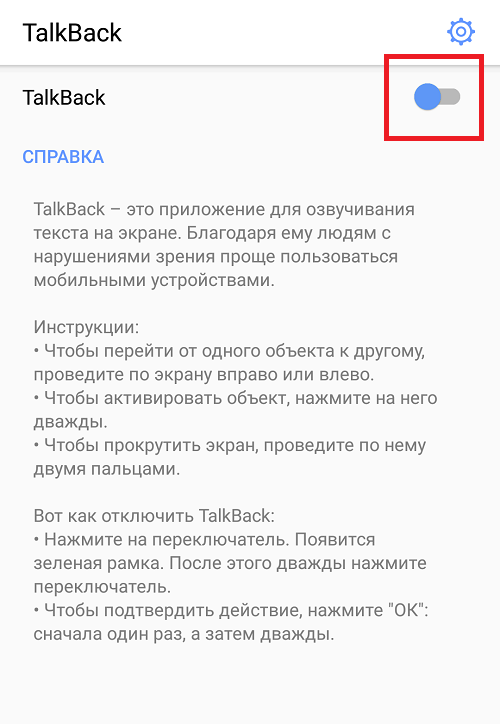
Вот теперь функция полностью отключена.
Видеоинструкция
Кстати, если пункт Talkback вы не можете найти в меню с настройками, используйте поиск.
- Оставить комментарий к статье.
- Подписаться на наш канал на YouTube.
- Подписаться на наш канал в Телеграме.
- Подписаться на нашу группу ВКонтакте.
- Подписаться на наш канал в Дзене.
Другие интересные статьи:
- Talkback на Андроид: что это за программа?
- Как включить синхронизацию аккаунта Гугл на Андроид?
- Как отключить безопасный режим на Хонор или Хуавей?
- Что означает значок глаза на телефоне Honor или Huawei?
- Android Accessibility Suite: что это за программа и нужна ли она?
- Как отключить пин-код на телефоне/смартфоне Android?
- Как отключить звук камеры на Андроид-телефоне?
Источник: androidnik.ru