
Поддержка этой версии Orchestrator завершена. Рекомендуется выполнить обновление до Orchestrator 2019.
Действие Выполнить программу выполняет любую программу или команду на любом компьютере в вашем домене в интерактивном или фоновом режиме. Используйте это действие для запуска приложений резервного копирования или пакетного скрипта, выполняющего набор сложных команд.
Настройка действия запуска программы
Перед настройкой действия Запуск программы необходимо определить следующее:
- Аргумент командной строки или программа, которые будут выполняться и на каком компьютере они будут выполняться.
- Кроме того, необходимо определить, нужно ли пользователю на целевом компьютере взаимодействовать с программой при ее запуске. Учетная запись пользователя, которая будет запускать программу или команду, должна иметь права администратора для запуска программ на целевом компьютере.
Используйте следующие сведения для настройки действия Запуск скрипта .NET.
Как запустить программу Ворд? Все возможные способы!
Сведения
| Выполнение программы | Выберите этот режим, чтобы запустить программу так же, как ярлык Windows или диалоговое окно «Запуск Windows». Вы также можете использовать кнопку с многоточием (. ) для поиска компьютера. |
| Выполнение команды | Выберите этот режим, чтобы выполнить команду так же, как и командная строка Windows. |
| Компьютер | Введите компьютер, на котором будет выполняться эта программа или команда. |
| Путь к программе | — Если выбран режим выполнения программы , этот элемент отображается как путь к программе. Введите полный путь к расположению программы, которую вы хотите запустить. Затем, чтобы передать параметры в программу, введите их в поле Параметры . |
Продвинутый уровень
| Режим выполнения | Выберите один из следующих параметров выполнения программы: |
— Интерактивный: выберите этот параметр, чтобы отобразить пользовательский интерфейс на компьютере, где выполняется команда или программа. Пользовательский интерфейс, если он доступен, отображается в сеансе пользователя, который определяется учетными данными пользователя, указанными в полях Запуск от имени (имя пользователя, пароль) на вкладке Дополнительно.
— Фон, обычный приоритет. Выберите этот параметр, чтобы выполнить команду или программу в фоновом режиме с приоритетом процесса, равным обычному. В этом режиме пользовательский интерфейс не отображается.
Опубликованные данные
В следующей таблице перечислены опубликованные элементы данных.
| Путь к программе | Введенный путь к программе или команда. |
| Параметры программы | Параметры, переданные в программу. Этот параметр доступен только в том случае, если на вкладке Сведения выбран пункт Выполнение программы. |
| Рабочий путь к папке | Путь к рабочей папке. |
| ИД процесса | Идентификатор процесса приложения, запущенного при выполнении действия Запуск программы. Если вы используете командный запуск, это будет идентификатор процесса приложения командной строки Windows. |
| Код выхода из программы | Код возврата приложения, запущенного действием Запуск программы. |
| Компьютер | Имя компьютера, на котором запущено приложение. |
| Выходные данные программы | Текст, отправленный в консоль при запуске программы. |
| Чистые выходные данные | Неизмененные выходные данные программы. |
| Выходной файл программы | Имя локального файла, в котором были сохранены выходные данные программы. |
| Выходной файл программы UNC | Имя файла, в котором были сохранены выходные данные программы в формате UNC. |
Безопасность
Действие Run Program основано на PsExec. PsExec позволяет выполнять процессы в других системах в полной интерактивности консольных приложений. Дополнительные сведения о PsExec см. в разделе PsExec.
Действие Запуск программы наследует определенные проблемы безопасности от PsExec. В частности, PsExec использует именованные каналы. Это может быть проблемой безопасности, так как учетные данные могут быть отправлены с помощью этого средства.
Обходной путь для клиентов, заинтересованных в уязвимостях системы безопасности, заключается в создании диска, сопоставленного с сервером, который является целью действия запуска программы. Это создает контекст безопасности для действия Запуск программы.
Источник: learn.microsoft.com
Каким образом осуществляется запуск и выход из текстового процессора Word?
Как осуществляется запуск программы Microsoft Word?
- Щелкнуть левой клавишей мыши по кнопке «Пуск» на Панели инструментов Windows.
- Указать в появившемся стартовом меню на пункт «Программы» (см. Рис. 1.2.1)
- В открывшемся списке программ щелкнуть на строке «Microsoft Word». ( см. Рис. 1.2.2)
Какой кнопкой нужно воспользоваться чтобы запустить текстовый процессор?
Запуск процессора Word
Для запуска текстового процессора MS Word XP вы можете воспользоваться любым из стандартных способов, например, щелкнув кнопку Пуск и затем последовательно выбрав в Главном меню Windows пункты: Программы, Microsoft Word.
Какие варианты загрузки Word существуют?
Существует несколько способов начать работу с программой. Можно использовать команду Пуск, Программы, Microsoft Office, Microsoft Office Word или разместить ярлык программы на Рабочем столе. Для создания нового документа можно использовать в окне любой папки Windows команду Файл, Создать, Документ Microsoft Word.
Что находится ниже зоны заголовка окна процессора Word?
После запуска текстового процессора Microsoft Word в строке заголовка отображается имя документа – Документ1. Ниже строки заголовка размещается строка меню. Каждый пункт меню объединяет команды, реализующие определенную группу операций.
Как открыть Ворд через Пуск?
Нажмите кнопку Пуск на панели задач, расположенной в нижней части экрана. Переместить указатель мыши на команду Программы. На экране появится меню Программы. Нажмите мышью пункт меню Microsoft Word.
Как выполнить ускоренный доступ к программе MS Word?
Захватите ярлык Word с помощью мыши, перетащите его на панель Быстрый запуск в выбранное место и отпустите кнопку мыши, как это показано на рис 1.2. (Может быть, вам придется расширить панель Быстрый запуск, чтобы ярлык стал виден на ней.) Теперь, чтобы начать работу в Word, достаточно один раз щелкнуть на его ярлыке.
Что можно сделать с помощью текстовой программы Microsoft Word?
Microsoft Word — текстовый редактор, предназначенный для выполнения всех процессов обработки текста: набора и верстки, проверки орфографии, вставки в текст графики, печати текста. В документах наряду с текстом могут встречаться рисунки, таблицы, формулы.
Как включить панель инструментов и линейки?
Чтобы это сделать нужно на верхней панели инструментов перейти на вкладку “Вид” и отметить галочкой слово “Линейка“. После этого сразу же появятся вертикальная и горизонтальная линейки.
Какие операции осуществляются в MS Word автоматически?
В Microsoft Word (далее Word) поддерживается автоматическая коррекция текста по границам, автоматическое разбиение на страницы и расстановка их номеров, автоматический перенос и проверка правильности написания слов, сохранение текста в определенный устанавливаемый промежуток времени, наличие мастеров текстов и шаблонов .
Какие существуют версии Word?
История версий Microsoft Word для Windows
| 2003 | Office Word 2003 | 11.0 |
| 2006 | Office Word 2007 | 12.0 |
| 2010 | Word 2010 | 14.0 |
| 2013 | Word 2013 | 15.0 |
Какие форматы Word являются внутренними?
Форматы файлов, поддерживаемые в Word
| DOCM | Документ Word с поддержкой макросов |
| DOCX | Документ Word |
| DOCX | Документ Strict Open XML |
| DOT | Шаблон Word 97–2003 |
Какой пункт меню Word служит для установки параметров страницы?
В меню «Файл» выберите команду «Параметры страницы». В появившемся окне (см. рис. слева) в верхней части увидите 3 вкладки: «Поля», «Размер бумаги», «Источник бумаги».
Каким образом в программе Word можно работать одновременно с несколькими документами?
применить сочетание клавиш Ctrl+F6; нажать сочетание клавиш Alt+Tab и, удерживая нажатой клавишу Alt, нажимать Tab до тех пор, пока нужный документ Word не будет выбран (рис. 2.37).
Что входит в состав панели команд расположенной в верхней части окна программы Word?
В верхней части окна word расположена строка заголовка: Этот элемент окна ms word содержит название документа и три кнопки управления, соответственно слева на право: свернуть окно, развернуть окно на весь экран, закрыть окно word.
Какая часть интерфейса программы Microsoft Office Word выделена на рисунке?
Лента — это полоса в верхней части экрана, шириной больше дюйма (при разрешении монитора от 1360×768), на которой размещаются все основные наборы команд, сгруппированные по тематикам на отдельных вкладках и группах. Элемент интерфейса главного окна Word 2010 – «Лента», выделена крупной красной полосой на рисунке 1.
Источник: openvorkuta.ru
РЕДАКТОР ФОРМУЛ MICROSOFT EQUATION 3.0
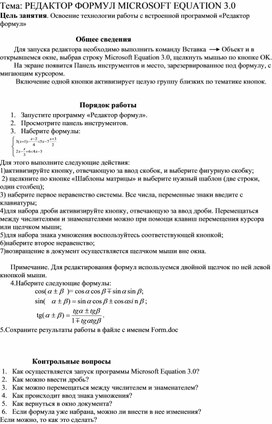
Для запуска редактора необходимо выполнить команду Вставка Объект и в открывшемся окне, выбрав строку Microsoft Equation 3.0, щелкнуть мышью по кнопке OK .
На экране появится Панель инструментов и место, зарезервированное под формулу, с мигающим курсором.
Включение одной кнопки активизирует целую группу близких по тематике кнопок.
Порядок работы
- Запустите программу «Редактор формул».
- Просмотрите панель инструментов.
- Наберите формулы:
Для этого выполните следующие действия:
1)активизируйте кнопку, отвечающую за ввод скобок, и выберите фигурную скобку;
2) щелкните по кнопке «Шаблоны матрицы» и выберите нужный шаблон (две строки, один столбец);
3) наберите первое неравенство системы. Все числа, переменные знаки введите с клавиатуры;
4)для набора дроби активизируйте кнопку, отвечающую за ввод дроби. Перемещаться между числителями и знаменателями можно при помощи клавиш перемещения курсора или щелчком мыши;
5)для набора знака умножения воспользуйтесь соответствующей кнопкой;
6)наберите второе неравенство;
7)возвращение в документ осуществляется щелчком мыши вне окна.
Примечание. Для редактирования формул используемся двойной щелчок по ней левой кнопкой мыши.
4.Наберите следующие формулы:
Контрольные вопросы
1. Как осуществляется запуск программы Microsoft Equation 3.0?
2. Как можно ввести дробь?
3. Как можно перемещаться между числителем и знаменателем?
4. Как происходит ввод знака умножения?
5. Как вернуться в окно документа?
6. Если формула уже набрана, можно ли внести в нее изменения?
Если можно, то как это сделать?
Источник: znanio.ru