
Как очистить кэш браузера на компьютере или телефона в браузерах: Google Chrome, Firefox, Opera, Microsoft Edge, Internet Explorer, Яндекс Браузер и других.
Кэш браузера — это копии страниц, картинок, видеороликов и другого контента, просмотренного с помощью браузера. Он помогает сократить количество запросов к сайтам: если страница, которую вы хотите просмотреть, уже есть в кэше, браузер мгновенно загрузит ее с вашего жесткого диска.
Но кеш всё же нужно периодически чистить, чтобы освободить память на жестком диске или если веб-страницы отображаются некорректно, например в старом дизайне или не видны внесенные изменения на странице.
Полезные горячие клавиши для очистки кэша в браузере
Комбинации горячих клавиш для того чтобы очистить кеш на компьютере:
CTRL+ F5 или CTRL+R
Ctrl + Shift + Del
Ctrl +Shift + Del
Ctrl +Shift + Del
Ctrl +Shift + Del
Ctrl +Shift + Del
После этого откроется соответствующий пункт меню в настройках браузера, где можно выбрать необходимые параметры для очистки устаревших данных.
Как Очистить Кэш и Память Телефона Samsung не УДАЛЯЯ НИЧЕГО НУЖНОГО. Удаляем КЭШ и ПАМЯТЬ Андроид
Есть так же универсальная комбинация клавиш — Ctrl + F5, которая сбрасывает кеш на текущей открытой странице в браузере.
Полезные горячие клавиши для очистки кэша на мобильных устройствах
Если у вас Iphone или Ipad, то можно в каждом браузере удалять кеш через его внутренние настройки (переходить в закладку «Настройки» и там очищать кеш). Чтобы очистить кеш на можно через общие настройки устройства выбрать нужную программу и быстро очистить весь кеш и все сохраненные данные как показано на скриншоте ниже:
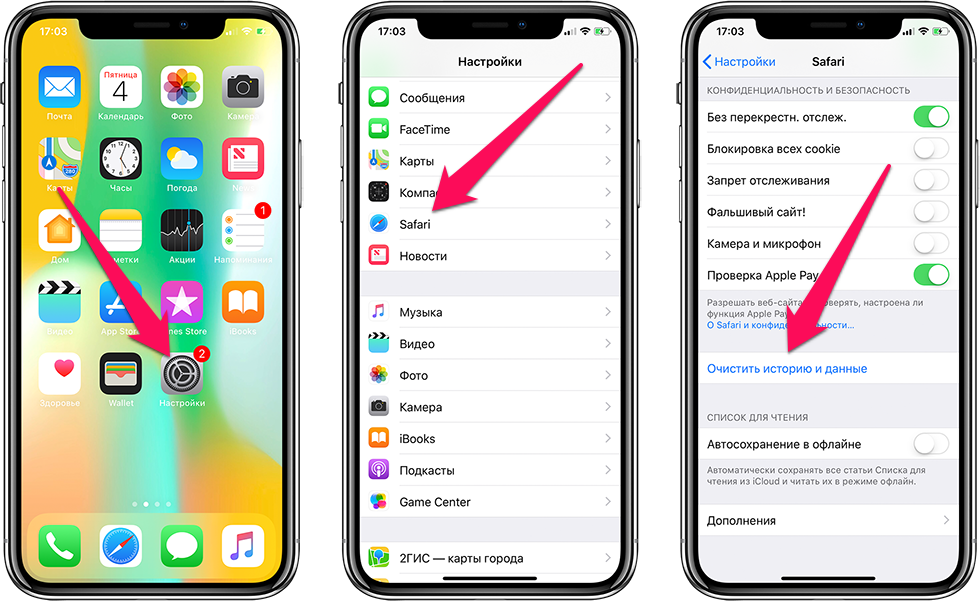
Если нужно сбросить кеш на Android, то действия аналогичны. Заходите в браузер, переходите в меню (обычно это в верхнем правом углу три вертикальные точки) ищите пункт «История» и очищаете её.
Так же можно очистить кеш любой программы на Андроиде через настройки телефона. Заходите в меню “Настройки” -> “Приложения” -> “Название приложения” – ищите пункт “Очистить кэш” и нажимаете на него:
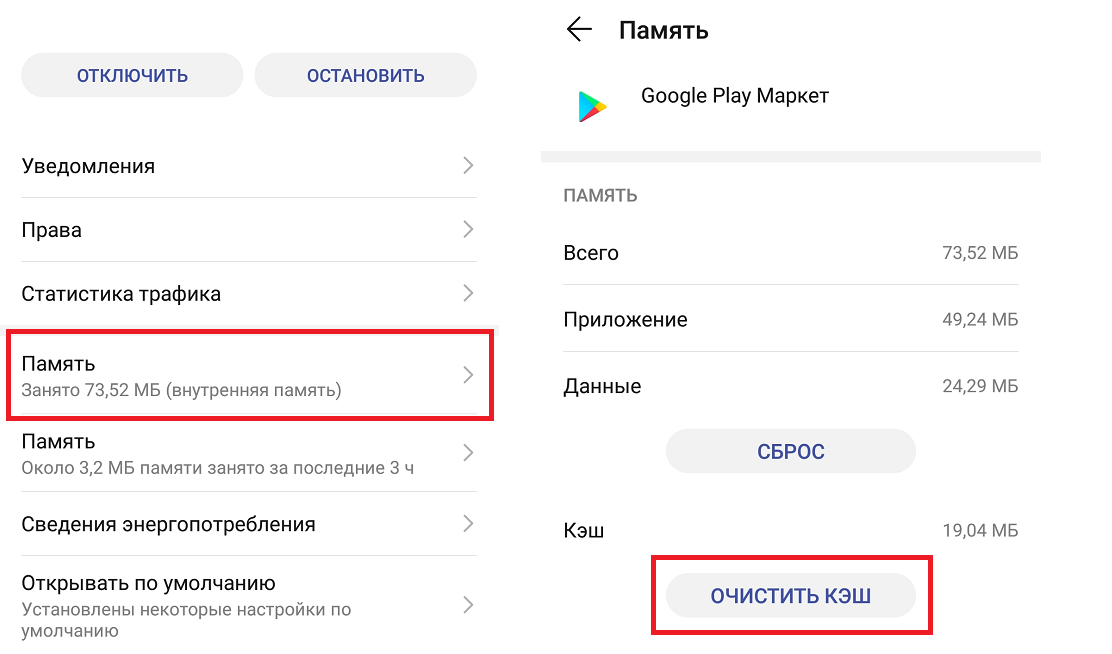
Но будьте внимательны! Не перепутайте с пунктом «Стереть данные» или «Сброс» – в данном случае, вы рискуете потерять все свои сохраненные закладки, пароли и прочие данные.
Источник: adwebs.ru
Как очистить кэш нажатием одной кнопки? Новое приложение для Android
Если на смартфоне остаётся мало памяти или раздел «Другое» увеличивается в размерах многие пользователи прибегают к помощи сторонних приложений, которые обычно малоэффективны.
После обновления Xiaomi до MIUI 13 на базе Android 12 из настроек смартфона пропала возможность очистки кэша приложений одним нажатием (в Activity Launcher) и судя по всему эта настройка уже не появится в следующих обновлениях, так как доступ к разделу закрыт.
Как очистить кэш на Андроиде. 3 ПРОСТЫХ СПОСОБА
Можно конечно в ручном режиме заходить в настройки каждой установленной программы и очищать остаточные файлы, но согласитесь, было бы здорово если бы смартфон делал всё самостоятельно, в автоматическом режиме и теперь такая возможность есть.
Для начала зафиксируем начальные данные. В памяти моего смартфона занято 36 Гб, 6.67 из которых занимает раздел «Другое» (или другие файлы).
Встроенное в MIUI приложение «Очистка» даёт возможность освободить 2,8 Г из которых 2,3 Гб являются файлами данных, в то время как приложение о котором пойдет речь далее находит 3,07 Гб.
Разница в 770 Мб достигается за счет того, что ручная очистка (более эффективна), делается с помощью автоматизации смартфона, по нажатию одной кнопки на экране.
Давайте я покажу где найти и как настроить новое приложение. Есть два способа установки: Из Play Store или по ссылке в конце статьи.
Устанавливаете программу и нажимаете на кнопку «Разрешить», после чего попадаете в меню доступа к данным (это нужно для учёта занимаемого кэшем места). Затем нажимаете на название приложения и даёте доступ, после 10-секундного ожидания.
Далее возвращаетесь в приложение и находите вкладку «Large Cache» —> нажимаете на кнопку «Очистка кэша» и видите значок очистки. После нажатия соглашаетесь на включение службы специальных возможностей Android.
Переходите в меню «Скачанные приложения» находите «1Tap Cleaner» и опять же, после 10-секундного ожидания, нажимаете на кнопку «Ok».
Возвращаетесь в приложение, нажимаете на «Больше не показывать» —> Ok, а затем снова на кнопку очистки, после чего вы увидите, как смартфон в полностью автоматическом режиме, будет имитировать действия пользователя по очистке кэша, заходя в каждое приложение очищая память.
Закрывать приложение или нажимать на кнопки во время очистки не нужно.
Таким образом, менее чем за пару минут (в зависимости от количества установленных приложений) мне удалось очистить 3.8 Гб данных, а размер пункта другое теперь составляет 3.5 Гб вместо 6.67 Гб.
Замечу, что в приложении также есть удобные виджеты для разных задач и настройки уведомления об обнаруженном кэше (я отключил). За время тестирования никаких проблем с совместимостью не выявлено.
Надеюсь статья заслуживает вашего лайка и комментария
Источник: dzen.ru
Как очистить кэш на андроиде в 2 шага
Со временем память любого Android устройства забивается и он начинает медленнее работать, а иногда подвисать. Для старых смартфонов, у которых встроенной памяти всего 8 Гб или 16 Гб это вечная проблема, т.к. каждое приложение сохраняет свои данные на устройстве и со временем их становится все больше и больше, они забивают всю память устройства и начинают появляться проблемы при работе устройства. Чтобы избежать этих проблем необходимо знать, как очистить кэш на андроиде для любого приложения, которое установлено на вашем устройстве.
Прежде чем понять, как очистить кэш на телефоне «Андроид», для начала разберем, что это, для чего используется и какие последствия могут быть. Кэшированные данные – это временные файлы, изображения или мультимедиа, которые резервируются одним из приложений.
Они необходимы для более быстрого запуска и работы программ. К примеру, все данные о веб-сайтах, хранящиеся в кэше, позволяют намного быстрее открыть ресурс, даже при низкой скорости интернет-соединения.
Нужна ли процедура чистки?
Да, кэш заметно ускоряет работу установленных приложений, а в некоторых случаях даже помогает сэкономить заряд батареи. Но подобные данные занимают место на внутреннем накопителе. Обладатели премиальных устройств этого не замечают, потому что местные диски позволяют хранить большой объем информации.

Но гаджеты из среднеценового и бюджетного сегмента, увы, не позволяют разбрасываться свободным местом на накопителе. Владельцы этих устройств чаще задаются вопросом, как на «Андроиде» очистить кэш. Но у этой процедуры есть не только положительные, но и отрицательные моменты.
Чем опасна эта процедура?
Перед тем как очистить кэш на андроиде, следует помнить, что вы можете удалить таким образом крайне важную для вас информацию. В принципе, подобная процедура полностью безопасна для гаджета и каких-либо неприятных последствий в техническом плане не будет.
Но можно потерять несохраненную ранее информацию в уже запущенных приложениях. Как правило, это игры, мессенджеры и социальные сети. Поэтому перед тем как очистить кэш на андроиде, необходимо позаботиться о сохранении данных на внутреннем накопителе или в веб-облаке.
Очистка кэша
Для очистки кэша можно пойти двумя путями. С помощью штатного, то есть встроенного функционала и специализированного стороннего софта. Последний в большом количестве можно найти на том же «Гугл Плее».
Самый безопасный и быстрый способ – это очистить кэш на «Андроиде» вручную с помощью встроенной утилиты. Данный метод гарантировано не навредит системе и установленным приложениям. Со сторонним софтом нужно быть крайне внимательным.
Очистка при помощи штатного функционала
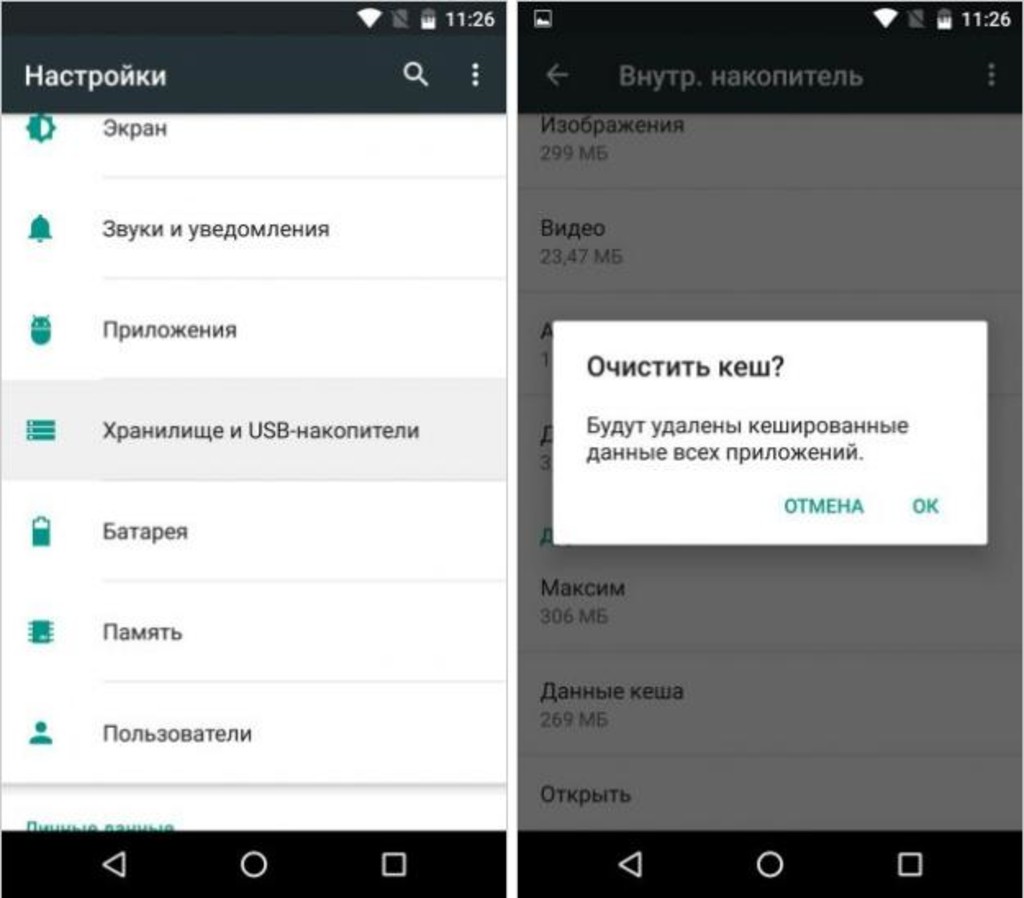
В качестве примера возьмем среднебюджетные смартфоны «Самсунг» серии «Галакси» – S6 и S7, работающие на платформе версии 6.0 и 7.0. Чтобы очистить кэш на «Андроиде» вручную, необходимо выполнить следующие шаги:
- Переходим в «Настройки» посредством иконки на рабочем столе или шторки.
- Находим раздел «Устройство» и выбираем строчку «Хранилище и USB-накопители».
- Нажимаем на кнопку «Данные кэша».
- В окне выбираем пункт «Очистить» или «Удалить».
- Нажимаем «ОК» и дожидаемся окончания процесса.
Вот, как очистить кэш «Самсунг «Галакси» на «Андроиде» всех приложений. После этого свободного места на внутреннем накопителе должно заметно прибавиться.
Очистка кэша одного приложения
Если вам необходимо избавиться от временных файлов только в одном приложении, в этом случае процедура несколько иная. Чтобы очистить кэш на «Андроиде» от «Самсунга», необходимо выполнить следующий порядок действий:
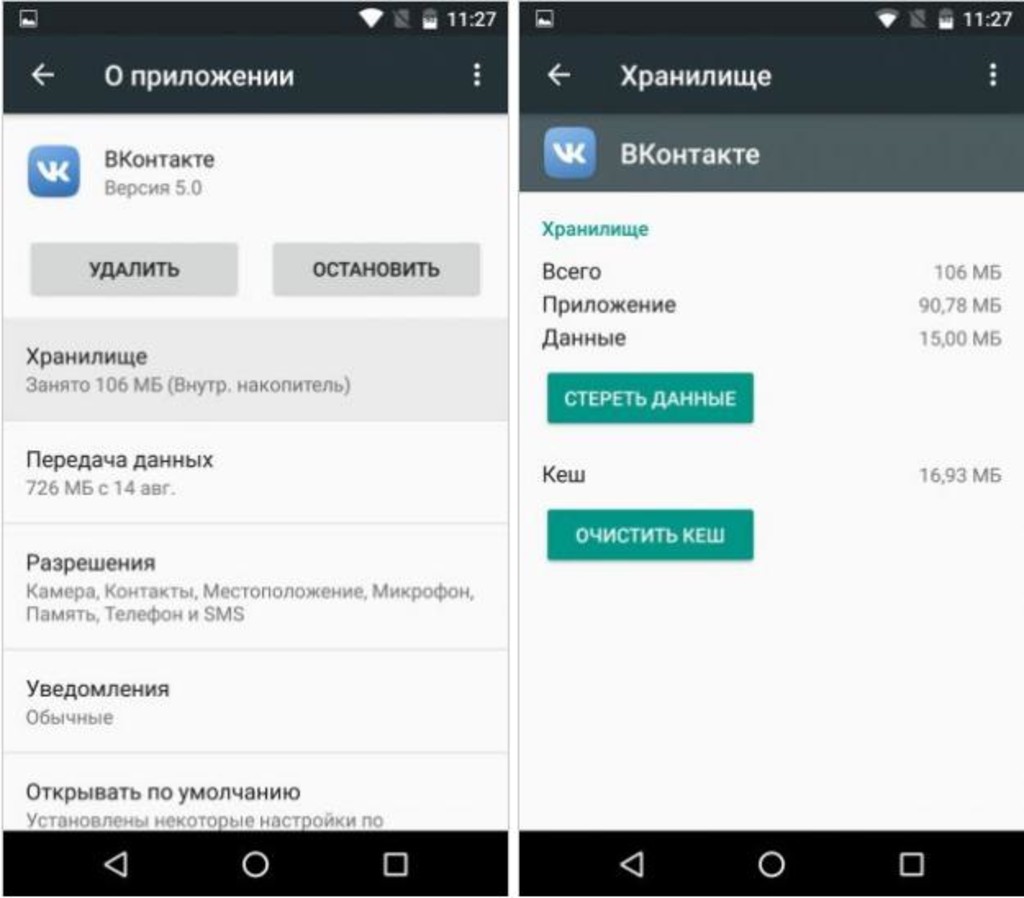
- Открываем «Настройки».
- Кликаем на пункте «Память».
- Переходим в «Данные приложений».
- Жмем на вкладку «Все».
- Из представленного списка выбираем необходимое приложение и кликаем по нему.
- В появившемся окне выбираем пункт «Хранилище», затем «Очистить кэш».
- Жмем на «ОК» и дожидаемся окончания процедуры.
В большинстве случаев после очистки кэша приложения оно вновь запросит авторизацию. Речь идет о мессенджерах, социальных сетях и прочих сервисах, где вход осуществляется посредством логина и пароля. Так что перед удалением временных файлов убедитесь, что у вас есть все необходимые данные для входа в тот или иной аккаунт.
Сторонние приложения
Софта такого плана очень много на просторах интернета, но далеко не каждая утилита одинаково хорошо справляется с поставленной задачей. Рассмотрим несколько самых популярных программ, имеющих большое количество положительных отзывов от пользователей.
Clean Master
Приложение способствует поддержанию «чистоты» на платформе «Андроид». Программа отличается простым и интуитивно понятным интерфейсом, так что как такового порога вхождения здесь нет.
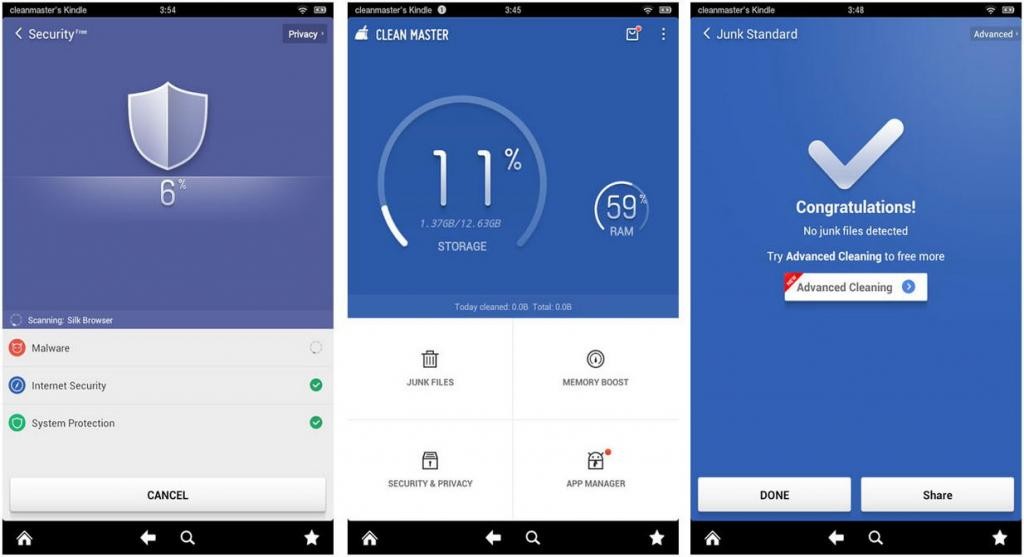
Кроме очистки платформы от временных файлов утилита исправляет ошибки в системном реестре, удаляет историю вашего браузера и может деинсталлировать уже установленные приложения. Все эти процедуры в значительной степени ускоряют работу вашего гаджета.
После установки утилита появится в списке приложений. Для удобства можно вынести ярлык на рабочий стол. Для очистки кэша необходимо запустить программу и нажать на клавишу Clean Junk или в русскоязычной версии «Очистить корзину». По завершении процедуры утилита оповестит вас о том, что временные файлы удалены.
App Cache Cleaner
Это программа направлена именно на удаление кэша и только. Дополнительных возможностей, как у предыдущей утилиты, у нее нет. Программа также отличается простым и понятным интерфейсом, с которым разберется любой новичок.
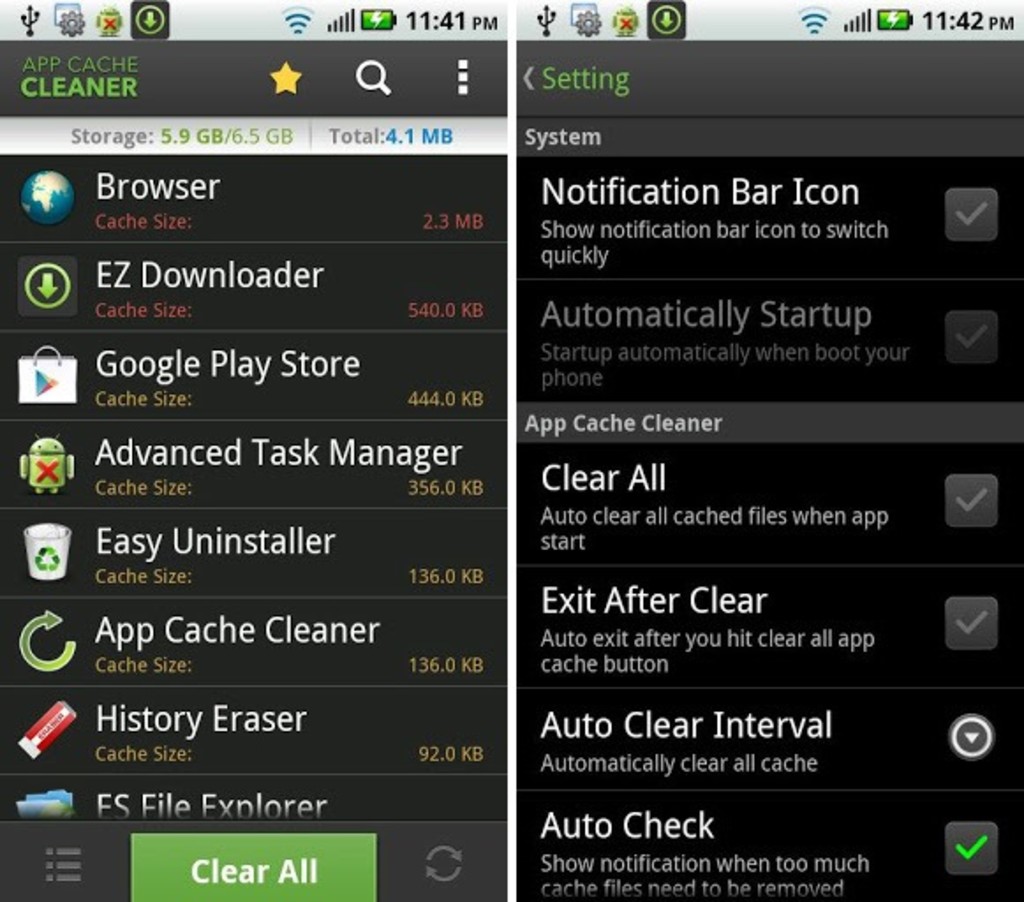
Для удаления временных файлов необходимо будет запустить утилиту, после чего начнется сканирование вашего устройства. Затем на экране появится список всех приложений, которые используют кэширование. С помощью специального фильтра можно выбрать нужные вам программы для удаления временных файлов или же очистить все сразу.
Процедура займет немного больше времени, чем в случае со штатными средствами или Clean Master, потому что данная утилита нескольку раз проверяет наличие кэша и при необходимости полностью от него избавляется. Завершив работу, программа выдаст соответствующее оповещение.
Выводы
Теперь мы знаем, как очистить кэш на андроиде собственными силами с использованием и без использования стороннего программного обеспечения, это поможет вам освободить место на вашем смартфоне и удалить ненужные данные приложений, которые впустую занимают полезное пространство в памяти устройства.
Источник: infosort.ru