
1. Резервные копии iTunes в Windows 7/8/10 хранятся по пути: C:Пользователиимя_пользователяAppDataRoamingApple ComputerMobileSyncBackup. Для того, чтобы папка была видна в системе должно быть включено отображение скрытых файлов и папок.
- Откройте приложение iCloud для Windows.
- Выберите пункт «Хранилище».
- Выберите пункт «Резервная копия».
Где находится iTunes?
Папка iTunes Media по умолчанию расположена в папке iTunes. Чтобы найти ее, перейдите в меню «Пользователь» > «Музыка» > iTunes > iTunes Media. Если в указанном выше расположении папка iTunes Media не отображается, необходимо выполнить следующие действия: Откройте приложение iTunes.
Загрузить — iTunes 12.4.3 для ОС Windows (64-разрядные версии со старыми видеокартами) Данная программа установки iTunes предназначена только для 64-разрядных версий ОС Windows 7 и более поздних версий со старыми и бюджетными видеокартами, не удовлетворяющими требованиям к воспроизведению видеосодержимого iTunes.
Как скачать iTunes на Windows 10 (легко и быстро)
Ручное скачивание прошивки
Необязательно ждать, пока iTunes скачает прошивку для обновления устройства. Вы можете самостоятельно загрузить файл на компьютер, а затем указать его местоположение при прошивке Айфона. Скачивать прошивки следует с проверенных сайтов – например, с форума 4pda. Чтобы выбрать загруженный файл, вам нужно показать Айтюнсу, куда вы его сохранили:
- Подсоедините устройство, запустите iTunes.
- Перейдите на страницу устройства. Зажмите клавишу Shift и нажмите «Восстановить».
Появится окно проводника. Укажите путь к загруженному ранее файлу прошивки, чтобы выбрать его для обновления устройства.
-
Информация была полезной?
Не забывайте читать комментарии, там тоже много полезной информации. Если на ваш вопрос нет ответа, а на более поздние комментарии есть ответ, значит ответ на ваш вопрос содержится в статье, уважайте чужое время.
Где iTunes хранит резервные копии iOS?
И в Windows, и в macOS резервные копии iOS хранятся в папке MobileSync .
В macOS iTunes будет хранить резервные копии в /Users/[USERNAME]/Library/Application Support/MobileSync/Backup . (macOS 10.15 создает резервные копии, используя Finder, а не iTunes, но эти резервные копии хранятся в одном месте.)
В Windows Vista, Windows 7, 8 и Windows 10 iTunes будет хранить резервные копии в папке Users[USERNAME]AppDataRoamingApple ComputerMobileSyncBackup .
Версия iTunes для Магазина Microsoft хранит свои резервные копии в папке Users[USERNAME]AppleMobileSyncBackup .
В Windows XP iTunes будет хранить резервные копии в Documents and Settings[USERNAME]Application DataApple ComputerMobileSyncBackup .
Наш блог предоставляет эту информацию более подробно .
Существует простой способ легко найти эту папку: iPhone Backup Extractor покажет вам папку для резервного копирования по умолчанию (и позволит вам изменить ее ) одним или двумя щелчками мыши:
Не пропустите это! Разберемся и установим iTunes ВСЕГО ЗА 3 МИНУТЫ!
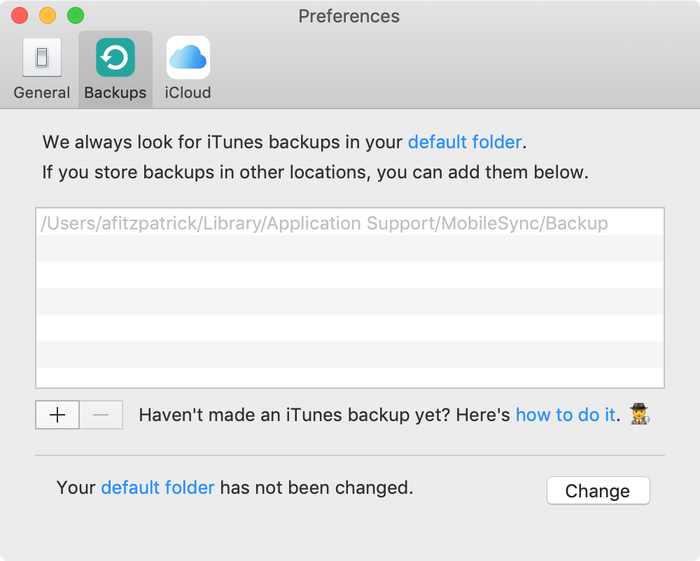
Панель настроек iPhone Backup Extractor с указанием мест резервного копирования
Местонахождение копий
Эти файлы скрыты и прежде чем приступить к их поиску, нужно активировать видимость скрытых папок. Все делается в пару кликов.
Первым делом входим в Мой компьютер и ищем слева сверху Упорядочить. В сплывающем окне клацаем на Параметры папок и поиска.
Нам видно три вкладки, нам нужна вкладка Вид. Листаем список до конца вниз и видим пункт списка Показывать скрытые файлы…, делаем его активным. Теперь Применить и ОК.
Чтобы найти сами файлы заходим в наш любимый Мой компьютер и заходим на Локальный Диск С. А теперь ищем папку с названием Пользователи.
Дальше переходим в папку с именем Пользователя — ищем папку AppData — дальше Roaming — теперь Apple Computer — следующая MobileSync — и наконец-то Backup — конечная папочка с непонятным набором символов.
Заходим в эту папку и видим очень большое количество файлов. Я рекомендую сортировать по дате, тогда будет понятно когда вы делали ту или иную копию. Удалив все файлы, вы ничему не навредите и освободите место на диске С.
Пожалуй это весь путь, думаю дальше ничего сложного по удалению уже нету.
Как быстро обнаружить файлы резервной копии iPhone в Windows 7/8/10
Шаг 1. Перейдите к строке поиска. В Windows 7: щелкните на меню «Пуск»; в Windows 8: щелкните по значку лупы в верхнем правом углу; в Windows 10: щелкните на строку поиска рядом с меню «Пуск»
Шаг 2. Введите в строке поиска следующую команду:
Шаг 3. Нажмите клавишу «Ввод»

Шаг 4. Из открывшейся папки перейдите в директорию Apple Computer → MobileSync → Backup.
Помните, что для каждого устройства доступна лишь одна резервная копия и если вы попытаетесь создать еще одну, то она заменит предыдущую. Все данные, естественно, будут утеряны. Старайтесь не терять файлы своих резервных копий, копируя их при переустановки операционной системы на сменный носитель или облачный сервис, например, Dropbox.
Если резервная копия была сделана вами еще на старой версии iOS, то перенести данные на устройство под управлением новых версий мобильной операционной системы Apple не получится. Однако есть простое решение данной проблемы — программа iBackup Viewer позволяет управлять старыми резервными копиями, а также извлекать или просматривать все сохраненные данные.
Просмотреть информацию о резервных копиях можно прямо из iTunes, для этого перейдите в Правка → Настройки → Устройства. Здесь можно посмотреть дату последней синхронизации, запретить автоматическую синхронизацию и удалить существующие резервные копии.
О том как работать с резервными копиями ваших iPhone, iPad или iPod Touch мы уже писали на сайте в этой статье.
Источник: fobosworld.ru
Как установить iTunes
iTunes – это фирменный магазин и проигрыватель медиа файлов от компании Apple. Изначально программа работала только в смартфонах iPhone и веб-версии, которая открывалась только через браузер на компьютере. Устройства и сервисы компании очень быстро набрали популярность и начали распространяться на все большее количество устройств.
И так как компьютере на базе Windows все ещё самые популярные в мире и более доступные в сравнении с Mac. В этом тексте будет рассказано как установить iTunes на компьютер. Это не так просто, так как способы установки отличаются в зависимости от версии операционной системы Windows.
С помощью приложения на компьютере, пользователь может просматривать магазин с большим количеством контента: музыка, фильмы, книги и аудиокниги. Кроме этого, продукт предлагает функционал по работе с файлами. Так, например, с помощью программы можно загрузить музыку и видео на iPhone или iPad, предварительно отредактировав метаданные файлов, добавить описание, название песни и альбома, год выпуска, а также поставить понравившеюся обложку, которая будет отображаться при проигрывании на любом устройстве. Встроенная функция записи и импорта, позволяет переносить на компьютер треки, записанные на лицензионные компакт-диски.
Рекомендуем! MultiSetup
| Официальный дистрибутив |
| Тихая установка без диалоговых окон |
| Рекомендации по установке необходимых программ |
| Пакетная установка нескольких программ |

Стоит учесть, что пользования магазином понадобится создать аккаунт Apple ID. В случае, если он уже был создан, например после покупки iPhone или iPad, достаточно просто войти в него используя заданные логин и пароль.
Установка для Windows 8, 8.1 и 10
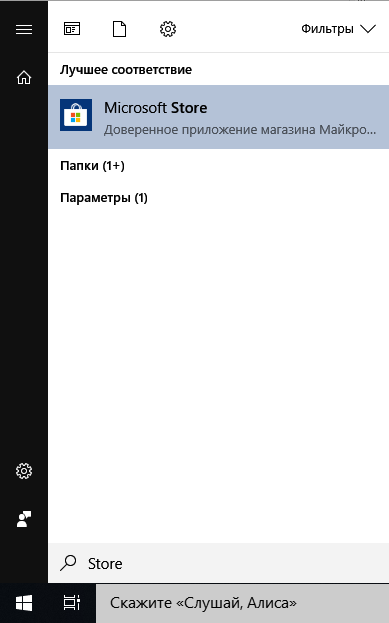
Процесс установки для этих операционных систем крайне прост, так как именно в них компания Microsoft ввела собственный фирменный магазин приложений под названием Microsoft Store. Далее рассмотрим, как установить айтюнс на компьютер с виндовс 10. Принцип работы Store ничем не отличается от популярных App Store и Google Play. Чтобы его открыть, необходимо зайти в меню «Пуск» и ввести в поиске «Microsoft Store», достаточно ввести часть фразы и алгоритм автоматически предложит необходимый продукт. Нажимаем на строчку названием магазина.
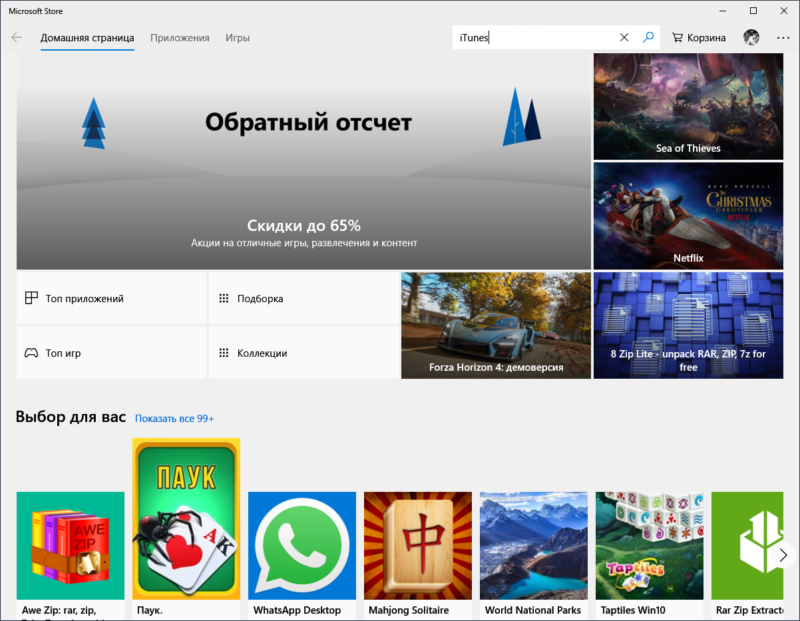
Для корректной работы программы необходимо зарегистрироваться с помощью аккаунта Microsoft. В поиске, в правом верхнем углу вводим “iTunes” и нажимаем на Enter.
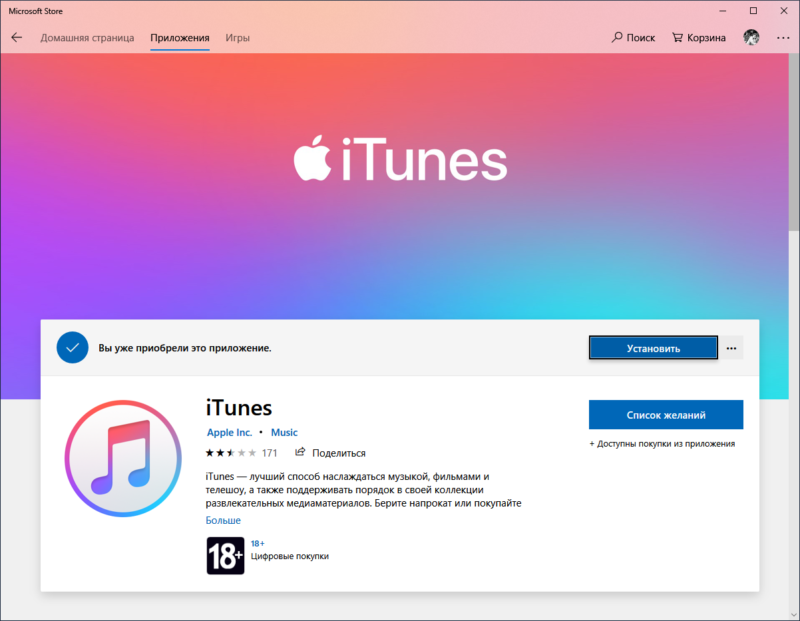
В открывшемся окне выбираем нужную программу. Откроется презентационная страница магазина с кратким описанием продукта и скриншотами. Необходимо нажать на синюю кнопку «Установить». После недлительной загрузки, приложение будет готово к использованию.
Установка для Windows 7
Для более старых версий Windows программа в магазине не продается, поэтому необходимо обратиться к другим методам. Например, программу можно скачать по ссылке ниже.
Скачать iTunes
Далее рассмотрим, как установить приложение iTunes на компьютер Windows 7. Для этого нужно зайти на официальный сайт Apple в раздел с магазином мультимедиа или же перейти по ссылке www.apple.com/ru/itunes/download/. Перейдя по ссылке в браузере, сразу же откроется страница с загрузкой. Изначально откроется страница для загрузки через Microsoft Store. Для того чтобы получить доступ к инсталлятору нужно спуститься вниз и нажать на надпись «Windows» под текстом про другие версии.
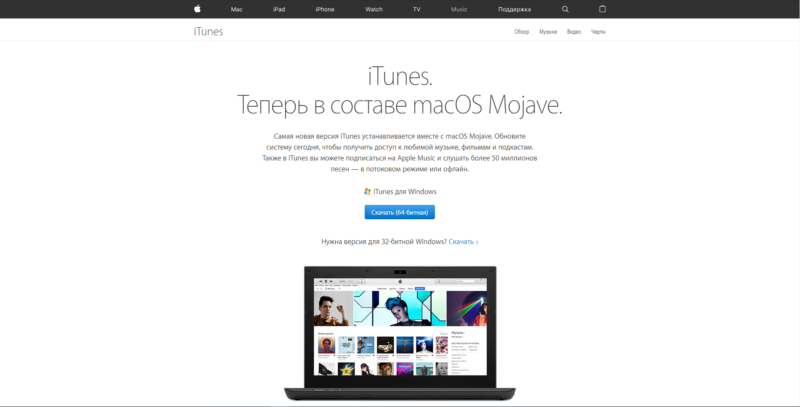
После нажатия страница изменит вид и появится кнопка для скачивания файла установки. Нажимаем на «Скачать (64-битная)» для систем х64, для 32 битных систем ссылка располагается чуть ниже на сайте. После чего начнется загрузка файла установки. Запускаем его и после недлительного процесса установки, программа готова к эксплуатации.
Источник: xn—-7sbbi4ahb0aj1alff8k.xn--p1ai
Как скачать и установить программу iTunes на ПК или ноутбук бесплатно?

Благодаря нашему Интернет-веку многие жизненно необходимые программные продукты более не поставляются своими разработчиками на CD или DVD, вместо этого предлагается их скачивать. Это касается и iTunes, программы, которую компания Apple более не предлагает на CD при покупке iPod, iPhone или iPad. Вместо этого вы должны скачать ее, бесплатно, с сайта Apple.
Продолжайте читать, чтобы понять, как скачать у становить Айтюнс на Windows, и как сделать первые несколько этапов настройки для использования программы с вашим iPod, iPhone или iPad.
Начните со скачивания правильной версии iTunes, подходящей для вашего компьютера. Сайт автоматические определит, что вы используете персональный компьютер и предложит вам версию iTunes для Windows (раньше на этой странице требовалось отметить, что вы используете 64-битную версию Windows, сейчас версия системы определяется автоматически).
Решите, хотите ли вы получать на электронную почту новости от Apple и введите адрес своей почты, затем нажмите кнопку «Скачать» («Download Now»).
Когда вы это сделаете, система Windows задаст вопрос, хотите ли вы запустить или сохранить файл. Для установки iTunes подойдет любой вариант: выбрав «запустить» вы начнете установку сразу же, сохранив файл получите возможность установить программу позже. Если вы выбрали вариант «сохранить», дистрибутив программы будет сохранен в каталоге по умолчанию (в последних версиях Windows обычно «Downloads»).
Начало установки iTunes

После скачивания iTunes начнется процесс установки (если вы на предыдущем этапе выбрали «запустить»), или дистрибутив будет сохранен на вашем компьютере (если вы выбрали «сохранить»). В последнем случае установку можно запустить двойным щелчком по значку программы.
После начала процесса установки вам придется согласиться на его запуск и затем пройти по нескольким экранам с условиями пользования программой iTunes. Нажимайте кнопку Согласен (Agree) там, где она есть, или кнопки Далее/Запустить/Продолжить (в зависимости от содержания окна).
Выбор вариантов установки

Согласившись с условиями пользования и пройдя через начальные, основные шаги процедуры установки, программа iTunes попросит вас выбрать некоторые варианты. Среди них:
- Добавить ярлыкиiTunesиQuickTimeна рабочий стол – так можно разместить ярлыки iTunes и QuickTime на рабочем столе для удобства доступа. Если вы часто запускаете программы двойным щелчком по ярлыку на рабочем столе – выберите этот вариант. Программа iTunes также будет добавлена в меню Пуск не зависимо от выбранного здесь варианта.
- ИспользоватьiTunesдля проигрывания аудиофайлов – выберите этот вариант, если хотите, чтобы iTunes работала со всеми вашим аудиофайлами, включая диски, MP3, подкасты и загрузки.
- ЯзыкiTunesпо умолчанию – выберите язык приложения iTunes.
- Каталог установки – каталог, в который будет установлено приложение iTunes и его файлы. Если вы знаете, что делаете и у вас есть причина – можете изменить каталок по умолчанию.
Определившись с вариантами установки, нажмите кнопку «Установить» («Install»).
После нажатия начнется процесс установки iTunes. Во время установки вы будете видеть индикатор выполнения. По завершению установки вас попросят нажать кнопку «Завершение» («Finish»). Сделайте это.
Также для завершения установки вас попросят перезагрузить компьютер. Вы можете сделать это сразу или позже; в любом случае, пользоваться iTunes вы сможете уже сейчас.
Импорт CDs

Установив iTunes, вы, возможно, захотите начать импортировать свои диски CDs в вашу библиотеку iTunes. В процессе импорта песни будут преобразованы из формата CD в файлы MP3 или AAC.
Создание аккаунта iTunes

Помимо импорта ваших CDs в новую медиатеку iTunes, еще одним важным шагом в процессе настройки Айтюнс является создание учетной записи. С помощью одной из этих учетных записей вы сможете купить или скачать бесплатную музыку, приложения, фильмы, телепередачи, подкасты и аудиокниги из iTunes Store.
Синхронизация с iPod/iPhone

После того, как вы добавили CD в вашу библиотеку и/или создали аккаунт iTunes и начали загружать треки из iTunes Store – вы готовы подключить свой iPod, iPhone или iPad к iTunes и начать его использовать.
И теперь, установив и настроив iTunes, подключив и синхронизировав свои устройства – вы готовы веселиться!
Источник: geek2u.ru