
Пульт дистанционного управления телевизором или, как его часто называют, просто «пульт» – приспособление, позволяющее переключать программы, регулировать звук и другие настройки, не покидая дивана, – вещь чрезвычайно удобная. И хотя первые телевизоры с пультами появились в нашей стране в начале 90-х, сегодня они настолько вписались в повседневную жизнь, что многие не знают, как обходиться без пульта. Тем не менее производители современных моделей телевизоров предусмотрели такую возможность, поэтому любой телевизор LG легко включить или настроить вручную.
Если в вашем пульте дистанционного управления сели батарейки, или вы не можете найти его, или пульт сломался, то вы все равно сможете пользоваться вашим телевизором LG: включать и настраивать все функции, в полной мере.
Стоит заметить, что если на старых телевизорах все кнопки были вынесены на переднюю панель и были достаточно крупными и удобными в использовании, то на современных моделях телевизоров LG они располагаются сзади или на нижней панели, чтобы максимально увеличить функциональную поверхность экрана.
Что Делать если Пульт от ТВ УТЕРЯН? | Как Управлять телевизором без Пульта?
Расположение кнопок может варьироваться от модели к модели и детально расписано в руководстве по эксплуатации к телевизору. Вам понадобится раздел «Управление работой и функции», в котором в схематичном виде показано расположение всех функциональных кнопок, а также подробно описано, какая из них за что отвечает.
Что обозначают кнопки на панели телевизора LG
На всех телевизорах предусмотрены стандартные значки-пиктограммы для функциональных кнопок, разобраться в которых очень легко.
— POWER – кнопка включения / выключения телевизора. Может быть обозначена пиктограммой – вертикальная черта в круге. Обычно эта кнопка крупнее прочих и находится немного в отдалении от остальных. Заметить ее на панели телевизора проще всего.
— MENU – на ряде моделей эта кнопка может заменять кнопку включения. Также с ее помощью можно зайти в меню настроек функций телевизора.
— OK – кнопка, подтверждающая произведенное пользователем действие.
— +/- – позволяет убавлять / прибавлять звук, а также регулировать настройки яркости, контрастности и других характеристик, выбранные в Меню.
— – клавиши, предназначенные для последовательного переключения каналов. Если кнопок с таким изображением на поверхности телевизора нет, то переключать каналы можно при помощи кнопок +/-, но через Меню.
Телевизор запоминает последний канал, который вы смотрели на нем прошлый раз, поэтому в следующий раз после включения демонстрация начнется именно на нем. В некоторых моделях предусмотрена функция выбора «канала по умолчанию», выбрать и активировать его можно в настройках телевизора.
— AV – кнопка, которая используется в случаях подключения к телевизору дополнительного оборудования (например, DVD-плеера). В ряде современных моделей этот режим активируется автоматически, и эта кнопка не предусмотрена.
Еще один способ управления телевизором LG без пульта – использовать вместо него смартфон. Эту функцию поддерживают модели телевизоров, выпущенные после 2012 года. Телевизор должен поддерживать такие параметры:
- возможность подключения через Ethernet (локальную сеть),
- возможность подключения Wi-Fi,
- опция «Пульт ДУ»,
- опция Smart TV или Internet TV.
На смартфон вам потребуется установить приложение LG TV Remote. Его можно скачать как для смартфонов на iOS, так и на Android.
Источник: www.lg.com
Как включить и управлять телевизором без пульта?
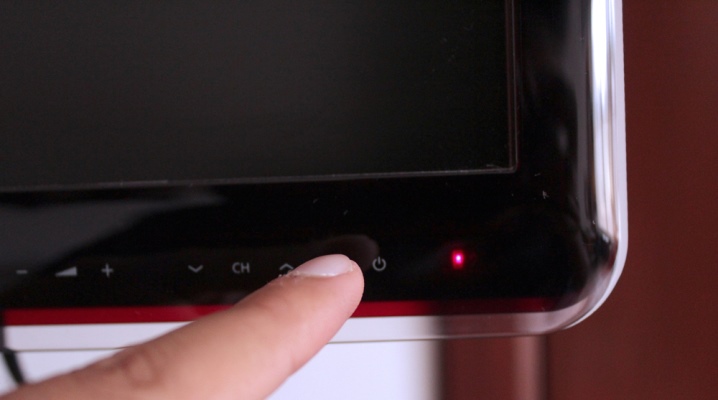
Благодаря техническому прогрессу практически вся современная бытовая техника оснащена пультами дистанционного управления. И в первую очередь речь идет о телевизорах. Этот дополнительный девайс, не имеющий проводного подключения, позволяет включать и выключать устройство, переключать каналы, делать настройку телевизора.
И как кажется, без пульта управления обращаться с мультимедийным экраном невозможно. Однако бывают ситуации, когда пульт выходит из строя, ломается или теряется. Но даже без этого замысловатого приспособления каждый пользователь сможет полноценно наслаждаться работой своего ТВ.
Обозначение значков на панели
Прежде чем рассматривать современные модели ТВ, предлагается вспомнить самые первые телевизоры «Горизонт». На их передней части корпуса присутствовал крупногабаритный блок с кнопочной панелью управления. Все клавиши имели внушительные размеры. К кнопкам также прилагались подсказки, благодаря которым управлять устройством было легко и просто.
Спустя некоторое время отечественные телевизоры перестали пользоваться популярностью. Им на смену пришли модели иностранного производства. Подсказки в них были прописаны на иностранном языке, что, к сожалению, вводило людей в некоторое замешательство. При этом каждая новая модификация иностранного телевизора оснащалась кнопками меньшего размера.
Современные модели плазменных телевизоров с передней части корпуса имеют только экран, из-за чего большинство пользователей считают, что дистанционный пульт управления – это единственный способ работы с ТВ. Но на самом деле это не так.
Каждая модель телевизора оснащена дополнительной панелью управления, которая скрыта на задней стенке корпуса. В некоторых случаях кнопки располагаются в боковой части устройства.
Но, к сожалению, размеры кнопочной панели до такой степени миниатюрные, что не каждый пользователь визуально определяет, где она располагается.
Например, если смотреть прямо на экран телевизора Toshiba или Philips, панель управления будет располагаться с левой стороны. У Panasonic и BRAVIA – с правой стороны. А у телевизоров марки Samsung и LG дополнительная панель управления располагается на задней стенке корпуса. Если вдруг найти дополнительные кнопки переключения управления не удалось, необходимо воспользоваться инструкцией по эксплуатации.
Разобравшись с местоположением дополнительной панели управления, необходимо ознакомиться с кнопками, которые в ней присутствуют, и понять, что каждая из них обозначает.
- «Power» – клавиша, отвечающая за включение и выключение телевизора. Она может располагаться вдали от основной массы кнопок.
- «Menu» – клавиша, дающая возможность войти в меню телевизора. В некоторых моделях данная кнопка гарантирует включение устройства.
- «Ok» – клавиша подтверждения выбранной операции.
- « » – клавиши переключение каналов. С их помощью можно производить настройки в основном меню телевизора.
- «—» и «+» – клавиши, позволяющие увеличить или уменьшить громкость воспроизведения.
Стоит отметить, что у последних моделей телевизоров марки Samsung, Panasonic и Philips дополнительное управление выполнено в форме игрового джойстика с одной кнопкой.
Как включить и выключить
Если ПДУ вышел из строя, разбился или потерялся, для включения и отключения телевизора необходимо использовать панель ручного переключения. Особенности эксплуатации прописаны в инструкции пользователя. Однако если знать обозначения клавиш, проблем с активацией телевизора не возникнет.
Чаще всего за включение и отключение телевизора отвечает клавиша «Power». В некоторых устройствах предполагается нажать клавишу «Menu».
После нажатия кнопки необходимо проверить, чтобы загорелась лампочка. Стоит отметить, что современные телевизоры оснащены сенсорным управлением – после запуска клавиша загорается соответствующим цветом.
Настройка и переключение каналов
После того, как телевизор включился, на экране появляется изображение с канала, который просматривался последним в прошедшем сеансе. Однако в настройках можно установить определенный канал, который будет отображаться на экране после включения телевизора. Далее предлагается ознакомиться, каким образом необходимо переключать каналы при помощи дополнительной панели ручного управления. Производитель в данном случае особой роли не играет, поскольку основные клавиши соответствует общепринятым стандартам и работают по аналогичной друг другу системе. Нажимая на них, получается перелистывать телеканалы вперед или назад.
Однако если эти кнопки отсутствуют либо не работают, потребуется использовать более сложный способ переключения каналов. Для этого нужно найти в основном меню функцию переключения на другой канал и клавишами регулировки звука производить переключение. Последние модели телевизоров обладают необычной панелью управления, напоминающей игровой джойстик. Но по факту это большая кнопка, дающая возможность управлять устройством, делать необходимые настройки. Достаточно лишь нажать клавишу в центре устройства и активировать команду.
Для выбора команды кнопка управления нажимается в соответствующем направлении. Если нужно уйти вправо, кнопка джойстика нажимается с правой стороны. В целом алгоритм работы с подобным джойстиком очень сильно напоминает старые мобильные телефоны, на которых была центральная кнопка управления, работающая по круговому вращению.
Далее предлагаем вам ознакомиться с ручным способом настройки последовательности каналов.
- Для начала необходимо попасть в главное меню телевизора. Для этого потребуется нажать на ручной панели клавишу «Menu». Кнопками переключения каналов выбирается опция «Настройка», а после «Ручная настройка».
- Каждый переход необходимо подтверждать кнопкой «Ok».
- В открывшемся окне необходимо выбрать раздел «Программы». На каждый канал назначается порядковый номер. При этом каждый установленный канал необходимо зафиксировать кнопкой «Ok».
- По аналогичной системе можно выбрать цвет региона. А также настроить звук или сделать автоматический поиск новых телеканалов.
Регулировка звука
Отрегулировать громкость позволяют клавиши «—» и «+». При этом клавиша «+» позволяет прибавить громкость транслируемой программы. А кнопка «—» наоборот уменьшает звук. По такому-же принципу работают все телевизионные устройства.
Разблокировка
Блокировка, как отдельная функция, является неоспоримым преимуществом телевизоров. Особенно возможность блокировки устройства ценится родителями маленьких детей. Заблокировать экран проще всего с помощью пульта дистанционного управления. Для разблокировки потребуется ввести только код.
Однако если пульт пропал, сломался или потерялся, многие пользователи впадают в панику, так как не могут разблокировать экран телевизора. Соответственно, не имеют доступа к работе устройства.
Помочь в данной ситуации поможет только инструкция по эксплуатации. В ней присутствует информация, каким образом следует произвести разблокировку.
Ведь каждая отдельная модель телевизора обладает индивидуальными техническими характеристиками и возможностями.
Соответственно, встроенная опция блокировки устанавливается и снимается самым неожиданным способом. Неприятным окажется, если данная модель телевизора не имеет возможности снятия блокировки экрана при помощи ручного управления. В таком случае придется приобретать новый пульт.
Управление через смартфон
Сегодня в арсенале каждого человека обязательно присутствует смартфон. А у кого-то их даже 2. Именно эти устройства могут стать идеальным аналогом дистанционного пульта управления. В современных прошивках смартфонов уже заложено универсальная программа ПДУ, подходящая для большинства моделей телевизоров. Она позволяет включить телевизор, переключить канал и изменить громкость. Однако некоторые мультимедийные устройства широкого формата все-таки требуют установки определенного приложения с более широким набором опций.
Для сопряжения между телефоном и телевизором требуется наличие некоторых технических характеристик устройств.
Смартфонам достаточно иметь доступ к Wi-Fi подключению. А вот телевизорам необходим порт Enternet, Wi-Fi модуль и функция «Smart tv».
Специальное приложение требуется устанавливать не только на смартфон, но и на сам телевизор.
Для моделей Samsung или LG в Play-маркете можно найти несколько десятков вариантов уникальных пультов управления, соответствующих общему классу устройств и каждой отдельной модели телевизора. Для остальных мультимедийных устройств можно выбрать любое универсальное приложение. Единственным неудобством является то, что приложение придется устанавливать на смартфоны всех членов семьи.
Рекомендации по работе с телевизором без пульта и кнопок
Практически все современные телевизоры оснащены функцией «родительский контроль». Данная опция блокирует не только экран, но и все кнопки управления. Снять защиту без пульта практически невозможно. В некоторых мультимедийных устройствах существует специальный пароль, который можно ввести при помощи ручной панели управления, располагаемой на корпусе телевизора.
Но, как правило, такие телевизоры встречаются крайне редко. Поэтому прежде, чем приобретать новый телевизор, необходимо ознакомиться с наличием данной функции и уточнить способы снятия блокировки.
Большинство современных моделей телевизоров обладает ручной панелью управления небольших размеров. Сделано это исключительно в угоду современному дизайну. По этой причине не стоит пугаться, если вдруг сразу не удалось найти дополнительные кнопки. Они обязательно присутствуют, только разобраться с их расположением поможет инструкция по эксплуатации.
Ни в коем случае нельзя приобретать пульт дистанционного управления универсального типа. Каждый телевизор должен управляться родным пультом, то есть разработанным исключительно для этой модели. В противном случае можно сломать систему телевизора, после чего придется вызывать мастера.
Приобретать новый пульт дистанционного управления необходимо только в проверенных магазинах. Не стоит обращаться в привокзальные ларьки или ехать на стихийные рынки. Пульты, продаваемые в этих местах, не отвечают требованиям производителей телевизоров, соответственно, будут работать неправильно.
Как включить телевизор без пульта, показано в видео ниже.
Источник: stroy-podskazka.ru
Как включить телевизор без пульта
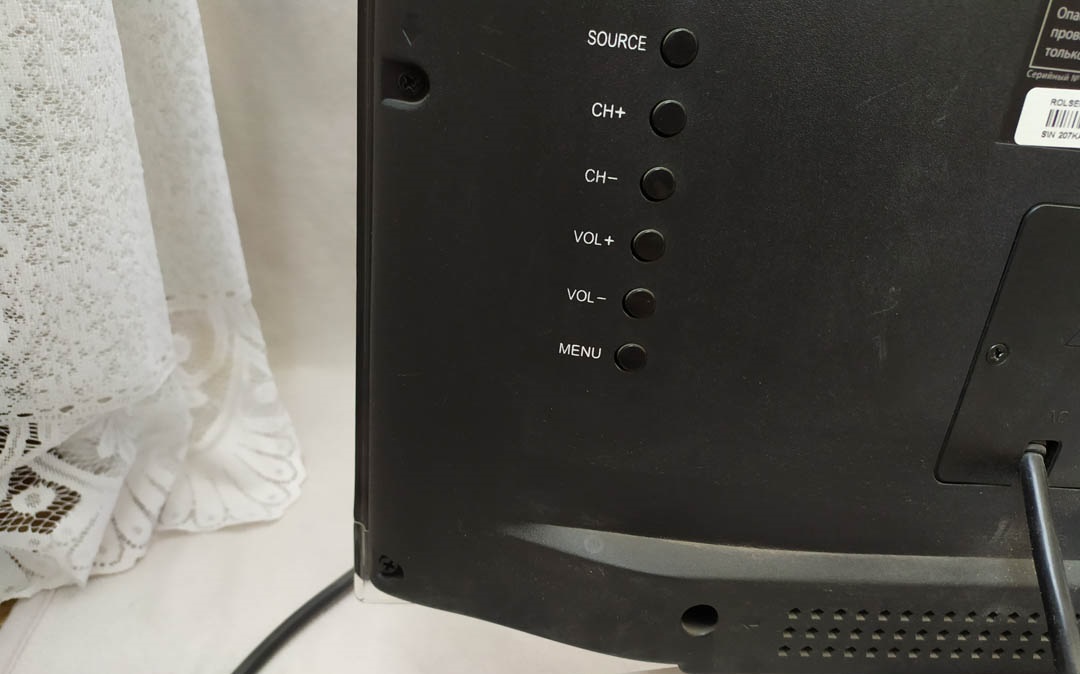
Пульт дистанционного управления облегчает эксплуатацию телевизора. С его помощью просто переключать каналы, проводить настройки, регулировать громкость и другие параметры. Но что делать, если он сломался или сели батарейки, а других дома нет. Просто не смотреть ТВ? Выход есть – кнопки управления на самой технике. Разберемся, как включить телевизор без пульта.
Рассмотрим стандартные варианты и удаленное управление через смартфоны для Смарт TV.
Особенности телевизоров
Абсолютно вся техника оборудования кнопочным управлением. Поэтому можно как включить, так и выключить телевизор без пульта. А также переключить каналы и настроить звук. Единственная проблема, когда каналы транслируются через приставку. Ее настройки без отдельного пульта ДУ провести невозможно.
Важно! Если вышел из строя пульт от ресивера, придется покупать новый в магазине электроники или отдавать старый в ремонт. На время замены можно попробовать настроить базовые каналы без приставки через антенну. Тогда можно переключать каналы при помощи кнопок ТВ.
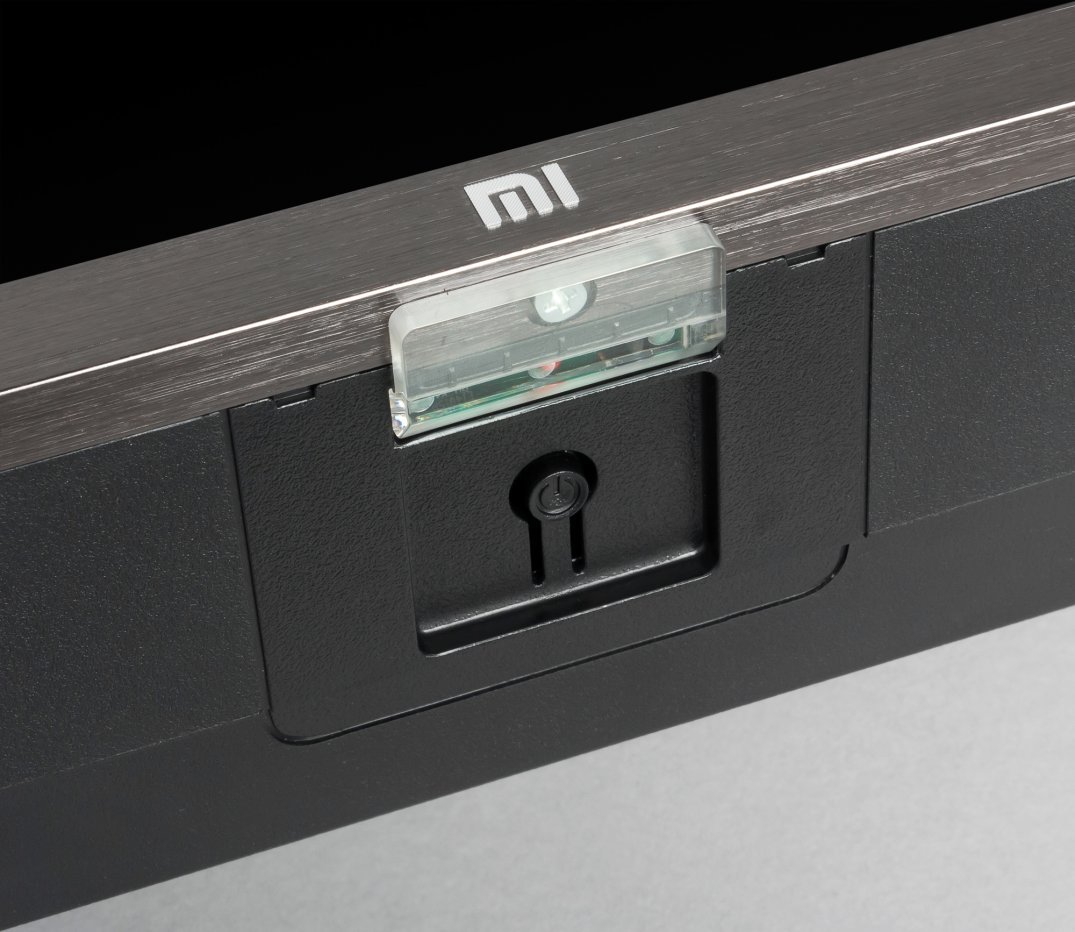
Расположение же кнопок на технике различно. Они могут быть снизу под дисплеем, на боковой панели. Их размер бывает настолько маленьким, что пользователи вначале даже не замечают наличие клавиш.
К примеру, у техники Филипс и Тошиба клавиши чаще всего расположены на лицевой панели с левой стороны. ТВ от Панасоник и Бравиа оборудованы ручным управлением права. Сони, Самсунг и LG размещают клавиши на задней панели, где и все интерфейсы подключения стороннего оборудования. В кинескопных ТВ кнопки заметны невооруженным глазом. Они расположены под экраном.
Стандартное ручное управление
Для понимания, как без пульта настроить телевизор, необходимо разобраться со стандартными значениями и клавишами. Они есть во всех вариантах телевизоров. И к ним относят:
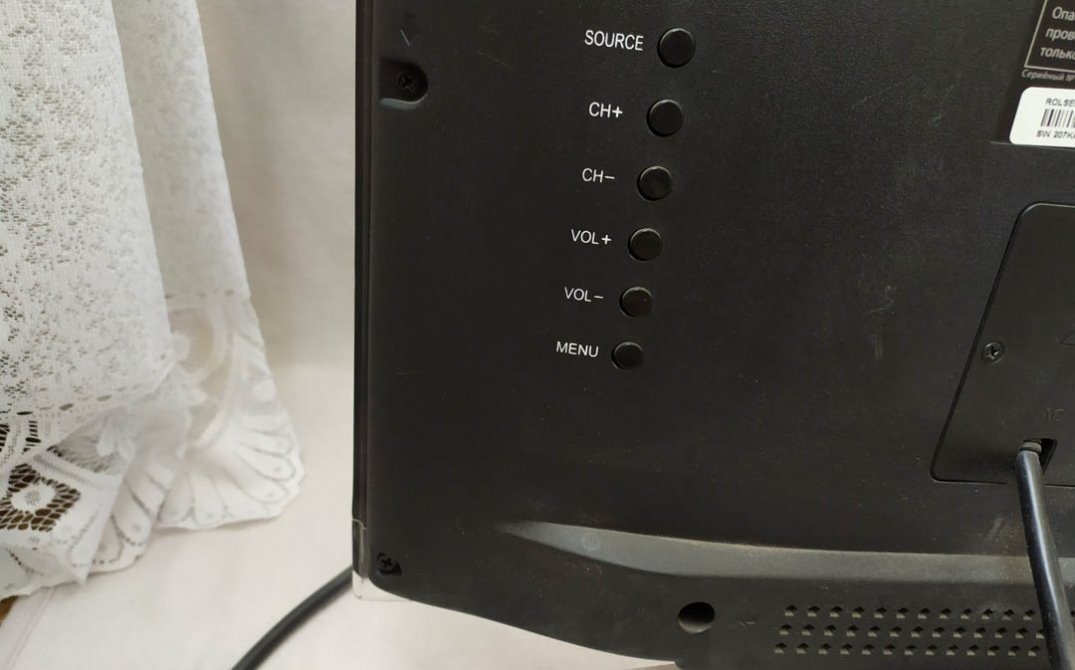
- Включение или POWER. Она расположена отдельно и обычно больше по размеру других клавиш.
- Переход в раздел меню – MENU. Есть модели TV, где эта же клавиша применяется для включения, только в этом случае ее нужно удерживать 10-15 секунд.
- Клавиша подтверждения выбранных действий – OK. Есть варианты, где для перехода в меню нужно нажать на нее два раза.
- Переключение каналов – знаки < и >. Расположены рядом друг с другом. Они же применяются для навигации по меню.
- Управление громкостью – обозначаются + и -. Также нужны для навигации.
Отдельно в старых версиях телевизоров есть кнопка переключения источника сигнала. Она обозначается «AV». В новых версиях источник трансляции выбирается через меню.
В новых ТВ от Панасоник, Филипс, Самсунг клавиши управления напоминают игровой джойстик, возле которого есть кнопка включения/выключения.
Какие действия можно сделать при помощи кнопок
По описанию основных клавиш понятно, что с их помощью легко включить/выключить технику, увеличить или уменьшить громкость, переключить каналы и войти в настройки. Исключение – переключение и управление ресивером, у которого должен быть отдельный пульт.
Разобраться, как переключить каналы и настроить звук легко. Рассмотрим, как включить режим AV без пульта и выполнить другие настройки в Меню:
- Войти в главное меню можно при помощи кнопки Menu или длительного нажатия на Power, или на центральную кнопку джойстика. Все зависит от модели ТВ.
- На экране появится перечень настроек ТВ. Перемещаться вверх вниз можно с помощью кнопок громкости.
- Перейти в нужный подраздел можно с помощью клавиш переключения каналов.
- После настройки каждого параметра необходимо подтверждать действия. Для этого предусмотрено «ОК» или нажатие снова на кнопку меню.
Полная инструкция по управлению конкретной моделью ТВ прилагается в паспорте к устройству. А также ее можно прочесть на официальном сайте производителя.
Что можно настроить без пульта
Настройка любых параметров без пульта ДУ проходит по одинаковому алгоритму, приведенному выше. Среди основных опций на всех телевизорах предусмотрено:
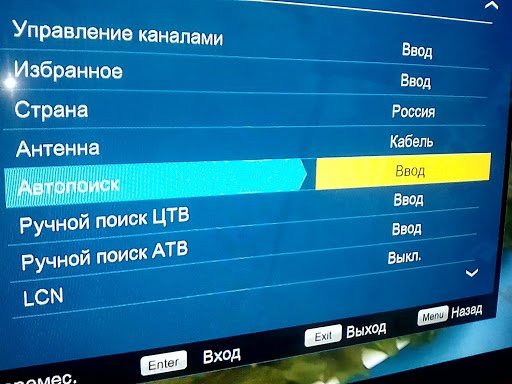
- Поиск и настройка каналов. Ее можно провести в автоматическом или ручном режиме. После завершения обязательно нужно подтвердить и сохранить настройки.
- Выставить контрастность, яркость. Передвижение ползунка в данном разделе осуществляется кнопками громкости.
- Выбор источника сигнала. Частота трансляции и другие технические параметры.
Важно! После каждой настройки необходимо сохранять действия с помощью клавиши «Ок». Если этого не сделать, все введенные параметры собьются сразу при выходе из меню.
Возможные проблемы при настройке кнопками
Больших сложностей при управлении ТВ с помощью клавиш не возникает. Кроме непривычки к такому варианту переключения программ, передач и настройки. Но иногда встречаются следующие трудности:
- Пролистывание настроек. Особенно при ручном поиске каналов. Приходится долго искать нужную частоту и без пульта времени затрачивается больше.
- Выход самих кнопок из строя. В кинескопных ТВ клавиши со временем забиваются пылью и могут перестать работать. Это создаст большие трудности при настройке и переключении каналов.
- Вещание через приставку. Настройки кнопками не помогут. Для ресивера нужен отдельный пульт.
- Включена функция защиты от детей. Ее устанавливают, чтобы малыши не трогали кнопки на ТВ. И если ее не отключить до выхода пульта из строя, управлять техникой кнопками не получится.
Что делать, если сломался пульт от приставки? Покупать новый. А в процессе замены можно попробовать переключить источник сигнала на антенну. И настроить хотя бы какие-то каналы через клавиши на телевизоре.
Дистанционная настройка без пульта через смартфон
Смарт ТВ работают через Интернет. Они оснащены большим количеством функций, чем классические плазмы или ЖК панели. И ими можно управлять через смартфоны, после установки на мобильный телефон соответствующего приложения.
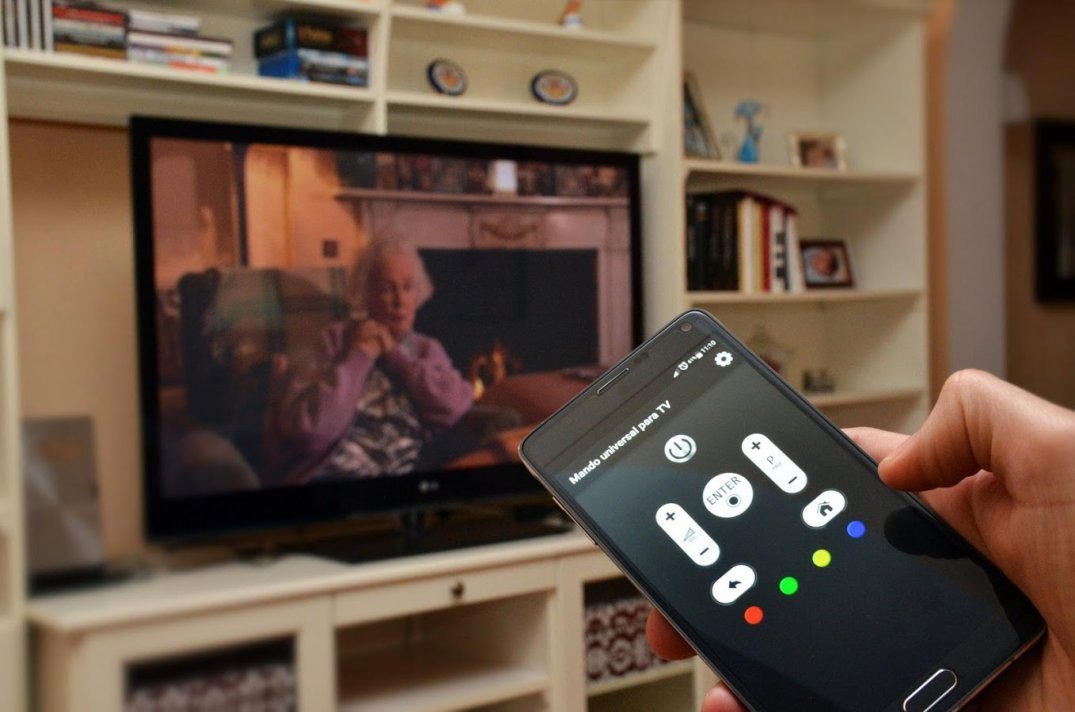
Программ «заменителей пульта» достаточно много, но самой эффективность считается TV Remote. Она подходит для всех моделей современных телевизоров. И загрузить ее бесплатно легко через AppStore или Google Play в зависимости от ОС смартфона.
После установки приложение, необходимо провести синхронизацию со Смарт TV. Это сделать можно тремя способами:
Все варианты беспроводные. А их выбор зависит от модели телевизора и мобильного телефона.
Важно! Приложение позволяет обойти блокировку кнопок «Защита от детей». Эта опция выключает ручное управление техникой. И благодаря дистанционной синхронизации, появляется виртуальный пульт, при помощи которого можно ввести пароль разблокировки.
Особенности приложения TV Remote
Приложение Smart TW Remote позволяет настроить телевизор Самсунг без пульта. Оно также подходит для всех производителей Смарт ТВ. И с его помощью легко переключать каналы, включать фильмы с DVD-проигрывателя, устанавливать новые приложения и даже выходить в социальные сети через экран техники.
Среди опций и достоинств выделяют удобную клавиатуру для ввода текста, голосовой ввод данных, Мультитач для одновременного решения разных задач. По сути, приложение становится полноценным и даже более функциональным аналогом пульта ДУ.
Установка занимает меньше минуты. Для синхронизации необходимо:
- Запустить приложение.
- Подключить телефон к телевизору – зайти в настройки и выбрать в рол точки доступа бренд ТВ из списка;
- Дождаться автоматической синхронизации.
После этих простых действий, смартфон превратиться в многофункциональный пульт.
Совет. Если нужно универсальное приложение для всей умной бытовой техники в доме, включая кондиционеры, вентиляторы и проекторы, можно выбрать вариант Universal TV Remote-ZaZa Remote. Но для синхронизации с ТВ обязательно потребуется ИК-порт, который есть не во всех моделях смартфона.
Примеры настройки телевизоров Самсунг, LG, Supra без пульта
Помимо общей схемы настройки ТВ без пульта, стоит разобраться в особенностях конкретного бренда и марки телевизора. Это ускорит процесс освоения ручного управления на время выхода пульта ДУ из строя.
Работа с ТВ Samsung
Особенности также зависят от конкретной модели ТВ. Но есть общие правила и способы, как включить телевизор Самсунг без пульта. К ним относят:
- Найти панель с кнопками. Часто она спрятана за декоративной планкой. Вначале потребуется найти ее, слегка на нее надавить. И только после этого откроются кнопки для управления техникой.
- Стандартная панель располагается справа снизу под экраном телевизора. Нередко в новых моделях все клавиши сенсорные, кроме Power.
- Разобраться с джойстиком проще всего во время работы. Достаточно зайти в настройки через Menu или Source и подвигать рычагом в разные стороны.
- Для мобильного управления есть отдельное приложение Samsung TV>. Отдельно иногда выводят кнопку AV. Она нужна не для включения телевизора LG без пульта, а для ручного переключения вещания на DVD-плеер или другое внешнее устройство.
Для управления оборудованием через смартфон также есть отдельное лицензионное приложение – LG TV Remote. Им можно проводить настройки и переключать каналы на Смарт ТВ. Такие модели техники выпускаются после 2012 года. И для их работы необходимо подключения к Интернету через Wi-Fi, Ethernet.
Нюансы настройки Supra без пульта
На большинстве моделей телевизоров Supra кнопки расположены на задней панели. Там же, где расположены разъемы для дополнительного оборудования. Управление, включение телевизора Супра без пульта проходит по общей схеме:
- Клавиша Power для запуска. Menu для перехода в настройки. И громкость, переключение каналов для управления.
- Есть приложение для дистанционной работы со смартфона.
Важно! Если поставить родительский контроль и не установить на него пароль, после выхода из строя пульта, не получится управлять техникой. Поэтом заранее в любой модели и марке телевизора настройте корректно работу «Родительского контроля».
Общие рекомендации по управлению телевизором без пульта
ТВ Филипс, Сони, Самсунг, LG и прочие модели можно настраивать и включать без пульта дистанционного управления. Для этого всегда предусмотрены клавиши на нижней, боковой или задней панели. Производители всегда учитывают разные факторы выхода из строя техники, включая сломанный пульт. Поэтому клавишное, ручное управление интуитивно понятно и просто.
Чтобы быстрее разобраться в ручном управлении, достаточно:
- Выяснить какая именно модель телевизора дома. Для этого стоит найти паспорт устройства или посмотреть на наклейку, панель на задней части техники. Там указаны цифробуквенные данные о модели.
- Зайти на официальный сайт производителя и найти инструкцию к конкретной технике.
- Или использовать стандартную инструкцию по настройке с помощью клавиш.
При необходимости можно использовать смартфон в роли пульта для Смарт ТВ. Но желательно заранее позаботиться об установке и синхронизации приложения. Только в этом случае при установленном «Родительском контроле», все будет работать и без пульта.
Источник: okinovo.com