
В чем суть проблемы? Некоторые пользователи думают, что настроить IP-камеру – непосильная задача для обычного человека. Слишком много всего надо знать и уметь. Что ж, определенные трудности при наладке прибора имеются. Но все не настолько плохо, чтобы нельзя было справиться своими силами.
На что обратить внимание? Нужно ознакомиться с базовыми принципами работы таких устройств, получить представление о различных способах их настройки. После выбрать наиболее подходящий вариант, внимательно прочитать инструкцию и смело приступать к делу. Возможно, не с первого раза, но у вас все получится!
- Описание работы IP-камер
- Настройка IP-камеры видеонаблюдения напрямую
- Настройка IP-камеры видеонаблюдения через роутер
- Настройка с другим протоколом
- Проверка настройки IP-камеры
- Расширение возможностей устройства
Описание работы IP-камер
IP-камеры видеонаблюдения предназначены для съемки и трансляции цифровых видео через сетевые протоколы с маршрутизацией пакетов. Они сочетают в себе достоинства миниатюрного компьютера и видеокамеры. Составными частями таких устройств служат матрица, оптика, центральный процессор, коммутационный чип.
Как настроить приложение для камер видеонаблюдения iCSee Вся настройка Обновленного приложения
Все устройства такого типа имеют собственные IP-адреса, которые используются при синхронизации с регистратором. После получения адреса через специализированное ПО или посредством команды, происходит соединение. Без этого невозможны синхронизация и доступ к IP-камере с мобильных устройств.

Видео с устройства передается либо на сервер, либо на ПК (с использованием специального программного обеспечения).
Для соединения с сервером ряда устройств видеонаблюдения пользуются маршрутизатором, коммутатором или отдельными портами (при их наличии). Автоматическая раздача адресов и прочих сетевых настроек производится роутерами или коммутаторами, поддерживающими сетевой протокол динамической настройки.
Получите бесплатно инструкцию по выбору подрядчика от Videoglaz:
Команда Videoglaz совместно с главным техническим экспертом компании подготовили файл, который поможет вам не ошибиться при выборе подрядчика для своего проекта.
“В самом начале работ часто возникает вопрос: Как быстро определить качество партнера или исполнителя по системам безопасности? Именно поэтому мы подготовили подробную инструкцию, в которой осветили основные пункты, благодаря которым вы сможете без проблем выбрать добросовестного подрядчика, сохранить бюджет и выполнить проект в срок.”
Скачивайте и используйте уже сегодня:

Валентин Белоусов
Руководитель отдела проектных решений

10 шагов, которые помогут выбрать добросовестного подрядчика
Поможет сохранить бюджет и уложиться в сроки проекта

Уже скачали 11 507
В зависимости от модели IP-камера может быть запитана от источника питания, он же – адаптер питания (может идти в комплекте, может приобретаться отдельно – зависит от комплектации), либо по технологии PoE (Power over Ethernet), если она ее поддерживает.
Большинство современных IP-камер для систем видеонаблюдения эту технологию поддерживает. В этом случае в качестве источника PoE-питания должен выступать либо инжектор питания, либо PoE- коммутатор / маршрутизатор. PoE-коммутаторы можно встретить либо как самостоятельное устройство, либо как регистратор со встроенным PoE-коммутатором.
Выбор способа подключения таких устройств к персональному компьютеру обычно зависит от того, о каком количестве камер идет речь. Для подключения одиночной пользуются LAN-интерфейсом сетевой карты, для нескольких – используют коммутатор. При сетевом подключении каждая новая камера получает свой IP-адрес.
Функциональные возможности таких устройств видеонаблюдения практически бесконечны и зависят только от соответствующего ПО. Прием данных от IP-камеры через сеть Интернет можно настроить из любого места на земле.
Не следует путать WEB- и IP-камеры. Первые делают возможным общение находящихся в разных местах людей посредством различных программ для видеосвязи. Предназначение устройств второго типа – в осуществлении видеонаблюдения и передаче данных в цифровом формате.
Настройка IP-камеры видеонаблюдения напрямую
Как настроить IP-камеру через компьютер? Для этого в первую очередь необходимо подключить устройство к ПК, подключить камеру к питанию и посредством сетевого кабеля произвести соединение.
Далее надо выполнить настройку:
- Войти в меню «Центр управления сетями».
- Перейти к пункту «Подключение по локальной сети».
- Выбрать вкладку «Свойства».
- Открыть «Протокол версии 4».
- Ввести в соответствующем окошке IP-адрес, указанный на корпусе камеры.
- Войти в браузер.
- Ввести в поисковую строку адрес камеры видеонаблюдения.
- Ввести логин и пароль, указанные на коробке IP-камеры.

Возможное затруднение может заключаться в несовпадении адресов устройства и подсети компьютера. Например, сеть ПК имеет адрес: 194.166.97.16, а камера – 194.166.1.18. Это означает, что устройства работают соответственно в подсетях 97 и 1.
Для того чтобы синхронизировать работу, персональный компьютер и видеокамера должны функционировать в общей сети. Этого можно добиться двумя путями. Первый вариант: изменение номера сети через программное обеспечение самой IP-камеры. В результате вместо 194.166.1.18 имеем 194.166.97.18. Второй способ: изменить цифры номера подсети на 194.166.1.16.
Топ-3 товара по теме:
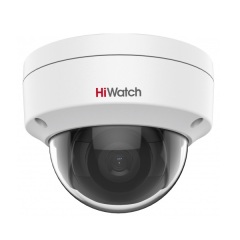
4 479 ₽ 7 790 ₽
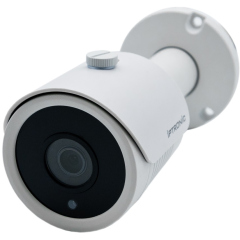
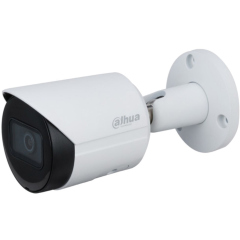
5 674 ₽ 9 490 ₽
Чтобы внести изменения, необходимо, зайдя в меню Центра управления … доступом и сетями, перейти в раздел Ethernet, далее в «Свойства» и в «Протокол IP версии 4 IPv4». Затем в появившееся окошко вбить требуемый адрес, а в разделе «Основной шлюз» – адрес IP-камеры и сохранить данные, после чего доступ к интерфейсу возможен через браузер персонального компьютера.

При подключении к сети Интернет одиночной камеры описанных действий достаточно. Когда речь идет о нескольких устройствах, необходимы следующие шаги:
- Изменение IP-адреса. Находим в меню окно «Fixed IP» и вводим в него нужный адрес. Для этого действия понадобится адрес маршрутизатора. Для самого устройства цифры будут те же, за исключением последних.
- В разделе меню «Port Number» следует указать 8181. При отсутствии такого пункта меню настройки вводится число 80 в разделе WEB-порт. Изменения нужно сохранить.
- Отсоединенный от ПК шнур подключают к роутеру через LAN-порт.
- Чтобы настроить параметры IP-камеры на компьютере, следует войти в раздел подключений через локальную сеть и, очистив все данные, поставить галочки против получения IP и DNS в автоматическом режиме.
- Опять подключив коммутационный шнур к сетевой карте, нужно зайти на новый адрес видеокамеры и ввести login и password в соответствующие окна. Если используется Wi-Fi-камера и беспроводной способ подключения, в подпункте Wireless следует вбить данные сети Wi-Fi. После сохранения изменений и перезагрузки камера готова к использованию.
- Выключив устройство, нужно подключить следующее и повторить действия в том же порядке, установив для него такой же адрес, за исключением последней цифры. В разделе «Port Number» вбивается номер 8282. Аналогичным образом следует произвести подключение всех остальных камер, каждый раз внося описанные изменения.
Настройка IP-камеры видеонаблюдения через роутер
Разберемся, как настроить IP-камеру для просмотра через Wi-Fi-маршрутизатор. Для соединения следует воспользоваться специальным шнуром или беспроводным подключением.
Необходимо осуществить проброс портов (установить правило, разрешающее любые обращения к ним извне с передачей на конкретные устройства по внутренней сети), для чего нужно воспользоваться в меню разделом «Port Forwarding» или его аналогом. Но сначала следует поставить отметку в разделе «Virtual server».
Далее необходимо заполнить:
- Имя службы, присвоив любое.
- Диапазон портов. Для первого устройства, это всегда 8181.
- Адрес устройства.
- Протокол TCP с соответствующим номером.
Такие же действия необходимо произвести последовательно со всеми камерами. Затем в адресной строке браузера нужно вбить: http://статический_внешний_адрес_провайдера:8181.
Настройка с другим протоколом
Возможно использование альтернативы в виде P2P-камеры с пиринговым протоколом связи. Среди достоинств этого варианта следует отметить простоту настроек и то, что устройства не привязаны к статическим адресам. Также, рассматривая, как настроить IP-камеру для записи в облако, важно помнить, что такие устройства предусматривают использование разных приборов для просмотра записанных данных. Специальное ПО, которым оснащаются P2P-камеры, дает возможность идентифицировать устройства по ID.
Камеры наблюдения такого типа в основном используются рядовыми пользователями, приобретающими приборы для бытового применения и не имеющими специальных навыков и знаний. Исходя из этого, одной из задач производителей становится максимальное упрощение настроек. Благодаря простоте на самостоятельное подключение такого устройства уходит 15–20 минут.
Порядок действий при настройке камеры видеонаблюдения:
- Скачать и установить совместимое с операционной системой компьютера ПО.
- Закрепить и включить устройство.
- Подключить камеру к сети Интернет через провод или Wi-Fi.
- Запустив программу, вбить в соответствующем окне ID устройства.
- Выбрать облачный сервис и пройти регистрацию.
- В соответствующем окне вбить пароль устройства.

Относительно облачных сервисов следует заметить, что когда речь идет о бесплатном подключении для онлайн-просмотра без выделенного IP-адреса, доступ к записям будет только в том случае, если у камеры установлена карта памяти, и запись ведется на нее.
Проверка настройки IP-камеры
Завершив подключение и настройку устройства, следует произвести пробное включение, введя в адресную строку браузера его адрес и номер порта: http://ваш_статический _IP_адрес: 8081.
Заходя на устройство со своего ПК через локальную сеть, к которой также подключен маршрутизатор, следует просто вбить в адресной строке IP-адрес. При правильных настройках все элементы системы видеонаблюдения будут исправно работать, после ввода номера порта на мониторе будет отображаться картинка с нужной видеокамеры.
Расширение возможностей устройства
Для управления функциями каждое устройство имеет соответствующий веб-интерфейс. Инструменты, которыми снабжена административная панель, упрощают эксплуатацию элементов системы наблюдения. Например, многие современные модели IP-камер позволяют пользоваться таймером, включающим или отключающим запись в нужное время, либо расписанием часов работы. Стандартный набор функций современных IP-устройств довольно широк.

Рассматривая вопрос о том, как настроить запись с IP-камеры и с помощью специального софта получить доступ к расширенному функционалу, стоит также упомянуть, что современные системы видеонаблюдения снабжены программами (специализированный платный софт) отслеживания автомобильных номеров и распознавания лиц.
Для синхронизации устройств видеонаблюдения со специализированной программой нужно:
- Открыть ее.
- Вписать IP-адрес устройства.
- Добавить в перечень поддерживаемых устройств.
- Предоставить доступ для считывания.
- Сохранить выполненные настройки.
Произведя описанные действия, можно получить доступ к расширенным возможностям IP-камеры. Цена ПО может в разы превосходить стоимость камеры.
Современные IP-технологии разработаны таким образом, чтобы максимально облегчить настройку для пользователя, даже если он не имеет специальных навыков и образования.
Основной источник проблем – некорректный ввод IP-адреса или неверно указанный номер порта, совместимость устройств в составе системы наблюдения, совместимость с выбранным облачным сервисом, отсутствие выделенного IP-адреса, стоимость содержания такого решения. Если мы говорим о настройках камеры для просмотра через сервисы, отталкивайтесь от выбора способа просмотра, т.к. велик риск выбрать несовместимые между собой элементы.
Источник: videoglaz.ru
Как настроить систему видеонаблюдения?

Для того чтобы правильно выполнить настройку системы видеонаблюдения, следует настроить два основных компонента: камеру и видеоригестратор.
Как правило, процесс настройки аналоговых видеосистем, которые используются для дома, дачи, квартиры, офиса ограничивается лишь настройкой этих двух категорий. При настройке IP видеосистемы необходима установка дополнительных сетевых устройств.
Настройка через интернет
При настройке видеосистемы через интернет можно использовать несколько доступных вариантов: облачное видеонаблюдение, использование динамического адреса. При установке видеосистемы при помощи варианта облачного наблюдения ничего сложного нет.
Видеорегистратор уже при первом подключении сам зарегистрируется в сети, поэтому от пользователя не потребуется никаких действий. Если же автоматическая регистрация не произошла, то всегда можно указать IP адрес видеокамеры самостоятельно в личном кабинете. Данный вариант настройки системы достаточно прост в использовании и не потребует значительного количества времени.
Второй вариант настройки системы связан с использованием динамического ip-адреса.
Здесь каждый может пойти двумя путями: настройка непосредственно через сеть интернет, или через роутер. Но в любом случае, такой вид настройки куда сложнее и менее безопасный, чем предыдущий.
Устанавливая видеонаблюдение, используя данный вариант, всегда нужно помнить, что есть определенная степень риска, так как интернет является местом общедоступным.
Именно поэтому каждая установленная система может быть взломана. Для того чтобы настроить систему видеонаблюдения через интернет, необходимо в адресной строке браузера прописать ip-адрес устанавливаемой камеры.
Также можно воспользоваться собственным аккаунтом в системе DynDNS. При настройке системы через роутер, надо затратить чуть больше своего времени. Здесь необходимо настроить соответствующие порты и динамические адреса со всеми необходимыми параметрами. У каждого роутера интерфейс свой, поэтому чтобы грамотно выполнить процесс настройки видеорегистраторов, необходимо четко соблюдать инструкцию по конкретному виду роутера.
Настройка динамического адреса
В соответствующее поле (имя хоста) вводится собственное доменное имя, зарегистрированное в сервисе DDNS. Далее необходимо ввести логин в сервисе и пароль. Следующих шагом будет точная настройка всех необходимых портов.
Настройка видеокамер
Для настройки камеры видеонаблюдения никаких особых мер не потребуется. Здесь весь процесс практически осуществляется вручную. Для того чтобы грамотно настроить работу видеокамеры, необходимо отрегулировать фокус камеры, то есть дальность ее работы.
Выполнить данный процесс собственноручно будет весьма сложно, поэтому зачастую для такой настройки используется помощник.
То есть один человек наблюдает за камерой на мониторе, а второй человек непосредственно ручным способом регулирует данную камеру в нужное положение.
Важно помнить, что детально точная настройка камеры поможет в дальнейшем избежать негативных последствий в процессе эксплуатации. Настраивать камеру видеонаблюдения на движение и запись следует на видеорегистраторе, если это не IP видеокамера, имеющая встроенный детектор движения и возможность записи на карту памяти.
Полезное видео
Смотрите как подключиться через интернет к видеорегистратору QSee из комплекта наблюдения от компании UControl. Аналогично проходит настройка и остальных видеорегистраторов.
Заключение
Таким образом, чтобы определиться с выбором конкретной системы, а также разобраться с вариантами процесса установки, необходимо более детально ознакомиться со всеми нюансами и преимуществами каждого варианта монтажа видеосистемы. Очень важно учитывать все персональные характеристики каждого устройства. Это поможет принять верное решение, от которого в свою очередь будет зависеть надежность и длительность эксплуатации конкретной видеосистемы.
Источник: svs.guru
КАК НАСТРОИТЬ ВИДЕОНАБЛЮДЕНИЕ

Как правило, настройка большинства аналоговых систем (для дома, дачи, квартиры) ограничивается этими двумя категориями. IP видеонаблюдение требует установки и настройки дополнительных сетевых устройств, но это тема отдельного разговора.
Как настроить регистратор видеонаблюдения достаточно подробно описывается здесь. Единственно там не говорится про настройки удаленного доступа, поэтому стоит начать с краткого описания этого процесса.
КАК НАСТРОИТЬ ВИДЕОНАБЛЮДЕНИЕ ЧЕРЕЗ ИНТЕРНЕТ
Существует несколько вариантов настроек удаленного доступа в зависимости от типа применяемого оборудования и способа его подключения. При использовании сервисов облачного видеонаблюдения и поддерживаемого ими оборудования этот процесс сводится, как правило к технологии «plug and play».
Камера или видеорегистратор при первом подключении сами зарегистрируются в сети облачного провайдера. Иногда может потребоваться указать IP АДРЕС видеокамеры или регистратора в личном кабинете сервиса, но это мелочи.
Несколько иначе производится настройка системы с использованием статического (условия его предоставления уточняйте у своего интернет провайдера) или динамического IP адреса.
Первый вариант проще и, скажем стабильней. Второй зависит от качества выбранного вами сервиса динамических имен DynDNS — в первую очередь, и от ряда некоторых других факторов.
Следует отдавать себе отчет, что открывая доступ через интернет к аппаратуре видеонаблюдения, вы тем самым создаете возможность несанкционированного доступа (взлома) к ней со стороны потенциальных злоумышленников.
Если же подключение производится через роутер, то уязвимыми становятся все остальные, обслуживаемые им устройства, например, компьютер.
- непосредственно к сети интернет,
- через роутер.
От этого, собственно и зависит как мы будем настраивать доступ к нашей системе интернет видеонаблюдения. Первый вариант, прямо скажем, расточителен (придется для целей видеонаблюдения выделять отдельную линию).
Вместе с тем, он очень прост. Обращаемся непосредственно к статическому IP, вводя его в адресной строке браузера или через свой аккаунт в DynDNS (скорее всего придется использовать INTERNET EXPLORER или специализированную программу).
Во втором случае потребуется дополнительно настроить роутер, а именно пробросить соответствующие порты, а для динамического адреса еще настроить его параметры. Стоит заметить, что интерфейс у разных моделей свой, но найти описание этого процесса в сети несложно. В качестве примера вкратце посмотрите как это делается на роутере D-LINK DIR_300BEEB5 — что было под рукой (картинки увеличиваются).
Настройка динамического адреса.
Проброс портов роутера.
Пустые поля (конечные порты) и заполненные по умолчанию оставляем как есть.
КАК НАСТРОИТЬ КАМЕРЫ ВИДЕОНАБЛЮДЕНИЯ
Собственно, для камер видеонаблюдения настроек много не требуется. Первое что надо сделать после их установки — отрегулировать наклон по вертикали и поворот по горизонтали с целью максимально полного покрытия требуемой зоны обзора.
Если камеры оборудована поворотным устройством, то сделать это можно непосредственно с поста видеонаблюдения с помощью PTZ.
Но такое оборудование в большинстве бюджетных систем видеонаблюдения не применяется, поэтому все делается вручную, контролируя получаемое изображение на посту наблюдения — для этого нужен помощник, корректирующий ваши действия.
Проще для настройки камер видеонаблюдения использовать небольшой тестовый монитор, подключаемый непосредственно в месте установки видеокамеры.
Камеры с фиксированным фокусным расстоянием больше ничего не требуют. Если имеется ручной варифокальный объектив, то способами аналогичными описанным выше настраивается фокусное расстояние до получения нужного размера изображения. Как правило после этого требуется подстройка резкости.
Органы этих настроек могут быть расположены непосредственно на объективе или выведены на корпус камеры, что достаточно удобно, поскольку не требует снятия кожуха.
Настраивать камеру видеонаблюдения на движение и запись следует на видеорегистраторе, если это не IP видеокамера, имеющая встроенный детектор движения и возможность записи на карту памяти.
Источник: video-praktik.ru