
Встроенный почтовый клиент дает возможность отправлять по электронной почте акты, расчетные листы и прочие печатные формы прямо из программы. Также все исходящие сообщения фиксируются в системе как события. Они прикреплены к контрагентам, их можно формировать в отчеты, их видят все, у кого есть на это права. Это очень удобно, когда нужно отследить всю историю взаимодействия с контрагентом или передать работу другому сотруднику.
Рассмотрим настройку почтового клиента на примере Розница, редакция 2.3
Для начала откроем раздел “Администрирование”, выбираем пункт “Органайзер”.
Переходим в пункт “Настройка системной учетной записи”. Если ранее уже использовалась почта, то достаточно будет нажать “Перенастроить” — и отобразится нужная форма для заполнения. Если ранее не была указана форма, то сразу же будет нужное нам окно
В открывшемся окне заполняем:
адрес электронной почты; пароль (от этой же почты)
Отмечаем нужные поля в разделе “Использовать учетную запись: для отправки почты; для получения почты”.
Настройка почтовой программы в Windows 10, 11 в 2022 году
В разделе “Для кого учетная запись” устанавливаем нужный вам флаг:
- для всех — в этом случае все пользователи вашей базы смогут отправлять письма с помощью этой электронной почты;
- только для меня — только вы будете использовать этот электронный ящик при отправке писем из базы.
Заполняем поле “Имя отправителя” (указываем ваше ФИО или название вашей компании) — так как именно эта информация будет отображаться в отправляемых письмах. Нажимаем “Далее”.
После этого 1С проверит правильность настроек электронной почты. Займет несколько минут. После успешной проверки просто нажимаете “Записать и закрыть”. Готово! Если же все-таки после проверки отобразится ошибка, то программа вернет нас на окно настройки почты.
Теперь выбираем “Настроить вручную”.
В открывшемся окне проверяем данные для входящей и исходящей почты. Проверяем, верно ли заполнены поля: “Сервер”, “Порт” и “Шифрование” (Всегда SSL или Авто) — данные значения зависят от настроек выбранного вами почтового сервиса. Вот некоторые из них (наиболее часто используемые)
Google Mail
- Сервер — imap.gmail.com
- Шифрование — SSL;
- порт — 993.
- Сервер — smtp.gmail.com;
- Шифрование — SSL;
- порт — 465.
Чтобы данная почта работала с 1С, нужно зайти на саму почту, выбрать “Настройки”, перейти на “Все настройки” и выбрать вкладку “Пересылка POP и IMAP”, в самом низу поставить галочку напротив “включить IMAP” и сохранить изменения.
Также на данную почту могут поступить письма о попытке входа со стороннего приложения (1С), в этих письмах нужно подтвердить, что вход осуществляли вы. Также, перейдя по ссылке нужно разрешить доступ сторонним приложениям.
Yandex Почта
- Сервер — imap.yandex.ru;
- Шифрование — SSL;
- порт — 993.
- Сервер — smtp.yandex.ru;
- Шифрование — SSL;
- порт — 465.
Яндекс требует создания дополнительного пароля, который будет использоваться только для сторонних приложений. Заходим в “Настройки” в самом аккаунте, выбираем “Безопасность” — “Пароли приложений”, указываем название пароля (в нашем случае пропишем 1С-пароль) — “Создать”, пароль генерируется автоматически, копируем его и именно этот пароль используем в настройках почтового клиента. Пароль приложения показывается один раз — если вы случайно закроете эту страницу, просто создайте новый. После смены общего пароля в Яндексе нужно заново создать все отдельные пароли.
Mail.ru
- Сервер — imap.mail.ru
- Шифрование — SSL/TLS
- порт — 993.
- Сервер — smtp.mail.ru
- Шифрование — SSL;
- порт — 465.
Дополнительных настроек не требует.
Для продолжения настроек нажмите “Далее”.
Если настройка прошла успешно, 1С выведет для вас соответствующее сообщение. Нажмите кнопку “Записать и закрыть”. Настройка почты в 1С завершена.
Уже более 10 000 компаний работают
в облачной 1С от 42Clouds
— Консультация по 1С Бесплатно!
— Поддержка 24/7 по техническим вопросам: в чате, по телефону, по почте
— Все типовые конфигурации онлайн, доступ через RDP, Remote App, Web
Источник: 42clouds.com
Как настроить электронную почту на Андроиде – инструкция

15 лет назад электронная почта и разные простые мессенджеры, например, ICQ, были единственными способами обмена файлами. Сегодня все изменилось, и появились социальные сети, облачные хранилища и современные мессенджеры. Но при этом почта никуда не делась, ведь она отлично подходит для деловых переписок и отправки больших файлов. Да и интегрируется этот сервис практически в любую платформу. Мы расскажем, как настроить сервисы почты на Андроиде.
Какой клиент выбрать
На самом деле смартфоны – это универсальные инструменты в плане настройки клиента для работы с почтой. Они предлагают два способа установки – через встроенные протоколы POP3 и IMAP (описаны ниже) либо через устанавливаемые клиенты, коих неисчисляемое множество в магазине приложений Play Market. Среди этого изобилия трудно выбрать наиболее оптимальный вариант.
У одних слишком запутанная регистрация, другие не обладают нужным функционалом, а третьи получили низкую оценку от пользователей. Ниже мы предложим наиболее популярные решения и их особенности.
| Название | Описание | Ссылка |
| Рамблер/почта | Универсальный клиент, позволяющий авторизоваться через разные социальные сети и домены почт. Возможна даже авторизация через SBER ID. Особенно радует оптимизированная система борьбы со спамом. | https://mail.rambler.ru/ |
| Mail.ru | Сервис от одноименной компании, позволяющий авторизоваться через VK, mail.ru, Яндекс, Gmail и другие сервисы. Из преимуществ стоит отметить безотказную работу приложения, по сравнению с веб-версией. | http://mail.ru/ |
| Gmail | Почтовый клиент от Google. Предоставляет те же возможности, что и Mail.ru, но имеет более гибкую настройку подключения через POP3 и IMAP. Клиент по умолчанию установлен в Андроиде, что только радует. | http://gmail.com/ |
Как вы могли заметить, все три клиента выполняют одну и ту же задачу, причем одними и теми же способами – либо через встроенную систему авторизации, либо через POP3. Так что, если у вас отключен этот протокол, то даже установка сторонних клиентов не спасет ситуацию. О том, как включить POP3 в вашем устройстве, читайте на официальном сайте производителя, так как для каждой модели алгоритм может отличаться. 
Настроить по протоколу IMAP
- Открыть приложение «Настройки». Для этого кликните по значку шестеренки в шторке уведомлений.
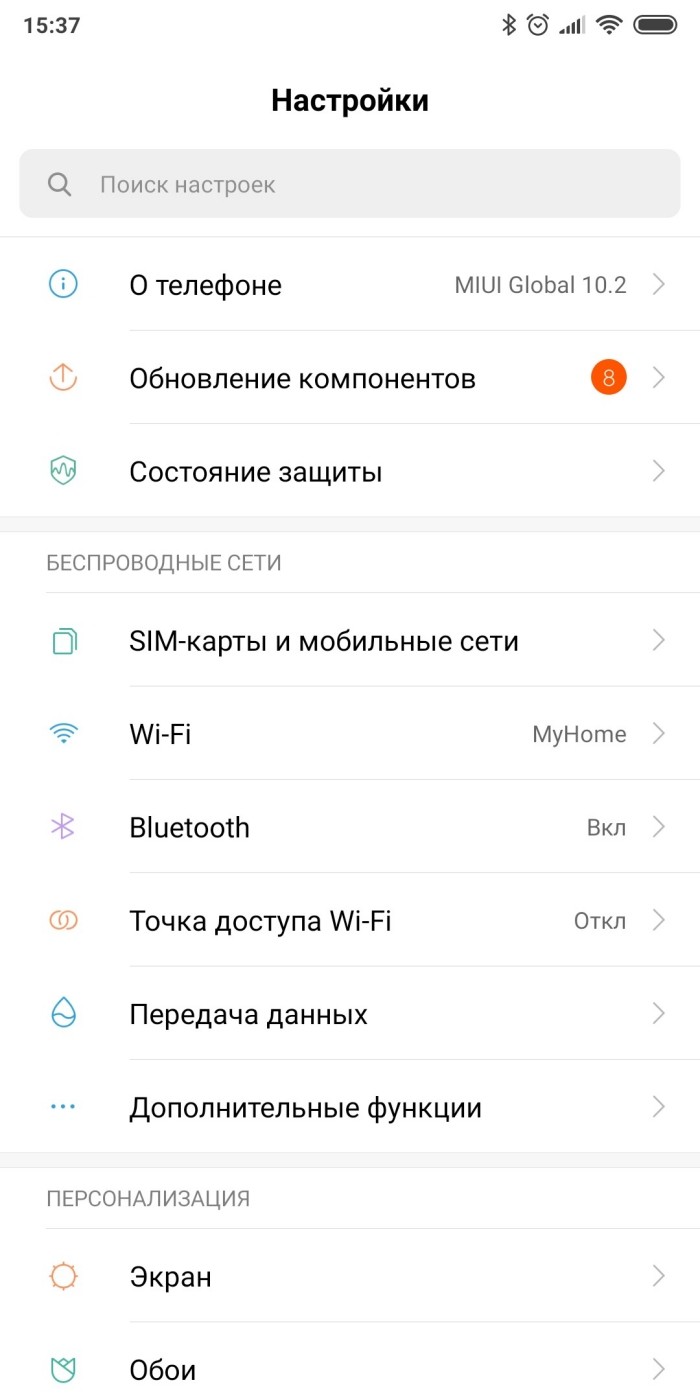
- Перейти в раздел «Учетные записи и аккаунты».
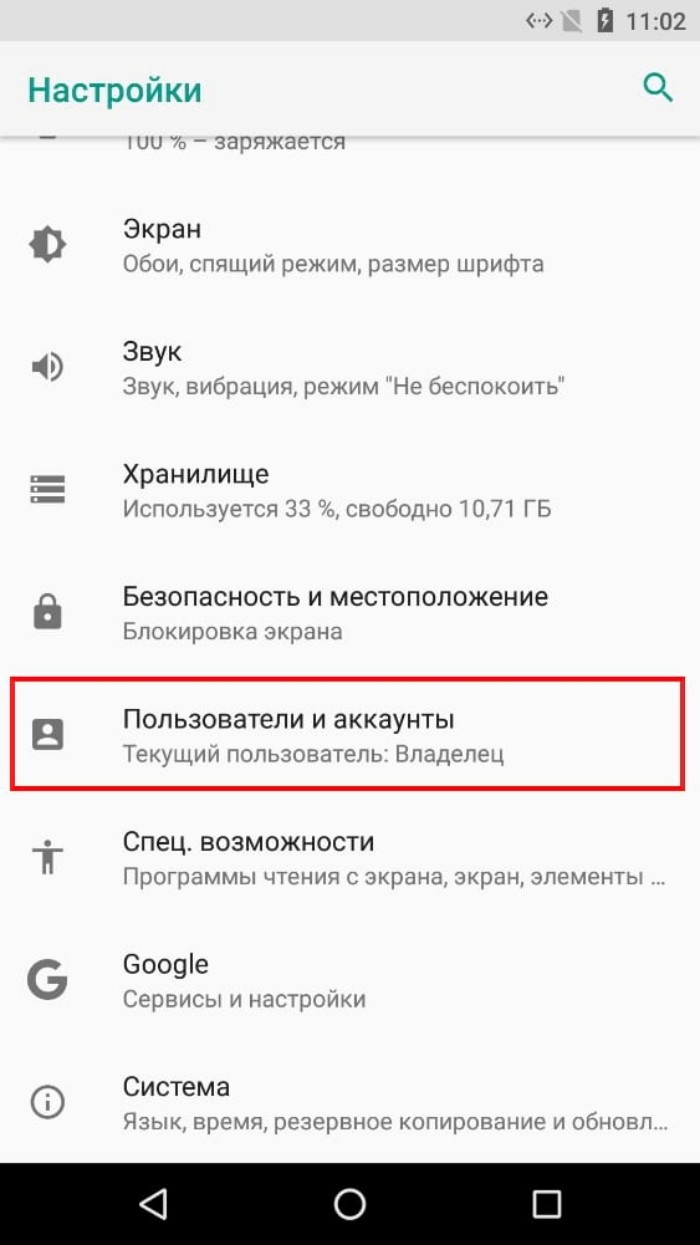
- Нажать на кнопку «Добавить аккаунт».
- Выбрать «личный (IMAP)».

- Ввести логин (адрес почты) и пароль от аккаунта.
- Указать сервер для авторизации. Например, для Gmail – это imap.gmail.com.
- Подтвердить авторизацию.
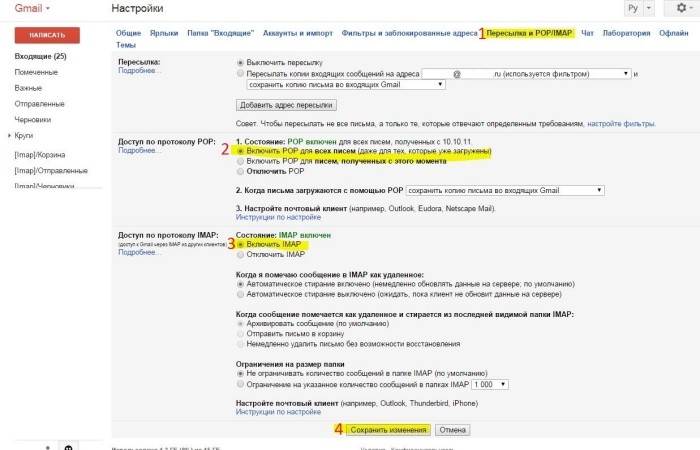
Если возникает ошибка доступа, значит, необходимо установить нужные разрешения в настройках почты.
В случае с Gmail, для этого выполните действия ниже:
- Откройте сервис на компьютере по этой ссылке.
- Нажмите на шестеренку в правом верхнем углу, а после выберите «Пересылка и POP/IMAP».
- Поставьте галочку напротив пункта «Включить IMAP».
Повторите действия, описанные в алгоритме выше.
Настроить по протоколу POP3
Протокол POP3 намного старше IMAP, а потому ограничен в функционале. Обычно он используется только для отправки сообщений, а не их мониторинга через учетную запись. Алгоритм настройки не особо отличается от IMAP:
- Выберите удобный для вас клиент. Мы же будем использовать встроенный.
- В разделе «Добавить аккаунт» вместо IMAP выбираем POP
- Укажите имя пользователя и пароль, а также сервер для работы с письмами. Заметьте, в некоторых клиентах будет переключатель «Удалять сообщения с сервера». В таком случае, если вы удалите сообщение в клиенте, то оно исчезнет и на сервере. Полезно, когда клиент нужен не только для чтения, но и редактирования электронного хранилища.

Изменить настройки по протоколу SSL
Вы могли заметить, что в некоторых клиентах необходимо указывать галочку напротив «Использовать шифрование SSL». Новичков интересует этот пункт, а именно то, нужно ли его включать. На самом деле, это зависит от того, к какому серверу вы подключаетесь. Например, Gmail и mail.ru требуют наличие SSL, а другие, наоборот, работают только без SSL.
Надеемся, что помогли вам. Благодарим за прочтение.
Источник: it-tehnik.ru