
Автозагрузка приложений при запуске системы многих раздражает, поскольку запуск программ почти всегда неизбежно связан с замедлением скорости работы Mac. Часть же пользователей, наоборот, жить не могут без автозапуска приложений при включении компьютера, так как вручную открывать все нужные средства, используемые в работе ежедневно — тот еще труд. В этой инструкции мы поможем обоим типам пользователей и научим вас настраивать автозапуск приложений при включении Mac.
Как настроить автозапуск приложений при включении Mac
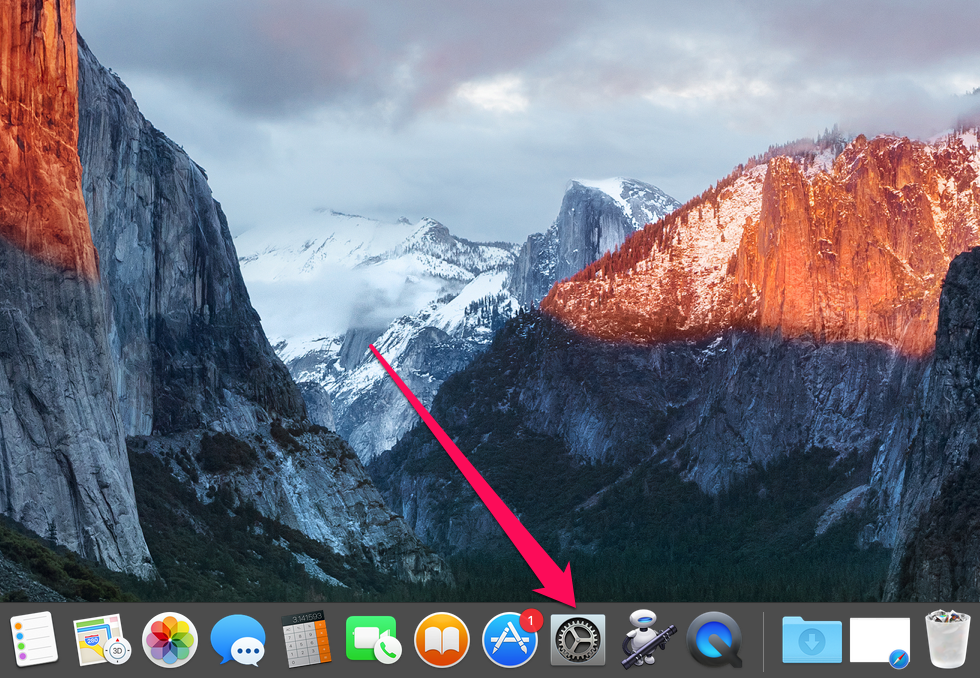
Шаг 1. Запустите «Системные настройки»
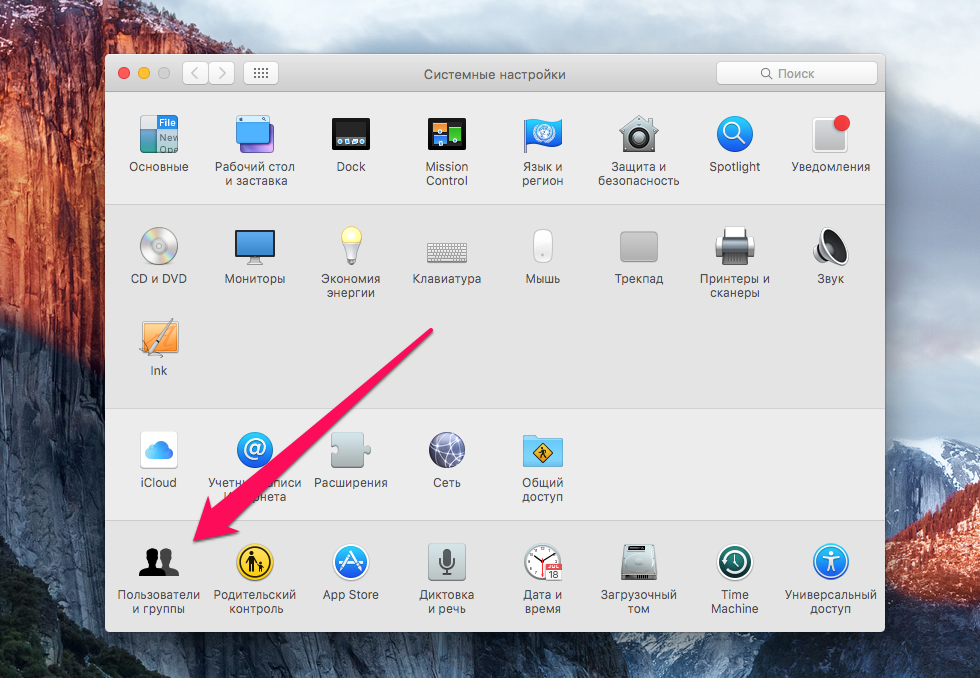
Шаг 2. Выберите пункт настроек «Пользователи и группы»
Как отключить автозапуск программ на MacOS Как включить автозапуск на программ на MacOS
Шаг 3. Выбрав активного пользователя (администратора Mac в большинстве случаев), перейдите на вкладку «Объекты входа»
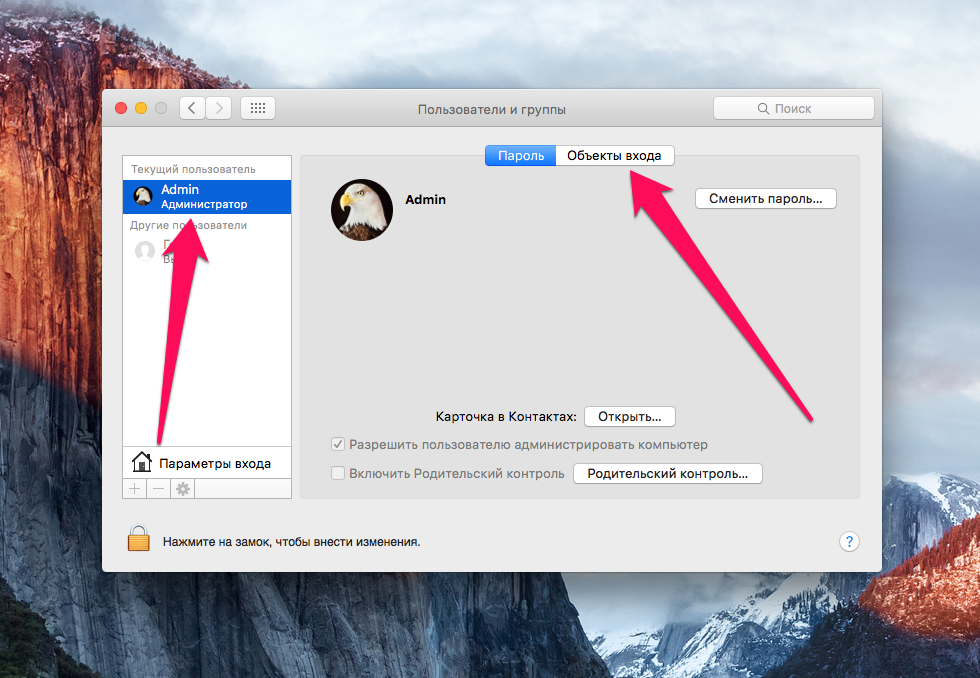
Шаг 4. Нажмите на кнопку «+» и добавьте в список открывающихся при входе в систему объектов нужное вам приложение. Здесь же вы можете и удалить приложения из автозагрузки — для этого нужно поставить галочку возле того приложения, которое вы не хотите запускать сразу после входа в систему
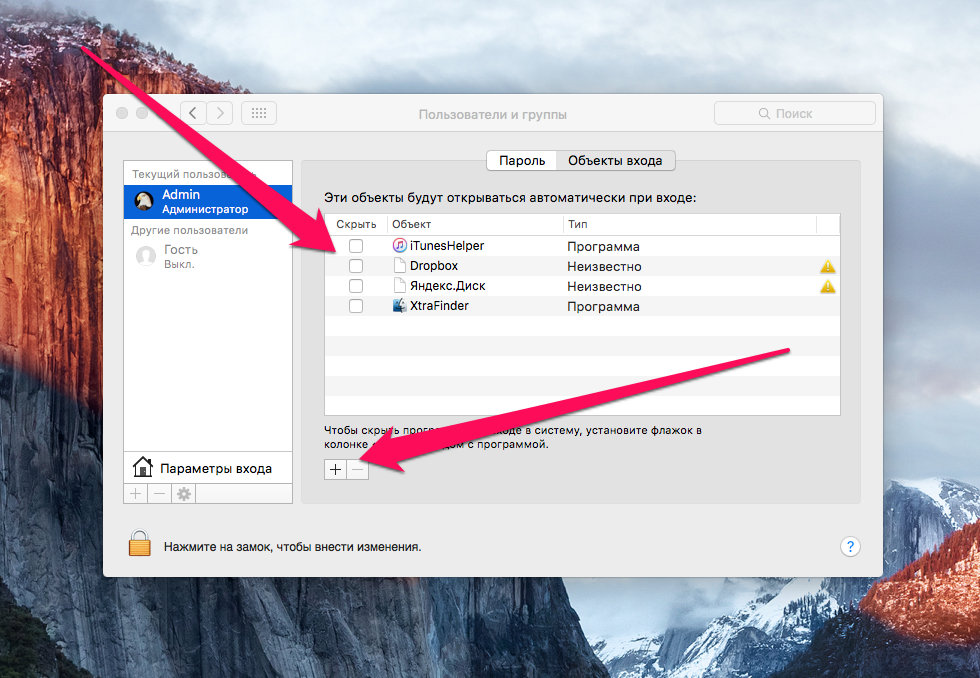
Вот таким простым способом вы можете отрегулировать список приложений, запускаемых вместе со стартом системы. Позволяет эта возможность как указать наиболее часто используемые вами приложения для автозапуска, так и ограничить автоматическую загрузку редко используемых программ.
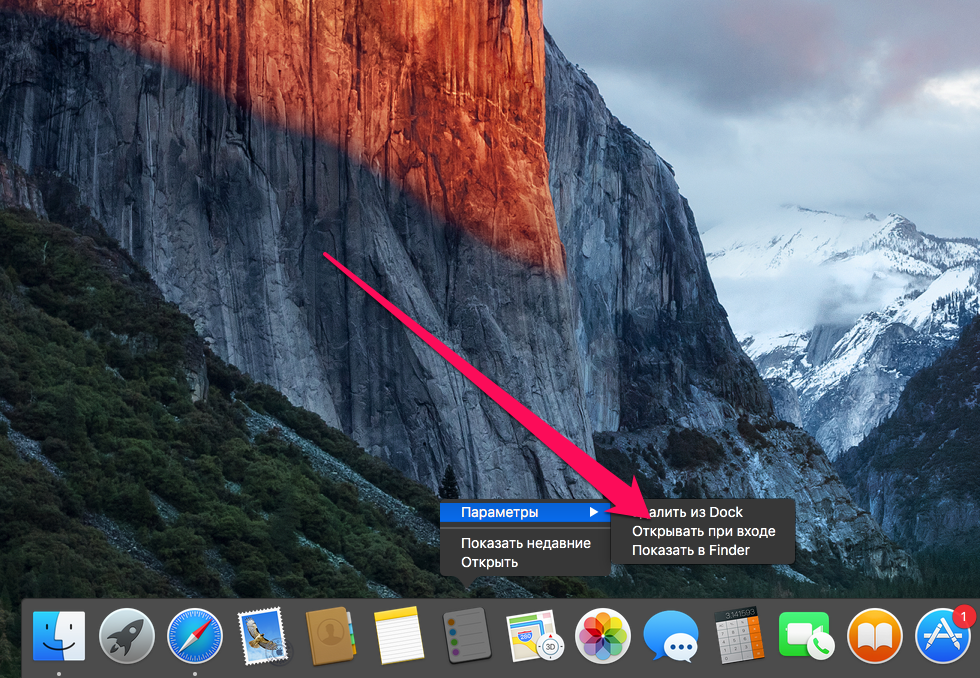
Если же заморачиваться совсем не хочется и нужно просто добавить в список автозагрузки конкретное средство, что называется здесь и сейчас, то вы можете просто нажать правой кнопкой мыши по иконке нужного приложения на панели Dock и выбрать пункт «Открывать при входе».
Смотрите также:
- iPhone edition
- Как изменить имя компьютера Mac
- Как сделать анимационную заставку из фотографий на Mac
Источник: bloha.ru
Как управлять автозагрузкой приложений на Mac?
Василий
Отключение автозапуска программ на Maс OS X
Я только недавно перешел с Windows на Mac. Не могу найти аналог меню автозагрузки, чтобы управлять автоматическим запуском приложений при включении ноутбука.
Для автоматического запуска программ при старте Mac сделайте следующее:
1. Нажмите правой кнопокй мыши (или левой с зажатой клавишей Ctrl) на иконке приложения в Док-панели.
2. Выберите пункт Параметры – Открывать при входе.
Теперь отмеченная программа будет запускаться сразу после загрузки системы.
Для удаления приложений из списка автозагрузки нужно:
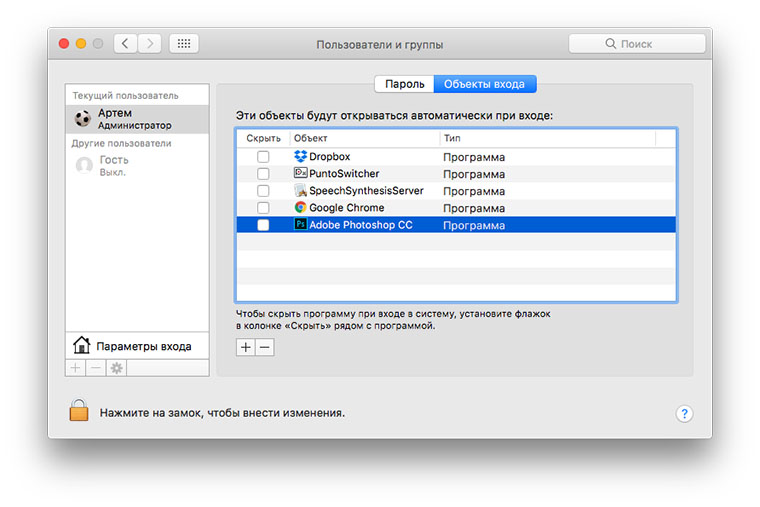
1. Перейти в Настройки – Пользователи и группы – Объекты входа.
2. Выделить нужного пользователя слева и приложение, для которого следует отключить автозагрузку справа.
3. Нажать на «-» для удаления из списка.
В этом же меню можно сразу добавить все нужные приложения для автозапуска.
Некоторые процессы и приложения прописываются немного глубже, для управления ими проще всего использовать специализированное ПО, например, программу CleanMyMac.
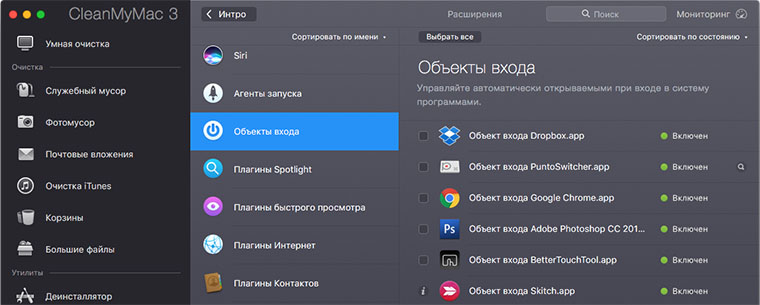
В соответствующем окне можно найти все запускаемые утилиты.
Источник: www.iphones.ru
Автозагрузка программ в macOS: как добавлять приложения в автозапуск
Автозагрузка программ в macOS – функция, позволяющая выбрать программы, документы, файлы и другие элементы, которые будут автоматически открываться при запуске или входе в Mac.

Очень удобно добавлять в автозапуск приложения, которыми вы пользуетесь постоянно. К примеру, вы можете автоматически открывать Почту, Safari и Сообщения каждый раз, когда включаете свой Mac. Позвольте компьютеру делать всю работу за вас.
Как добавить программу в автозагрузку на Mac
- Войдите в свою учётную запись на Mac.
- Откройте Системныенастройки.
- Выберите Пользователиигруппы в секции Система.

- Выберите свою учётную запись в меню слева.
- Выберите вкладку Объекты входа.

- Нажмите значок «+» внизу таблички и выберите программу или другой элемент, на который хотите установить автозапуск.

Теперь, когда вы в следующий раз запустите свой Mac, выбранная вами программа откроется автоматически.
Вы также можете просто перетянуть нужные программы в окошко со списком. Данный способ удобен для тех элементов, которые сложно найти через Finder. Если нужная программа есть в доке, вы можете быстро добавить автозапуск через него. Просто нажмите на программу в доке правой кнопкой мыши, выберите Параметры, а затем Открывать при входе.
Как скрывать программы автозапуска
В таблице с элементами автозапуска вы можете заметить столбик «Скрыть». Если поставить в нём галочку рядом с программой, она будет открываться при запуске, но не отображаться в окне.
Это удобно, когда вам нужно, чтобы программа сразу начала работать, но не занимала весь рабочий стол. Это касается и элементов меню, которые должны запускаться, но открываться в окне им совсем не нужно.
Когда вы откроете список программ автозапуска, то увидите, что в нём уже есть несколько программ. Некоторые программы автоматически включают автозапуск при установке, но происходит это с вашего разрешения.
Автозапуск программ может упростить вашу работу за Mac, но не увлекайтесь. Если установить автозапуск на слишком много приложений и элементов, это будет только мешать и замедлять запуск macOS.
Источник: it-here.ru