
В этом уроке вы узнаете, как создать яркий ретро постер в программе Photoshop, используя стоковые изображения, текстуры, а также фильтры. В этом уроке мы рассмотрим технику работы с инструментом Перо, включая работу с коррекцией Изогелия, чтобы отделить основное изображение модели от заднего фона. Вы также получите море позитива от использования Карты Градиента, чтобы придать своим работам Винтажный эффект, используя программу Photoshop.
Итоговый результат
Исходные материалы:
ШАГ 1. Новый документ
Давайте вначале откроем программу Photoshop и создадим новый документ, Я выбрал формат A4 (2480 x 3508px), цвет заднего фона белый.
ШАГ 2. Добавляем текстуру на задний фон
Для заднего фона я использовал текстуру Darkroom. Набор текстур Darkroom IV вы можете скачать по ссылке вначале этого урока. Как только вы скачали набор текстур, откройте одну из текстур, а затем переместите на наш рабочий документ. Для масштабирования или поворота текстуры, используйте инструмент Свободная Трансформация (Free Transform Tool (Ctrl+T). Назовите слой с текстурой “Текстура Darkroom”.
Как сделать плакат формата А1 в PowerPoint
Далее, мы добавим корректирующий слой Карта Градиента (Gradient Map) к слою с текстурой, Я использую программу Photoshop CS4, поэтому, я использовал Карту Градиента (Gradient Map) через закладку в палитре слоёв. Цвета градиента голубой и зелёный. Далее, преобразуйте данный корректирующий слой в обтравочную маску к слою с текстурой (щёлкните правой кнопкой по корректирующему слою Карта Градиента (Gradient Map) и в появившемся окне, выберите опцию Создать обтравочную маску (Create Clipping Mask).
Если вы используете предыдущую версию программы Photoshop, просто примените коррекцию Карты Градиента (Gradient Map) к слою с текстурой, идём Изображение – Коррекция – Карта Градиента (Image — Adjustments — Gradient Map).
ШАГ 3. Модель
Далее, мы добавим корректирующий слой Карта Градиента (Gradient Map) к слою с моделью. Техника добавления та же самая, что и в Шаге 2, цвета градиента те же самые.
ШАГ 4. Добавляем коррекцию изогелия
Включите видимость дубликата слоя с моделью. Расположите данный дубликат слоя поверх всех слоёв, назовите этот слой “Модель Изогелия”.
Далее, примените коррекцию Изогелия (Threshold) к дубликату слоя с моделью, идём Изображение – Коррекция – Изогелия (Image — Adjustments – Threshold). Установите Порог яркости (Threshold Level) примерно 100.
Далее, мы удалим белые участки на изображении модели, для этого я использовал инструмент Цветовой Диапазон (Color Range Tool), чтобы выделить белые участки, а затем удалить их, итак, идём Выделение – Цветовой Диапазон (Select — Color Range) и выбираем белый участок, далее, нажмите по клавише (ok), а затем нажмите (delete).
ШАГ 5. Текст
Далее, я добавил текст в верхнем левом углу изображения. Я использовал шрифт, который называется Damn Noisy Kids. Скачать данный шрифт вы можете по ссылке вначале этого урока. Скачайте шрифт, а затем добавьте текст к своему постеру, я напечатал текст RNELdotNET, используя 3 отдельных текстовых слоя.
Как за 5 минут сделать плакат, чтобы клиент его утвердил
ШАГ 6. Размытие в движении
В этом шаге мы создадим эффект размытия в движении, который будет иметь место за текстом и моделью. Вначале выделите группу с текстом и слой “Модель Изогелия”, а затем нажмите клавиши (Ctrl+Alt+E), чтобы создать объединённый слой. Назовите этот слой “Размытие Модель+Текст”.
Далее, к объединённому слою примените фильтр Размытие в Движении (Motion Blur Filter), идём Фильтр – Размытие – Размытие в Движении (Filter — Blur — Motion Blur). Установите следующие настройки Угол (angle) 0, Смещение (distance) 425px. Поместите данный слой ниже слоя “Модель”, а затем уменьшите непрозрачность данного слоя до 50%.
В заключение, добавьте корректирующий слой Карта Градиента (Gradient Map) к слою с размытием, цвета градиента те же самые, что и в Шаге 2, но на этот раз поставьте галочку в окошке Инверсия (reverse) в параметрах инструмента градиент.
Примечание переводчика: не забывайте преобразовывать корректирующие слои в обтравочные маски.
ШАГ 7. Искры
Создайте новый слой, расположите данный слой ниже слоя “Размытие Модель+Текст”.
Назовите этот слой “Искры”. Далее, выберите мягкую кисть. Нарисуйте искры на постере. Я менял диаметр кисти несколько раз, чтобы создать эффект глубины.
Далее, к слою с искрами добавьте корректирующий слой Карта Градиента (Gradient Map), градиент тот же самый, что и в Шаге 6, также поставьте галочку в окошке Инверсия (reverse).
ШАГ 8. Текстура старой книги
Далее, мы добавим текстуру Старой книги, я использовал первую текстуру из данного набора текстур. Скачать текстуру вы можете по ссылке вначале этого урока. Скачайте текстуру, откройте в программе Photoshop, а затем переместите текстуру на наш рабочий документ. Для масштабирования и поворота текстуры, используйте инструмент Свободная Трансформация (Free Transform Tool (Ctrl+T), назовите слой с текстурой “Текстура Бумаги”, уменьшите непрозрачность слоя с текстурой до 50%, а также поменяйте режим наложения на Умножение (Multiply).
Примечание переводчика: слой с текстурой старой бумаги расположите поверх всех слоёв в палитре слоёв.
Источник: dzen.ru
Программы для создания плакатов. Программы и онлайн-сервисы для создания плакатов, постеров, афиш, метрик и газет на компьютере
Изготавливайте собственные привлекательные постеры, баннеры и знаки с помощью Дизайнера Постеров от RonyaSoft! Вы можете использовать какой-либо из наших предварительно заготовленных шаблонов или разработать свою собственную композицию с нуля. Нет необходимости в изучении Corel или PhotoShop. Программа для изготовления постеров поставляется с инструментами, необходимыми для быстрого создания постеров, баннеров и знаков. Графику, сверстанную в этом создателе плакатов, можно экспортировать в формат изображения, распечатывать напрямую на домашнем или офисном принтере, а также с помощью дополнительной программы распечатывать в большом размере на несколько страниц.
Начнем с шаблона
Не знаете с чего начать? Попробуйте один из сотен готовых шаблонов, разработанных нашими дизайнерами. В библиотеке шаблонов находятся популярные постеры, например, Розыск, Кино, Мотивационные, День Рождения, Свадьба. Все шаблоны разделены на категории, такие как Забавные, Праздничные, Афиши, Продажи, Бизнес и т.п., облегчая поиск нужного из них для Вашего дизайна.
Более того, имеется также шаблоны баннеров, знаков, сертификатов и раскрасок.
Полный список всех имеющихся шаблонов Вы найдете .


Создавайте собственную графику простым способом
С помощью создателя плакатов от RonyaSoft вы сразу почувствуете себя специалистом в области настольного издательства. Удобный, интуитивно понятный интерфейс позволяет легко и просто производить отличные постеры, баннеры и значки буквально за несколько минут.
Возьмем для примера постер времен Дикого Запада «Розыск»: забавный прикол над теми, кто постоянно опаздывает. Начнем с выбора подходящего шаблона «Розыск» из нашей огромной коллекции готовых шаблонов. Затем выбираем фото человека, чье лицо Вы хотите разместить на плакате «Розыск». Вписываем имя преступника и определяем награду. Все!
Создавать мотивационные постеры настолько же просто, как и выбирать шаблон, добавив к нему пару вдохновляющих картинок и вписав несколько слов текста. Ваш ежедневный мотиватор готов!

Разрабатывайте различного вида композиции
Дизайнер постеров от RonyaSoft дает Вам возможность проектировать постеры, баннеры, знаки, сертификаты и раскраски. Но Вам ничего не мешает создавать и другие композиции, например, поздравительные открытки или приглашения. Творите графику с легкостью. Разрабатываете ли Вы забавный знак или хотите продать недвижимость, программное обеспечение RonyaSoft поможет вам изготовить свою печатную продукцию за несколько минут. Произведите впечатление на своих родственников, друзей или коллег свежими, классными идеями: создайте свой собственный шикарный постер!

Системные требования
Для дизайна и распечатки постеров и баннеров нужен обычный принтер (формата бумаги US Letter; DIN A5, A4, A3 или A2). Программное обеспечение поддерживается множеством марок принтеров, такими как HP, Canon, Epson, Lexmark, Brother и многие другие. И конечно, компьютерами системы Windows с процессором как минимум Pentium III 1500 и 512 МБ ОЗУ. Программа изготовления постеров от RonyaSoft совместима с Windows XP (32 и 64), Windows Vista (32 и 64), Windows 7 (32 и 64), Windows 8 (32 и 64), Windows 10 (32 и 64).
Включаем компьютер. Самый легкий и эффективный способ нарисовать плакат — прибегнуть к помощи компьютера и программы для работы с графикой, например, Photoshop, в которой мы и нарисуем наш первый пример. А если такой программы у вас нет, можно воспользоваться другими графическими редакторами — например, GIMP и Pixlr (оба, кстати, бесплатные). Хотя предложенные ниже шаги связаны со спецификой Photoshop, в большинстве редакторов имеются такие же или аналогичные функции.
Запускаем Photoshop. Когда программа полностью загрузится, можно приступать к созданию нового документа, используя указанные параметры:
- Ширина 200 мм
- Высота: 265 мм
- Разрешение: 300 пикселей на дюйм
- Цветовая схема: CMYK
- Цвет фона: белый
- Установленные параметры — это приблизительный размер листа А4, при плотности пикселей в 300 на дюйм, что позволит получить четкое напечатанное изображение. Мы выбрали цветовую схему CMYK (Cyan — голубой, Magenta — пурпурный, Yellow — желтый, blacK — черный), потому что принтеры работают с такими цветами чернил, в то время как мониторы рассчитаны на цветовую схему RGB. Если используемое приложение не поддерживает CMYK, не стоит волноваться — хотя напечатанные цвета и будут отличаться от экранного изображения, они все равно будут отлично выглядеть.
- Помните: если вы можете воспользоваться услугами типографии, не стоит останавливаться на формате А4. Лучше позвонить специалистам и уточнить максимальный формат используемой для печати бумаги и задать документу соответствующий размер.
- Добивайтесь максимальной читабельности. Поэкспериментируйте со шрифтом и цветом, но в любом случае ограничьтесь 2-3 разными шрифтами — не более.
- Обратите внимание: чем мельче шрифт, тем проще он должен быть. В заголовке используем жирные желтые границы, в зоне «Недели галстуков» шрифт мельче, а границы намного тоньше. Наконец, в датах границы и тени не используем вообще.
- Важно помнить и о разбивке: весь текст выравнивается по левому краю горизонтально и по верхнему краю вертикально — это нужно для гармоничного вида плаката. Если, конечно, вашей целью не является сумасшедший дизайн.
Некоторым пользователям иногда необходимо создать плакат, уведомляющий о проведении какого-либо события. Задействовать графические редакторы не всегда получается, поэтому на помощь приходят специальные онлайн-сервисы. Сегодня мы на примере двух таких сайтов расскажем, как самостоятельно разработать афишу, приложив для этого минимум усилий и времени.
Большинство сервисов работают по одному и тому же принципу – они имеют встроенный редактор и множество заготовленных шаблонов, из которых и составляется проект. Поэтому даже неопытный юзер с легкостью сможет создать афишу. Давайте перейдем к рассмотрению двух способов.
Способ 1: Crello
Crello – бесплатный инструмент для графического дизайна. Благодаря множеству возможностей и функций он будет полезен при выполнении разных задач, в том числе и создания рассматриваемого нами плаката. Последовательность действий выглядит следующим образом:
-
Перейдите на главную страницу сайта, где нажмите на кнопку «Создать плакат» .


Все ваши проекты хранятся в личном кабинете. Их открытие и редактирование возможно в любой момент времени. В разделе «Идеи дизайнов» находятся интересные работы, фрагменты из которых вы можете применить в будущем.
Способ 2: Desygner
Desygner – подобный предыдущему редактор, предназначенный для создания различных плакатов и баннеров. В нем есть все необходимые инструменты, которые помогут разработать собственную афишу. Осуществляется процесс работы с проектом так:
-
Откройте главную страницу рассматриваемого сервиса и нажмите на кнопку «Create My First Design» .


Как видите, оба представленных выше метода создания афиши онлайн достаточно просты и не вызовут сложностей даже у неопытных пользователей. Просто следуйте описанной инструкции и у вас все обязательно получится.
- — большой лист ватмана — формат не менее А3;
- — на выбор: краски акварельные или гуашь, цветные карандаши, фломастеры, восковые мелки;
- — ножницы;
- — картинки из журналов, подходящие по теме к вашему мероприятию;
- — цветная бумага;
- — лист бумаги – формат А4;
- — авторучка.
Начните с того, что пропишите на листе бумаги все текстовые данные, которые будут на вашей афише.
Придумайте запоминающееся название вашему мероприятию, максимально отражающее суть анонсируемого мероприятия.
Пропишите мероприятия — короткий текст, несущий информацию о мероприятии. Идеально, если он состоит из одного предложения, максимально допускается 3 предложения. Текст не должен быть скучным объяснением. Это может быть известная цитата или лозунг.
Укажите дату, время и место проведения мероприятия.
Составьте списки участников и спонсоров мероприятия.
Если есть необходимость, то добавьте стоимость входных билетов и информацию о дресс-коде. Например, если ваша приглашает посетить карнавал, то , что вход в масках.
Не забудьте указать контактные данные для получения дополнительной информации. Возможно, это будет номер или адрес сайта, на котором можно получить более подробную информацию о мероприятии.
Теперь можете приступить непосредственно к работе над афишей.
Разложите лист ватмана таким образом, чтобы вам было удобно с ним работать – на полу или на столе.
Фон – это основа афиши. Можете оставить его белым, можете выкрасить в один цвет или изобразить фоновый . Главное, чтобы фон не был пестрым — на нем должен быть отчетливо виден весь текст.
Крупно, красиво и ярко напишите в верхней части листа название мероприятия. Например, это можно сделать следующим образом: первая строка не очень крупным шрифтом — «Новогодний бал- », вторая строка очень крупными прописными буквами — «ТАИНСТВЕННАЯ НОЧЬ».
Под названием, по центру, напишите дату и время в том же стиле и того же размера, что и текст в первой строке.
В нижней части листа разместите информацию о спонсорах. Эта информация не обязана читаться издалека и бросаться в глаза, но она должна быть вполне читаемой с близкого расстояния.
На оставшейся свободной площади в центре листа в столбик напишите состав участников, а под ними стоимость входных билетов и информацию о дресс-коде.
Украсьте афишу . Если у вас есть фотографии некоторых участников мероприятия или подходящие по теме – разместите их в художественном беспорядке на свободные места по обеим сторонам от списка участников.
Афиша вашего мероприятия готова.
- Афиша детских праздников и мероприятий для детей
Создать удобную, наглядную, красивую афишу можно с помощью специальных программных средств. Эти программные компоненты позволяют настраивать поля афиши в зависимости от потребностей и предпочтений пользователей.
- Программный компонент nCatalogues 1.5.26 «Универсальный каталог», информация о предстоящем мероприятии и его организаторах.
Для создания афиши запустите на своем программный компонент nCatalogues 1.5.26 «Универсальный каталог». Скачать подобную программу можно на сайте разработчика либо приобрести в торговой сети лицензионную версию.
Создайте и настройте раздел «Афиша», для начала установив его название.
Определите структуру данных. Для этого впишите название мероприятия, место его проведения, город, контактную информацию для получения . Поместите , информирующий непосредственно о самом мероприятии.
Как известно, плакат по размеру гораздо больше, чем простой лист A4. Поэтому при печати на принтере необходимо соединить части, чтобы получить цельный постер. Однако вручную это делать не очень удобно, поэтому рекомендуем воспользоваться софтом, который отлично подходит для таких целей. Несколько самых популярных представителей мы рассмотрим в этой статье и поговорим об их функционале.
Компания RonyaSoft занимается разработкой различных программ для работы с графикой и изображениями. Отдельную нишу занимает дизайнер плакатов. В Poster Designer установлен список различных шаблонов, которые помогут быстрее и лучше создать проект, а также есть возможность детального редактирования баннера на рабочей области с помощью добавления различных деталей.

Присутствует широкий набор инструментов и заготовки клипартов. Кроме этого сразу после создания можно отправлять плакат в печать, предварительно совершив некоторые настройки. Если он имеет большой размер, то тут потребуется помощь другой программы от этой же компании, которую мы рассмотрим ниже.
RonyaSoft Poster Printer
Непонятно, почему разработчики не смогли объединить эти две программы в одну, но это их дело, а пользователям остается только установить их обе, чтобы комфортно работать с постерами. Poster Printer предназначен исключительно для печати уже готовых работ. Он помогает грамотно разбить на части, чтобы потом все было идеально при распечатке в формате A4.

Вы можете сами настроить оптимальный для вас размер, выставить поля и границы. Следуйте установленной инструкции, если пользуетесь подобным софтом впервые. Программа доступна для скачивания бесплатно с официального сайта и поддерживает русский язык.
Posteriza
Это отличная бесплатная программа, в которой есть все, что может понадобиться во время создания плаката и подготовке его к печати. Стоит обратить внимание, что можно работать с каждой областью отдельно, для этого только нужно выбрать ее, чтобы она стала активной.

Доступно добавление текста, различных деталей, изображений, выставление полей и подгон размера постера перед отправкой в печать. Только придется все создавать с нуля, поскольку в Posteriza нет установленных шаблонов, по которым можно было бы ориентироваться при создании своего проекта.
Adobe InDesign
Практически любой пользователь знает компанию Adobe по всемирно известному графическому редактору . Сегодня же мы рассмотрим InDesign — программа отлично подходит для работы с изображениями, которые потом будут делиться на части и печататься на принтере. По умолчанию установлен набор шаблонов размеров холстов, что может помочь выбрать оптимальное разрешение для определенного проекта.

Стоит обратить внимание на широкий ассортимент инструментов и различных функций, которые вы не найдете в других программах. Рабочая область также выполнена максимально удобно, и даже неопытный пользователь быстро освоится и не почувствует дискомфорт во время работы.
Ace Poster
Простая программа, в функционал которой входит подготовка плаката для печати. В ней нет никаких дополнительных инструментов, например, добавления текста или наложения эффектов. Можно считать, что она годится только для выполнения одной функции, потому что так и есть.

Пользователю нужно только загрузить картинку или отсканировать ее. Потом указать размеры и отправить в печать. На этом все. К тому же, Ace Poster распространяется платно, поэтому лучше подумать, протестировать пробную версию перед покупкой.
Источник: influnza.ru
40+ уроков по созданию постеров
Сегодня мы хотим предложить вашему вниманию подборку уроков по созданию постеров. Если вам нравится создавать плакаты или вам за это платят, или и то и другое, этот список туториалов поможет вам улучшить ваши навыки и натолкнёт вас на новые идеи. Все постеры имеют разное назначение и выполнены во всевозможных стилях: здесь вы найдёте как плакаты для фильмов, так и музыкальные афиши, работы в стиле ретро и многое другое.
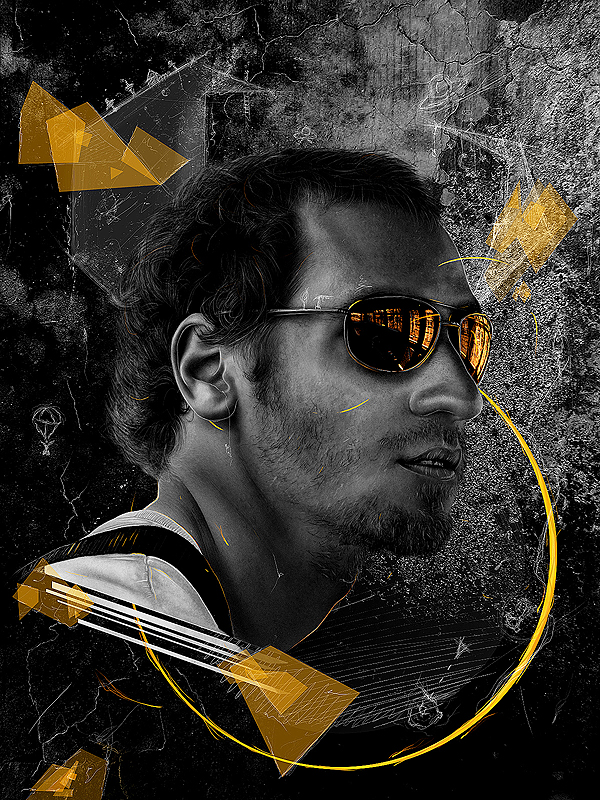
Создаем темный сюрреалистичный постер из своей фотографии
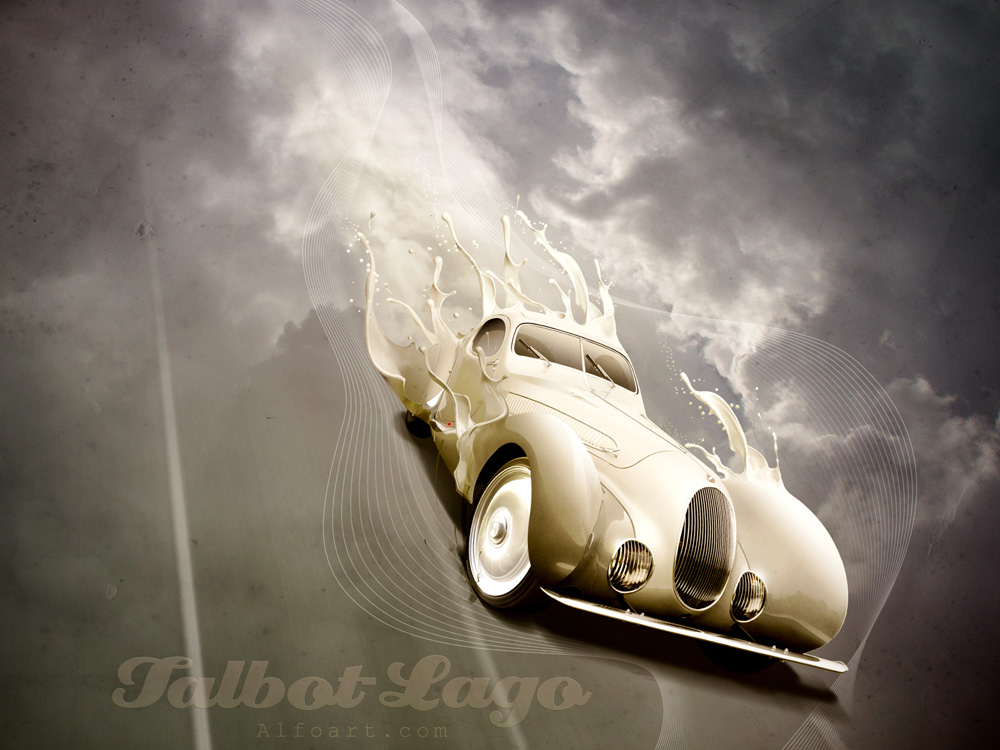
Постер с ретро-автомобилем и брызгами красок
Стильный клубный постер
Креативный постер в Фотошопе
Делаем плакат для игрового устройства
Урок по созданию постера + видео
Создаем потрясающий музыкальный постер
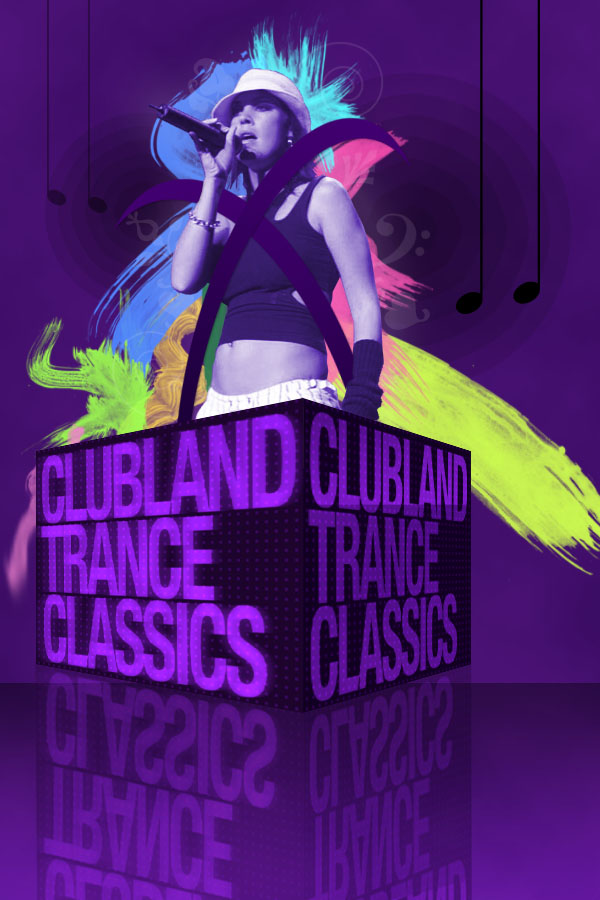
Делаем запоминающийся постер с декоративными элементами
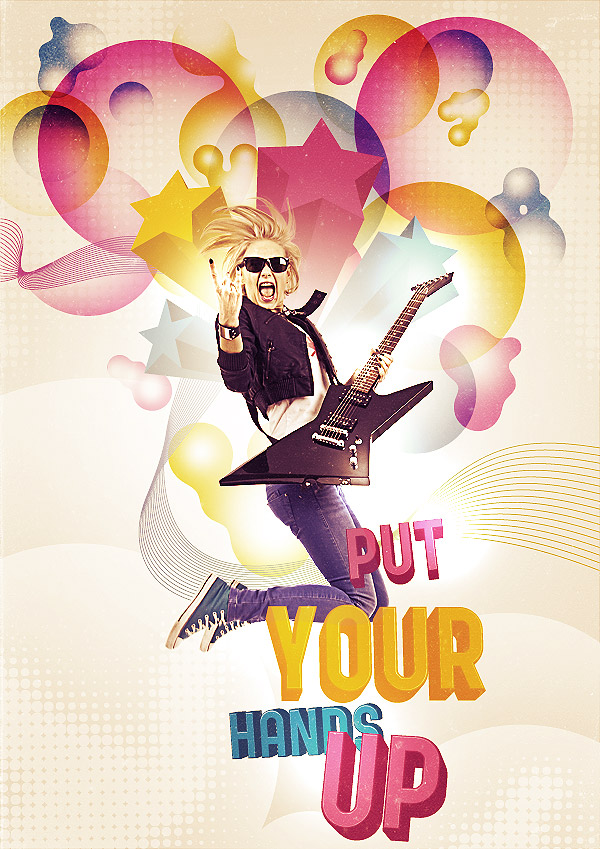
Типографический постер в Фотошопе
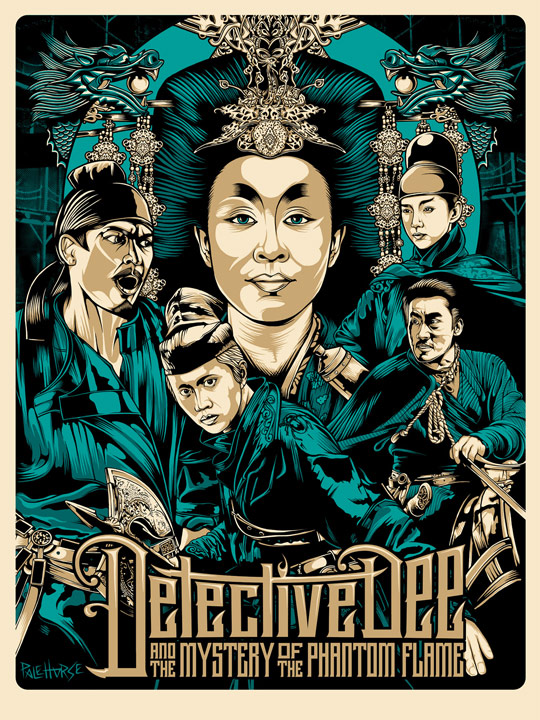
Постер к фильму (от Pale Horse)
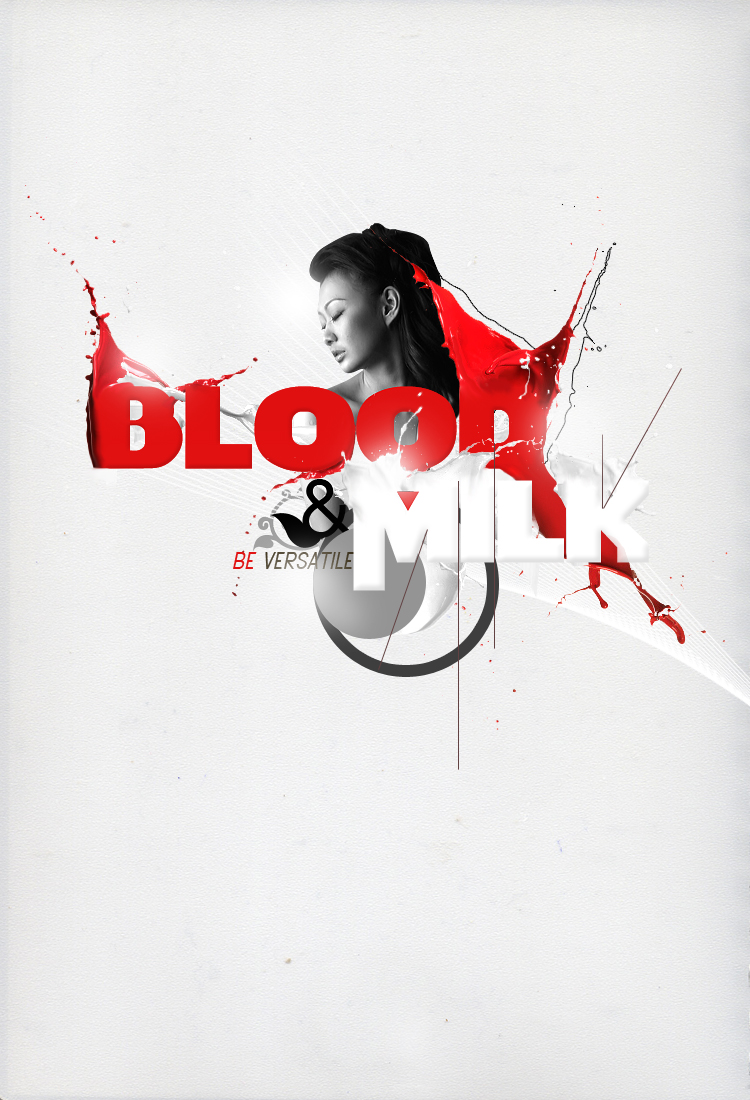
Сумасшедший постер с вами в главной роли
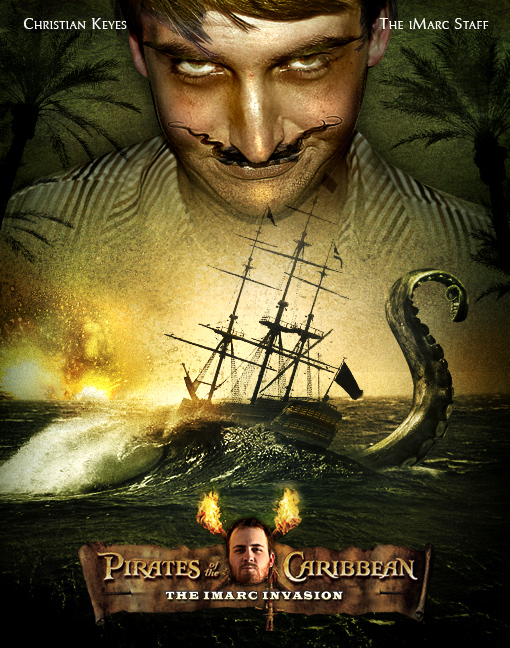
Потрясающий красочный постер

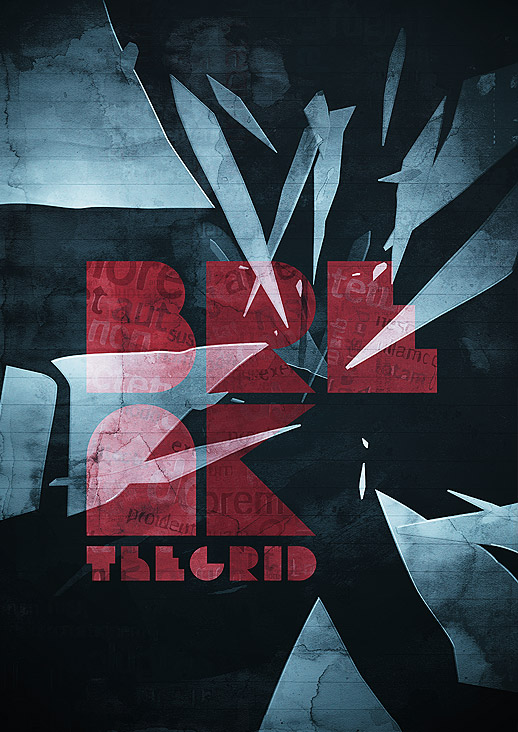
Делаем типографический постер
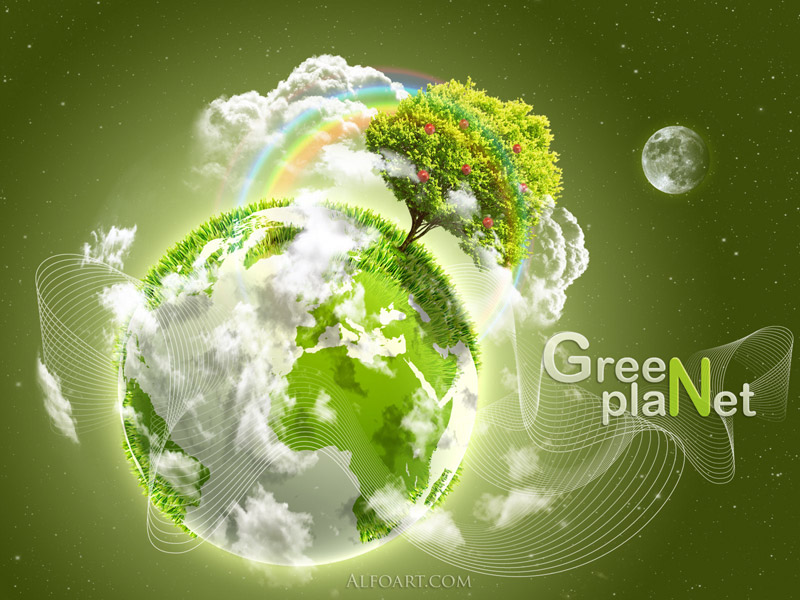
Постер «Зеленая планета»
Профессиональный постер для романтической комедии в Фотошопе

Темный постер к фильму
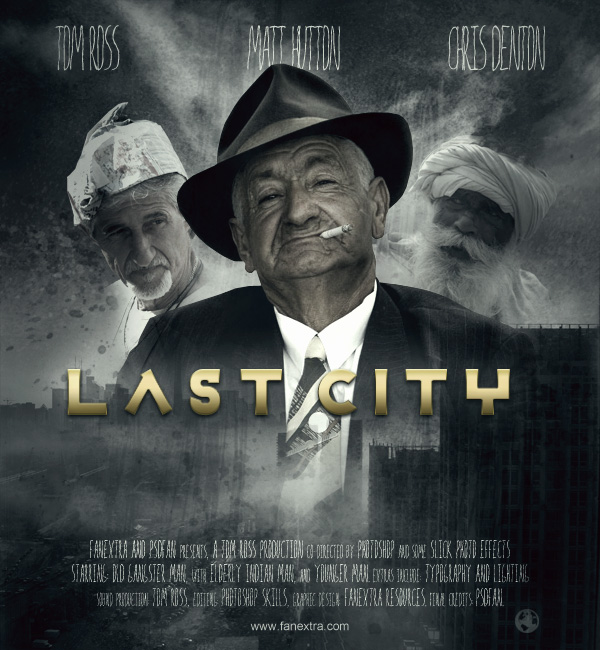
Постер к фильму в Фотошопе
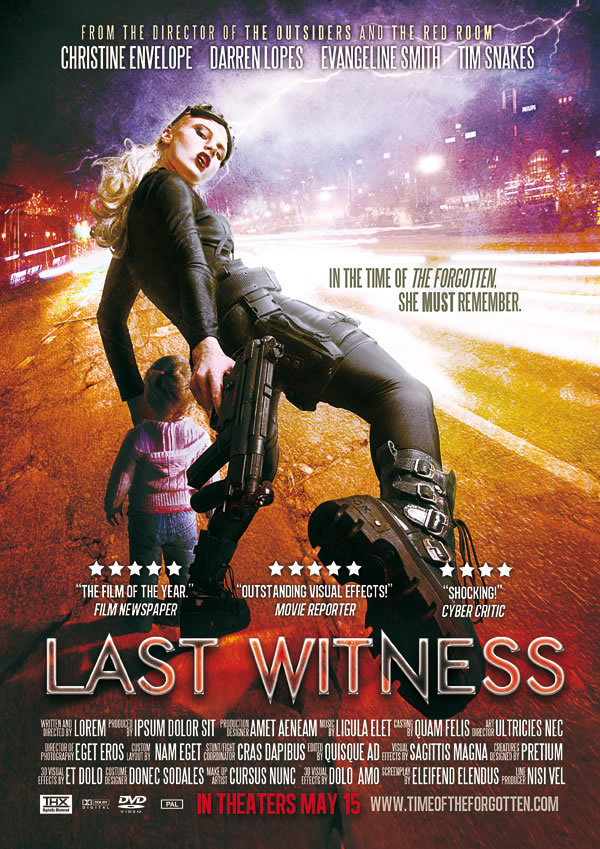
Делаем постер к фильму «Черный лебедь»
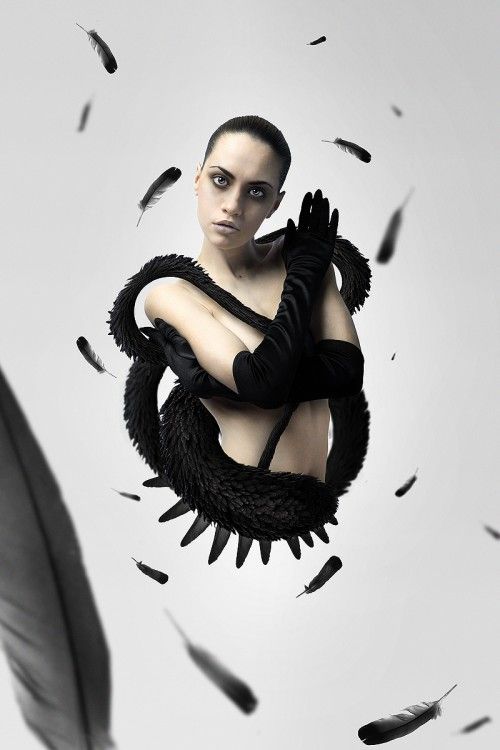
Делаем постер к фильму «Супер-герои»
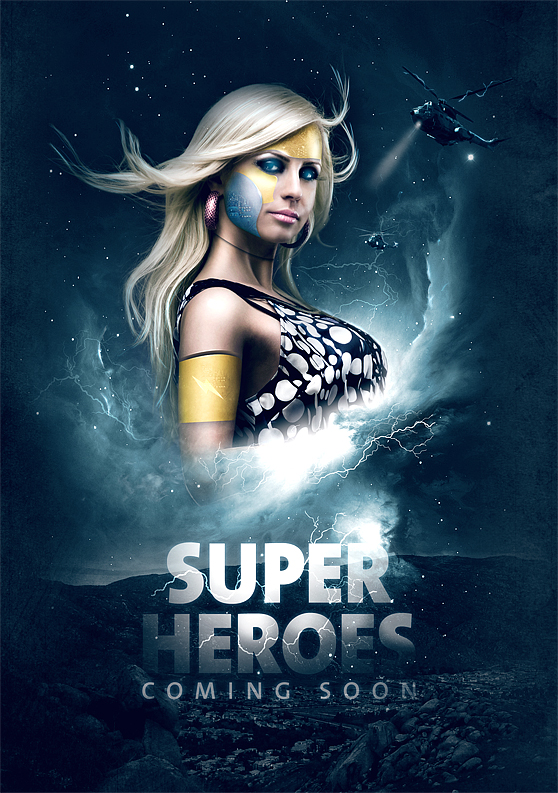
Делаем гранжевый музыкальный постер
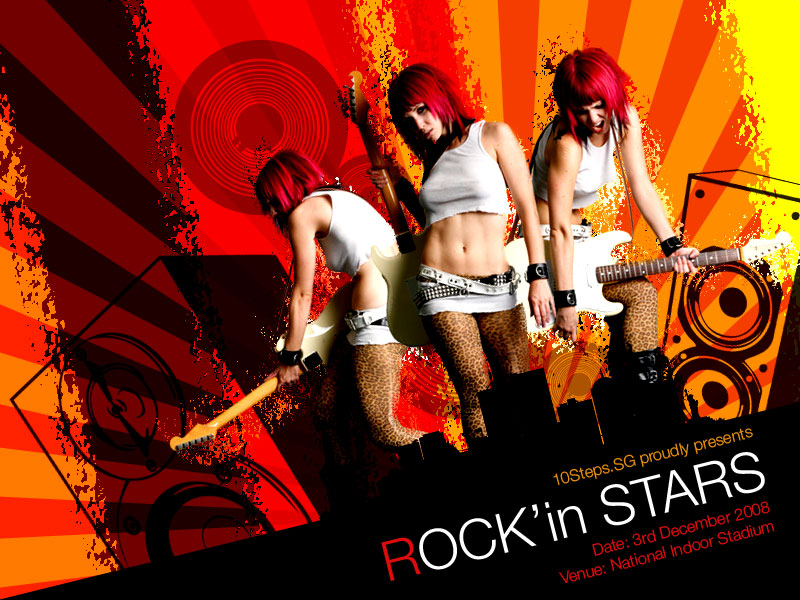
Делаем плакат для музыкального фестиваля в Фотошопе
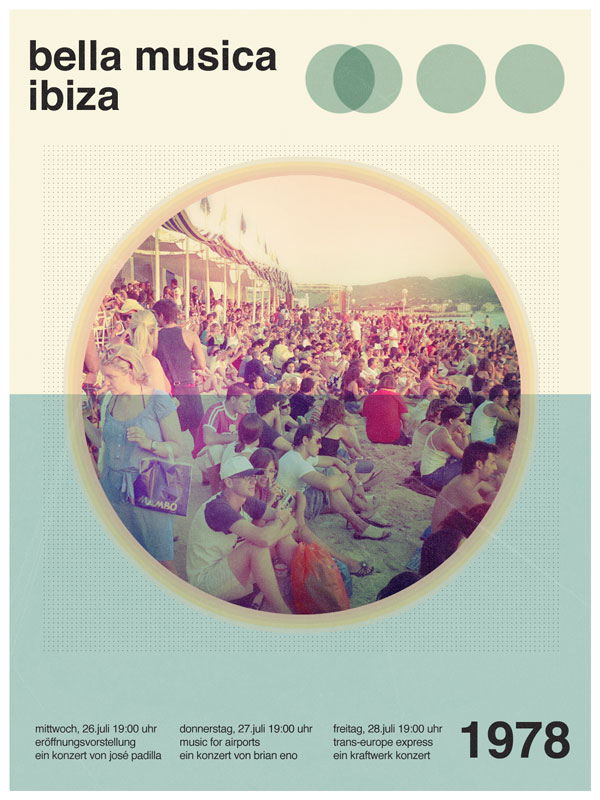
Делаем винтажный постер
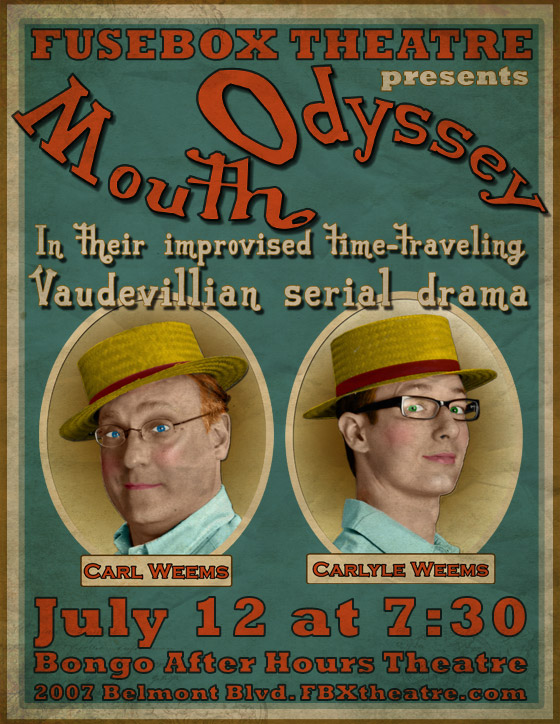
Постер на тему «Путешествия» в винтажном стиле
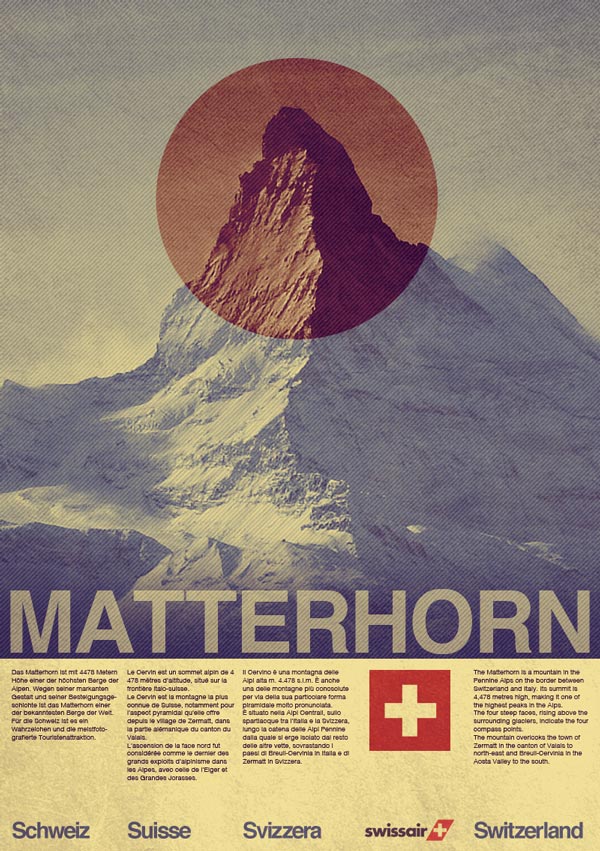
Делаем космический постер в Фотошопе
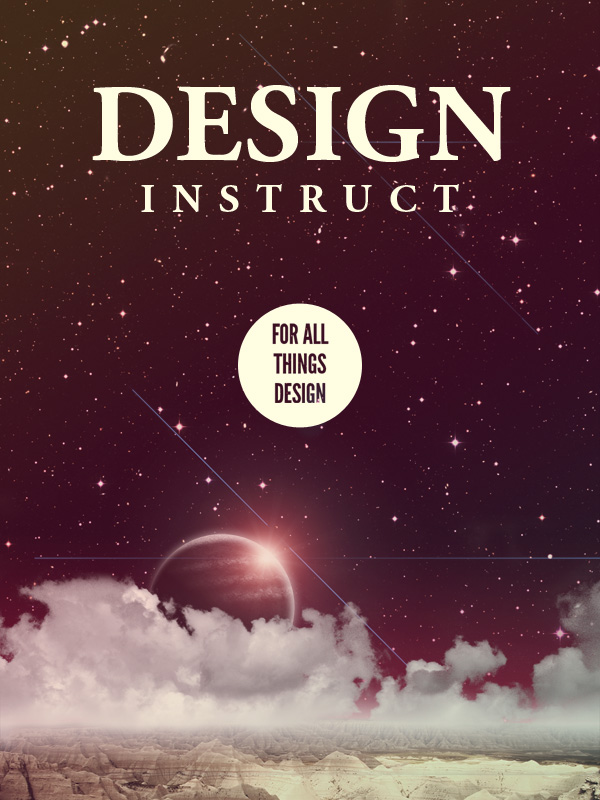
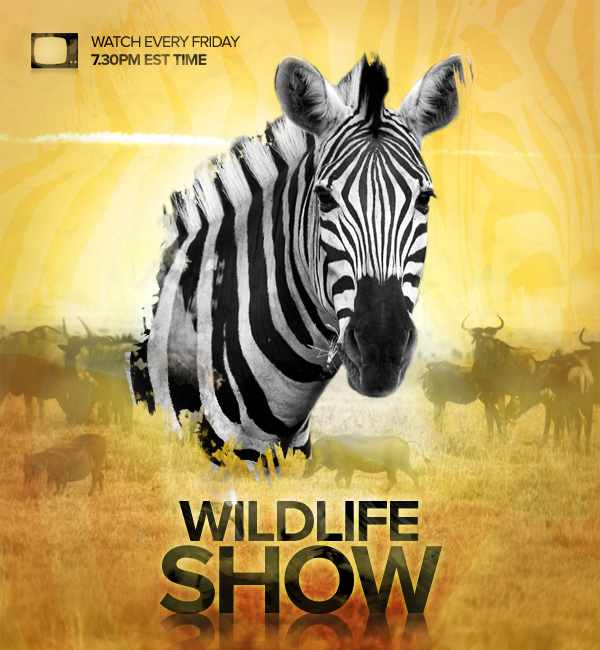
Делаем постер для телевизионного шоу
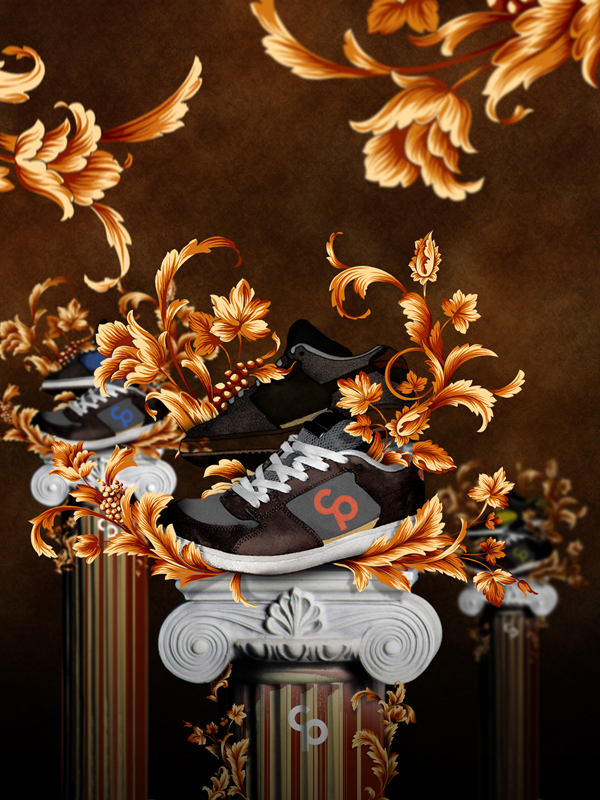
Рекламный постер с цветочным орнаментом
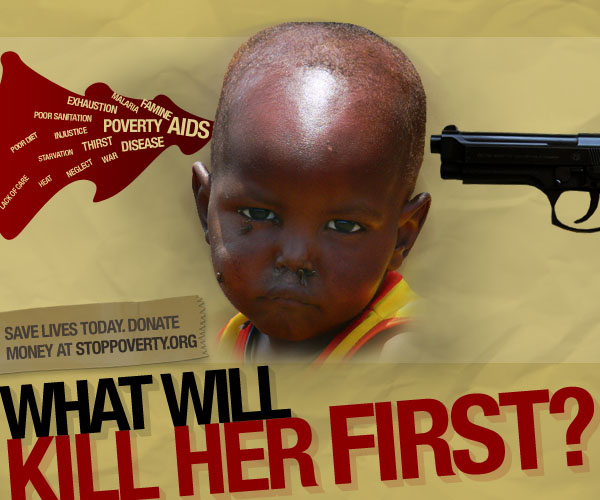
Соблазнительный плакат

Постер на социальную тему
Используем стоковые фотографии для создания абстрактного постера
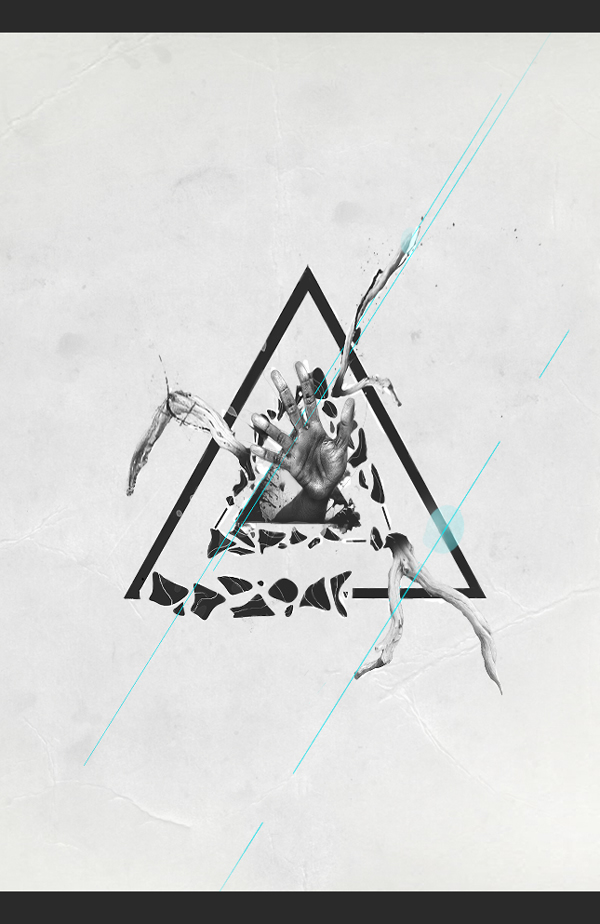
Дизайн яркого постера в Фотошопе
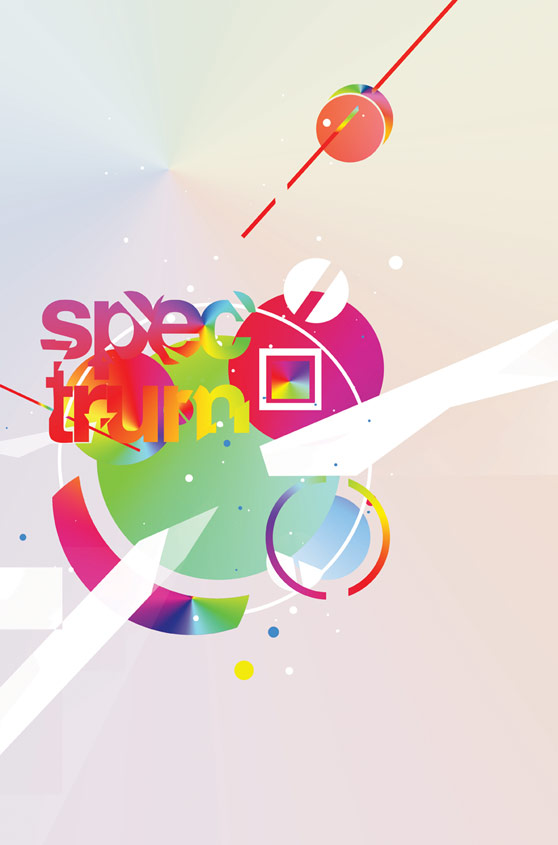
Создание индустриального плаката
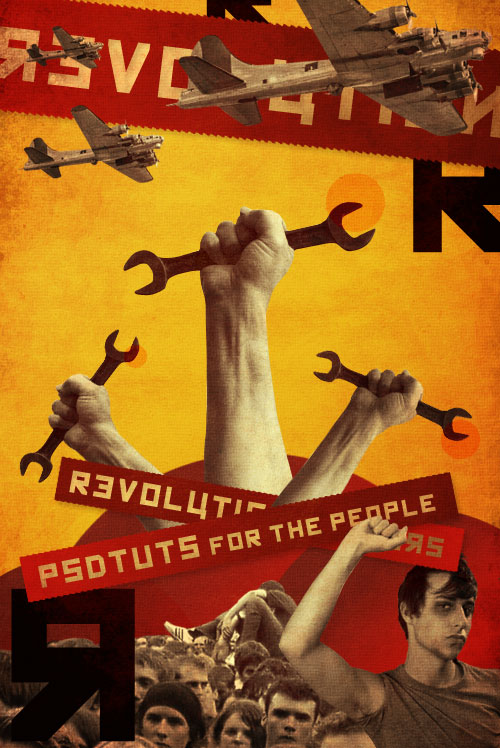
Делаем урбанистический постер
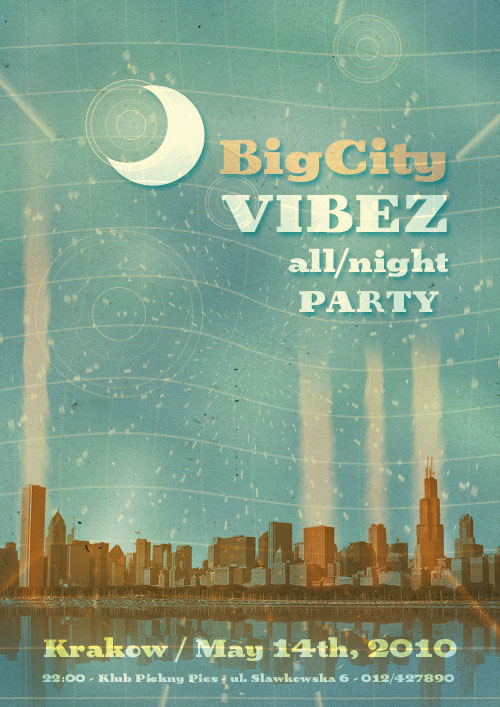
Делаем космический ретро-постер в Фотошопе
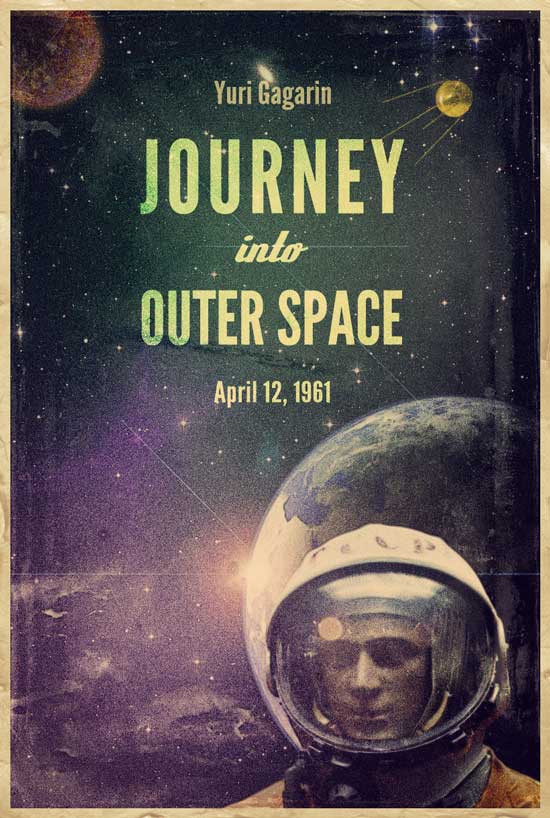
Делаем постер с эффектом старого коллажа
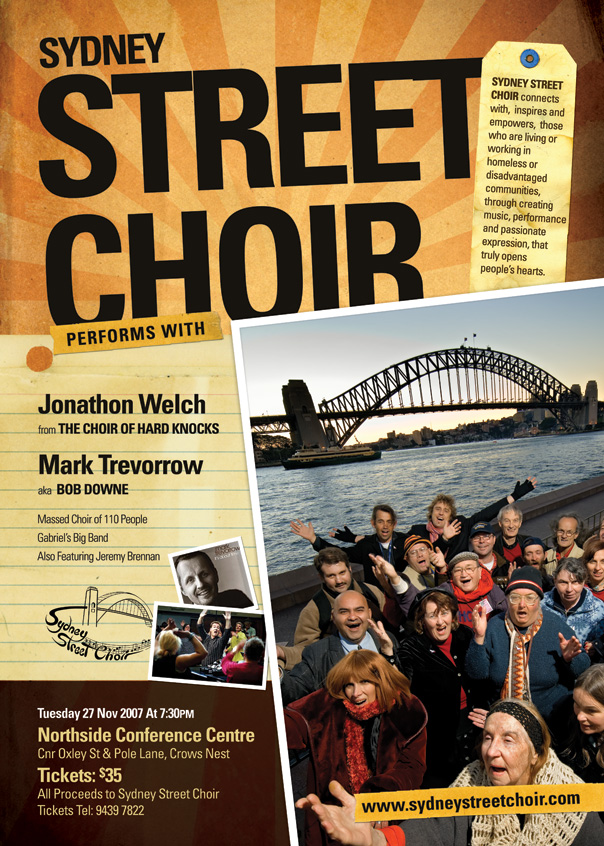
Делаем креативный ретро-постер
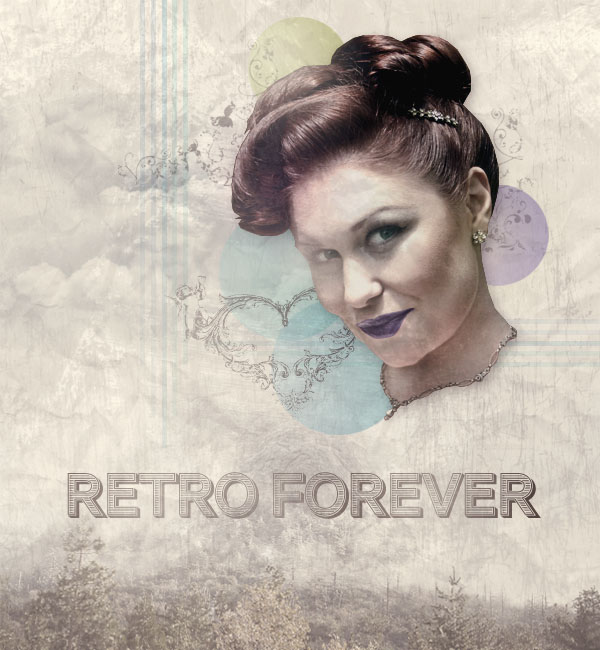
Делаем постер с 3D-текстом
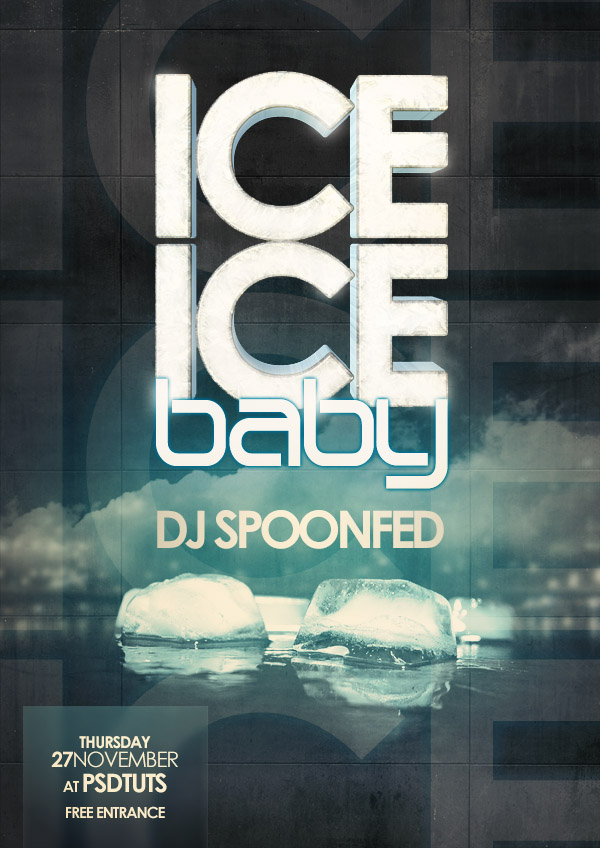
Делаем гранжевый рок-н-рольный постер
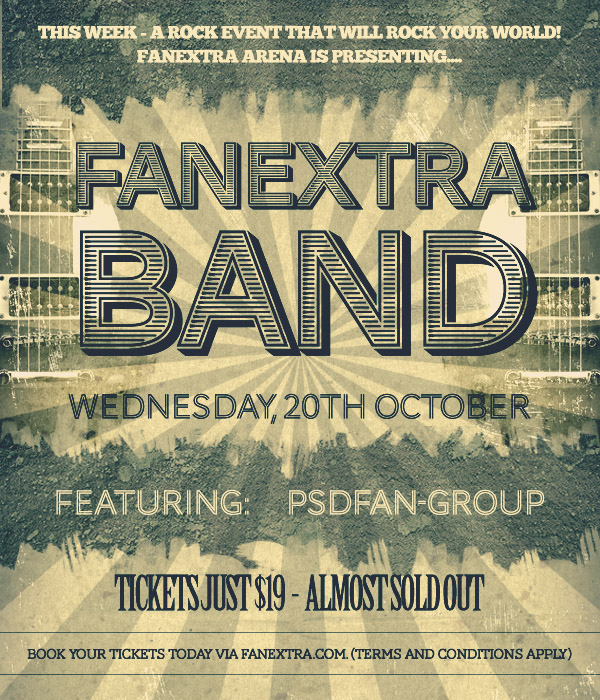
Делаем яркий ретро-постер с векторными элементами в Photoshop и Illustrator
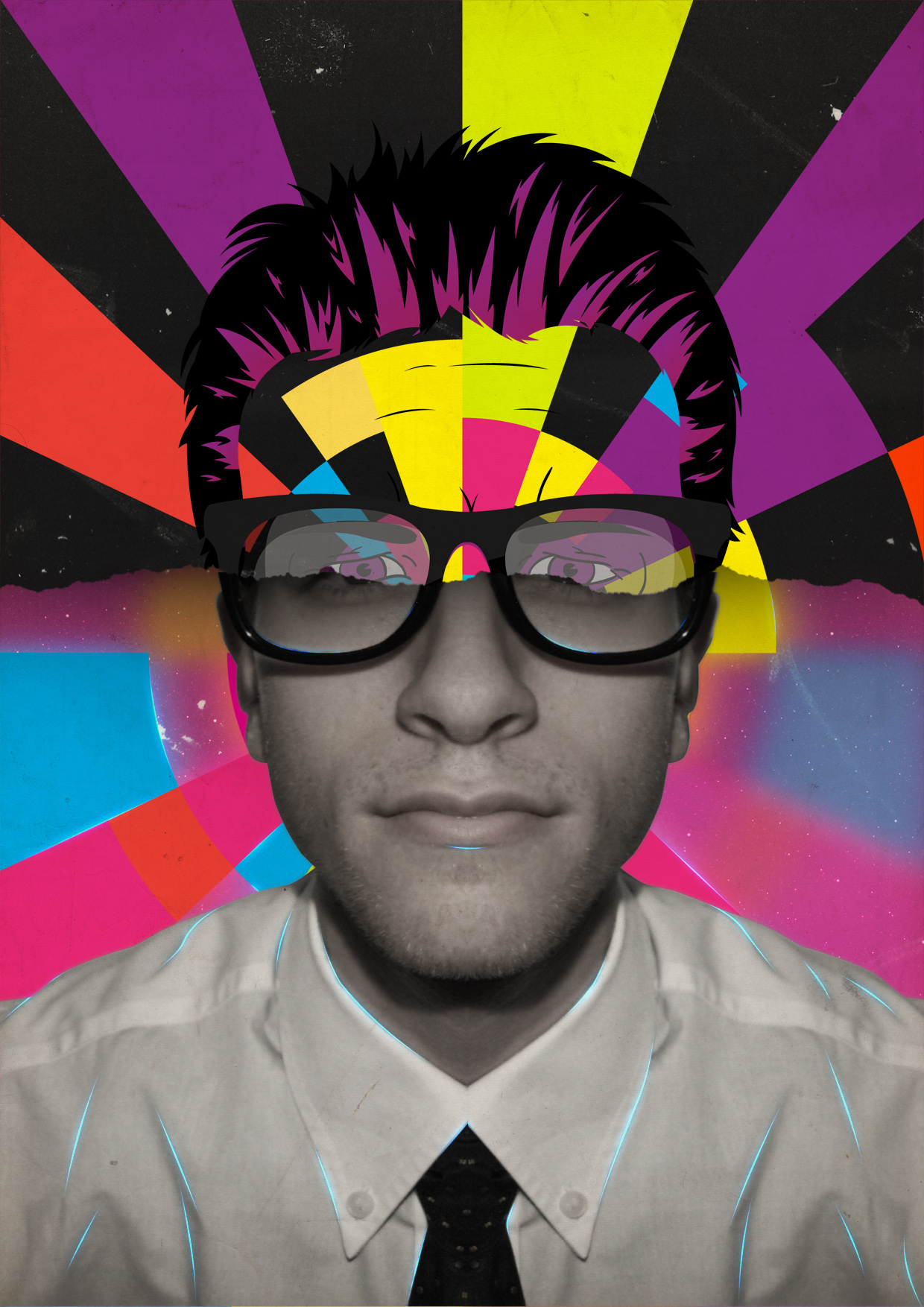
Создаем ретро-постер
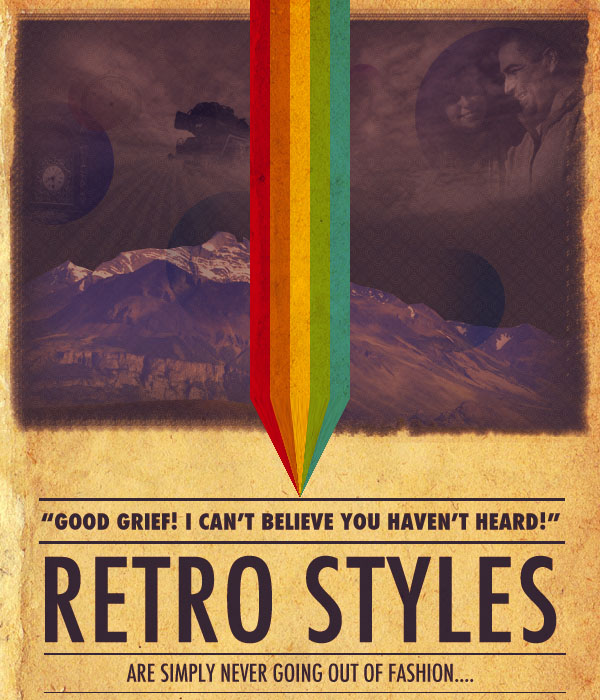
Постер на военную тематику
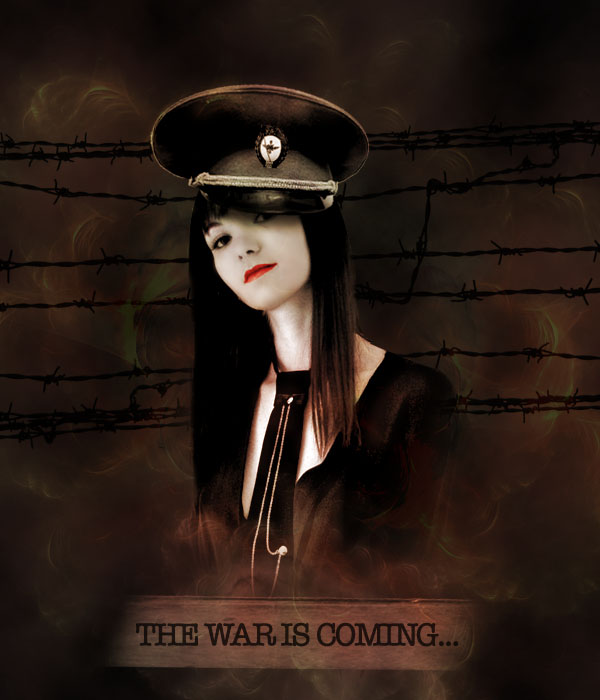
Космический постер
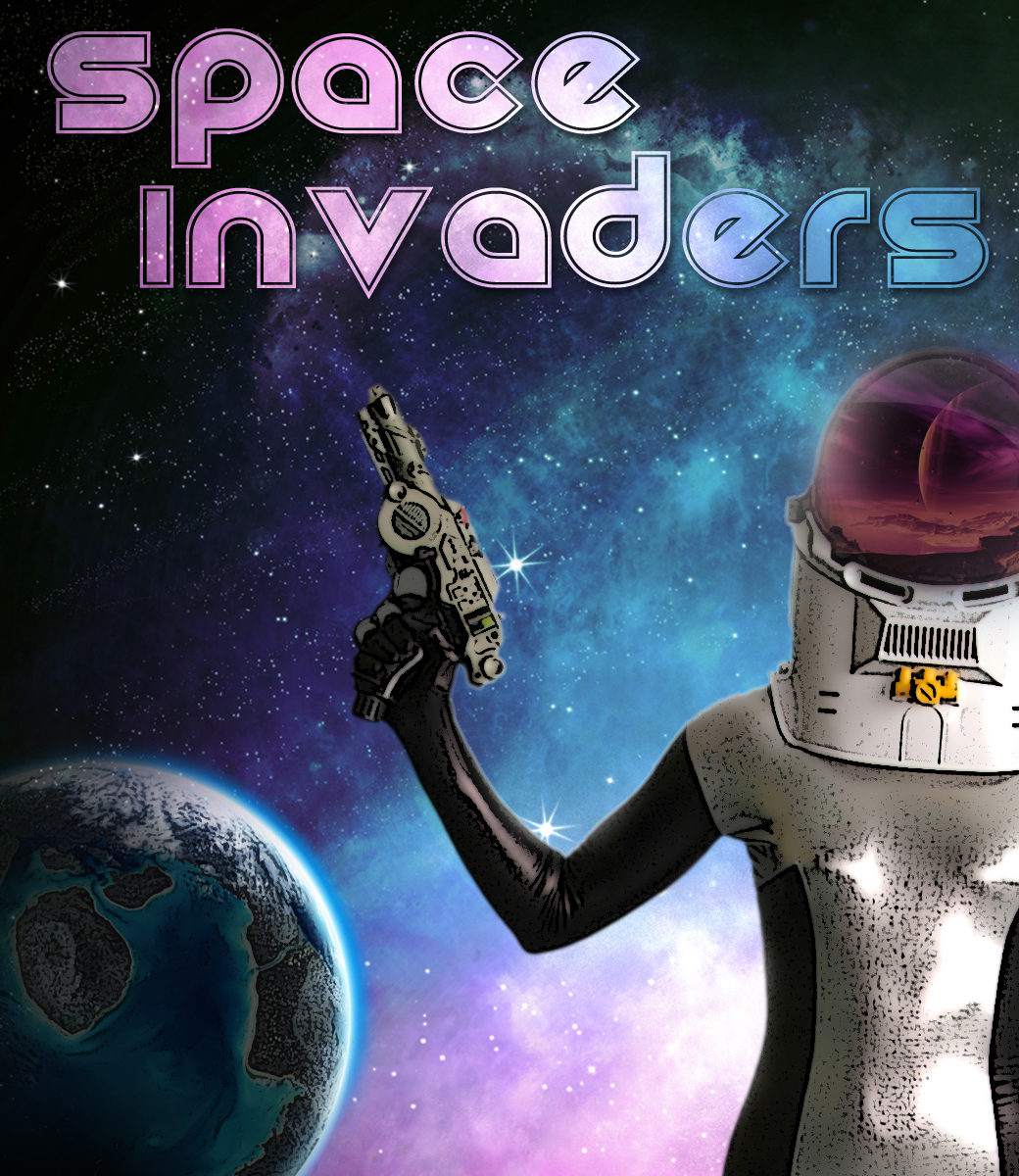
Автор — Дежурка
Источник: www.dejurka.ru