
1С:Профи 8.2 – это программный продукт, предназначенный для автоматизации управленческого учета в компаниях различных отраслей. В рамках данной системы можно легко и быстро начислять заработную плату сотрудникам. В этой статье мы рассмотрим, как выполнить эту операцию с использованием 1С:Профи 8.2.
Шаг 1: Настройка кадрового учета
Прежде чем начислять зарплату сотрудникам, необходимо настроить кадровый учет в системе 1С:Профи 8.2. В этом модуле следует указать все детали и данные о сотрудниках, включая их персональные данные, паспортные данные, информацию о должностях и т.д. Если это первый раз, когда система 1С:Профи 8.2 используется для начисления зарплаты, убедитесь, что все сотрудники добавлены в систему.
Шаг 2: Создание расчетного документа
Для начисления зарплаты в 1С:Профи 8.2 необходимо создать расчетный документ. Откройте раздел «Заработная плата» и выберите опцию «Создать документ». В новом документе укажите необходимые параметры, такие как период, за который будет начислена зарплата, и список сотрудников, к которым следует применить начисления.
Зарплата и кадры в 1С Бухгалтерия 8.3
Шаг 3: Уточнение данных для начисления
Перед начислением зарплаты следует проверить и уточнить данные, которые будут использоваться для расчета. Нажмите на каждого сотрудника в списке и убедитесь, что настройки для каждого работника указаны корректно. Проверьте оклад, должностные надбавки, отработанные часы и другие необходимые детали. При необходимости произведите изменения.
Шаг 4: Расчет заработной платы
Когда все данные были проверены и уточнены, можно приступить к расчету заработной платы. Для этого следует нажать кнопку «Рассчитать» или аналогичное действие. 1С:Профи 8.2 выполнит расчет зарплаты для каждого сотрудника на основе указанных параметров и доступной информации.
Шаг 5: Проверка и утверждение
После завершения расчета следует проверить полученные суммы и результаты для каждого сотрудника. Если все данные и расчеты корректны, можно подтвердить начисление зарплаты. Утверждение может происходить путем нажатия кнопки «Утвердить» или аналогичного действия. После утверждения зарплата будет доступна для выплаты сотрудникам.
Шаг 6: Вывод отчетов
После начисления и утверждения зарплаты в 1С:Профи 8.2 доступны различные отчеты, которые могут быть выведены для анализа и учета затрат. Вы можете сгенерировать отчеты о начисленной зарплате, удержаниях, налогах и других связанных с расчетом зарплаты данных.
В заключение
Начисление зарплаты в 1С:Профи 8.2 – это простой процесс при правильной настройке и использовании системы. Следуя указанным выше шагам, вы сможете эффективно начислять зарплату для своих сотрудников и генерировать соответствующие отчеты для учета и анализа затрат. 1С:Профи 8.2 предоставляет надежный и удобный инструмент для обработки этой важной задачи в вашей компании.
- Статья: serialyvam.ru/ajax/WfyEhEEQ4jDmWBTewXKRlmCjiXl7x3DVuKgcaKCr8nRnd9WgLoKqORkJfPDOEgcONCAJEi4JFRYrNxZ4HU4rGmtUKzw~PgRSURdrCwIeLUcmUE8TMBsqZFJqO18
- Оценка сериала «serialyvam.ru/ajax/T0a7f1a0I3bb8DYrRJnZoUmnirXUSBLuV3rqZfqjybGrqauR2Td0qSnoHoGj6vbLNyAJTy4JDRYrRRZ4E04rbmtUDzw~RARSLBdrUgIeC0cmX08TXxsqYlJqNl8»
- Статья: Сериалы онлайн на serialyvam.ru
- Сайт serialyvam.ru/ajax/YEOTzuCYwEnYknN06GdBOHiLFJs9Obrr1SOpLzHZCthrErrnLhsj5l0O9aIIOASnOiAJMS4JIxYrJhZ4D04rKmtULTw~NgRSEhdrJAIeB0cmZE8TDBsqSFJqIV8
- Статья «Serialyvam.ru/ajax/d2SuIr1D6ShR0fmI2mlV5MufbFaLtV9kFAnsFgNP1reMkEbp3H6VYe04HaSZ8AqSByAJRi4JPxYrBxZ4PE4rLWtUXzw~KwRSUxdrMgIeAUcmb08TSBsqQFJqAl8»
- Статья: serialyvam.ru/ajax/Y4vNmYmHrA4Qc9Y3oXvSDNfBSpMtNZAxD7peEPKYpS6TAWbLsZxNOIDpJWgYsNMNOiAJQC4JGhYrPBZ4GE4rBmtUAzw~JwRSFxdrIAIeXUcmbE8TBBsqH1JqNl8
- Снеговикам посвящается
- А вам в жизни помогали?
Источник: serialyvam.ru
Начисление заработной платы в 1С:Бухгалтерия 8.3. Удержание налогов и отчислений. #1с
КАК НАЧИСЛЯЕТСЯ В 1С УНФ ЗАРПЛАТА СОТРУДНИКАМ НА ПОВРЕМЕНКЕ

В 1С УНФ зарплата учитывается управленческая, поэтому в ней можно настраивать произвольные виды начислений и финансовой мотивации для сотрудников. Рассмотрим последовательность действий, при расчёте зарплаты лицу, находящемуся на повременной системе оплаты труда.
Настройка
Вся работа по расчётам, начислениям оплат и выдаче денег происходит в закладках раздела «Зарплата».
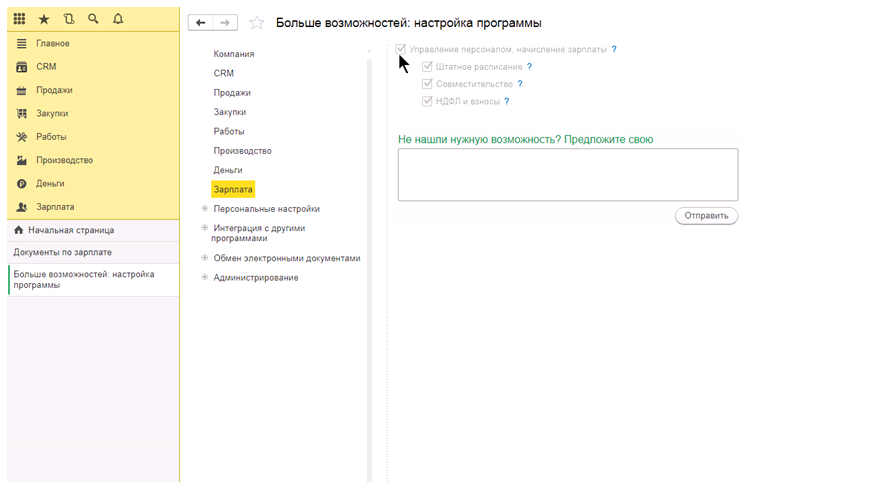
Если вы приобрели программу, и не увидели в ней раздела «Зарплата», не нужно пугаться. В новых конфигурациях он скрыт настройками. Для того, чтобы он появился, открываем в левом меню любую вкладку, и в настройках нажимаем на кнопку «Еще больше возможностей».
В появившемся окне выбираем графу «Зарплата» и по ней обязательно устанавливаем верхнюю галочку. Это откроет возможность в 1С УНФ начислять зарплату и вести учет персонала. Также, при необходимости, можно проставить и три другие отметки.
Штатное расписание
Для того, чтобы начислять денежное вознаграждение сотруднику, работающему на определенной должности, нам необходимо ее создать. Делается это в документе штатного расписания (Зарплата/Кадровый учет/Штатное расписание).
В левой части открывшейся формы выбираем подразделение, к которому будет относиться данная должность. В правой части нажимаем функциональную клавишу «Создать». В появившемся окне видим, что программа уже заполнила подразделение, дату и количество ставок.
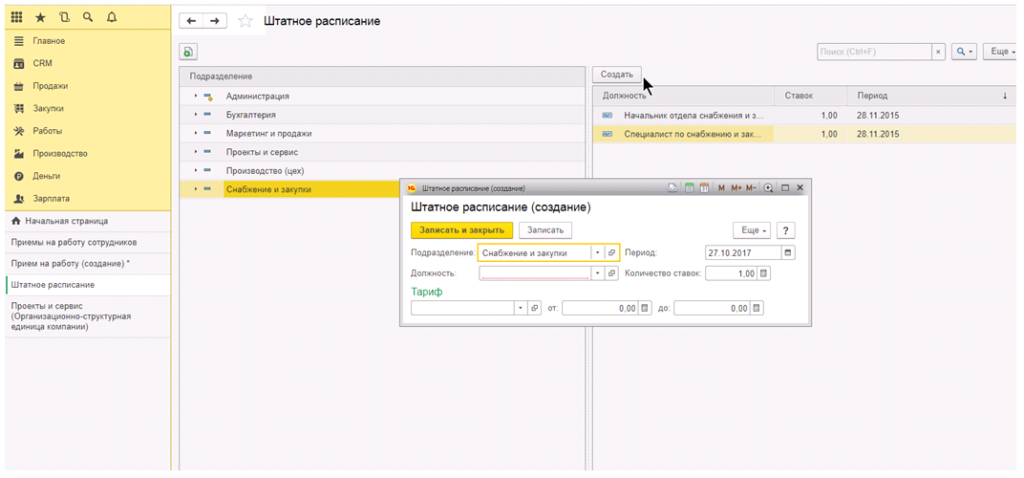
Начинаем печатать название должности в соответствующей графе, и в открывшемся поле нажимаем на крестик (создание нового). В этой форме прописываем полное наименование, записываем и закрываем.
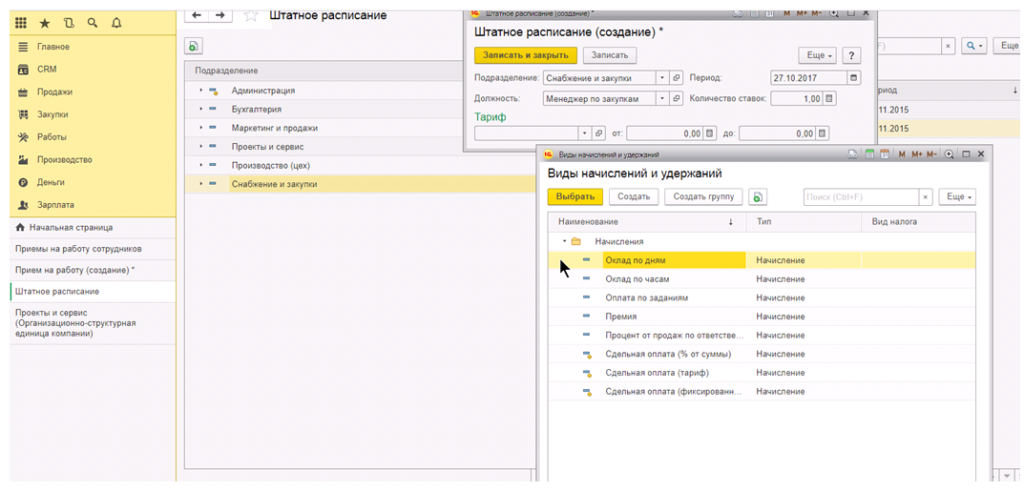
Чтобы установить тариф, выбираем вид денежных операций, из двух представленных в программе: начисления, либо удержания.
Далее указываем систему начисления зарплаты, отметив подходящий вариант из выпадающего списка. При необходимости можно создать новую систему, если ваша не соответствует ни одному из следующих шаблонов:
- Оплата по дням;
- Оплата по часам;
- Оплата по заданиям;
- Премия;
- Процент от продаж по ответственному;
- Сдельная оплата (% от суммы)
- Сдельная оплата (тариф);
- Сдельная оплата (фиксированная сумма).
Для сотрудника, работающего на повремённой системе оплаты труда, выделяем первый, или второй вариант и в верхней части формы нажимаем кнопку «Выбрать».
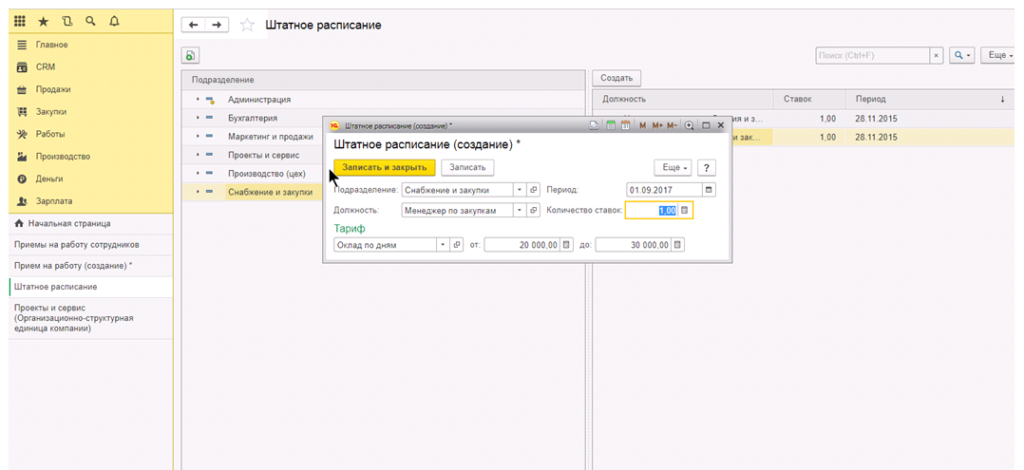
Вводим вручную установленную сумму в графы «от» и «до», в пределах которой специалист будет получать зарплату, в рамках данной системы расчетов. Корректируем количество ставок, если их больше указанного минимума. Нажимаем функциональную клавишу «Записать и закрыть».
Как вести кадровый учет начисления заработной платы в 1С
Чтобы вести бухгалтерский учет заработных плат, можно использовать программный продукт 1C. Но как выглядит автоматизация расчетов заработной платы в 1C? Как вести учет зарплаты в комплексной автоматизации? И как производится формирование ведомости, в соответствии с которой будет выплачиваться зарплата? Ниже мы узнаем ответы на эти вопросы.

Предварительные операции
Перед выплатой денег необходимо выполнить предварительные операции. Предварительная автоматизация заработной платы в 1C выглядит так:
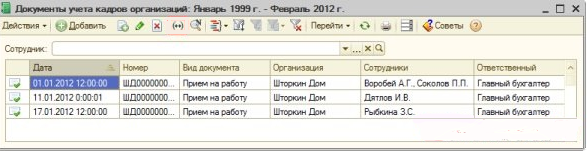
- Введение кадровых приказов. Сперва вам нужно ввести всю информацию о сотрудниках компании. Для этого откройте программный продукт 1C, выберите строку «Кадры», а потом строку «Документы учета». Вбейте всю необходимую информацию. Для проверки приказов откройте журнал «Документы учета».
- Введение доплат. Теперь необходимо вбить регулярные и нерегулярные доплаты (различные премии, бонусные выплаты и так далее). Для этого откройте меню «Зарплата», потом нажмите пункты «Сведения» и «Ввод сведений».
Начисление
Теперь необходимо создать спецдокумент, согласно которому будут начисляться зарплаты вашим работникам. Для этого откройте вкладку «Зарплаты и кадры», нажмите пункт «Создать» и «Начисление зарплаты работникам» – откроется специальное меню, которое нужно заполнить:
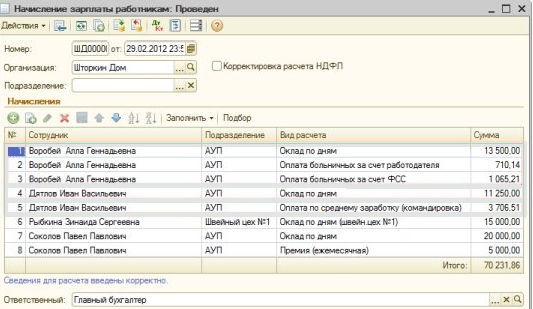
- В графе «От» укажите дату начисления (необходимо указывать последний день учетного месяца).
- Нажмите «Заполнить» и подберите нужный способ заполнения. Если вы нажали пункт «По плановым начислениям», то ваш документ будет заполнен в соответствии со всем плановыми начислениями, которые вы указывали при формировании приказов. А также вы можете нажать строку «Списком» – тогда документ будет заполнен начислениями, которые соответствуют указанным параметрам.
- Сформируйте проводки. Для этого нажмите «Провести» и дождитесь завершения операции. Проверить результаты можно с помощью кнопки «Результаты».
- Оформите страховые взносы. Для этого нажмите кнопки «Добавить» и «Начисление взносов с ФОТ» ( ФОТ – это фонд оплаты труда). Теперь укажите точный месяц, за который будет произведено начисление налогов – для этого в графе «За» отметьте соответствующий месяц. Не забудьте назначить ответственное лицо. Убедитесь, что в графе «Организация» введено название соответствующей компании.
- Сформируйте проводки налоговых отчислений. Для этого нажмите кнопку «Провести», отметьте соответствующий налоговый документ и дождитесь завершения операции. Проверить результаты также можно с помощью кнопки «Результаты».
Формирование ведомости
Комплексная автоматизация начисления зарплаты также включает в себя формирование соответствующей ведомости:
- Для этого потребуется создание специального учетного документа, который называется «Ведомость на выплату».
- Для этого нажмите кнопку «Добавить» и выберите нужный пункт – откроется специальное меню, которое необходимо заполнить.
- В графе «От» укажите дату составления ведомости.
- В пункте «Месяц начисления» отметьте соответствующий месяц. Допустим, вам нужно заставить ведомость за декабрь 2017 года — в таком случае укажите дату 01.12.2017.
- Теперь нужно указать способ оплаты. Для этого в пункте «Способ оплаты» выберите либо «Через кассу» (в случае выдачи наличных денег), либо «Через банк» (в случае перечисления денег на карточку).
- Нажмите «Заполнить» и укажите способ заполнения. Возможны 2 варианта. В случае «По задолженности на конец месяца» ведомость будет заполнена в соответствии с учетной документацией на конец учетного периода. В случае «Списком работников» ведомость будет заполнена в соответствии с указанными параметрами.
- Нажмите «Рассчитать» и дождитесь завершения операции. Сформируется специальная таблица, где будет указана информация о работниках. Эти данные необходимо проверить и откорректировать в случае обнаружения ошибки.
Заключение
Теперь вы знаете о том, как выглядит автоматизация расчета заработной платы в 1C. Подведем итоги. Для перевода всей денежной суммы нужно ввести информацию о кадровых приказах, а также информацию о доплатах. Потом нужно сформировать и оформить специальный документ под названием «Начисление зарплаты работникам». На завершающем этапе также нужно сформировать учетную ведомость, в которой будет указана информация о работниках и их денежных окладах за определенный учетный период.
Посмотрите видеоинструкцию, чтобы узнать дополнительную информацию о выплате зарплат и автоматизации кадрового учета в 1C.
Источник: arprime.ru