
Привет, друзья. На нашем сайте есть раздел статей, посвящённый различным способам удалённого управления компьютером по Интернету. Но всё это время я как-то незаслуженно обходил стороной вопрос штатного инструмента Windows для удалённого доступа по протоколу RDP. Таковой предназначен для подключения к компьютерам, находящимся в одной локальной сети, и управления ими. Давайте рассмотрим, что это за функционал, и как с ним работать.
↑ Удалённое подключение в локальной сети по протоколу RDP
↑ Что такое удалённый доступ по RDP
Итак, друзья, на борту Windows (ещё с её версии NT) присутствует своя, родная утилита для удалённого доступа – RDP, сокращённо от Remote Desktop Protocol, сетевого протокола, использующего по умолчанию порт TCP 3389. Протокол изначально предназначен для удалённого подключения к терминальным серверам, но любой домашний пользователь может использовать этот протокол для, соответственно, домашних нужд.
Но удалённое подключение по RDP — это не только штатный функционал Windows, это ещё и кроссплатформенное решение, способное соединять устройства на разных платформах. И если у вас, друзья, в доме есть локальная сеть, вы можете управлять всеми своими ПК, ноутбуками, планшетами и смартфонами на расстоянии из разных помещений. При этом без потери в скорости доступа, как это происходит, когда мы удалённо подключаемся через Интернет посредством серверов Microsoft с помощью инструмента удалённого помощника. Или с помощью программ типа TeamViewer или Ammyy Admin через, соответственно, серверы их создателей.
Сделать запрет на запуск программ пользователя домена
Возможность штатного подключения по протоколу RDP присутствует во всех редакциях Windows 7, 8.1 и 10, начиная с Pro. Подключаться к компьютерам на базе других операционных систем можно посредством созданных для них приложений для удалённого доступа по RDP. В числе таких систем – Mac, Linux, iOS, Android и др.
Чтобы иметь возможность подключаться к удалённому сетевому компьютеру, на таковом необходимо настроить соответствующее разрешение в системных настройках. Также на нём та учётная запись Windows, в которую будет осуществляться удалённый заход, должна быть запаролена. Это правило, кстати, можно обойти, и подключаться к незапароленной учётной записи, если в парольной защите компьютеров локалки нет надобности. Ну и ещё такой тонкий нюанс: подключение по RDP осуществляется по IP-адресу удалённого компьютера, и если он динамический, т.е. постоянно меняющийся, его нужно сделать статическим.
↑ Настройка удалённого компьютера
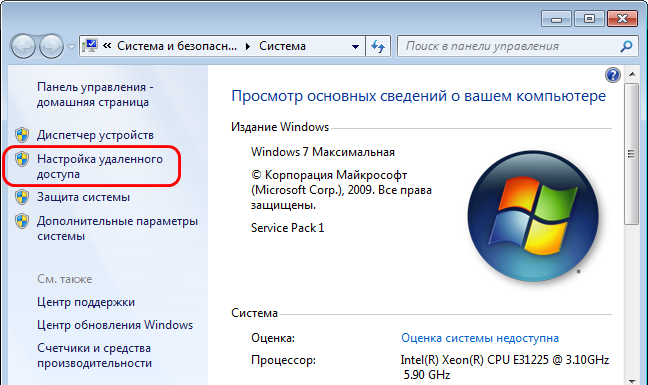
Чтобы на удалённом компьютере возможно было подключение по RDP, в его среде Windows необходимо разрешить это дело. Жмём клавиши Win+Pause, выбираем «Настройка удалённого доступа».
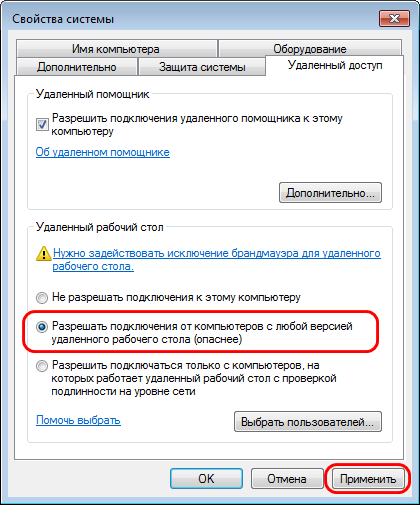
Активируем галочку разрешения подключения от компьютеров с любой версией удалённого рабочего стола. Жмём «Применить».
Как запускать программы на Python файлы .py в Windows 10
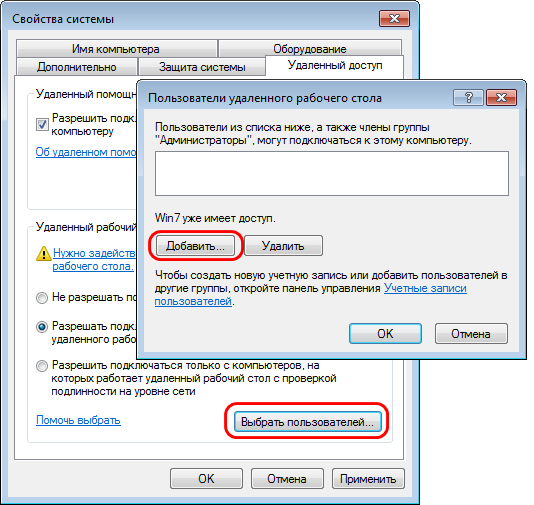
Возможность удалённого доступа активирована. Но такая вот обычная активация открывает удалённый доступ только к учётным записям администратора. Если нужно подключаться к учётным записям обычных стандартных пользователей, таких, войдя в систему с учётки администратора, необходимо добавить дополнительно. Жмём «Выбрать пользователей», далее «Добавить» и указываем имена стандартных учёток.
Далее нам нужно получить IP удалённого компьютера. Запускаем командную строку, вводим:
ipconfig
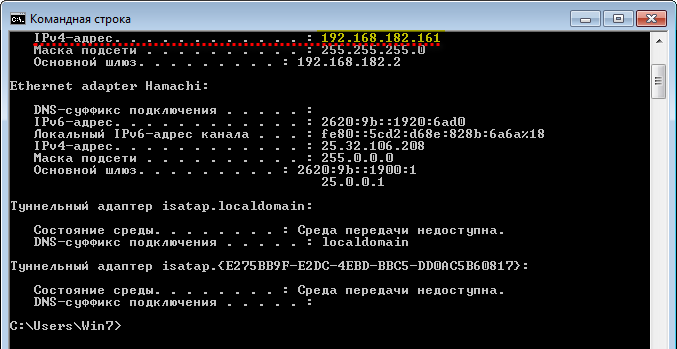
Смотрим IP-адрес компьютера. Кроме IP-адреса, нам для подключения также потребуется, как упоминалось, имя учётной записи Windows и пароль.
↑ Удалённое подключение
Как теперь удалённо подключиться? Жмём Win+R, вводим:
mstsc.exe
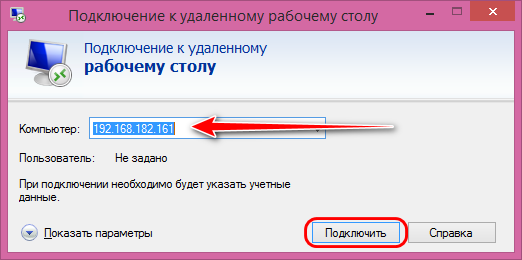
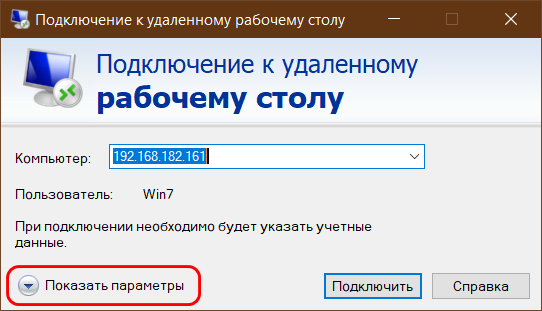
Откроется окошко штатной утилиты RDP-подключения. Вводим здесь IP-адрес удалённого компьютера. Жмём «Подключить».
Далее вводим имя учётной записи удалённого компьютера и пароль. Для обычных локальных учётных записей Windows вводится их пароль, а для учётных записей Microsoft – соответственно, их. Но важно: не задаваемый на каждом отдельном компьютере местный пин-код, а именно пароль от подключённого веб-аккаунта Microsoft. В качестве имени пользователя при подключённой учётке Microsoft вводится электронная почта аккаунта.
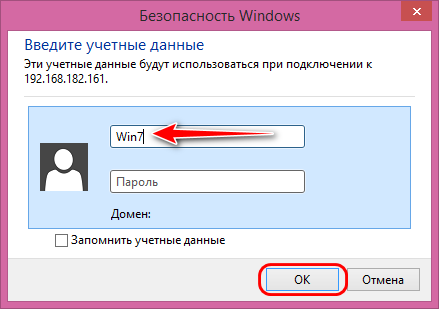
Жмём «Ок» в окне проверки безопасности подключения.
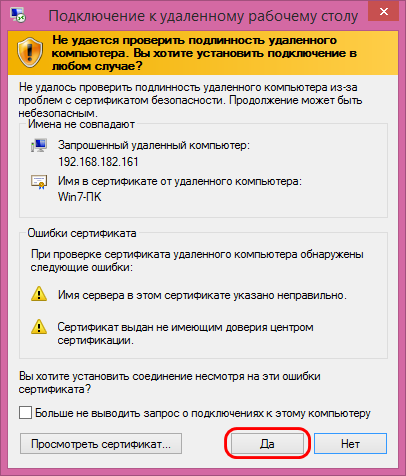
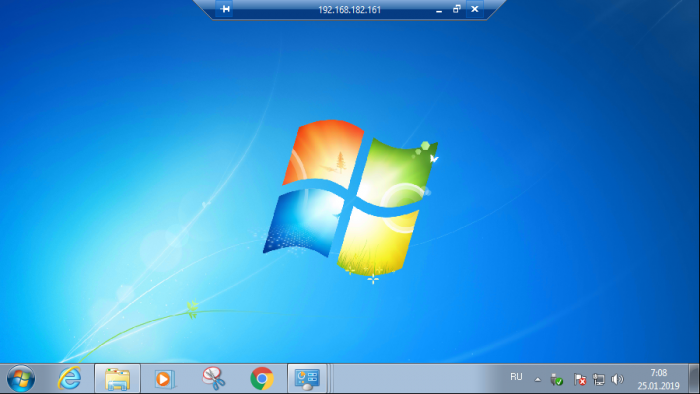
Ну и, собственно, подключаемся.
↑ Возможности удалённого доступа по RDP
У подключения по протоколу RDP немного функциональных возможностей, если сравнивать с большей частью стороннего софта для удалённого управления по Интернету. Из таких оптимально востребованных это настройка размера окна подключения (выбор разрешений экрана), возможность подключения звуковых устройств, дисков и различной периферии управляемого компьютера к удалённому. Все эти настройки будут доступны при раскрытии выпадающего окна «Показать параметры».
↑ Как настроить доступ к удалённому компьютеру без пароля
Ну а теперь, друзья, давайте поговорим о том, как подключаться по протоколу RDP к удалённому компьютеру, если там учётная запись без пароля. Если мы будем подключаться к незапароленной учётке Windows, увидим такую вот ошибку подключения.
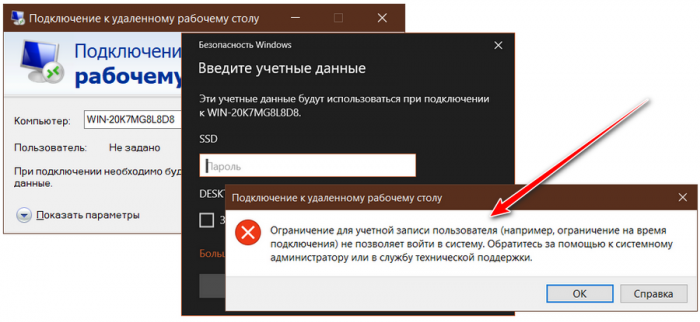
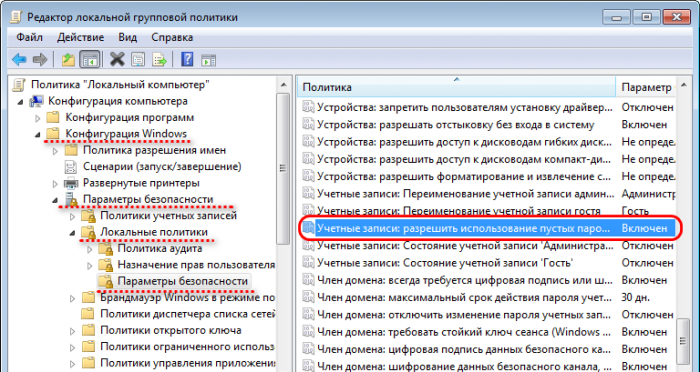
Удалённую учётку только лишь для этих целей можно не запароливать, а просто внести кое-какие настройки в локальные групповые политики Windows. Запускаем на удалённом компьютере редактор gpedit.msc. Идём по пути:
- Конфигурация компьютера – Конфигурация Windows – Параметры безопасности – Локальные политики – Параметры безопасности
Здесь выбираем параметр «Учётные записи: разрешить использование пустых паролей».
Здесь активируем пункт «Отключен». Применяем.
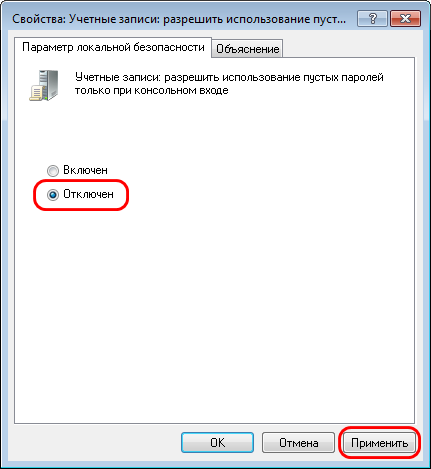
Теперь можем подключаться. При указании учётных данных в окне подключения поле пароля оставляем пустым.
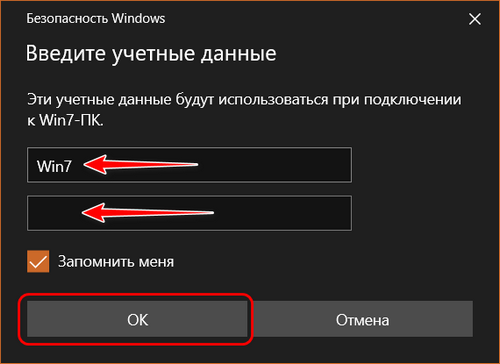
В окне подключения попадём на экран блокировки Windows. И здесь просто жмём вход в систему с пустой формой пароля.
Источник: remontcompa.ru
Запуск приложений на удаленном компьютере

В этой статье объясняется, как запустить приложение для Windows на удаленном устройстве. This article explains how to launch a Windows app on a remote device.
Начиная с Windows 10 версии 1607, приложение UWP может запускать приложение UWP или классическое приложение для Windows удаленно на другом устройстве, которое также работает с Windows 10 версии 1607 или выше, при условии что вход на обоих устройствах выполнен с той же учетной записью Майкрософт (MSA). Starting in Windows 10, version 1607, a UWP app can launch a UWP app or Windows desktop application remotely on another device that is also running Windows 10, version 1607 or later, provided that both devices are signed on with the same Microsoft Account (MSA). Это самый простой вариант использования Project Rome. This is the simplest use case of Project Rome.
Функция удаленного запуска создает удобную пользовательскую среду для выполнения задач, и пользователь может начать выполнять задачу на одном устройстве и завершить на другом. The remote launch feature enables task-oriented user experiences; a user can start a task on one device and finish it on another.
Например, если пользователь слушает музыку на телефоне в своей машине, придя домой, он или она может продолжить воспроизведение на Xbox One. For example, if the user is listening to music on their phone in their car, they could then hand playback functionality over to their Xbox One when they arrive at home. Удаленный запуск позволяет приложениям передавать контекстные данные в запускаемое удаленное приложение и продолжать работу в нем. Remote launch allows apps to pass contextual data to the remote app being launched, in order to pick up where the task was left off.
Предварительная настройка Preliminary setup
Добавление возможности remoteSystem Add the remoteSystem capability
Чтобы приложение могло запускать другое приложение на удаленном устройстве, вам потребуется добавить возможность remoteSystem в манифест пакета приложений. In order for your app to launch an app on a remote device, you must add the remoteSystem capability to your app package manifest. Вы можете использовать конструктор манифестов приложений для добавления этой возможности, выбрав Удаленная система на вкладке Возможности. Кроме того, можно вручную добавить следующую строку в файл Package.appxmanifest вашего проекта. You can use the package manifest designer to add it by selecting Remote System on the Capabilities tab, or you can manually add the following line to your project’s Package.appxmanifest file.
Возможность совместной работы на разных устройствах Enable cross-device sharing
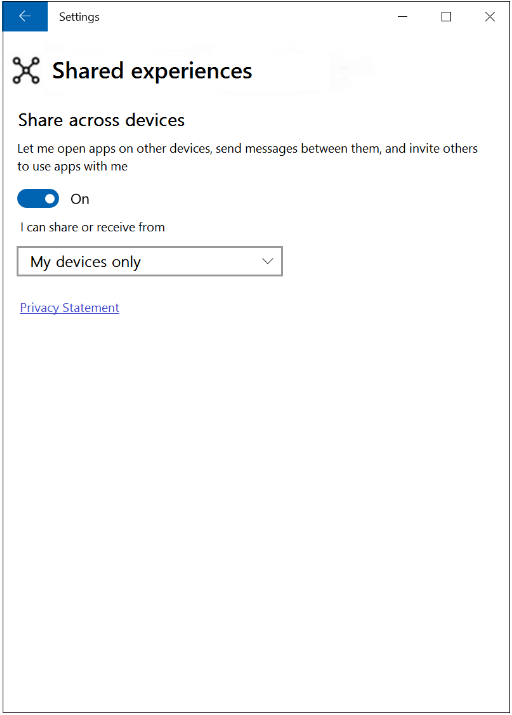
Кроме того на клиентском устройстве должно быть разрешено использование на нескольких устройствах. Additionally, the client device must be set to allow cross-device sharing. Этот параметр, к которому можно получить в параметры: Система > общие возможности > общей папки на устройствах, включены по умолчанию. This setting, which is accessed in Settings: System > Shared experiences > Share across devices, is enabled by default.
Поиск удаленного устройства Find a remote device
Сначала вам потребуется найти устройство, к которому нужно подключиться. You must first find the device that you want to connect with. В статье Обнаружение удаленных устройств подробно описано, как это сделать. Discover remote devices discusses how to do this in detail. Мы воспользуемся простым способом, не прибегая к фильтрации по типу устройства или подключения. We’ll use a simple approach here that forgoes filtering by device or connectivity type.
Мы создадим наблюдатель удаленных систем для поиска удаленных устройств и создадим обработчики событий, которые возникают при удалении или обнаружении устройств. We will create a remote system watcher that looks for remote devices, and write handlers for the events that are raised when devices are discovered or removed. Так мы получим коллекцию удаленных устройств. This will provide us with a collection of remote devices.
В коде из этих примеров требуется, чтобы в ваших файлах класса имелся оператор using Windows.System.RemoteSystems . The code in these examples requires that you have a using Windows.System.RemoteSystems statement in your class file(s).
Перед удаленным запуском необходимо сначала вызвать метод RemoteSystem.RequestAccessAsync() . The first thing you must do before making a remote launch is call RemoteSystem.RequestAccessAsync() . Проверьте полученное значение и убедитесь, что у вашего приложения есть разрешение на доступ к удаленным устройствам. Check the return value to make sure your app is allowed to access remote devices. Эта проверка может не удаться, если вы не добавили возможность remoteSystem в приложение. One reason this check could fail is if you haven’t added the remoteSystem capability to your app.
Обработчики событий наблюдателя систем вызываются при обнаружении устройства, к которому можно подключиться, или прекращении доступа к нему. The system watcher event handlers are called when a device that we can connect with is discovered or is no longer available. Мы будем использовать эти обработчики событий для ведения актуального списка устройств, к которым можно подключиться. We will use these event handlers to keep an updated list of devices that we can connect to.
Настройка удалённого доступа : измените жизнь вашего компьютера

Способ настройки удалённого доступа через глобальную сеть
Как правило, подключиться к рабочему столу или системному блоку компьютера можно с любой точки мира. Для этого достаточно иметь онлайн-версию программы и соответствующий код доступа.

Для этой цели необходимо правильно настроить оба ПК, которые будут осуществлять взаимосвязь «клиент-сервер». В первую очередь следует подготовить то устройство, которое будет выступать в качестве сервера.
Инструкция по настройке внутренних параметров системы на Windows 10
Рассмотрим инструкцию на примере операционной системы Windows 10. При этом её версия должна быть не ниже, чем Home.
- Переходим в «Панель управления»», затем в окошко «Система». «Удалённый рабочий стол».
- Затем переключаем бегунок в положение «Вкл.».
- Появляется всплывающее окно, в котором необходимо нажать кнопку «Подтвердить».
- В нижней части появившихся настроек находим имя компьютера, сохраняем его или записываем. Оно пригодится для подключения.


Далее попытаемся настроить клиент для связи. В процессе также будут участвовать встроенные средства Windows. Для этого необходимо предоставить доступ клиентам, которые будут подключаться и визуализировать всё, что находится в ПК.
- Проделываем те же настройки с 1 по 4 пункт. Далее, в нижней части окна видим пункт «Учётные записи пользователей». Кликаем по этому разделу и заполняем форму.
- В появившемся окне нажимаем на кнопку «Добавить», чтобы внести нового участника или имя компьютера.
- В следующем окошке вносим необходимые данные и подтверждаем действие нажатием на кнопку «ОК».


После проделанных манипуляций ПК смогут без труда подключаться друг к другу для достижения определённых целей. Кроме того, некоторые программы не будут требовать ключ активации для чужого рабочего стола.
Установка ПО для организации удалённого доступа через интернет
В такой ситуации приходится пользоваться сторонними приложениями. Они помогут создать идеальное подключение к материнской плате, при этом получится настроить не только общий доступ, но и способность передачи файлов.

TeamViewer — практичная и многофункциональная
Программа подтверждает многолетний пользовательский опыт. Её использование позволяет выполнить быстрое удалённое подключение к одному компьютеру, а также создать связь на смартфоне. Приложение работает как на платной, так и на бесплатной основе (только с некоторыми ограничениями). Важные возможности:
- удобная скоростная передача файла;
- соединение с компьютером в реальном времени;
- не подвисает, работает без ошибок;
- при постоянном использовании связь не прерывается;
- подключается посредством специального ID;


Программа имеет один существенный минус — высокую стоимость на лицензию. При использовании бюджетной версии переподключение удалённого доступа нужно осуществлять каждые пять минут. Программа за это время бездействия сбрасывает соединение.
Ammyy Admin — доступная аналогия для удалённой связи
Идеальный сервис для получения активного удалённого доступа, работает на бесплатной основе. Эту версию ПО поддерживает любая операционная система, независимо от разрядности и года выпуска. К основным достоинствам следует отнести:
- не занимает много места на компьютере;
- подходит для некоммерческого использования;
- подходит для многопользовательского (командного) управления;
- имеет простое меню.

Недостаток — невозможность русификации приложения. Однако, тем кто имеет стандартные навыки английского интерфейс будет вполне понятен.
AeroAdmin — простое приложение для удалённого доступа
Сервис AeroAdmin практически не имеет настроек. Работает сразу с момента запуска. Средство не требует специальной инсталляции, как это происходит с массой других программ. По внешнему виду практически не отличается от ПО TeamViewer. Всё, что нужно сделать пользователю — открыть переносную утилиту и дать свой ID для доступа другому ПК.

- использование на ОС в 32 и 64-bit;
- подходит для личного и коммерческого применения;
- функция «Только просмотр» или «Пульт ДУ»;
- идеален для спонтанной поддержки.
Для того, чтобы выполнить некоторые настройки или обновить параметры на домашнем компьютере, прямо на телефоне или на рабочем ноутбуке стоит запустить соответствующее приложение.
Как правильно подключиться к удалённом рабочему столу и настроить систему
Разобравшись с действием программ, которые помогают открыть возможность удалённой работы на домашнем компьютере и не только, важно знать, как совершить корректное подключение. В данном случае придётся пройти несколько несложных этапов.
- Переходим в меню «Пуск» и находим папку «Стандартные».
- Открываем её и нажимаем на сервис «Подключение к удалённому рабочему столу».
- Выпадает соответствующее окно, в котором нужно заполнить поле и включить в него название компьютера либо имя пользователя. Также можно выбрать из доступных.


Остаётся только нажать кнопку «Подключить», чтобы ваша операционная система нашла заданную ей.
К сведению! Будьте внимательны при вводе доменного имени или логина пользователя. Даже один неправильный символ может стать причиной неудавшегося соединения.

Использование новой облачной технологии Daas
Несмотря на популярность карманных гаджетов, настольные компьютеры являются непосредственными лидерами для продуктивной работы. Это говорит о том, что вдали от этих устройств пользователю может потребоваться срочный удалённый доступ. Именно такой возможностью обладает система Daas.

Такая система предназначена, как для группового обслуживания дескоптных устройств, так и для одиночного удалённого доступа. Использование такого подхода предназначено для полноценного обслуживания облачного хранилища, причём с возможностями передачи файлов удалённо.
Программы удалённого доступа к компьютеру через интернет
В любом случае, даже при работе удалённо онлайн, потребуются специальные приложения. В следующем перечне рекомендуем ознакомиться с вариантами, которые помогут создать удалённое соединение между материнскими платами и рабочим столом в реальном времени.

Hamachi — средство для виртуально сети
Как правило, некоммерческое использование удалённого доступа считается самым простым, но, чтобы его подключить, потребуется специальная программа. Именно средство Hamachi поможет решить простые задачи, связанные с беспроводным онлайн-доступом. Система считается абсолютно безопасной для работы в сети, так как использует подключение по протоколу UDP.

Remote Desktop Manager — программа с функциональными возможностями
Системная утилита, которая создаёт скоростное и безопасное подключение к удалённому рабочему столу в реальном времени. При демонстрации экрана изображение не подвисает, имеется возможность записи экрана.

LiteManager — пользовательская простая утилита
Удобное средство для подключения двух компьютеров по сети. Существует платная и бесплатная версия. Утилита имеет приятные настройки и интуитивно понятный интерфейс. Никаких сложностей при подключении не возникнет, важно лишь правильно выбрать название компьютера и создать между ними удалённую сеть. Когда приложение будет установлено на обоих ПК, пользователь получает доступ к любым данным на нём, кроме зашифрованных паролем папок.

Подключение и настройка удалённого доступа к компьютеру с Windows 7
Действие будем рассматривать на примере популярной программы TeamViewer. Она подходит как новичкам, так и более опытным пользователям. Чтобы открыть доступ необходимо на обоих ПК выполнить следующие настройки.
- Запускаем приложение на обоих компьютерах.
- Программа не требует специальной установки (придётся каждый раз запускать их из папки хранения).
- На другом ПК видим код, который необходимо передать для запуска удалённого доступа с предполагаемого ПК (ваш ID).
- Вводим его на подключаемом клиенте, затем выбираем способ соединения как «Удалённое управление».
- Пользователю становятся доступны все действия. Однако, чтобы программа не деактивировалась, нельзя давать ей перерыв более 5 минут.

Чтобы использовать чужой рабочий стол без ограничений, потребуется произвести некоторые манипуляции в системе Widows 7.
- Переходим в меню «Пуск», затем открываем блок «Система и безопасность».
- Затем запускаем вкладку «Система», следом «Дополнительные параметры системы».
- Находим вкладку «Удалённый доступ», здесь ставим галочки напротив записей «Разрешить подключение удалённого доступа к этому компьютеру», а также напротив разрешения с проверкой подлинности в этом окошке.
- Остаётся только выбрать пользователей и нажать на кнопку «Ок» или «Готово».
Обращаем внимание обоих пользователей, что такой тип доступа подразумевает обязательную генерацию пароля. Без него выполнить визуализацию чужого рабочего стола невозможно.
Удалённое управление компьютером посредством смартфона на Android
Как правило, использовать свой смартфон в качестве средства управления компьютером наиболее удобно. Для этого лучше всего применять специальные приложения Android. Чтобы выполнить соответствующую настройку, необходимо скачать Андроид-приложение TeamViewer на смартфон. Затем выполнить несколько шагов:
- Запускаем программу на компьютере, затем, на телефоне.
- Вводим сгенерированный код ID в пустое поле и нажимаем кнопку «Удалённое управление».
- На телефоне отобразится экран компьютера в уменьшенном виде.

Подобным образом можно просматривать различные файлы, разрешение и формат которых, позволяет это сделать. Также наша редакция предлагает изучить рекомендации в следующем видеоролике, которые помогут без труда получить доступ с мобильного устройства к домашнему ПК и не только.
Советы от экспертов по способу подключения

Какими бы простыми не казались настройки удалённого доступа, у некоторых начинающих юзеров часто возникают проблемы. В результате, пользователь остается без срочной информации, и, того хуже, может лишиться работы, если какие-то документы по несчастливой случайности остались на домашнем ПК.
- Обязательное условие — это предоставление официального разрешения. Делается это во внутренних настройках операционной системы Windows. Аналогичное действие нужно сделать и с компьютерами на ОС Linux или Mac.
- Версия операционной системы должна быть полностью рабочей. Прежде чем настроить удалённый доступ стоит исключить все ошибки и обязательно активировать Windows, если до сих пор этого не сделали.
- При использовании специальных программ, оказывающих доступ к компьютеру с другого устройства, желательно проходить регистрацию учётных записей в них. Это будет полезно на тот случай, если возникнут какие-то неполадки в работе программы.
- Для того, чтобы чужой пользователь мог беспрепятственно проникнуть к рабочему столу вашего ПК, ему можно не просто предоставить номер ID, а отправить через социальные сети специальные файлы.
- При использовании пульта ДУ для компьютера на устройстве Android, эксперты советуют скачивать приложения для обоих устройств с одинаково обновлённой версией. Это предотвратит конфликт между ОС.
Уважаемые пользователи, на данном этапе мы разобрали возможные и самые популярные способы подключения удалённого доступа. Если у вас остаются вопросы или есть сложности при использовании любой из программ, пишите нам в комментарии под статьёй. Мы поможем разобраться в любых нюансах.
Источник: gadgets-reviews.com