

Вопросы и ответы в сфере it технологий и настройке ПК
Решение ошибки «Прекращена работа BSvcProcessor»

Иногда, работая за компьютером, можно увидеть выскочившее окошко с надписью «Прекращена работа BSvcProcessor». Прежде чем разбираться, как устранить эту проблему, стоит понять что это за ошибка и о каких неполадках в работе операционной системы она свидетельствует.
Причины возникновения ошибки
Если вы столкнулись с ошибкой «Прекращена работа BSvcProcessor», то из этой статьи вы узнаете два варианта решения проблемы: устранение неполадок в работе Bing Bar или избавление от вирусной атаки на своем компьютере.
Прекращена работа программы , как исправить (есть ответ )
Причина 1: сбой в работе Bing Bar
Окошко с такой надписью может отображаться, если на компьютере установлена Bing Bar — специальная утилита от Microsoft, представляющая собой панель инструментов для браузера от компании Майкрософт и обеспечивающая быстрый доступ к отдельным сервисам компании (к примеру, поисковому сервису Bing).
Можно легко проверить, установлено ли на компьютере это приложение. Для этого нужно перейти в корневую папку «Microsoft» и найти там папку с названием «BingSvc». На примере Windows 8.1 будет показано, как это сделать.
- Нужно найти на панели задач Windows значок Проводника и кликнуть по нему. Откроется окно, в котором надо обратить внимание на левую панель, обеспечивающую быстрый доступ ко всем необходимым папкам, расположенную сбоку.

- Затем надо найти в списке папок свой системный диск и кликнуть по нему. Например, здесь системным диском является Windows (C:).

- В открывшемся окне нажать на пункт «Пользователи».

- Выбрать имя, под которым пользователь записан на компьютере, например, Иван Иванов или же какой-либо псевдоним.

- В открывшемся списке найти скрытую папку с названием «AppData». Если на компьютере отключен показ скрытых папок, то необходимо его включить. Для этого надо перейти на вкладку «Вид» и поставить галочку в пункте «Скрытые элементы».

- Открываем скрытую папку «AppData».

- В папке «AppData» есть папка «Local», в которой, в свою очередь, должна быть папка с названием «Microsoft».


- В этой папке и должен быть Bing Bar. Хранится он в папке с названием «BingSvc».

Если на компьютере найдена эта папка, то именно она и служит причиной возникновения досадного сбоя. Возникает он часто из-за того, что какие-либо обновления в системе или же устанавливаемые программы могут вступать в конфликт с Bing Bar, вызывая крах работы последней.
Решение сбоя в работе Bing Bar
Если на ПК установлен Bing Bar от Майкрософт, то справиться с ошибкой можно следующим образом:
- Запустить Диспетчер задач. Для этого нажать на клавиатуре клавиши Ctrl+Alt+Del.

- Найти процесс под названием BingSvc.exe. У процесса может быть и другое имя, главное — чтобы в названии упоминалась панель Bing Bar.


После того, как все задачи, связанные с BingSvc были сняты, нужно зайти в панель управления, а затем найти все программы, каким-либо образом связанные с Bing Bar или браузером Bing. Все, что найдено, необходимо деинсталлировать. После того, как все манипуляции будут произведены, перезагрузить систему.
После удаления программы не лишним будет произвести очистку реестра от ошибок. Чтобы сделать это наиболее безопасным способом, рекомендуется воспользоваться программой CCleaner. Программу можно скачать с официального сайта. Для скачивания доступна бесплатная версия с неполным функционалом, однако произвести очистку реестра от ошибок ей вполне по силам.
Причина 2: вирусная активность
Еще одной причиной появления такой ошибки могут стать вирусы. Чаще всего они носят название Ads By Speedcheck или QQPCtray.exe. Последний наносит вред тем, что маскируется под многофункциональные программы, а затем самостоятельно удаляет некоторые файлы и папки. Ads By Speedcheck засоряет окна браузера многочисленной рекламой, создавая множество всплывающих окон и также может удалять нужные пользователю файлы.
Важно!
При работе в Интернете нужно быть предельно внимательным и осторожным. Не следует надеяться на стандартные средства защиты Windows. Они хоть и хороши, но лучше обзавестись антивирусом известной фирмы, например Kaspersky или Dr.Web. Нужно, чтобы в антивирусе содержался файервол (firewall), чья цель — встать «огненной стеной» между компьютером и вирусами, в большом количестве водящихся в Интернете.
Решение проблемы вирусной атаки
Наиболее надежным решением проблемы будет проверить компьютер на наличие вирусов и, в случае их обнаружения, удалить. Это можно сделать при помощи различных антивирусных программ, встроенных в компьютер или приобретенных у известных фирм.
Обратите внимание!
Некоторые производители антивирусов дают пользователю возможность бесплатно протестировать продукт. На официальном сайте производителей часто можно встретить предложения скачать пробные версии антивирусов, срок действия которых исчисляется определенным количеством дней (к примеру, двумя неделями или месяцем). Как правило, их функционала хватит для того, чтобы обнаружить и обезвредить вирусы, мешающие нормальной работе ПК.
Одна из таких компаний — ООО «Доктор Веб». На официальном сайте компании можно скачать лечащую утилиту Dr.Web CureIt. Утилита разработана исключительно для личного использования и ни в коем случае не может быть использована в коммерческих или иных целях. Ее основное предназначение — сканирование и обнаружение вредоносных программ на вашем ПК.
После скачивания и установки лечащей утилиты, нажмите кнопку «Начать проверку». Если утилита обнаружит вирусы, то следует их удалить или поместить в карантин (предпочтительней первый вариант).

Для большей надежности проверки, лучше использовать несколько антивирусов разных фирм. Более полный список антивирусных программ и как избавиться от вредоносных программ на домашнем ПК, можно прочитать в этой статье.
Из материала мы узнали, из-за чего появляется ошибка «Прекращена работа BingSvc», что такое панель BingBar и что делать в случае возникновения ошибки ее работы. Также в статье даны советы по установке антивирусов и указано, как справиться с вредоносными программами, нарушающими нормальную работу ПК. Успехов в работе над ошибками!
Отблагодари меня, поделись ссылкой с друзьями в социальных сетях:
Источник: itguides.ru
Устранение ошибки «BSvcProcessor.exe прекратил работу» в Windows 10
Рассматриваемый файл является частью программного обеспечения Bing Bar, поставляющийся с некоторыми редакциями «десятки». Ошибки с ним говорят о том, что данные приложения повреждены, и лучшим решением в данном случае будет полная деинсталляция софта, которую можно совершить вручную или с помощью сторонних средств.
Вариант 1: Удаление в ручном режиме
Процесс деинсталляции проблемного софта вручную состоит из двух этапов: удаления основной программы и затем «хвостов» в файловой системе и реестре.
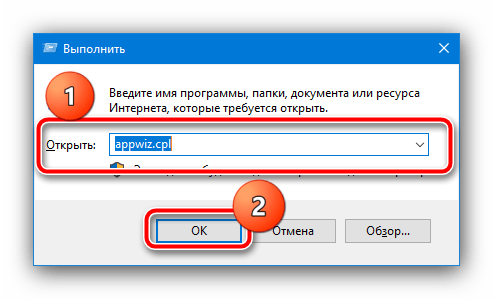
- Первым делом стоит удалить сам Bing Bar, если это не сделано ранее. Откройте средство «Выполнить» сочетанием клавиш Win+R, введите в него запрос appwiz.cpl и щёлкните «ОК».
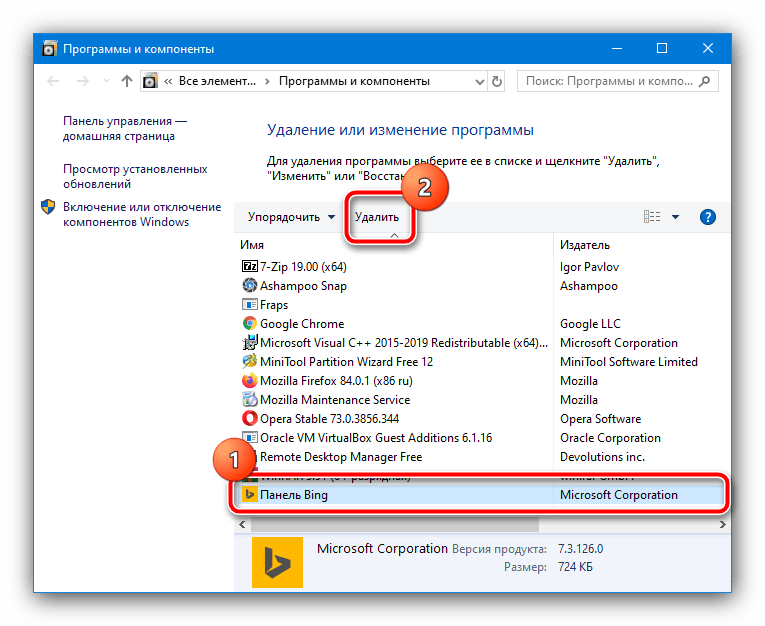
- В перечне установленного софта найдите позиции с названиями «Bing Bar», «Bing Desktop», «Панель Bing» или похожее по смыслу. Выделите компонент и нажмите «Удалить» в панели инструментов.
Следуйте инструкциям средства деинсталляции. 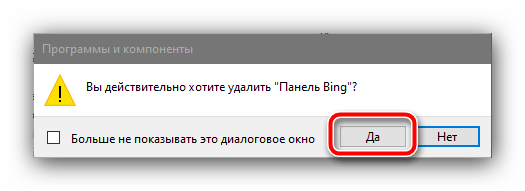
Повторите действия для второго приложения Bing, если таковое присутствует, затем переходите к удалению остаточных данных. Откройте «Проводник» и воспользуйтесь пунктами панели инструментов «Вид» – «Показать или скрыть», где активируйте опцию «Скрытые элементы». Подробнее: Как включить отображение скрытых данных в Windows 10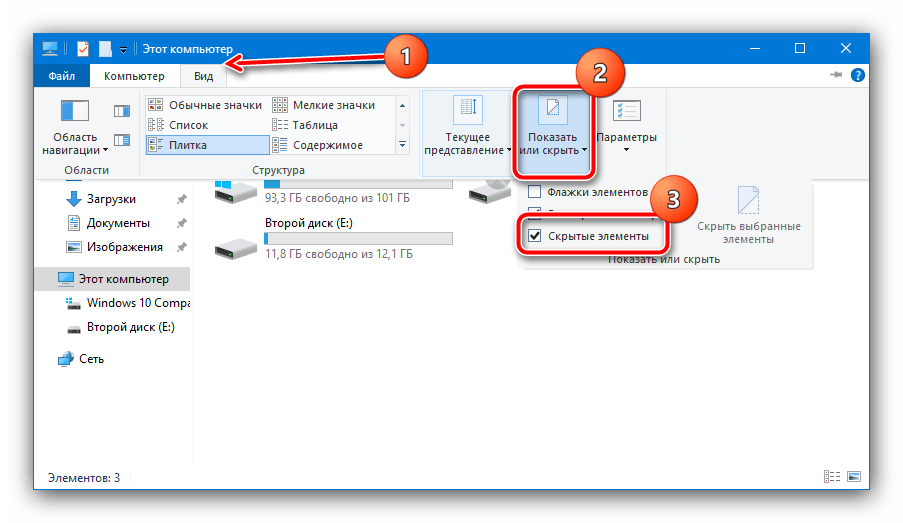
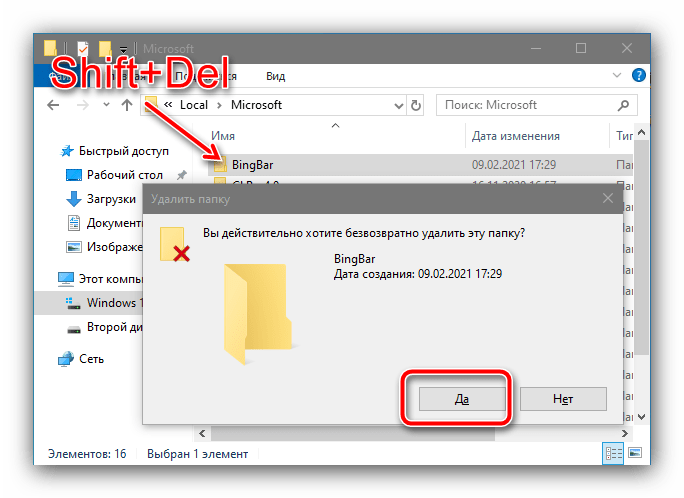
C:Program FilesMicrosoft Повторите действия из предыдущего шага.
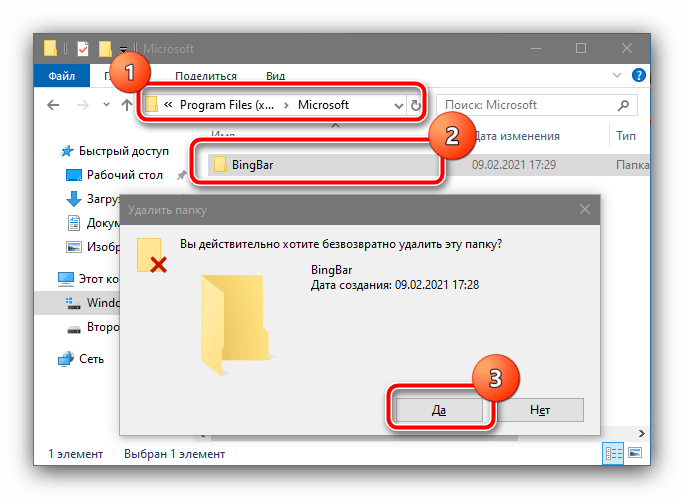 Если на этом этапе система сообщает, что удалить файлы невозможно, обратитесь к разделу решения проблем настоящей статьи. Также в этих папках может не оказаться остаточных данных – в таком случае шаги 7-8 можно пропустить.


Вариант 2: Использование стороннего деинсталлятора
Менее трудоёмким вариантом будет задействование стороннего средства удаления. Наиболее функциональным и удобным решением является Revo Uninstaller, которым мы и воспользуемся.
- Запустите Рево Унинсталлер после установки. В главном окне появится список программ – найдите там позиции, в имени которых присутствует слово Bing, выделите одну из них и нажмите «Удалить».
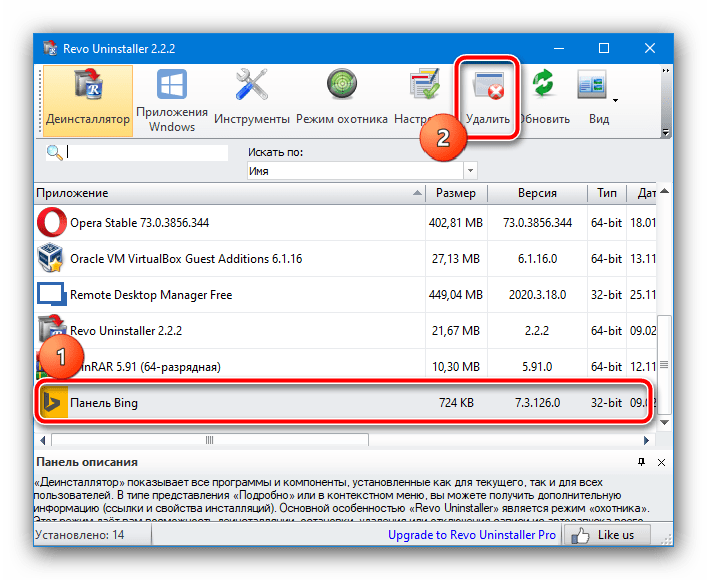 Здесь нажмите «Продолжить».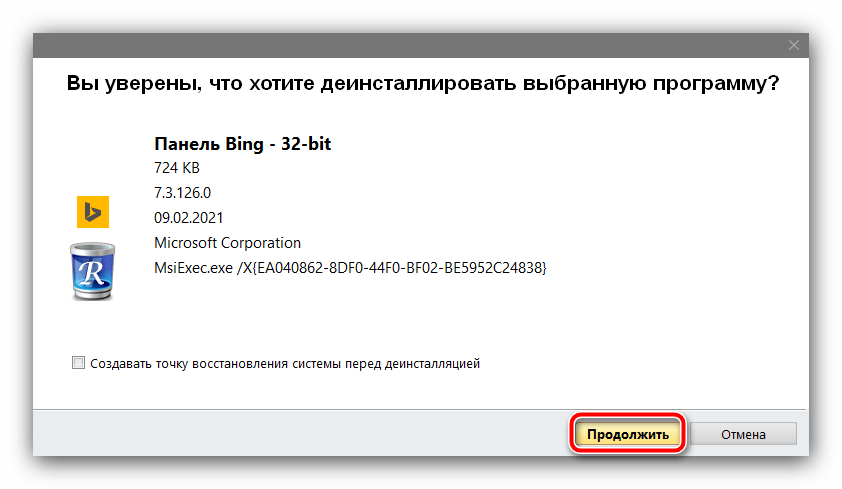
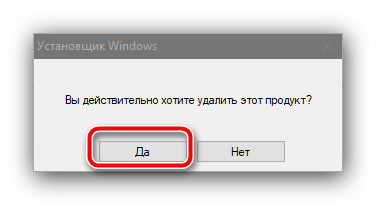
- Сначала запустится встроенное средство удаления, следуйте его инструкциям.
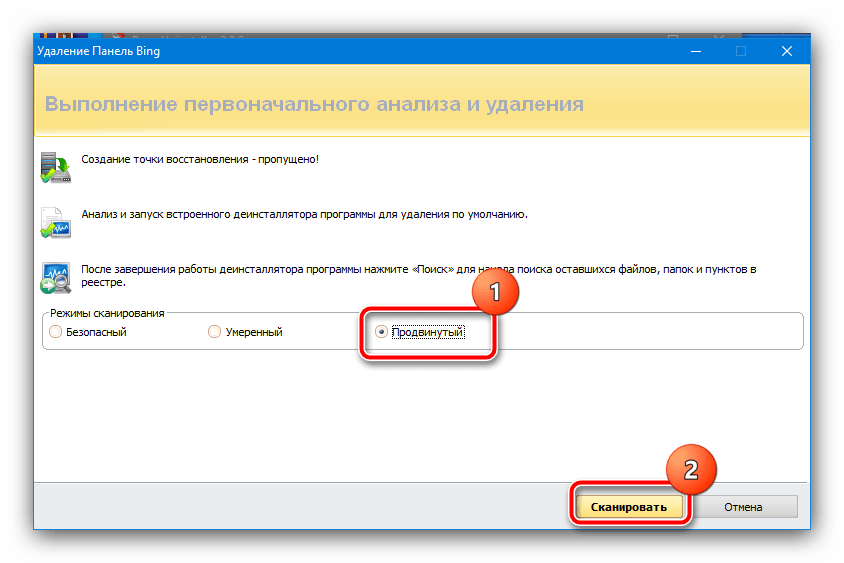
- После завершения работы этого инструмента в дело вступают средства Revo Uninstaller. Выберите тип поиска – для наших целей лучше установить вариант «Продвинутый», — затем нажмите «Сканировать».
- Первыми отображаются следы софта в файловой системе – выделите нужные (они отмечены жирным) и нажмите «Удалить».
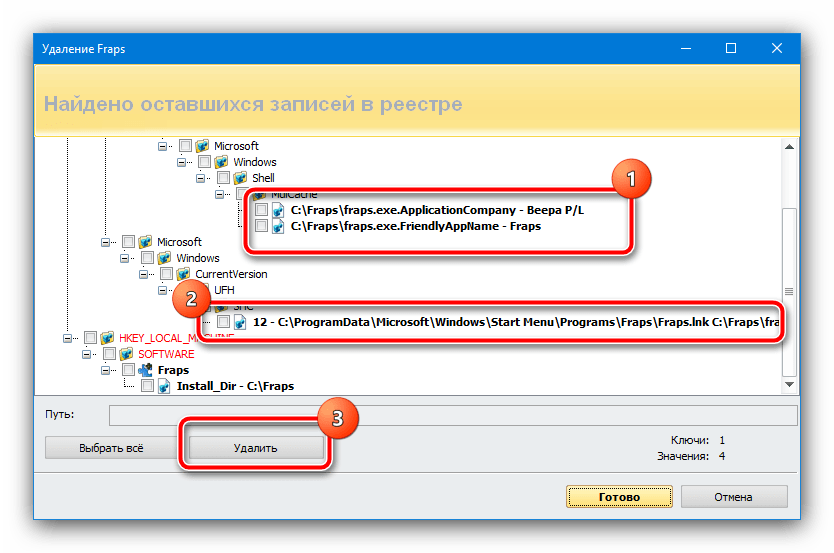 Аналогичным образом дела обстоят с удалением записей реестра: выделите папки и щёлкните «Удалить», затем «Готово».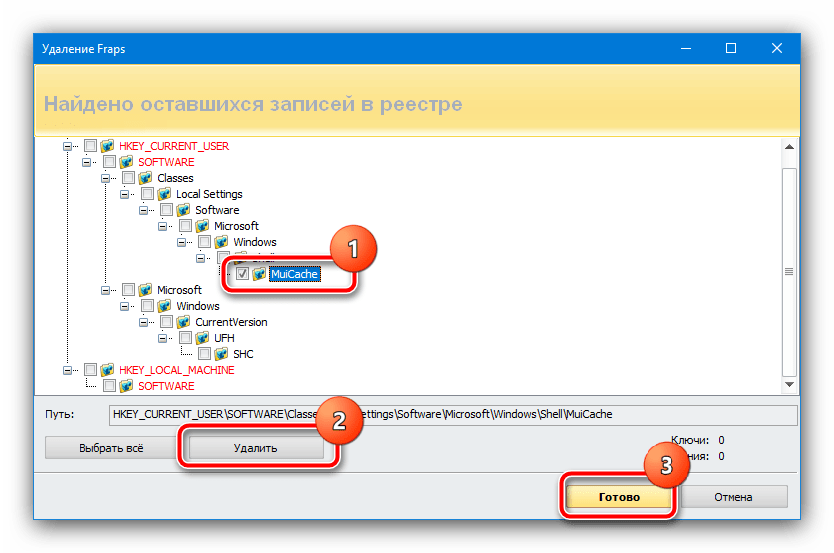
- Закройте приложение и перезапустите компьютер.
Решения дополнительных проблем
Теперь рассмотрим несколько проблем, с которыми могут столкнуться пользователи в процессе выполнения вышеприведённых инструкций.
«Проводник» не даёт удалить файлы
Наиболее частым сбоем является сообщение о невозможности удалить остаточные файлы требуемых программ. Оно возникает из-за их местонахождения на системном диске, что в большинстве случаев можно устранить использованием учётной записи с администраторскими полномочиями. Однако порой таковой бывает недостаточно, и для успешного завершения процедуры систему потребуется перевести в «Безопасный режим».
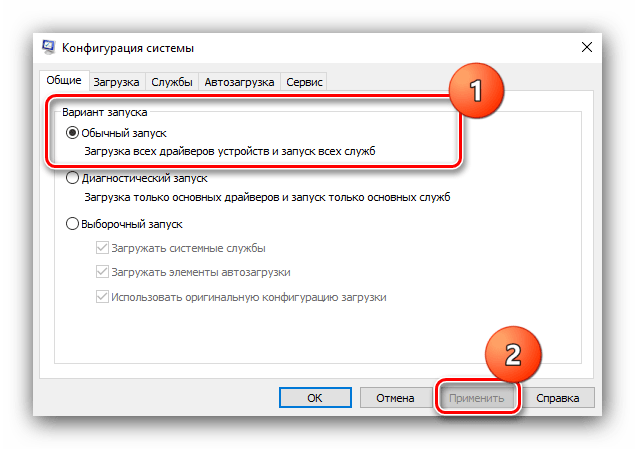
После удаления приложений Bing система перестала загружаться
Редким, но весьма неприятным последствием являются проблемы с загрузкой системы после деинсталляции софта Bing. Как правило, такое появляется на «Домашней» редакции «десятки», где рассматриваемое ПО нередко является частью поставки. Несмотря на последнее, обычно данная операция не вызывает трудностей, но если таковые возникли, воспользуйтесь средствами восстановления системы при загрузке. Особое внимание советуем обратить на проверку целостности системных данных.
Источник: lumpics.ru
Как устранить ошибку bsvcprocessor: прекращена работа программы приложения (что делать)
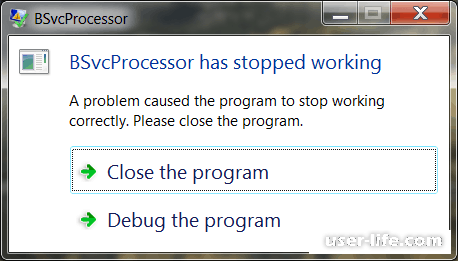

Бывают моменты когда во время работы на своем персональном компьютере перед пользователем появляется неизвестно сообщение «прекращена работа программы bsvcprocessor». Что это? И как решить данную проблему?
Для ее решения нужно сделать следующие шаги.
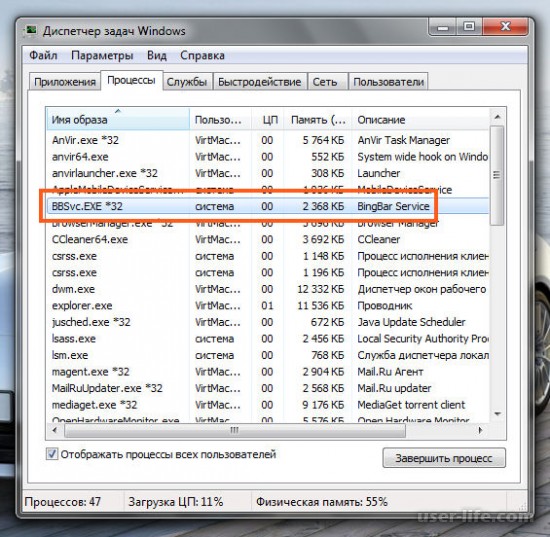
Для начала нам нужно запустить «Диспечер устройства». Сделать это можно нажав любую из комбинаций «Ctrl + Alt + Delete» или «Ctrl + Shift + Esc», или выбрать свойства «Моего компьютера» и в нем выбрать ссылку «Диспечер устройств».
В нем нам нужно остановить одну задачу, а именно BingSvc.exe которая и стала причиной появления данного сообщения.
Следующим шагом переходим на наш системный диск, где установлен наша операционная система Windows, и выбираем папку с пользователями (Users), в ней выбираете своего пользователя (к примеру Admin или Игорь) и в ней папку AppData, а в ней Local, далее Microsoft в которой находится BingSvc, последнюю нам нужно просто удалить.
Чаще всего bsvcprocessor — это одна из составляющих программы Bing bar, который может установиться вместе с DirectX, Skype и другими приложениями от Microsoft. Иногда это может быть связано с вирусами. Соответственно, и решить эту проблему можно по-разному. Рассмотрим на примере Windows 10.
Способ 1: Удаление программы через «Панель управления»
Вне зависимости от того, нужен BingBar или нет, его нужно удалить. Если он всё-таки необходим для работы, позднее его можно установить заново. Самый простой удаления — сделать это через «Панель управления».
В Windows 10 «Панель управления» можно открыть через рабочий стол. Для этого нужно открыть проводник и всё время переходить на каталог выше. В конце концов, откроется содержимое рабочего стола, останется только выбрать нужный пункт и сделать двойной клик.
Среди представленных пунктов можно сразу же выбрать «Удаление программ».
Панель управления_удаление программ
Чтобы удалить Bingbar, на него нужно нажать и кликнуть на кнопке «Удалить».
Способ 2: Удаление папки BingBar
Бывает и так, что Bing Bar в системе не установлен, а значит, его нельзя удалить через «Панель управления». Тогда можно попробовать удалить папку BingBar.
Чтобы найти, где лежит нужная папка, можно открыть Проводник, перейти в строку адреса и написать следующую строчку:
%localappdata%microsoft
Когда Проводник откроет нам нужный каталог, необходимо найти папку BingBar и удалить её.
Способ 3: Проверка на вирусы
Поскольку BingBar — это программный продукт Microsoft, к нему должно быть больше доверия. Компьютерные вирусы нередко маскируются под системные утилиты, чтобы их было сложнее обнаружить невооружённым глазом. Для проверки на вирусы можно использовать бесплатную утилиту Kaspersky Virus Removal Tool.
Выполнять проверку на вирусы лучше всего в безопасном режиме. Для этого нужно открыть «Параметры Windows» и выбрать раздел «Обновление и безопасность».
Здесь нужно найти пункт «Восстановление» и открыв его, нажать на кнопку «Перезагрузить сейчас»
После этого нужно будет выбрать следующие пункты:
«Поиск и устранение неисправностей» >>> «Дополнительные параметры» >>> «Параметры загрузки»
Пройдя все пункты, нужно нажать на кнопку «Перезагрузить».
Во время загрузки Windows предложит выбрать, что нужно сделать. Всего вариантов для перехода в безопасный режим три. Для проверки на вирусы подходит любой, поэтому можно нажать F4, F5 или F6, чтобы активировать безопасный режим.
Безопасный режим-выбор параметров загрузки
Когда всё загрузится, можно открыть утилиту Лаборатории Касперского, нажать на кнопку «Начать проверку» и отметить все пункты для проверки.
Проверка на вирусы может занять продолжительное время, и это зависит от количества файлов и ресурсов компьютера.
Источник: user-life.com