
Чтобы за пару кликов создать любой документ в Windows существует контекстное меню «Создать». Однако, не все могут знать как добавлять или удалять оттуда нужные типы документов. Тем не менее, с помощью некоторых манипуляций с реестром данная возможность доступна каждому.
Введите в поисковой строке меню Пуск фразу regedit и запустите редактор реестра.
Как Редактировать, добавлять, удалять элементы из контекстного меню «Создать» в Windows 10.
Кликом правой кнопкой мыши на пустом пространстве рабочего стола или открытой папки откроется контекстное меню, Пункт меню «Создать» предоставляет дополнительные функциональные возможности, предлагая вам различные действия. Контекстное меню Создать позволяет создавать новые документы, папки, ярлыки.
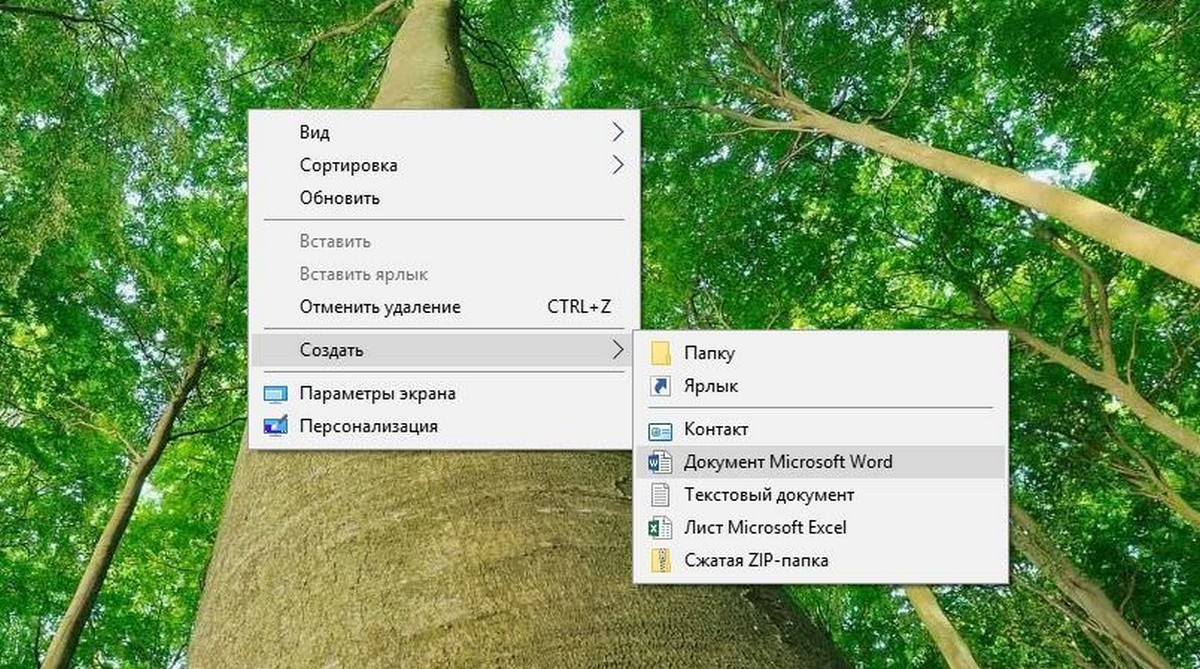
Но с течением времени, вы можете понять, что на самом деле вы не используете большинство пунктов контекстном меню Создать, и решите удалить некоторые пункты или добавить несколько записей которые необходимы для вашей работы. В этой статье мы рассмотрим, как редактировать, добавлять или удалять элементы из контекстного меню «Создать» В Windows 10/8/7, с помощью редактора реестра, это легко.
Как добавить пункт в контекстное меню
Удалить элементы из контекстного меню «Создать»
Откройте редактор реестра и перейдите к следующему разделу и откройте его:
HKEY_CLASSES_ROOT
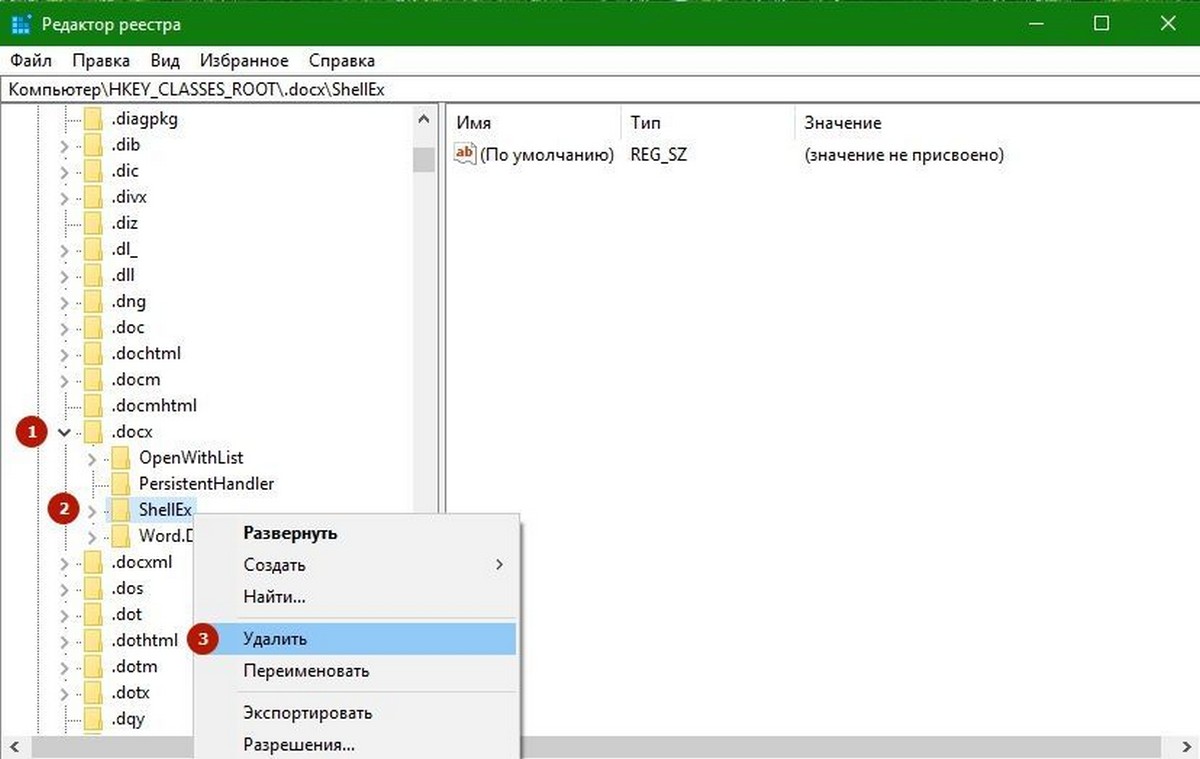
Как добавить файл в контекстное меню «Создать» с помощью реестра.
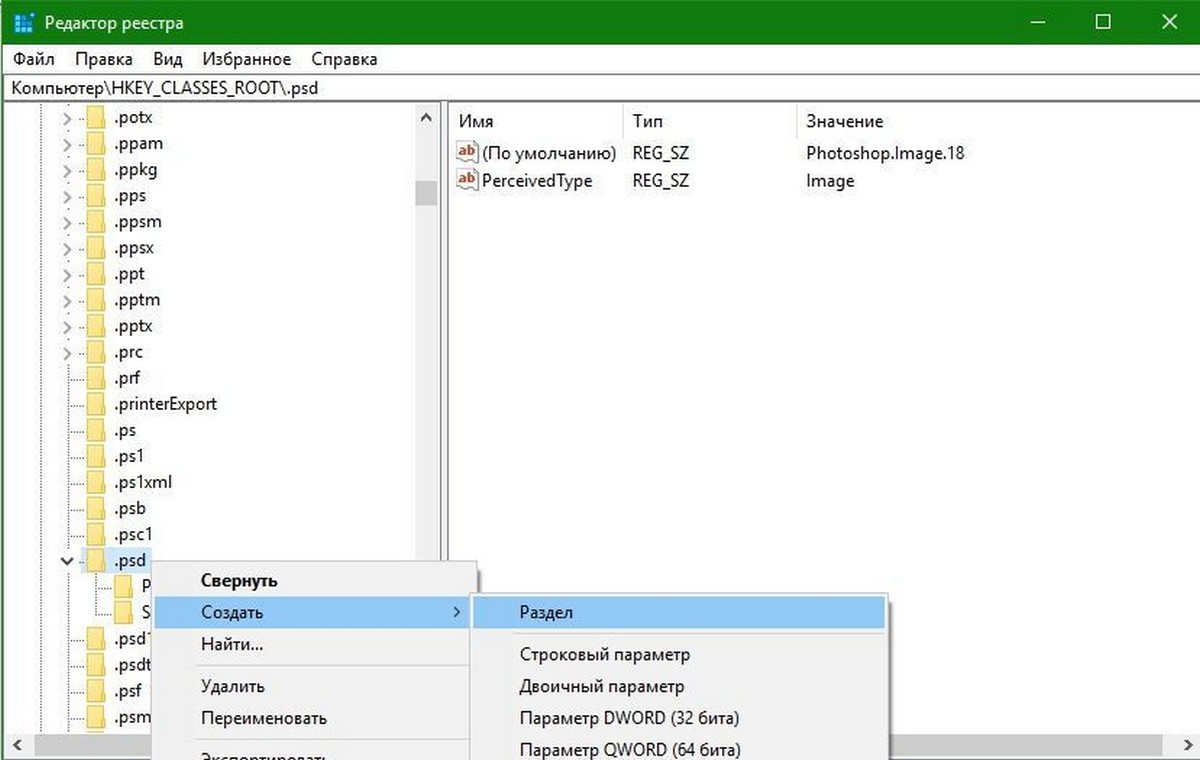
Чтобы добавить новый элемент или тип файла, найдите в HKEY_CLASSES_ROOT Нужное вам расширение. Мы будем добавлять файл .psd для программы Photoshop.
Кликните правой кнопкой мыши на нем и выберите Создать> Раздел и назовите его ShellNew.
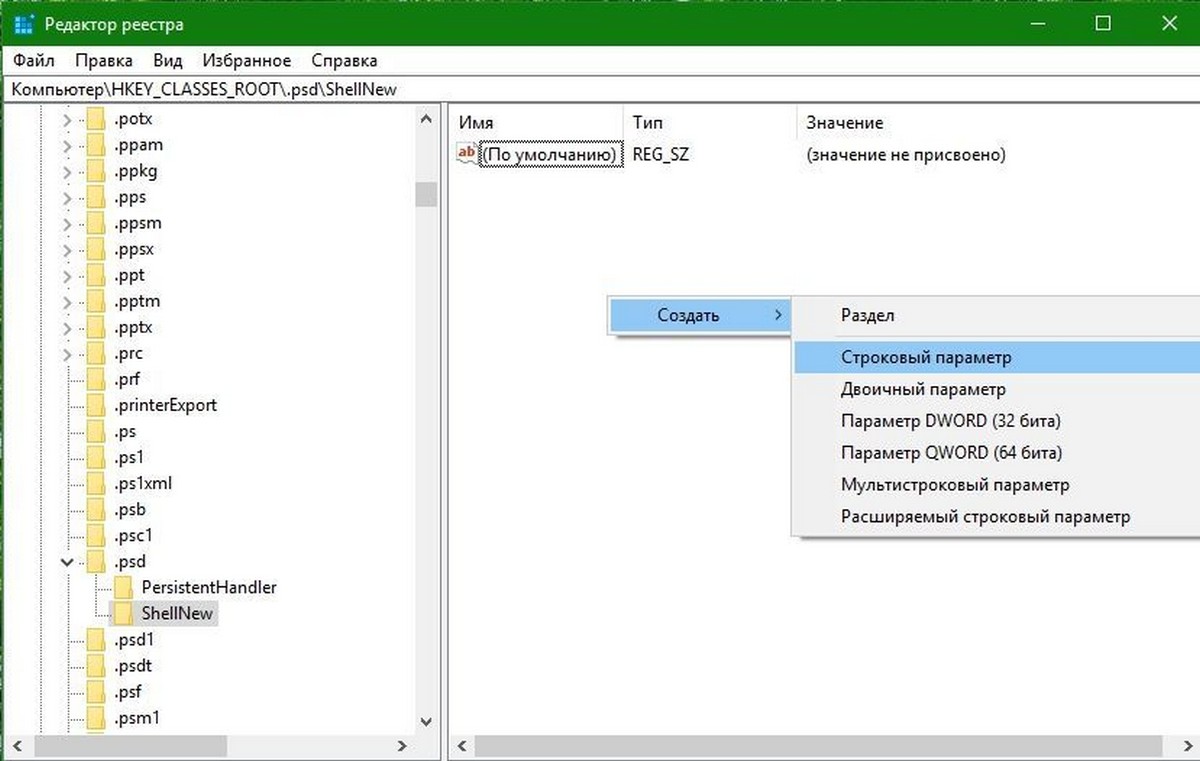
Теперь в правой панели выберите Создать → Строковой параметр, назовите его NullFile и установите значение равным 1 .
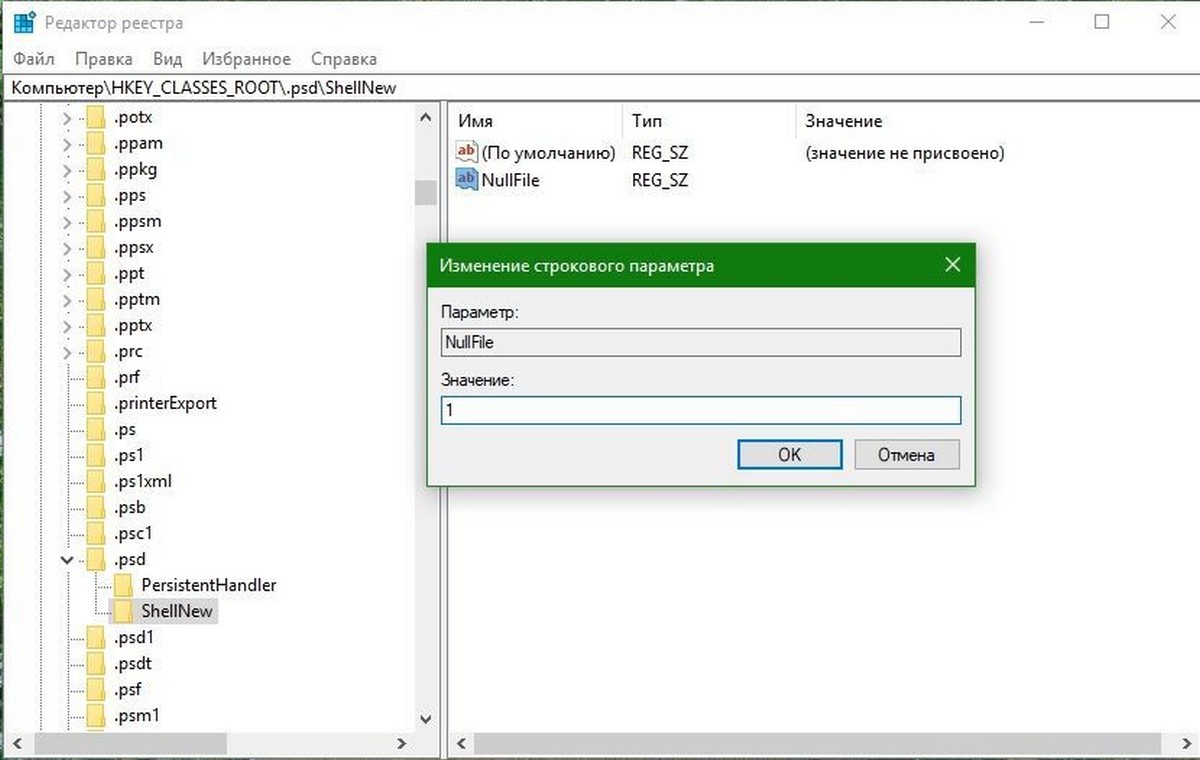
Все теперь если вы перейдете в контекстном меню в пункт «Создать». Вы сможете быстро создавать файлы с расширением .psd.
Источник: g-ek.com
Уроки на компьютере.
Разные уроки и рекомендации, по компьютерам, программам и операционным системам.
пятница, 13 сентября 2013 г.
Добавление нового пункта в меню «Создать»

Общая теория
Когда мы щелкаем правой кнопкой мыши на свободном месте Проводника, то в контекстном меню можем увидеть команду Создать с подменю. Например, мы можем таким образом создать новый текстовый файл, документ WORD и так далее. Часто в этом меню присутствуют и команды установленных вами программ.
Как добавить свои пункты в меню «Создать»
Чтобы открыть редактор реестра, перейдите в меню Пуск и выберите пункт Выполнить, или на клавиатуре нажмите сочетание клавиш Win+R (Win — это клавиша с флажком), в появившемся диалоге введите команду regedit и нажмите Enter на клавиатуре
Помните!
Работа с реестром, может привести к нестабильной работе системы.
Вы проделываете все операции, на свой страх и риск.
Стандартные пункты списка Создать
Обычно, список Создать содержит пункты, с помощью которых можно создавать файлы определенных расширений. Вы можете удалить эти пункты из списка Создать, просто удалив подраздел ShellNew из ветви реестра вида HKEY_CLASSES_ROOT«расширение файла». Приведем небольшой список команд и соответствующие расширения
- Портфель — .Briefcas
- Контакт (используется для создания контакта для адресной книги почтового клиента Почта Windows (расположена в каталоге %userprofile%Contacts) — .contact
- Сжатая папка (Для удаления данного пункта нужно удалить раздел ShellNew из ветви реестра HKEY_CLASSES_ROOT.zipCompressedFolder) — .zip
- Документ Журнала (используется для создания файла программы Журнал (%programfiles%Windows JournalJournal.exe). Для удаления данного пункта нужно удалить раздел ShellNew из ветви реестра HKEY_CLASSES_ROOT.jntjntfile)) — .jnt
- Ярлык — .lnk
- Папка — .Folder
Создаем свою команду
Например, если вы веб-дизайнер, то было бы удобно иметь пункт Документ HTML, который позволит вам сразу создать заготовку для вашей странички.
Разобъем работу на несколько этапов. Для начала найдем каталог ShellNewв папке Windows. Там хранятся заготовки для файлов, которые создаются с помощью контекстного меню. Например, если у вас установлен Microsoft Office, то вы увидите в этом каталоге файлы-заготовки для Word и Exce.
Следующий шаг — создайте в папке файл, например index.html. Внутри него напишите шаблон вашей странички. Например, так:
Мой заголовок
Третий шаг — работаем с реестром. Ищем разделHKEY_CLASSES_ROOT.html и создаем раздел ShellNew. В этом разделе создаем строковый параметр FileName в качестве значения которого надо указать имя созданного нами шаблона (index.html). После перезагрузки в контекстном меню появится новый пункт.
Существуют и другие способы. Можно не создавать шаблон файла. Он может быть и пустым, но тогда вместо параметра FileName надо создать пустой строковый параметр NullFile.
Еще FileName можно заменить параметром Data. Тип у него может быть любой — строковый или двоичный, в зависимости от данных шаблона. Содержимое параметра Data будет записано в файл. Фактически, это полный аналог FileName, только в нем шаблон хранится в виде файла, а тут шаблон хранится в реестре. Лучше, конечно, не раздувать реестр и пользоваться FileName, но если размер шаблона всего несколько байтов, то уместнее использовать параметр Data.
Следующий вариант — предоставить возможность создания файла программе. Указываем строковый параметр Command. В Command просто пишем в кавычках полный путь к файлу программы, пробел и (тоже в кавычках) макрос %1 (он будет заменён на имя только что созданного файла), например, «c:windowsnotepad.exe» «%1». Теперь созданный файл будет сразу открываться в указанной программе.
Параметры
Параметры FileName, Data, NullFile, Command все вместе использовать нельзя, можно применять только один из них.
Command этот параметр строкового типа определяет команду, которая будет выполняться при выборе соответствующего пункта меню Создать (то есть содержимое этого параметра ничем не отличается от содержимого параметра (По умолчанию) подраздела Command. NullFile данный строковый параметр не должен содержать никакого значения.
При этом после выбора команды для создания файла соответствующего расширения будет создаваться пустой файл. Например, при помощи этого параметра создаются текстовые файлы. FileName имеет строковый тип и определяет путь и имя файла, который будет создаваться (просто копироваться в папку, из которой был вызван список Создать, или на Рабочий стол) после выбора соответствующей команды меню Создать. Data данный параметр двоичного типа содержит последовательность цифр в шестнадцатеричной системе счисления, которую система будет использовать для генерации содержимого файла (например, этот параметр используют файлы с музыкальным содержимым для возможности создания пустого файла-образца звука).
Источник: lessons-on-computer.blogspot.com