
Издатели мебельной программы PRO100, по видимому, считают ее самодостаточной, поскольку не предусмотрели ее взаимодействие с другими программами. Но что делать, если нужно пополнить, скажем, библиотеку ручек, или другой фурнитуры? Не моделировать же ее в PRO100, там более, что вокруг много чего лежит за спасибо, уже готового. Но что поделать — нет в PRO100 функции импорте 3d моделей, и все.
Как это обойти?
Есть способ!
Для того, что бы импортировать 3d файл в PRO100 нам нужно сделать следующие действия:
- Смоделировать в любой удобной 3d программе (Rhino, 3ds Max, и т.д.) нужный нам объект и записать его в формате *.3ds.
- Конвертировать файл *.3ds в файл с расширением *.off; для этого используем программу Deep Exploration.
- Полученный файл *.off конвертировать в файл с расширением *.meb; для этого используем конвертер.
- Открыть файл *.meb программой PRO100, назначить при открытии цвет, сохранить в базу и пользоваться.
Источник: furnipro.info
Настройки материалов, текстур в программе PRO100
Полезные советы для тех, кто проектирует в PRO100
Для начала выясним, зачем нам это надо, — назначать цену материалу. Дело в том, что когда мы начинаем проектировать в среде PRO100, мы используем пустой и бесполезный для расчётов материал. Поэтому мы часто прибегаем к помощи электронных таблиц Excel, чтобы вычислить квадратуру, ну, и, как следствие, стоимость затраченного материала в изделии, которое мы проектируем. Но, к счастью, сама программа PRO100 способна производить такие расчёты без помощи Excel вплоть до того, что мы сможем в расчётах учесть весь листовой материал и всю фурнитуру и крепёж, если угодно.
Первое, что сделаем, познакомимся с инструментом программы PRO100 «Прайс-лист» и внесём в него нужные нам изменения. Чтобы запустить этот инструмент, нажимаем кнопку «Прайс-лист».
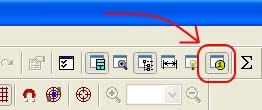
В открывшемся окне «Прайс-лист» есть две закладки — «Элементы» и «Материалы». Сейчас нас интересует закладка «Материалы», а с закладкой «Элементы» мы чуть позже разберёмся.
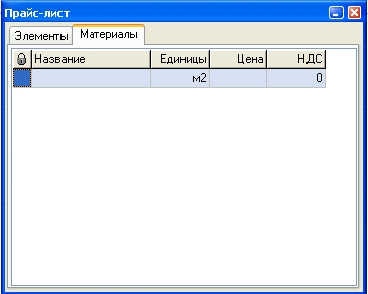
Открыв закладку «Материалы» мы видим, что там уже по умолчанию имеется одна пустая строка. Нам нужно её заполнить. И это будет наша первая цена для материала, которую мы создадим в программе PRO100.
Стока состоит из следующих ячеек (слева направо):
Заблокировать (рисунок замка)—> Название—> Единицы—> Цена—> НДС.
Как добавить свой материал в библиотеку ПРО100 ? (Новое!)
Чтобы активировать любую из ячеек, нужно выделить её курсором, а затем нажать клавишу «Пробел», чтобы ячейка стала активной. Активировав таким образом первую ячейку, мы увидим внутри ячейки появится галочка. Это значит, материал заблокирован? и мы не сможем его изменять. Нажав «Пробел» ещё раз, мы разблокируем ячейку, то есть галочка в ячейке исчезнет.
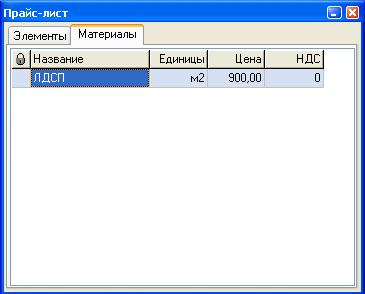
Активировав вторую ячейку, мы можем внести название материала, например, ЛДСП.
Когда мы выделим третью ячейку и нажмём «Пробел», появится выпадающий список тех единиц измерения, в которых нам предлагают измерять наш материал. Либо в штуках (шт.), либо в метрах погонных (пм), либо в метрах квадратных (м2) или в метрах кубических (м3). Нам нужно — м2.
В четвёртой ячейке прописываем цену материала, по которой мы будем продавать его заказчику. Например, 900 рублей. Эта наша цена за квадратный метр (м2).
Пятую ячейку, которая называется «НДС», я не использую в своей практике, поэтому особо говорить о ней не буду. Скажу только, что в ней прописывается Налог на Добавленную Стоимость (НДС) в процентах (допустим — 18 процентов) и имеется в виду, что эти 18 процентов уже заложены в прописанной нами цене в четвертой ячейке.
Получается следующая картина.
Как установить Pro100 библиотеки?

Pro100 – это программное обеспечение для 3D-дизайна интерьера. Оно позволяет создавать виртуальные модели и увидеть результат на экране компьютера, прежде чем начать физическое выполнение проекта. Но для создания красивого дизайна в программе необходимы библиотеки различных материалов, мебели, деталей и так далее.
В этой статье будет описано, как установить Pro100 библиотеки на свой компьютер. Если вы работаете с программой впервые, то эта инструкция поможет вам быстрее начать создавать красивые интерьеры и получать удовольствие от обучения дизайну. Если же вы уже используете Pro100, но столкнулись с проблемой установки библиотек, то эта статья также станет вам полезной.
Отметим, что установка библиотек Pro100 на компьютер достаточно легка. Однако для того, чтобы процесс прошел без проблем, необходимо выполнять все шаги последовательно и внимательно читать инструкции. Поэтому прошу вас, любезные читатели, отводить на инсталляцию достаточно времени и не торопиться в запуске программы.
Вопрос-ответ
Как скачать Pro100 библиотеки?
Чтобы скачать Pro100 библиотеки, необходимо зарегистрироваться на официальном сайте производителя. После регистрации на сайте вы получите доступ к скачиванию библиотек. Перейдите на страницу скачивания библиотек, выберите нужный вам файл и нажмите кнопку «скачать».
Как установить Pro100 библиотеки?
Для установки Pro100 библиотек необходимо скачать файлы с официального сайта производителя. Затем запустите установщик и следуйте инструкциям на экране. После установки библиотек перезапустите Pro100 и проверьте, что библиотеки установлены корректно и доступны для использования.
Какие библиотеки входят в Pro100?
В Pro100 входят различные библиотеки, такие как библиотека элементов мебели, библиотека материалов и текстур, библиотека дверей и окон, библиотека освещения и т.д. Каждая библиотека содержит множество элементов и материалов, которые могут быть использованы при проектировании интерьеров или мебели.
Как добавить свои элементы в Pro100?
Чтобы добавить свои элементы в Pro100, необходимо создать модель в 3D-редакторе, например, в Autodesk 3ds Max или SketchUp, и экспортировать ее в формате O3D, который поддерживается Pro100. Затем откройте Pro100 и выберите команду «Импорт элемента» в контекстном меню. Выберите файл O3D и следуйте инструкциям на экране, чтобы добавить свой элемент в библиотеку.
Можно ли использовать Pro100 библиотеки в других программных продуктах?
Pro100 библиотеки созданы специально для использования в программе Pro100 и не могут быть использованы в других программах, таких как SketchUp, 3ds Max и т.д.
Что делать, если библиотеки не отображаются в Pro100?
Если библиотеки не отображаются в Pro100, необходимо проверить, были ли они правильно установлены. Проверьте, что файлы библиотек находятся в правильной директории. Если вы обнаружили файлы библиотек в неправильной директории, переместите их в правильное место и перезапустите Pro100. Если проблема не устраняется, проверьте настройки программы или обратитесь в техническую поддержку.
Источник: bojsya.ru