
В каких случаях можно заблокировать запуск программ? Хорошим примером послужит всем известное приложение Skype. Если вход в Skype проходит автоматически, то в ваше отсутствие любой желающий может запустить Skypeи получить доступ к вашей переписке.
Подобная ситуация касается и браузера, которым вы постоянно пользуетесь. В браузере можно прочитать историю запросов, получить доступ к электронной почте, если пароль был сохранён и так далее.
Чтобы избежать подобной ситуации можно заблокировать запуск программ, в которых хранится ваша личная информация. Чтобы информация всегда оставалась личной, идеально подойдёт программа AskAdmin.
Как заблокировать запуск программ в AskAdmin?
Программа AskAdmin не требует установки и очень проста в использовании. Для блокировки нужной программы достаточно добавить её в список и выбранная программа будет заблокирована. Чтобы выбрать программу для блокировки воспользуйтесь меню «Файлы» — «Добавить файл».
Вы можете выбрать, исполняемый файл программы, который находится в каталоге, куда была уставлена программа. Но можно избавить себя от лишних кликов, и выбрать ярлык с рабочего стола нужной программы, а путь до исполняемого файла определится самостоятельно!
Как запретить запуск любой программы на компьютере или ноутбуке в Windows 10, 8 или 7
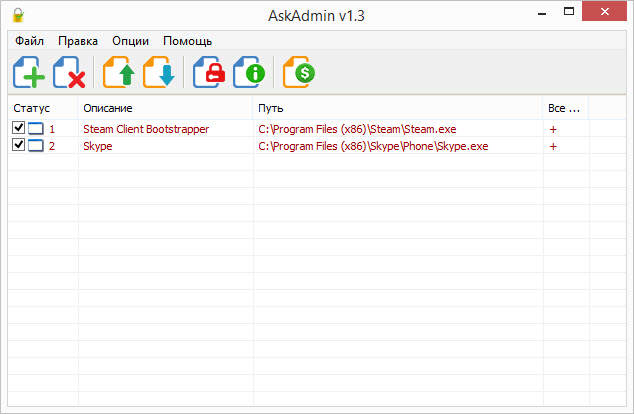
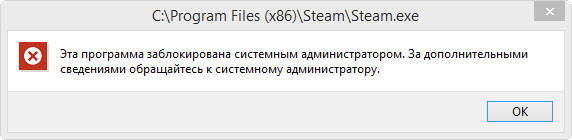
В некоторых случаях после выбора нужной программы может потребоваться перезагрузка проводника, это можно сделать самостоятельно из самой программы используя меню «Опции» — «Перезагрузить проводник Windows» после чего изменения вступят в силу и запуск программы будет невозможен.
По умолчанию блокируется запуск программ для всех пользователей, но можно запретить запуск только для текущего пользователя. Для этого нужно выбрать из списка нужную программу и кликнуть по ней правой кнопкой мыши, в контекстном меню выбрать «Пользователи» — «Текущий пользователь».
Чтобы запустить заблокированную программу, нужно открыть «AskAdmin» выбрать программу из списка и запустить её двойным кликом. При этом блокировка не будет снята.
Если вы не исключаете ситуацию, когда программа «AskAdmin» может быть запущена другими лицами, вследствие чего будет открыт беспрепятственный доступ к заблокированным программам, то можно поступить так: Пользуйтесь программой с USB накопителя, таким образом, обычная флешка с «AskAdmin» становится своеобразным «ключом» для запуска заблокированных программ.
Программа «AskAdmin» бесплатная и вы можете ей пользоваться неограниченное время и блокировать запуск программ в неограниченном количестве. У программы имеется возможность установки пароля, для активации которой придётся заплатить «$9,99».
Время чтение: 3 минуты 2015-12-31
- PySpeedTest Как узнать Скорость соединения в Python
- Nuitka — Библиотека для трансляции кода на python в С и компиляции в exe
- Pafy — Библиотека для скачивания видео с YouTube
- Instabot — модуль для Python, который реализует обертку над API Instagram
- Python-Cptchnet — Модуль для работы с API сервиса Cptch.net
- pyTelegramBotAPI Библиотека для создание Ботов Telegram
Помощь проекту
Если есть возможность — поддержать нас: будем очень признательны. Денежные средства пойдут на дальнейшее развитие проекта!
Источник: snippcode.ru
Как заблокировать загрузку приложений на Android

Одна из основных причин, по которым мы можем попытаться заблокировать загрузку приложений на наше мобильное устройство будет то, что нашим терминалом будет пользоваться член семьи или даже наши дети. И дело в том, что несовершеннолетние все чаще используют смартфоны в качестве развлекательных систем на ежедневной основе, поэтому важно иметь контроль, который помогает нам защитить их от некоторых приложений.
Магазины приложений для мобильных устройств не только Android Play Store, а также iOS App Store — это несколько опасные платформы для несовершеннолетних, поскольку они могут найти практически любой тип контента, жестокий, случайный и случайный. многие другие типы… Другими словами, без надлежащих мер защиты несовершеннолетнему очень легко получить доступ к этому контенту, который ему не подходит.
Зачем их блокировать?
Как мы уже говорили, одна из основных причин, побуждающих нас искать способ заблокировать загрузку приложений на нашем мобильном телефоне из-за использования несовершеннолетнего. Однако это не единственная причина, поскольку она может быть полезна в случае потери мобильного телефона или его кражи. Хотя у многих людей есть пин-код или отпечаток пальца для доступа к своему мобильному телефону, у многих других пользователей этого нет, и поэтому рекомендуется иметь способ, чтобы никто, кроме вас, не мог загружать платные приложения или совершать покупки.

Родительский контроль приложений
Первым вариантом, который мы увидим и который поможет нам заблокировать загрузку приложений на Android, будет Спасибо Родительский контроль то есть в магазине Play. С помощью этого элемента управления мы можем запретить несовершеннолетним доступ к определенным типам контента непосредственно из магазина приложений, хотя он также поможет нам, чтобы никто, кроме владельца смартфона, не мог загружать приложения.
Этот родительский контроль повлияет на все Гугл игры магазин , не только игры или другие приложения, но и раздел фильмов и видео. Чтобы активировать его, нам нужно будет выполнить ряд шагов, которые будет очень легко выполнить. Поэтому первое, что нам нужно сделать, это открыть Play Store на нашем мобильном устройстве, и, оказавшись внутри магазина, нам нужно будет открыть меню настроек, чтобы перейти в раздел Родительский контроль.
Когда мы внутри меню родительского контроля , нам нужно будет только включить его. Для этого просто активируйте переключатель, который появляется вверху страницы конфигурации. После этого он запросит у нас пин-код, с помощью которого эта конфигурация будет защищена, то есть, чтобы никто не мог деактивировать ее и загрузить приложения на мобильный телефон.

Когда эта конфигурация будет активирована, мы сможем увидеть все доступные параметры. Следовательно, нам останется только настроить уровень ограничения которую мы хотим применить к каждому из разделов магазина. Таким образом, весь контент, который мы хотим, будет заблокирован по умолчанию, защищая как самых маленьких, так и загрузку приложений кем-либо.
Забыли свой PIN-код?
Если вы забыли PIN-код, который вы установили при настройке родительского контроля вашего мобильного телефона, не беспокойтесь, так как вы можете сбросить его, выполнив ряд шагов. Хотя важно, чтобы чтобы сбросить ПИН-код необходимо удалить настройки приложения Play Store. Итак, нам нужно будет сделать это, чтобы иметь возможность изменить PIN-код:
- Возьмите мобильное устройство и откройте Настройки.
- Перейдите в Приложения> Уведомления.
- Нажмите Google Play Store.
- Выберите «Хранилище»> «Очистить данные» или «Освободить место для хранения». После этого родительский контроль и ПИН-код будут сброшены. Поэтому, когда вы вернетесь в Play Store на своем мобильном телефоне и добавите родительский контроль, вы можете настроить новый PIN-код.
Проблемы с обновлениями
Довольно часто, когда родительский контроль настроен не загружать приложения, некоторые из них не обновляются . Основная причина, по которой оно не обновляется, заключается в том, что новая версия приложения может иметь более высокий рейтинг, чем версия, которая в настоящее время установлена на нашем мобильном устройстве. Поэтому, если рейтинг новой версии приложения выше, чем позволяет родительский контроль, она не будет обновляться.
Следовательно, чтобы обновить его, мы должны изменить настройки родительского контроля, чтобы разрешить более высокий рейтинг. Или мы можем отключить родительский контроль, чтобы обновить приложение, а затем снова активировать его.
Включить аутентификацию по отпечатку пальца в Google Play
В случае с Android сегодня редко можно встретить терминал с встроенный считыватель отпечатков пальцев . Кроме того, мы можем найти его в разных местах: сбоку, сзади, спереди или, как последний вариант, под экраном. Кроме того, отпечаток пальца не только позволит нам разблокировать наш мобильный телефон, но также поможет нам, чтобы никто не мог загружать приложения в Google Play.
Это потому что это позволяет нам легко активировать аутентификацию по отпечатку пальца чтобы защитить все бесплатные загрузки приложений и сделать платежи более удобными. Для этого нам нужно будет предварительно зарегистрировать наш отпечаток пальца на смартфон.
Тогда вам придется откройте приложение Google Play и войдите в Настройки. Когда мы окажемся внутри, мы активируем поле «Проверка подлинности по отпечатку пальца» в разделе «Элементы управления пользователя». Когда мы нажимаем эту опцию, он запрашивает у нас пароль нашего пользователя Google, чтобы подтвердить эту конфигурацию.

Кроме того, в Google Play мы можем отметить, когда мы хотим эту аутентификацию. Это даст нам три варианта: первый — запросить отпечаток пальца для всех покупок, второй — каждые 30 минут и последний — никогда. Для этого мы должны выполнить шаги, которые мы объяснили ранее, снова войти в Настройки> Аутентификация по отпечатку пальца, щелкнуть Запросить аутентификацию, чтобы совершить покупки. Затем появятся эти три альтернативы.
Источник: itigic.com
Как заблокировать загрузку приложения?
Как заблокировать загрузку определенного приложения?
- Откройте магазин Google Play.
- В верхнем левом углу экрана нажмите на три горизонтальные линии.
- Теперь перейдите в Настройки.
- Коснитесь Родительский контроль.
- Включите родительский контроль.
- Создайте PIN-код и коснитесь ОК.
- Подтвердите свой PIN-код и коснитесь ОК.
- Коснитесь Приложения и игры.
Как заблокировать приложение в магазине приложений?
- Зайдите в «Настройки» и нажмите «Экранное время».
- Коснитесь Ограничения содержимого и конфиденциальности. Если будет предложено, введите свой пароль.
- Нажмите «Покупки в iTunes и App Store».
- Выберите параметр и установите значение «Не разрешать».
Как заблокировать ранее загруженные приложения на Iphone?
Ответ: A: Вы можете полностью ограничить их загрузка приложений в Настройки> Общие> Ограничения> Установка приложений> выкл..
Как заблокировать приложение на Android?
В настройках Android выберите Управление приложениями> Черный список / Белый список и нажмите «Настроить». Измените Тип на Черный список. Нажмите + Добавить, чтобы добавить приложение или группу приложений. Выберите приложения, которые нужно внести в черный список, и нажмите Готово.
Как временно отключить приложения?
Найдите отвлекающее приложение и коснитесь значка замка рядом с ним. Здесь вы видите все доступные варианты. Нажмите «Лимит ежедневного использования. » На этом экране выберите дни недели, в которые вы хотите установить ограничение, установите ограничение по времени и нажмите «Сохранить».
Можно ли заблокировать загрузку определенных приложений на Android?
Чтобы заблокировать установку приложений на устройствах Android, администратор может перейдите в Профиль Android -> Ограничения -> Приложения -> Пользователи могут устанавливать неутвержденные приложения.
Есть ли способ заблокировать приложения на iPhone в определенное время?
- Выберите «Настройки»> «Экранное время».
- Коснитесь «Включить экранное время», коснитесь «Продолжить», затем коснитесь «Это мой iPhone».
- Нажмите Время простоя, затем включите Время простоя.
- Выберите «Каждый день» или «Настроить дни», затем установите время начала и окончания.
Как навсегда заблокировать Freefire?
- Откройте Play Store и перейдите в Настройки.
- Прокрутите вниз и найдите «Пользовательский контроль»> «Родительский контроль»> «Включить».
- Затем создайте PIN-код, чтобы изменить настройки родительского контроля.
- Подтвердите выбранный PIN-код и нажмите кнопку ОК.
- Перейдите в раздел «Установить ограничения содержимого» и выберите «Приложения и игры».
Как заблокировать определенные приложения во время экрана?
Ограничьте время экрана для определенных приложений
Выберите своего ребенка. На карточке «Действия в приложении» коснитесь Установить пределы. Установите дневной лимит времени для приложения. Коснитесь Установить.
Как отключить родительский контроль без пароля?
- Откройте приложение «Настройки» на устройстве Android и нажмите «Приложения» или «Приложения и уведомления».
- Выберите приложение Google Play Store из полного списка приложений.
- Нажмите «Хранилище», а затем нажмите «Очистить данные».
Могут ли люди видеть загруженные вами приложения?
Вы точно можете! Android, iOS и Windows хранят удобные списки запуска всех приложений, которые вы когда-либо загружали. Если приложение не было прекращено и не было удалено из магазина приложений, вы можете всегда найди свое приложение историю и повторно загрузите любые приложения, о которых вы, возможно, забыли (бесплатно, естественно).
Как запретить моему ребенку скачивать приложения?
Родительский контроль чтобы остановить скачивание
На устройстве ребенка откройте приложение «Play Маркет» и коснитесь меню в верхнем левом углу. Выберите «Настройки», а затем «Родительский контроль» и включите элементы управления. Выберите PIN-код, который не знают ваши дети, и выберите тип контента — в данном случае приложения и игры, — которые вы хотите ограничить.
Как запретить Android автоматически загружать нежелательные приложения?
- Откройте Google Play.
- Нажмите на значок с тремя линиями слева.
- Коснитесь Настройки.
- Коснитесь Автообновление приложений.
- выберите Не обновлять приложения автоматически, чтобы запретить автоматическое скачивание / обновление приложений.
Есть ли приложение для блокировки социальных сетей?
Блокировщик социальных сетей №1: Свобода (приложение)
Свобода — одно из самых популярных приложений для блокировки социальных сетей, доступных прямо сейчас. Его можно использовать как на смартфонах, так и на планшетах и компьютерах, и он совместим с устройствами Windows, Android, Mac / iOS и Chrome.
Вы можете заблокировать приложение?
Сначала выберите Чёрные списки внизу, а затем нажмите «Управление» рядом с заблокированными приложениями. 5. Затем вы увидите экран всех приложений вашего телефона Android. Отсюда вы можете выбрать, какие приложения вы хотите заблокировать во время сеанса блокировки Freedom.
Источник: alloya.ru