
Данные из одной базы данных Access можно перенести в другую несколькими способами. Проще всего скопировать объект, например форму или таблицу, и вставить его, но импорт обеспечивает дополнительные возможности переноса.
Обзор
Вы можете импортировать таблицы, запросы, формы, отчеты, макросы и модули из одной базы данных Access в другую. При импорте Access создает копию объекта в текущей базе данных.
Вы хотите импортировать данные и таблицы в базу данных Access? Конкретные сведения и особенности импорта данных и таблиц см. в таблице «Импорт данных или связывание с данными из другой базы данных Access».
Обычно данные импортируются по следующим причинам:
- Вы хотите скопировать макет и оформление формы, отчета или другого объекта из базы данных, чтобы быстро создать новый объект.
- Вы хотите регулярно копировать последнюю версию формы, отчета или другого объекта из другой базы данных Access. Для этого вы можете создать спецификацию импорта, когда впервые импортируете объект, а затем повторять операцию с помощью нее.
Обратите внимание на то, что импорт объекта из другой базы данных мало отличается от открытия второй базы данных и экспорта объекта из первой. Ниже приведены два основных различия между импортом и экспортом объектов в базах данных Access.
Импорт данных из файлов формата CSV в базу данных MS Access
- Вы можете импортировать несколько объектов за одну операцию, но не экспортировать их. Если вы хотите экспортировать несколько объектов в другую базу данных, проще открыть конечную базу данных и выполнить импорт в нее.
- Кроме объектов базы данных, можно импортировать связи между таблицами, любые спецификации импорта и экспорта, а также строки меню и панели инструментов. Вы также можете импортировать запрос в виде таблицы. Экспорт не предлагает таких возможностей.
Импорт объекта базы данных из другой базы данных Access в текущую
- Откройте базу данных, в которую вы хотите импортировать объекты, если она еще не открыта. У файла может быть формат MDB или ACCDB. Если файл имеет формат MDE или ACCDE, вы сможете импортировать только таблицы и запросы из других баз данных Access. Формы, отчеты, макросы и модули невозможно импортировать в MDE- и ACCDE-файлы.
- Расположение мастера импорта зависит от используемой версии Access. Выполните действия, которые соответствуют вашей версии Access.
- Если вы используете последнюю версию Microsoft 365Access по подписке, на вкладке Внешние данные в группе Импорт и Ссылка выберите Новый источник данных >Из базы данных >Доступ.
- Если вы используете Access 2016, Access 2013 или Access 2010, на вкладке Внешние данные в группе Импорт и связи нажмите кнопку Access.
- Откроется диалоговое окно Внешние данные — База данных Access.
- В текстовом поле «Имя файла» диалогового окна «Внешние данные — База данных Access» введите имя базы данных или нажмите кнопку «Обзор», чтобы открыть диалоговое окно «Открытие файла». Перейдите к источнику базы данных, выберите ее и нажмите кнопку «Открыть».
- Щелкните Импорт таблиц, запросов, форм, отчетов, макросов и модулей в текущую базу данных и нажмите кнопку ОК. Откроется диалоговое окно Импорт объектов.
- В диалоговом окне Импорт объектов откройте каждую вкладку и выберите нужные объекты. Чтобы отменить выбор объекта, щелкните его еще раз. Чтобы выбрать все объекты на текущей вкладке, щелкните Выделить все. Нажмите кнопку Снять выделение, чтобы отменить выбор всех объектов на текущей вкладке.
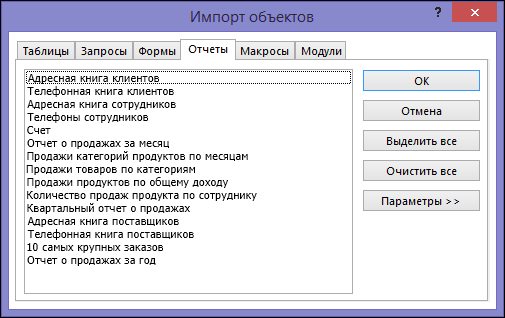
- Нажмите кнопку Параметры, чтобы указать дополнительные параметры. В следующей таблице описано, как каждый из параметров влияет на результаты операции.
Элемент Описание Флажок Связи Установите этот флажок, чтобы импортировать связи между выбранными таблицами. Флажок Меню и панели Установите этот флажок, чтобы импортировать все настраиваемые меню и панели инструментов, существующие в исходной базе данных. Меню и панели инструментов, отображаются на вкладке Надстройки. Флажок Спецификации Установите этот флажок, чтобы импортировать все сохраненные спецификации импорта или экспорта, присутствующие в исходной базе данных. Флажок Группы области переходов Установите этот флажок, чтобы импортировать все настраиваемые группы области навигации, существующие в исходной базе данных. Флажок Все рисунки и темы Установите этот флажок, чтобы импортировать все изображения и темы, присутствующие в исходной базе данных. Переключатель Структура и данные Установите этот переключатель для импорта определения и данных из всех выбранных таблиц. Переключатель Только структура Установите этот переключатель, чтобы импортировать только поля выбранных таблиц. Исходные записи не импортируются. Переключатель Как запросов Установите этот переключатель, чтобы импортировать выбранные запросы как запросы. В этом случае не забудьте импортировать все таблицы вместе с запросами. Переключатель Как таблиц Установите этот переключатель для импорта запросов в виде таблиц. В этом случае не нужно импортировать таблицы. - Чтобы начать импорт, нажмите кнопку ОК. Access копирует объекты, и при возникновении проблем отображаются сообщения об ошибках. Если объекты успешно импортированы, на последней странице мастера можно сохранить сведения об операции в виде спецификации импорта для использования в будущем. Импорт не перезаписывает и не изменяет существующие объекты. Если объект с таким же именем уже существует в текущей базе данных, Access добавляет к его имени номер (1, 2, 3 и т. д.). Например, если вы импортируете форму «Проблемы» в базу данных, которая уже содержит форму с именем «Проблемы», импортированная форма будет называться «Проблемы1». Если имя «Проблемы1» уже используется, новая форма будет называться «Проблемы2», и так далее.
Дополнительные сведения
- Сведения о том, как сохранить сведения об импорте в виде спецификации, которую можно использовать повторно, см. в статье Сохранение параметров операции импорта или экспорта в виде спецификации.
- Дополнительные сведения о запуске спецификаций см. в статье Выполнение сохраненной операции импорта или экспорта.
- Дополнительные сведения о запуске спецификаций в определенное время см. в статье Планирование импорта или экспорта.
- Сведения о том, как изменить имя спецификации, удалить ее или обновить имена исходных файлов, см. в статье Задачи управления данными.
Источник: support.microsoft.com
Импорт данных из EXCEL в ACCESS
1. Импорт данных
Access поддерживает две возможности использования данных других баз — импорт и присоединение. Импорт подразумевает полную конвертацию существующей таблицы из другой среды в формат MS Access. Все модификации импортированной таблицы автоматически не переносятся в импортированную вами таблицу. Т.е. импортировать данные имеет смысл в тех случаях, если вы :полностью переходите на работу с Access и переносите все свои данные в эту среду, не обращаясь к старому приложению; используете информацию, редко модифицируемую пользователем: словари, справочники и т.д.; обиваетесь максимальной производительности по обработке данных в смешанных средах (совместного использования данных одновременно несколькими средами БД), т.к. Access быстрее работает со своими форматами в своей среде.
В предыдущих лабораторных работах мы уже создали проект базы данных STUD, поэтому нам остается только заполнить созданные таблицы данными.
1.1. Импорт таблиц баз данных
Импортируем данные таблицы Access «Преподаватели» из базы STUD_1.mdb, содержащую информацию о преподавателях, в одноименную таблицу Access.
Откроем базу данных STUD и активизируем окно базы данных. Для активизации окна импорта в меню “Файл” выбирем “Внешние данные ” > “Импорт” или щелкнем по кнопке “импорт ” на панели инструментов.

ACCESS выведет диалоговое окно “Импорт”. Найдем файл STUD_1.mdb базы и щеленем по кнопке “Импорт”.
В следующем окне “Импорт объектов ” выбирем для импорта объкт и щелкнуть по кнопке “OK”
Примечание: (для версии ACCESS 2.0)
Откроем базу данных STUD и активизируем окно базы данных. Для активизации окна импорта в меню «File» выполним команду «Import» или щелкнем по кнопке «Import» на панели инструментов. В появившемся диалоговом окне в списке форматов выберем «Microsoft Access» и щелкнем по кнопке «Ок». Access выведет диалоговое окно выбора файла. Найдем файл «STUD_1.mdb» базы и щелкнем по кнопке «Ок».
Если искомый файл находится на сетевом сервере, то его путь указывается через кнопку «Network..», где нужно указать сетевое устройство и путь к базе. В следующем окне определения объекта для импорта выберем в списке «Object Type» пункт «Tables» и в списке выбора «Objecs in STUD_1.MDB» щелкнем на таблице «Преподаватели», справа выберем переключатель «Structure and Data», после чего нажмем кнопку «Import».Появится окно с информацией о завершении импорта. После нажатия «Ок» мы вернемся в окно «Import objects», где нажмем кнопку «Close».
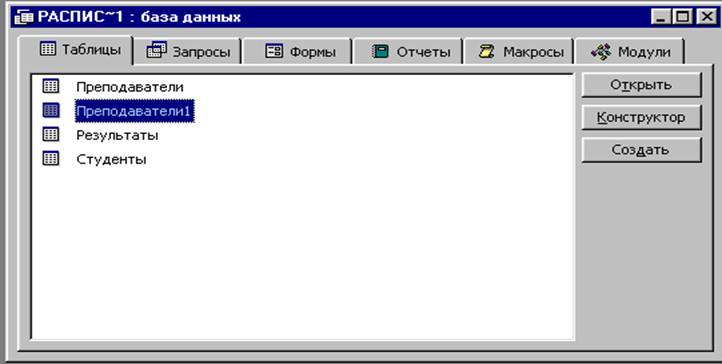
Если импорт выполнен успешно, то вернувшись в окно базы данных мы увидим описание новой таблицы «Преподаватели1». Для переноса данных в существующую таблицу «Преподаватели» активизируем щелчком мыши таблицу «Преподаватели1» (описание таблицы выведется на синем фоне), выполним команду “Копировать”(«Copy») меню “Правка” («Edit») для переноса содержимого таблицы в буфер, а затем команду “Вставить” («Paste») в том-же меню.
Появится окно “Вставка таблицы” («Paste Table As»), где в поле “Имя таблицы” («Table Name») введем имя «Преподаватели», и в поле выбора “Параметры вставки” («Paste Options») выберем “Добавление данных в таблицу” («Append Data to Existing Table»), добавляющий данные в существующую таблицу. Предыдущие пункты позволяют копировать только структуру таблицы, или структуру с данными. Теперь таблица «Преподаватели» содержит данные, импортированные из другой базы Access. Удалим таблицу «Преподаватели1» любым из рассмотренных ранее способов.
Подобным образом производится импорт данных из баз данных FoxPro, dBase, Paradox и Btrieve. «.
Источник: studfile.net
Практикум: «Обмен данными между Microsoft Access и Microsoft Excel»

1) импорт данных;
Часто приходится выполнять обратную операцию – передавать данные из Access в другие приложения – Word, Excel, Lotus или другую базу данных – MS Access, Microsoft SQL Server, Oracle. В таких случаях проводят процедуру 3) экспорта данных.
Импорт данных
Для импорта нужного файла нужно выбрать вкладку Файл, затем Внешние данные, после чего выбираем Импорт (File, Get External Data, Import). Появится диалоговое окно Импорт (Import). Далее выбираем тип импортируемого файла (например, Microsoft Excel), находим нужный файл и нажимаем Импорт. Можно произвести импорт другим способом: в окне базы данных щелкнуть на свободном месте правой кнопкой мыши и в появившемся окне выбрать строку Импорт.
Импортировать данные можно только в таблицы – в новые или уже существующие.
Связывание
Если при импорте данные из исходного файла копировались в новую или существующую таблицу, то при связывании Access просто получает доступ к данным другой таблицы, при этом данные по-прежнему хранятся в исходном файле. Сначала данные в присоединенной таблице доступны только для чтения. Для того чтобы данные в присоединенной таблице можно было не только просматривать, но и изменять, эта таблица обязательно должна иметь ключевое поле.
Чтобы присоединить внешнюю таблицу к базе данных, выберите команду Файл, Внешние данные, Связь с таблицами (File, Get External Data, Link Tables). Появится диалоговое окно Связь, в котором нужно выбрать тип связываемого файла и путь к нему. Возможные типы файлов для связывания те же, что и для импорта.
Также существует другой способ создания связи: в окне базы данных щелкнуть правой кнопкой мыши на свободной месте и в появившемся меню выбрать строку Связь с таблицами.
Если изменить имя или месторасположение присоединенного файла, то для нормальной работы с этим файлом связь нужно обновить. Обновить связь с таблицей можно двумя способами.
Первый способ состоит в том, что нужно просто удалить присоединенную таблицу из базы данных, а потом присоединить вновь.
Второй способ обновления связи с внешней таблицей — это использование Диспетчера связанных таблиц (Linked Table Manager). Чтобы воспользоваться Диспетчером связанных таблиц: выберите команду меню Сервис, Служебные программы, Диспетчер связанных таблиц (Tools, Database Utilities, Linked Table Manager).
Экспорт данных
Экспортировать данные из Access можно в файлы различных типов (уже перечисленные + текстовый формат RTF). Экспортировать данные Access можно не только из таблицы, но и из запроса. Можно экспортировать не только данные, но и объекты Access — формы, отчеты, макросы. Для экспорта данных следует: 1) в окне базы данных выбрать экспортируемый объект (например, нужную таблицу), выделив его мышкой; 2) выбрать в строке меню команду Файл и в раскрывшемся меню выбрать Экспорт(или щелкнуть на нужном объекте правой кнопкой мыши и в появившемся окне выбрать Экспорт); 3) В окне появившемся окне Экспорт объектавыбрать тип файла и путь к нему, куда будет происходит экспорт.
Access позволяет быстро экспортировать данные из таблицы в файл Microsoft Excel. Выполняется это с помощью команды Связи с Office (Office Links). При этом можно экспортировать как всю таблицу, так и ее часть.
Если нужно экспортировать всю таблицу, выделите эту таблицу в списке таблиц окна базы данных и и выберите Сервис ->Связи с Office->Анализ в Microsoft Office Excel (или нажмите стрелку справа от кнопки Связи с Office на панели инструментов). Access создаст новый файл XLS, скопирует в него данные из выделенной таблицы, запустит приложение Excel и откроет в нем этот файл. Аналогично можно экспортировать только часть таблицы Access, например подмножество строк или даже диапазон ячеек. Для этого необходимо открыть таблицу в режиме Таблицы, выбрать подмножество строк, например с помощью фильтра, или выделить диапазон ячеек, затем выполнить команду Сервис, Связи с Office, Анализ в MS Excel (Tools, Office Links, Analyze It with Microsoft Excel), и выбранные данные будут экспортированы в Excel.
Практикум: «Обмен данными между Microsoft Access и Microsoft Excel»
Цель работы:научиться производить обмен данными между MS Access и MS Excel. Данные будут храниться в базе данных Access, а расчеты проводиться в Excel.
Задача:расчет месячной премии сотрудников банка.
1)Запустите MS Access. Создайте новую или откройте уже существующую базу данных. Создайте таблицу «Сотрудники». Она должна иметь следующую структуру:

Занесите в таблицу данные сотрудников (5-10 человек). Сохраните и закройте таблицу.
2) Перейдите к окну базы данных. Выделите левой кнопкой мыши таблицу «Сотрудники» и произведите быстрый экспорт в MS Excel (Сервис->Связи с Office->Анализ в Microsoft Office Excel).
3) В открывшемся файле Excel вы увидите 5 заполненных столбцов (Код сотрудника, ФИО, Должность, Телефон, Зарплата) с введенными вами данными. Дополните таблицу следующими столбцами: Премия, Суммарный доход, Средняя зарплата и Ставка (рис.1).

4) В ячейке H2 рассчитайте среднюю зарплату сотрудников. В ячейках I2 и I3 введите значения процента премии: 20% и 10% соответственно.
Премия сотрудников (ячейки F2:F6) рассчитывается по формуле:
В ячейках G2:G6 рассчитайте суммарный доход каждого сотрудника: он равен сумме зарплаты и премии.
Сохраните файл под названием «Сотрудники» и закройте его. Запомните адрес, куда вы сохранили файл.
5) Произведите импорт данных из MS Excel в МS Access. Для этого вернитесь к окну базы данных MS Access. Выберите Файл->Внешние данные->Импорт. В строке Тип Файлов открывшегося окна Импорт выберите Microsoft Excel и найдите созданный вами файл «Сотрудники». Нажмите кнопку Импорт.
Откроется окно «Импорт электронной таблицы» (рис.2), в котором должен стоять флажок «Первая строка содержит заголовки столбцов».

Нажмите далее. В следующем окне выберите пункт Данные необходимо сохранить в новой таблице.Нажмите Далее. Появится окно, позволяющее описывать каждое поле создаваемой таблицы. Щелкните на столбце Код сотрудника и в поле Индекс выберите Да (Совпадения не допускаются). (рис. 3) Нажмите Далее. В следующем окне выберите пункт Определить ключ (рис.4).
Проверьте, что Access выбрал столбец Код сотрудника. Щелкните Далее.


В следующем окне в строке «Импорт в таблицу» наберите: Сотрудники (или оставьте без изменений, если это уже сделал Access). Нажмите готово. На вопрос «Переписать существующую таблицу или запрос?» ответьте Да.
Откройте таблицу Сотрудники. Она должна содержать новые столбцы: Премия, Суммарный доход, Средняя зарплата и Ставка (рис. 5).

6) Однако импорт данных обладает следующим недостатком: в случае каких-либо изменений (изменение размеров зарплаты сотрудников или изменение ставок премии) все вышеперечисленные действия придется повторить. Чтобы этого избежать, гораздо удобнее произвести процедуру связывания, т.е. связать экселевский файл «Сотрудники» с базой данных Access.
Для этого вернемся к окну базы данных. Выберите Файл->Внешние данные->Связь с таблицами (или щелкните правой кнопкой мыши на свободном месте и в появившемся меню выберите строку «Связь с таблицами»). В открывшемся окне Связь выберите Тип файлов Microsoft Excel,найдите файл «Сотрудники» и нажмите кнопку Связь.В следующем окне выберите объект Листыи щелкните Далее.
Следуйте указаниям Мастера, в последнем окне выберите имя связанной таблицы (например, «СотрудникиExc») и нажмите Готово. Откройте связанную таблицу и попробуйте изменить в ней данные, например, удалить какого-либо нового сотрудника. Если подобное действие не сработает, перейдите в Конструктор и задайте ключевое поле «Код сотрудника».
Сохраните изменения и вновь перейдите в режим таблицы. Попробуйте произвести изменения в таблице. Сохраните произведенные изменения и закройте таблицу.
Теперь все изменения в экселевском файле «Сотрудники» будут автоматически отражаться в связанной таблице «СотрудникиExc» базы данных Access.
Источник: megaobuchalka.ru