
Как настраивать разрешения для приложений на телефоне Android
Вы можете позволить приложениям использовать различные функции телефона, например камеру или список контактов. В приложении появится запрос, и вы сможете разрешить или отклонить доступ. Кроме того, вы можете изменить разрешения в настройках телефона, выбрав нужное приложение или тип разрешения.
Важно! Вы используете модифицированную версию Android. Если инструкции в этой статье не помогут, обратитесь к производителю устройства.
Как изменить разрешения для приложений
- Откройте настройки телефона.
- Нажмите Приложения.
- Выберите нужное приложение. Если его нет в списке, нажмите Показать все приложения, а затем выберите нужное.
- Выберите Разрешения.
- Откроется список разрешений приложения.
- Чтобы изменить настройки определенного разрешения, нажмите на него и выберите Разрешить или Запретить.
Для разрешений на доступ к местоположению, камере и микрофону могут быть следующие варианты:
Компьютер как совокупность устройств и программ (6 класс)
- Разрешить в любом режиме (только для местоположения) – приложение получает доступ к геоданным, даже когда оно не активно.
- Разрешить только во время использования приложения – разрешение действует, пока вы пользуетесь приложением.
- Всегда спрашивать – приложение будет запрашивать разрешение каждый раз, когда вы им пользуетесь. Разрешение будет действовать, пока вы не закроете приложение.
- Запретить – приложение не сможет пользоваться разрешением даже во время работы.
Как поменять разрешение определенного типа
Вы можете проверить, у каких приложений есть те или иные разрешения (например, доступ к Календарю).
- Откройте настройки телефона.
- Нажмите КонфиденциальностьРазрешения.
- Выберите тип разрешения.
- Откроется список всех приложений, которым был предоставлен или запрещен доступ к этому разрешению.
- Чтобы изменить настройки разрешения, нажмите на приложение.
Ниже указано, какие существуют разрешения и какие возможности они дают приложениям:
- Датчики на теле. Получать данные о состоянии организма.
- Календарь. Использовать календарь, установленный по умолчанию.
- Список вызовов. Просматривать и изменять журнал звонков.
- Камера. Использовать камеру, чтобы делать снимки и записывать видео.
- Контакты. Просматривать список контактов.
- Местоположение. Получать данные о местоположении устройства. Подробнее о настройке геолокации на устройстве Android….
- Микрофон. Записывать аудио.
- Устройства Bluetooth поблизости. Находить устройства Bluetooth и подключаться к ним. Подробнее о том, как находить и настраивать устройства поблизости…
- Телефон. Совершать вызовы и управлять ими.
- Физическая активность. Получать данные о разных видах физической активности, например ходьбе, езде на велосипеде и других действиях, а также считать количество шагов.
- SMS. Отправлять текстовые сообщения и просматривать входящие.
- Хранилище. Получать доступ к фотографиям и другим файлам на телефоне.
- Файлы и медиаконтент. Получать доступ к фотографиям, мультимедиа и другим файлам на телефоне.
- Откройте настройки телефона.
- Нажмите Приложения.
- Выберите нужное приложение.
- Если его нет в списке, нажмите Показать все приложения, а затем выберите нужное.
- В разделе «Настройки неиспользуемых приложений» включите параметр Приостановить работу в неактивный период .
- Откройте настройки телефона.
- Выберите Конфиденциальность.
- Отключите параметр Доступ к камере или Доступ к микрофону.
Источник: support.google.com
Урок 1 — «Устройство iPhone и программа»
Функция «Использование устройства» в Windows 10 будет бесполезной?
Компания Microsoft работает над новой функцией под названием «Использование устройства» (Device Usage) для Windows 10. Новая страница «Использование устройства» доступна для некоторых инсайдеров в приложении «Параметры» в последних тестовых сборках Windows 10 Insider Preview.
В прошлом году в инсайдерских сборках была представлена новая страница «Настройка устройства», которая позволяет оптимизировать систему под пользовательский сценарий использования.

Теперь новая страница «Использование устройства» доступна для некоторых инсайдеров в приложении «Параметры».
Изначально функция «Использование устройства» была обнаружена пользователем Twitter с ником Albacore. В описании сообщалось, что функция предназназначена для создания персонализированного опыта, например «индивидуальных предложений по инструментам и службам». Тем не менее, некоторые пользователи надеялись, что Microsoft не станет ограничиваться простым сервисом рекомендаций, а предложит расширенные возможности.

На самом деле, страница «Использование устройства» (доступно в приложении Параметры > Персонализация > Использование устройства) лишь дает пользователям возможность выбрать, как они планируют использовать устройство. Операционная система использует информацию для отображения рекомендаций пользователю. Как видите, функция не самая впечатляющая.
В сборке Windows 10 Build 21359 (Dev) доступно 6 различных категорий использования, такие как игры, развлечения и бизнес. Выбрав определенный сценарий использования, пользователи будут получать персональные рекомендации по продуктам. Например, геймеры будут получать предложения игр из Microsoft Store, а пользователи, выбравшие категорию «Креативность», получат уведомление, что Paint 3D доступен для установки в Microsoft Store.
Таким образом, все, что делает новая функция — это отображает подсказки по пользованию инструментами и сервисами, относящихся к определенной категории. Какие именно продукты будут предлагаться пока неизвестно — это могут быть и решения от партнеров Microsoft и собственные службы.
Пока складывается впечатление, что Microsoft не будет использовать эту информацию для предоставления полезного пользовательского опыта, например для добавления полезных инструментов в ОС, применения настроек для оптимизации ОС под конкретные нужды или для удаления неиспользуемых служб.
Пока полезность новой функции «Использование устройства» в Windows 10 вызывает сомнения. Она может быть интересна для Microsoft, но пользователи могут ее и не настраивать, потому что в этом нет особого смысла.
А что вы думаете о функции «Использование устройства»?
Источник: www.comss.ru
Что означает «Устройство подключено — обновлена информация об использовании для некоторых приложений» в Play Store?

Иногда Google (будь то любой продукт или услуга) находит способ напугать вас загадочными уведомлениями, которые выглядят не иначе как скептически.
Одно из таких уведомлений вы можете найти в Play Store (а также в разделе «Моя активность»): «Устройство подключено — обновлена информация об использовании некоторых приложений».
Если вам интересно, взломал ли кто-то одно из ваших устройств и обновил информацию о пользователе или нет, можете быть спокойны, потому что это уведомление не имеет ничего даже отдаленно похожего на это.
Проще говоря, «Устройство подключено — обновлена информация об использовании некоторых приложений» означает, что Google Play Store (или просто ваш аккаунт Google в целом) подключился к своему серверу и синхронизировал с ним несинхронизированные данные.
Является ли «Device connected — Updated usage information for some apps» в Play Store вирусом или шпионской программой?
«Устройство подключено» означает, что используемое вами устройство или одно из ваших устройств, на котором зарегистрирован ваш аккаунт Google, было подключено к серверу Googles.
Обновленная информация об использовании» может означать многое, например, обновление информации о том, когда вы в последний раз использовали какое-то приложение, вошедшее в ваш аккаунт Google, или что вы искали в Google и т. д.
Это не вредоносное или шпионское ПО — поэтому сообщение «Устройство подключено — обновлена информация об использовании некоторых приложений» не является поводом для беспокойства.
Что такое страница «Моя активность»?
На странице «Моя активность» можно просмотреть всю информацию, которую Google собрал о вас за определенное время. Вы можете попасть на эту страницу, войдя в свой аккаунт Google и перейдя по адресу myactivity.google.com. Поиск, поиск изображений, Карты, Play, Покупки, YouTube и даже Справка — все эти разделы включены в раздел «Моя деятельность».
По умолчанию страница «Моя активность» отображается в виде временной шкалы, а данные группируются по текущей дате. Выбрав пункт Item view в кнопке меню (три линии в левом верхнем углу), вы можете увидеть список каждого элемента на временной шкале.
Отображает ли страница «Моя активность» все данные, которые Google собрал о вас?
Нет. Только некоторые продукты Google включены в сбор данных на странице «Моя активность». На страницу Моя активность можно попасть, нажав на символ меню в левом верхнем углу и выбрав пункт Другая активность Google. Еще больше отслеживающих данных Google, таких как история вашего местоположения на Google Maps (если у вас телефон Android с GPS, это может стать очень жутким); информация с ваших устройств; поиск звуков в Google Play; и все фильмы YouTube, на которых вы нажали «Неинтересно».
Что вы можете удалить из «Моей активности»?
На странице «Моя активность» вы можете удалить все и вся. Ваши данные используются для персонализации вашей работы в Google, поэтому удаление большого их количества может негативно сказаться на удобстве использования некоторых служб Google.
- Чтобы удалить отдельный элемент со страницы Моя деятельность, найдите его и нажмите на три точки рядом с ним, а затем Delete. (Это также можно сделать для отдельных дней.)

- Чтобы удалить всю активность за определенный день, неделю, месяц или пользовательский диапазон дат, нажмите кнопку меню в левом верхнем углу страницы Моя активность, а затем выберите Удалить активность по. На этой странице можно удалить активность за сегодня, вчера, последние 7 дней, последние 30 дней или за все время. Вы также можете выбрать Пользовательский и ввести две даты в поля После и До, чтобы создать пользовательский диапазон дат.
- Перейдите на страницу Моя активность и выберите Фильтр по дате и продукту в поле Поиск, чтобы стереть активность по продуктам Google, таким как YouTube или Поиск изображений. Выберите продукт (или продукты), из которого вы хотите стереть активность, и нажмите кнопку Поиск. Затем рядом с полем поиска нажмите на три точки и выберите Удалить результаты.
- Чтобы удалить активность, связанную с ключевым словом или поисковым термином, перейдите на страницу Моя активность, введите поисковый термин в поле Поиск, а затем нажмите кнопку Поиск. Затем рядом с полем поиска нажмите на три точки и выберите Удалить результаты.
Как удалить все сразу из моей активности?
На странице «Моя деятельность» выберите «Удалить деятельность по» из меню, которое появляется при нажатии на кнопку, похожую на три горизонтальные полоски. Чтобы удалить элементы на основе даты, перейдите в раздел «Удалить по дате», щелкните дату, а затем выберите «За все время» из выпадающего списка. Затем выберите опцию Удалить.

Как запретить Google сохранять данные в первую очередь?

На странице «Моя деятельность» Google любезно предоставит вам определенные настройки конфиденциальности прямо там. самой страницы. Чтобы просмотреть типы действий, которые вы разрешаете Google отслеживать, выберите символ меню в левом верхнем углу, а затем в появившемся выпадающем меню выберите «Контроль действий».
В этом разделе можно найти модули для активности в Интернете и приложениях, истории местоположения, информации об устройстве, активности голоса и звука, истории поиска на YouTube и истории просмотра YouTube. Рядом с каждым модулем вы увидите переключатель, который можно отключить, чтобы Google не сохранял данные об этом виде активности. У вас также есть возможность нажать кнопку Управление активностью, чтобы перейти на страницу активности для данного продукта.
Почему Google собирает информацию об использовании и другую информацию от пользователей?
Самые разные веб-сайты и мобильные приложения используют службы Google для улучшения своего контента и обеспечения его бесплатности для пользователей. Эти веб-сайты и приложения передают информацию о пользователях в Google, когда интегрируют свои соответствующие службы.
Например, когда вы посещаете сайт, на котором размещены видеоматериалы с YouTube или используются рекламные сервисы Google AdSense, ваш браузер автоматически отправляет определенную информацию в Google. Это могут быть инструменты аналитики, такие как Google Analytics, и рекламные службы, такие как Google AdSense.
Эта информация включает полный URL-адрес страницы, которую вы сейчас посещаете, а также ваш текущий IP-адрес. Кроме того, файлы cookie могут быть сохранены в вашем браузере нами, или они могут считывать уже сохраненные там файлы cookie. Приложения, использующие рекламные службы Googles, дополнительно обмениваются информацией с Google, включая название приложения и уникальный идентификатор для рекламы. Эта информация может включать как файлы cookie, так и данные, не относящиеся к персональным данным.
Для предоставления своих услуг, их обслуживания и улучшения, разработки новых услуг, измерения эффективности рекламы, защиты от мошенничества и злоупотреблений, а также персонализации контента и рекламы, которые вы видите на сайте Google и на сайтах и приложениях его партнеров, Google использует информацию, которой обмениваются сайты и приложения его партнеров.
Подробнее о способах обработки данных для каждой из этих целей вы можете узнать, ознакомившись с Политикой конфиденциальности. Кроме того, вы можете посетить страницу Реклама, чтобы узнать больше о рекламе Google, о том, как ваша информация используется в контексте рекламы и как долго Google хранит эту информацию.
Политика конфиденциальности объясняет правовые основания, на которые опирается Google при обработке вашей информации. Например, они могут обрабатывать вашу информацию с вашего согласия или в законных интересах, таких как предоставление, поддержка и улучшение своих услуг для удовлетворения потребностей пользователей.
Когда Google обрабатывает информацию, предоставленную ему сторонними веб-сайтами и приложениями, эти сторонние веб-сайты и приложения иногда запрашивают согласие пользователя, прежде чем разрешить Google обрабатывать информацию пользователя. Например, на сайте может появиться баннер, запрашивающий у пользователя разрешение на обработку информации, которую получает сайт, и отправку ее в Google.
В этом случае они будут следовать целям, указанным в согласии, которое вы даете сайту или приложению, а не правовым основаниям, описанным в Политике конфиденциальности Google. Это происходит, даже если в Политике конфиденциальности Google описаны правовые основания. Рекомендуется перейти на соответствующий сайт или приложение, чтобы внести необходимые изменения или отозвать согласие.
Как вы можете контролировать информацию, собираемую Google на сайтах и в приложениях?
Когда вы просматриваете или взаимодействуете с веб-сайтами или приложениями, использующими службы Google, вы можете контролировать информацию, передаваемую вашим устройством. Вот некоторые способы, с помощью которых вы можете осуществлять этот контроль:
- Настройки рекламы дают вам возможность управлять рекламой, которая появляется в службах Google (например, в Google Search или YouTube), а также рекламой, которая появляется на веб-сайтах и в приложениях, не принадлежащих Google и использующих рекламные службы Google. Вы также можете узнать, как создаются персонализированные рекламные объявления, отказаться от персонализации рекламы и заблокировать определенных рекламодателей.
- Моя активность» дает вам возможность просматривать и контролировать данные, которые создаются при использовании служб Google, включая информацию, которую они собирают с веб-сайтов и приложений, которые вы посещали. Эта функция доступна, только если вы вошли в свой аккаунт Google, и зависит от настроек, которые вы выбрали для своего аккаунта. У вас есть возможность просматривать свою активность как по датам, так и по темам, и вы можете удалить отдельные элементы или все.
- Google Analytics используется множеством веб-сайтов и мобильных приложений для получения информации о том, как посетители взаимодействуют с их объектами. Вы можете предотвратить запретить использование Analytics в вашем браузере, установив дополнение для браузера Google Analytics. Это вариант, если вы не хотите, чтобы Analytics использовался. Узнайте больше о настройках конфиденциальности в Google Analytics.
- Вы можете пользоваться Интернетом в режиме инкогнито в Chromes, при этом браузер и история вашей учетной записи не будут регистрировать посещаемые вами веб-сайты и загружаемые файлы (если вы не решите войти в систему). Cookies удаляются с вашего компьютера после того, как вы закроете все окна и вкладки в режиме инкогнито, а сохраненные закладки и настройки останутся там до тех пор, пока вы не удалите их вручную. Получите дополнительную информацию о файлах cookie.
- Вы можете предотвратить сохранение файлов cookie на вашем компьютере с помощью нескольких различных браузеров, включая Chrome. Вы также можете удалить все файлы cookie, которые в настоящее время хранятся на вашем компьютере, используя настройки браузера. Получите дополнительную информацию о том, как управлять файлами cookie в Chrome.
Источник: progamer.biz
Персонализация с учетом параметров использования устройства и конфиденциальности
В параметрах использования устройств вы можете дать знать, как вы планируете использовать свое устройство. Дополнительные информацию об этих параметрах можно найти в следующих разделах.
Что делать с данными?
При выборе параметров использования устройств мы можем предложить персонализированные советы, рекламные объявления и рекомендации в microsoft experiences в зависимости от того, как вы планируете использовать ваше устройство. Вы можете отказаться или изменить параметры использования устройств в любое время в приложении Параметры на Windows. Мы не делимся данными со сторонними.
Как изменится ваш опыт
Вот несколько примеров советов, рекламы и рекомендаций, которые вы можете получить при предоставлении сведений о том, как вы будете использовать свое устройство.
Выбор использования устройств
Вам может быть предложено Xbox Game Pass или получать рекомендации по приложениям и сайтам в зависимости от того, что популярно у игроков.
Возможно, вы увидите уведомление о том, как настроить семейную группу Майкрософт.
Вы можете получить предложения приложений и сайтов, связанные с творческим потенциалом.
Вы можете увидеть предложения по хранению учебных файлов в OneDrive.
Вы можете увидеть закрепленные предложения приложений для развлечения и сайтов.
Во время работы с компьютером Microsoft 365 пробной версии для бизнеса.
Как изменить эти параметры
Поделитесь своим использованием устройства.
- Выберите Начните>Параметры>персонализации > использования устройств.
- Выберите способ использования компьютера и включите эти параметры.
Источник: support.microsoft.com
Устройство еще используется: как безопасно извлечь флешку или внешний USB-диск
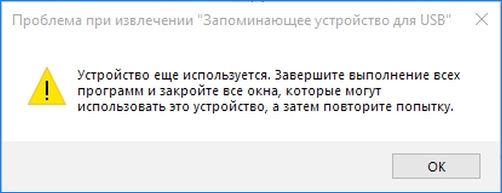
Предупреждение возникает, когда пытаемся безопасно извлечь съемные накопители. На экране отображается уведомление: «Устройство еще используется. Завершите выполнение всех программ и закройте все окна, которые могут использовать это устройство, а затем повторите попытку».
Причина очевидна, но даже при правильном закрытии всех программ и с учетом времени, прошедшего с момента последнего обращения к устройству, оно продолжает препятствовать безопасному извлечению. Узнаем, как это исправить.
Почему возникает предупреждение при извлечении USB?
Уведомление об использовании съемного устройства возникает всего по нескольким причинам:
- Приложение, которое использует файлы из флешки или внешнего диска, свернуто на панели задач.
- Какой-то процесс еще использует файл со съемного носителя. Нужно выяснить, что это за программа и закрыть ее.
- На старых версиях Windows предупреждение возникает, когда устройство USB отформатировано в формате NTFS.
Способ 1: Извлечение съемного диска через приложение «Этот компьютер»
Если при безопасном извлечении внешнего диска или флешки через иконку, расположенную на панели задач, возникает предупреждение, можно попробовать обойти его, следуя инструкции:
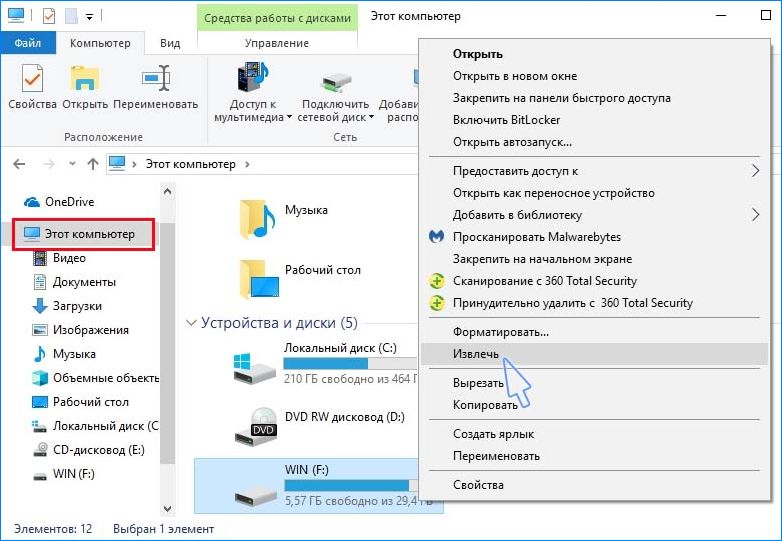
Откройте Проводник Windows и кликните на «Этот компьютер» в левом боковом меню. Если используете Windows 7 и старше нажмите на ярлык «Мой компьютер» на рабочем столе.
Кликните правой кнопкой мыши на съемном носителе и выберите пункт «Извлечь».
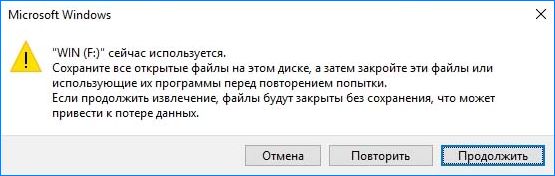
При появлении предупреждения о том, что диск еще используется и файлы на нем будут закрыты без сохранения с потерей данных, нажмите «Продолжить». После отобразится уведомление, что устройство можно безопасно извлечь из компьютера.
Способ 2: Определение проблемного процесса через журнал просмотра событий
Как следует из предупреждения, какая-то программа или процесс может использовать данные со съемного диска USB /флешки без вашего ведома или видимого окна. Эту программу невозможно отследить с помощью Диспетчера задач, но можно использовать журнал просмотра событий, чтобы проверить наличие предупреждения, и найти идентификатор этого процесса.
Откройте Панель управления. Для этого наберите в строке системного поиска соответствующее название или выведите на экран окно «Выполнить» одновременным нажатием Win + R и впишите control panel .

В Панели управления измените просмотр в верхнем правом углу на «Крупные значки» и найдите раздел «Администрирование». Затем выберите «Просмотр событий».
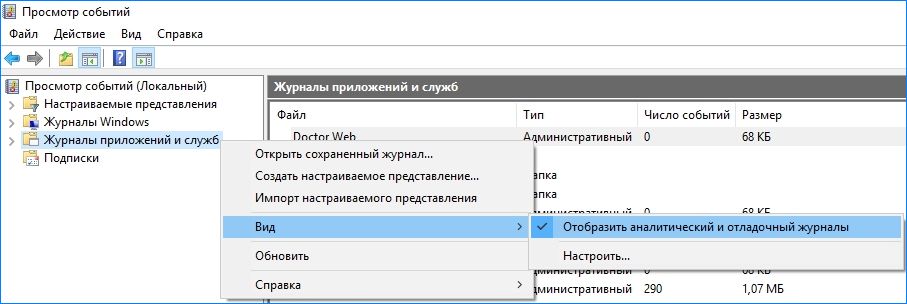
С левой стороны кликните правой кнопкой мыши на вкладку «Журналы приложений и служб», затем перейдите на «Вид» в отобразившемся контекстном меню и установите флажок «Отобразить аналитический и отладочный журналы».
Затем перейдите по пути Журналы Windows – Система. Здесь из длинного списка различных событий нужно найти записи «Kernel-PnP» с примерно таким текстом: «Приложение с ИД процесса xxx остановило удаление или извлечение для устройства…»
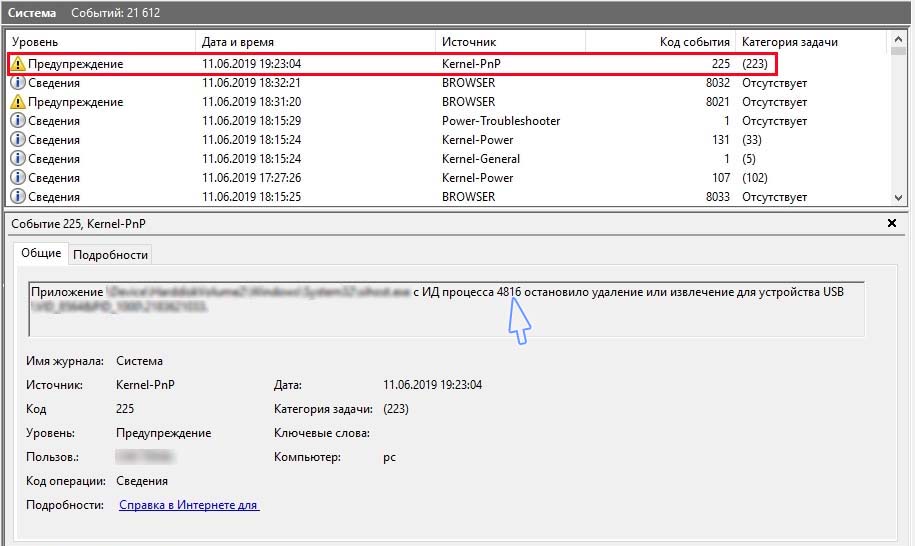
Вместо «xxx» будет отображаться число, с помощью которого можно определить процесс, блокирующий извлечение устройства.
Откройте Диспетчер задач одновременным нажатием на Ctrl + Shift + Esc. Перейдите на вкладку «Процессы». Правым кликом на названии любого столбца выведите контекстное меню и отметьте флажком значение «ИД процесса». Найдите приложение, которое соответствует номеру «ИД процесса». Установите на него курсор и нажмите «Снять задачу» в нижней правой части окна.
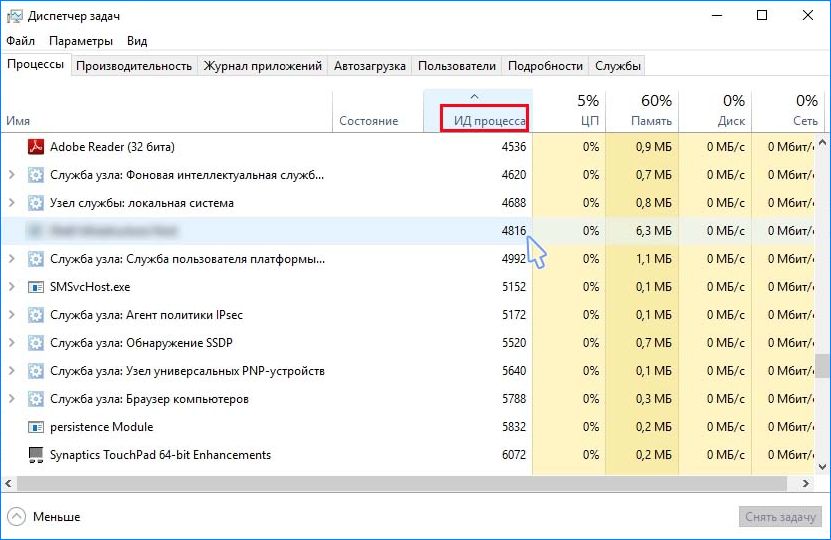
Теперь проверьте, используется ли USB устройство и можно его безопасно извлечь.
Способ 3: Форматирование USB-накопителей в формате exFAT
Иногда проблема может возникнуть с флешками и USB-дисками, которые отформатированы в формате NTFS. Такие внешние устройства могут быть заблокированы функцией Windows Transactional NTFS, которая ошибочно определяет диски NTFS как несъемные.
Решение заключается в форматировании съемных устройств в формате FAT32 или exFAT. FAT32 не поддерживает файлы объемом больше 4 ГБ, поэтому лучше форматировать в exFAT.
- Откройте Проводник Windows и выберите в левом боковом меню «Этот компьютер». Если используете Windows 7 и старше кликните на значок «Мой компьютер» с рабочего стола.
- Правым кликом мыши по накопителю USB выведите на экран контекстное меню и выберите пункт «Форматировать».
- Щелкните на выпадающий список «файловая система» и выберите формат exFAT. Нажмите кнопку «Начать» и дождитесь завершения форматирования.
- После попробуйте безопасно извлечь устройство USB.
Способ 4: Использование утилиты Process Explorer
Использование инструмента Process Explorer является упрощенным вариантом решения, рассмотренного в способе 2, без необходимости просмотра событий. Эта утилита доступна бесплатно и является официальной программой Майкрософт. Используется для отображения дескрипторов, библиотек DLL и процессов, запущенный в фоновом режиме.
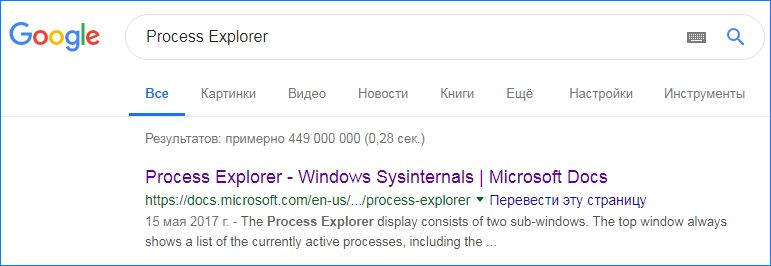
- Наберите в поисковике «Process Explorer», перейдите на сайт, указанный на рисунке.
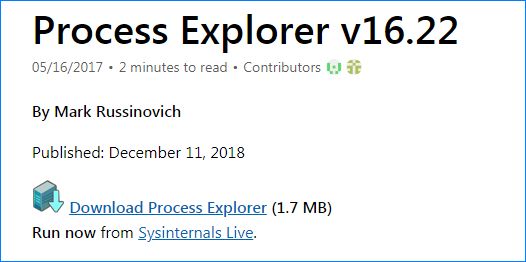
- Щелкните на кнопку «Download», распакуйте скачанный архив и дважды кликните исполняемый файл.
- Перейдите в меню инструментов по пути «Find» — «Find Handle or DLL». Введите букву флешки в поле «Handle or DLL substring» и нажмите кнопку поиска.
- Отобразятся найденные процессы в диалоговом окне. В дереве системных процессов найдите программу в соответствии с диалоговым окном «Find Handle or DLL».
- Нажмите Ctrl + H, чтобы отобразить маркеры в нижней панели. Найдите файл в соответствии с буквой внешнего USB устройства и щелкните его правой кнопкой мыши, выберите Close Handle.

Теперь проверьте, удается ли безопасно извлечь USB устройство.
Источник: compuals.ru