
У нас есть ноль существующие программные обеспечения, связанные с файлами INSTALL (как правило это программное обеспечение от found on Golden Orchard Apple II CD Rom, известное как Unknown Apple II File), и их можно отнести к категории основных типов файлов ноль. Традиционно эти файлы имеют формат Likely a Text File .
The primary INSTALL file type has a Popularity Rating of «High», meaning these files are often found on your typical desktop or mobile device.
Если у вас возникли проблемы с открытием файлов INSTALL, или если вы просто хотите узнать больше о связанных с ними программах и разработчиках см. полную информацию, представленную ниже.
Популярность типов файлов
Ранг Файла
Статус файла
29
Страница Последнее обновление
Откройте файлы в %%os%% с помощью средства для просмотра файлов FileViewPro
Продукт Solvusoft

Типы файлов INSTALL
Ассоциация основного файла INSTALL

Сам себе диагност. Установка ГЛОНАССа. Татнефть — опять двадцать пять ♀️ ♀️
| Формат файла: | .install |
| Тип файла: | Likely a Text File |
| Создатель: | Unknown Developer |
| Категория файла: | Необычные файлы |
| Ключ реестра: | HKEY_CLASSES_ROOT.install |
Программные обеспечения, открывающие Likely a Text File:


Windows
Windows
Поиск типов файлов

Популярность файла INSTALL
Лучшие веб-браузеры
 |
Chrome | (58.80%) |
 |
Firefox | (11.05%) |
 |
Internet Explorer | (9.04%) |
 |
Edge | (8.46%) |
 |
Safari | (3.87%) |
Устранение неполадок при открытии файлов INSTALL

Это должен уметь каждый! Как установить Windows в 2022 году?
Общие проблемы с открытием файлов INSTALL
Unknown Apple II File не установлен
При двойном щелчке INSTALL-файла может появиться диалоговое окно операционной системы с сообщением о том, что он «Не удается открыть этот тип файла». Если это так, это обычно связано с тем, что у вас нет Unknown Apple II File для %%os%%, установленного на вашем компьютере. Поскольку ваша операционная система не знает, что делать с этим файлом, вы не сможете открыть его двойным щелчком мыши.

Совет: Если вам извстна другая программа, которая может открыть файл INSTALL, вы можете попробовать открыть данный файл, выбрав это приложение из списка возможных программ.
Установлена неправильная версия Unknown Apple II File
В некоторых случаях может быть более новая (или более старая) версия файла Likely a Text File, которая не поддерживается установленной версией приложения. Если у вас нет правильной версии Unknown Apple II File (или любой из других программ, перечисленных выше), вам может потребоваться попробовать загрузить другую версию или одно из других программных приложений, перечисленных выше. Эта проблема чаще всего встречается, когда у вас есть более старая версия программного приложения, и ваш файл был создан более новой версией, которую он не может распознать.
Совет: Иногда вы можете получить подсказку о версии INSTALL-файла, который у вас есть, щелкнув правой кнопкой мыши на файле, а затем нажав на «Свойства» (Windows) или «Получить информацию» (Mac OSX).
Резюме: В любом случае, большинство проблем, возникающих во время открытия файлов INSTALL, связаны с отсутствием на вашем компьютере установленного правильного прикладного программного средства.

Другие причины проблем с открытием файлов INSTALL
Хотя на вашем компьютере уже может быть установлено Unknown Apple II File или другое программное обеспечение, связанное с INSTALL, вы по-прежнему можете столкнуться с проблемами при открытии файлов Likely a Text File. Если у вас по-прежнему возникают проблемы с открытием INSTALL-файлов, могут возникнуть другие проблемы, препятствующие открытию этих файлов. Эти другие проблемы включают (перечислены в порядке от наиболее до наименее распространенных):
- Неверные ссылки на файлы INSTALL в реестре Windows («телефонная книга» операционной системы Windows)
- Случайное удаление описания файла INSTALL в реестре Windows
- Неполная или неправильная установка прикладного программного средства, связанного с форматом INSTALL
- Повреждение файла INSTALL (проблемы с самим файлом Likely a Text File )
- Заражение INSTALL вредоносным ПО
- Повреждены или устарелидрайверы устройств оборудования, связанного с файлом INSTALL
- Отсутствие на компьютере достаточных системных ресурсов для открытия формата Likely a Text File
Викторина: Какой тип файла изображения является наиболее популярным форматом, используемым на веб-сайтах?

Верно!
PNGs только немного более популярным, чем файлы JPEG (74,5% против 72,8% веб-сайтов, использующих их) в соответствии с данными об использовании с W3Techs.com.
Близко, но не совсем.
PNGs только немного более популярным, чем файлы JPEG (74,5% против 72,8% веб-сайтов, использующих их) в соответствии с данными об использовании с W3Techs.com.
Источник: www.solvusoft.com
Исправить, скачать и обновить Install.exe
Файл install.exe считается разновидностью файла Windows Executable. Наиболее часто он используется в ПО CambridgeSoft Wizard, разработанном компанией CambridgeSoft. Он использует расширение EXE и считается файлом Win32 EXE (Исполняемое приложение).
Файл install.exe изначально был выпущен с CyberLink PowerDVD 19 04/16/2019 для ОС Windows 10. Последней версией файла для ChemDraw Ultra 9 является v12.00, выпущенная 12/18/2005. Файл install.exe входит в состав ChemDraw Ultra 9, Tally.ERP 4.7 и TheHunter 2013012301.
Продолжайте читать, чтобы найти загрузку правильной версии файла install.exe (бесплатно), подробные сведения о файле и порядок устранения неполадок, возникших с файлом EXE.

Рекомендуемая загрузка: исправить ошибки реестра в WinThruster, связанные с install.exe и (или) ChemDraw Ultra.


Совместимость с Windows 10, 8, 7, Vista, XP и 2000
Средняя оценка пользователей
Обзор файла
| Разработчик ПО: | CambridgeSoft |
| Программа: | CambridgeSoft Wizard |
| Разработчик: | CambridgeSoft |
| Программное обеспечение: | ChemDraw Ultra |
| Версия ПО: | 9 |
| Набор символов: | Unicode |
| Код языка: | English (U.S.) |
| Флаги файлов: | (none) |
| Маска флагов файлов: | 0x0000 |
| Точка входа: | 0x1b18 |
| Размер кода: | 913408 |
| Размер файла: | 925 kB |
| Дата и время изменения файла: | 2020:02:19 10:13:00+00:00 |
| Тип файла: | Win32 EXE |
| Тип MIME: | application/octet-stream |
| Тип компьютера: | Intel 386 or later, and compatibles |
| Метка времени: | 2010:03:05 20:55:07+00:00 |
| Тип PE: | PE32 |
| Версия компоновщика: | 6.0 |
| Размер кода: | 913408 |
| Размер инициализированных данных: | 45056 |
| Размер неинициализированных данных: | |
| Точка входа: | 0x1b18 |
| Версия ОС: | 4.0 |
| Версия образа: | 12.0 |
| Версия подсистемы: | 4.0 |
| Подсистема: | Windows GUI |
| Номер версии файла: | 12.0.0.0 |
| Номер версии продукта: | 12.0.0.0 |
| Маска флагов файлов: | 0x0000 |
| Флаги файлов: | (none) |
| Файловая ОС: | Win32 |
| Тип объектного файла: | Executable application |
| Подтип файла: | |
| Код языка: | English (U.S.) |
| Набор символов: | Unicode |
| Наименование компании: | CambridgeSoft |
| Версия файла: | 12.00 |
| Внутреннее имя: | install |
| Название продукта: | CambridgeSoft Wizard |
| Версия продукта: | 12.00 |
✻ Фрагменты данных файлов предоставлены участником Exiftool (Phil Harvey) и распространяются под лицензией Perl Artistic.
Что такое сообщения об ошибках install.exe?
install.exe — ошибки выполнения
Ошибки выполнения — это ошибки ChemDraw Ultra, возникающие во время «выполнения». Термин «выполнение» говорит сам за себя; имеется в виду, что данные ошибки EXE возникают в момент, когда происходит попытка загрузки файла install.exe — либо при запуске приложения ChemDraw Ultra, либо, в некоторых случаях, во время его работы. Ошибки выполнения являются наиболее распространенной разновидностью ошибки EXE, которая встречается при использовании приложения ChemDraw Ultra.
В большинстве случаев ошибки выполнения install.exe, возникающие во время работы программы, приводят к ненормальному завершению ее работы. Большинство сообщений об ошибках install.exe означают, что либо приложению ChemDraw Ultra не удалось найти этот файл при запуске, либо файл поврежден, что приводит к преждевременному прерыванию процесса запуска. Как правило, ChemDraw Ultra не сможет запускаться без разрешения этих ошибок.
К числу наиболее распространенных ошибок install.exe относятся:
- install.exe — недопустимое изображение.
- install.exe — ошибка приложения.
- Не удается найти install.exe.
- Не удается установить install.exe.
- Не удается запустить install.exe. Класс не зарегистрирован.
- Не удается запустить install.exe.
- Не удалось правильно инициализировать install.exe.
- Ошибка файла install.exe; файл должен быть закрыт. Приносим извинения за неудобства.
- Файл install.exe не является допустимым приложением Win32.
- Файл install.exe не выполняется.
- Не удается найти install.exe.
- Ошибка при запуске программы: install.exe.
- Неправильный путь приложения: install.exe.
- Файл install.exe отсутствует или поврежден.
- Windows не удалось запустить — install.exe.
Системная ошибка

Не удается запустить программу из-за отсутствия install.exe на компьютере. Попробуйте переустановить программу, чтобы устранить эту проблему.

Таким образом, крайне важно, чтобы антивирус постоянно поддерживался в актуальном состоянии и регулярно проводил сканирование системы.
Поиск причины ошибки install.exe является ключом к правильному разрешению таких ошибок. Несмотря на то что большинство этих ошибок EXE, влияющих на install.exe, происходят во время запуска, иногда ошибка выполнения возникает при использовании CambridgeSoft Wizard. Причиной этого может быть недостаточное качество программного кода со стороны CambridgeSoft, конфликты с другими приложениями, сторонние плагины или поврежденное и устаревшее оборудование. Кроме того, эти типы ошибок install.exe могут возникать в тех случаях, если файл был случайно перемещен, удален или поврежден вредоносным программным обеспечением. Таким образом, крайне важно, чтобы антивирус постоянно поддерживался в актуальном состоянии и регулярно проводил сканирование системы.
Как исправить ошибки install.exe — 3-шаговое руководство (время выполнения: ~5-15 мин.)
Если вы столкнулись с одним из вышеуказанных сообщений об ошибке, выполните следующие действия по устранению неполадок, чтобы решить проблему install.exe. Эти шаги по устранению неполадок перечислены в рекомендуемом порядке выполнения.
Шаг 1. Восстановите компьютер до последней точки восстановления, «моментального снимка» или образа резервной копии, которые предшествуют появлению ошибки.
Чтобы начать восстановление системы (Windows XP, Vista, 7, 8 и 10):
- Нажмите кнопку «Пуск» в Windows
- В поле поиска введите «Восстановление системы» и нажмите ENTER.
- В результатах поиска найдите и нажмите «Восстановление системы»
- Введите пароль администратора (при необходимости).
- Следуйте инструкциям мастера восстановления системы, чтобы выбрать соответствующую точку восстановления.
- Восстановите компьютер к этому образу резервной копии.
Если на этапе 1 не удается устранить ошибку install.exe, перейдите к шагу 2 ниже.

Шаг 2. Если вы недавно установили приложение ChemDraw Ultra (или схожее программное обеспечение), удалите его, затем попробуйте переустановить ChemDraw Ultra.
Чтобы удалить программное обеспечение ChemDraw Ultra, выполните следующие инструкции (Windows XP, Vista, 7, 8 и 10):
- Нажмите кнопку «Пуск» в Windows
- В поле поиска введите «Удалить» и нажмите ENTER.
- В результатах поиска найдите и нажмите «Установка и удаление программ»
- Найдите запись для ChemDraw Ultra 9 и нажмите «Удалить»
- Следуйте указаниям по удалению.
После полного удаления приложения следует перезагрузить ПК и заново установить ChemDraw Ultra.
Если на этапе 2 также не удается устранить ошибку install.exe, перейдите к шагу 3 ниже.

ChemDraw Ultra 9
Шаг 3. Выполните обновление Windows.
Когда первые два шага не устранили проблему, целесообразно запустить Центр обновления Windows. Во многих случаях возникновение сообщений об ошибках install.exe может быть вызвано устаревшей операционной системой Windows. Чтобы запустить Центр обновления Windows, выполните следующие простые шаги:
- Нажмите кнопку «Пуск» в Windows
- В поле поиска введите «Обновить» и нажмите ENTER.
- В диалоговом окне Центра обновления Windows нажмите «Проверить наличие обновлений» (или аналогичную кнопку в зависимости от версии Windows)
- Если обновления доступны для загрузки, нажмите «Установить обновления».
- После завершения обновления следует перезагрузить ПК.
Если Центр обновления Windows не смог устранить сообщение об ошибке install.exe, перейдите к следующему шагу. Обратите внимание, что этот последний шаг рекомендуется только для продвинутых пользователей ПК.

Если эти шаги не принесут результата: скачайте и замените файл install.exe (внимание: для опытных пользователей)
Если ни один из предыдущих трех шагов по устранению неполадок не разрешил проблему, можно попробовать более агрессивный подход (примечание: не рекомендуется пользователям ПК начального уровня), загрузив и заменив соответствующую версию файла install.exe. Мы храним полную базу данных файлов install.exe со 100%-ной гарантией отсутствия вредоносного программного обеспечения для любой применимой версии ChemDraw Ultra . Чтобы загрузить и правильно заменить файл, выполните следующие действия:
- Найдите версию операционной системы Windows в нижеприведенном списке «Загрузить файлы install.exe».
- Нажмите соответствующую кнопку «Скачать», чтобы скачать версию файла Windows.
- Скопируйте этот файл в соответствующее расположение папки ChemDraw Ultra:
Windows 10: C:UsersTesterDownloads
Windows 10: C:Program Files (x86)Common FilesCanon_Inc_ICUniversalInstallerInstall
Windows 10: C:
Windows 10: C:CSTEMP
Windows 10: C:Program Files (x86)CyberLinkPowerDVD18KernelDMS
Показать на 12 каталогов больше +
Windows 10: C:Program Files (x86)CheckPointInstall
Windows 10: C:
Windows 10: C:Program FilesCyberLinkPowerDVD19ShareModule32KernelDMS
Windows 10: C:
Windows 10: C:Program Files (x86)InstallShield Installation Information\
Windows 10: C:Program Files (x86)REALTEK RTL8187B Wireless LAN Driver
Windows 10: C:
Windows 10: C:
Windows 10: C:Program FilesCommon Filesmicrosoft sharedVSTO10.0Microsoft Visual Studio 2010 Tools for Office Runtime (x64)
Windows 10: C:Program FilesMicrosoft Help Viewerv1.0Microsoft Help Viewer 1.0
Windows 10: C:UsersTesterAppDataLocalTempMcInstallTemp_WSSWSS_16_0_20_1316_McAfee_Total_Protection_en-US_30d_BN_126_OG_24693_User
Windows 10: C:Program Files (x86)CheckPointInstall
Если этот последний шаг оказался безрезультативным и ошибка по-прежнему не устранена, единственно возможным вариантом остается выполнение чистой установки Windows 10.
СОВЕТ ОТ СПЕЦИАЛИСТА: Мы должны подчеркнуть, что переустановка Windows является достаточно длительной и сложной задачей для решения проблем, связанных с install.exe. Во избежание потери данных следует убедиться, что перед началом процесса вы создали резервные копии всех важных документов, изображений, установщиков программного обеспечения и других персональных данных. Если вы в настоящее время не создаете резервных копий своих данных, вам необходимо сделать это немедленно.
Источник: www.exefiles.com
Хочется взять и расстрелять, или ликбез о том, почему не стоит использовать make install
Но ведь авторы программ в руководствах по установке пишут, что нужно использовать эту команду, возможно, скажете вы. Да, пишут. Но это лишь означает, что они не знают, какой у вас дистрибутив, и дистрибутив ли это вообще, может, вы вступили в секту и обкурилисьчитались LFS и теперь решили под свою хтоническую систему скомпилять их творение. А make install является универсальным, хоть и зачастую неправильным способом это сделать.
Лирическое отступление
Как известно, для нормальной работы большинство софта должно быть не только скомпилировано, но и правильно установлено в системе. Программы ожидают найти нужные им файлы в определённых местах, и места эти в большинстве *nix-систем зашиты в код на этапе компиляции.
Помимо этого аспекта основным отличием процесса установки в linux/freebsd/whatever от таковой в Windows и MacOS является то, что программа не просто складывает кучу файлов в отдельную директорию в Program Files или /Applications, а «размазывает» себя по всей файловой системе. Библиотеки идут в lib, исполняемые файлы в bin, конфиги в etc, разного рода данные в var и так далее. Если вам вдруг понадобится её обновить, то всё это надо сначала как-то вычистить, т. к. при использовании новой версии остатки файлов от старой могут привести к совершенно непредсказуемым последствиям, зачастую нехорошим. Вероятность этого события не так велика, но оно вам надо на боевом сервере?
И что с того?
Так вот, если вы делали установку напрямую через make install, то нормально удалить или обновить софтину вы, скорее всего, не сможете. Более того, установка новой версии поверх старой, скорее всего, затрёт ваши изменения в конфигах. make install делает ровно то, что ему сказано — производит установку файлов в нужные места, игнорируя тот факт, что там что-то уже есть. После этого процесса совершенно никакой информации о том, что и куда ставилось, получить в удобоваримом виде невозможно. Иногда, конечно, Makefile поддерживает действие uninstall, но это встречается не так часто, да и не факт, что корректно работает. Помимо этого хранить для деинсталяции распакованное дерево исходников и правил сборки как-то странно.
Как бороться?
Поскольку в дистрибутивах пакеты имеют свойство иногда всё-таки обновляться, для решения этой проблемы придумали такую штуку как пакетный менеджер. При его использовании установка происходит примерно так:
- берётся определённым образом сформированный архив
- из него извлекается информация о том, что это вообще такое, какой версии, от чего зависит, с чем конфликтует, надо ли для установки/удаления/настройки запускать какие-то скрипты, etc
- Выполняются действия по непосредственной установке
- Все данные о том, куда и что было поставлено добавляются в базу данных пакетного менеджера.
В этом случае при обновлении можно безболезненно поудалять лишнее, а заодно посмотреть, не поменялись ли в системе файлы, помеченные как конфигурационные и спросить, что делать, если в новой версии их содержимое отличается. Помимо этого, пакетный менеджер не даст затереть файлы одного пакета при установке другого. В общем, много полезных штук он может сделать.
Если вы по незнанию/лени скопипастили make install из инструкции, то в системе появляются файлы, о которых пакетный менеджер не знает. Со всеми вытекающими, если вам мало того, что было перечислено ранее.
Что делать?
Можно, конечно, сконфигурировать дерево исходников так, чтобы установка всего и вся шла куда-нибудь в /opt/mycoolapp/, а потом при необходимости руками удалить, но тут может вылезти масса неприятных вещей, начиная с того, что программа ожидает, что сможет загрузить свои библиотеки, а загрузчик о директории, где они лежат ничего не знает, заканчивая тем, что автор программы может рассчитывать, что например, если он кладёт файл, скажем в $prefix/share/xsessions/, то его подхватит менеджер дисплея. Не говоря уже о путях для pkgconfig и прочем.
Так что надо собирать пакет.
У меня нет времени, чтобы ***ться с этим, лучше ещё раз сделаю make install, всё просто и понятно!
Спокойно, спокойно. Он у нас за ноги привязан. Всё не так уж страшно и сложно, как кажется на первый взгляд.
checkinstall
Данная чудесная утилита, будучи запущенной вместо make install задаст несколько вопросов, после чего сама соберёт и установит пакет. Всё, при обновлении никаких проблем с вычисткой старого хлама у вас не будет.
Сборка deb-пакета вручную
Если вы не склонны доверять такой автоматике (которая иногда всё же косячит) или же хочется внести пару изменений, но разбираться с нормальным процессом сборки пакетов всё же лениво, то можно собрать пакет ручками. Я привожу способ, как соорудить его для систем на базе Debian, т. к. лучше всего знаком именно с ними. Он не является идеологически правильным, но на выходе получается вполне корректный пакет без задействования дополнительных сущностей. Делается это следующим образом.
Для начала собираем софт с предварительно указанными для configure или autogen.sh параметрами —prefix=/usr и —exec-prefix=/usr.
Далее производим установку во временную директорию. Пишем:
fakeroot make install DESTDIR=`pwd`/tempinstall
После чего получаем в свежесозданной директории весь тот набор файлов. Кстати, мы сейчас находимся в fakeroot-окружении, т. е. можно невозбранно менять владельца и права доступа файлов, но физически в системе владельцем останетесь вы сами. Софт же внутри fakeroot-сессии будет получать изменённую информацию, что позволит упаковать в архив файлы с корректными правами.
Далее создадим в «корне пакета» директорию DEBIAN и сложим в DEBIAN/conffiles список всех файлов, которые должны попасть в /etc:
cd tempinstall mkdir DEBIAN find etc | sed «s/^///» > DEBIAN/conffiles
Package: имя_пакета Version: 1.2.3 Architecture: amd64/i386/armel/all Maintainer: Можете вписать своё имя, можете дребедень, но если оставить пустым, то dpkg будет ругаться Depends: Тут можно вписать список пакетов через запятую. Priority: optional Description: Тоже надо что-нибудь вписать, чтобы не кидало предупреждения
При необходимости там же можно создать скрипты preinst, postinst, prerm и postrm.
Всё, делаем dpkg -b tempinstall и получаем на выходе tempinstall.deb, на который можно натравить dpkg -i и который корректно установится, обновится или удалится.
«Правильный» процесс с предварительным созданием пакета исходного кода выходит за рамки данной заметки, а потому описан не будет, но для ваших целей оно обычно и не нужно.
Заключение
Как видите, тут нет абсолютно ничего сложного, но выполнение этих действий избавит вас от огромного числа проблем в будущем.
А авторам статей на хабре просьба: пишите checkinstall вместо make install. Не надо давать вредные советы.
Источник: habr.com
Расширение файла INSTALL

INSTALL — это расширение файла, обычно связанное с файлами Microsoft Expression Web Php Script Format. Формат файла INSTALL совместим с программным обеспечением, которое может быть установлено на системной платформе Windows. INSTALL формат файла, наряду с #NUMEXTENSIONS # другими форматами файлов, относится к категории Файлы разработчика. Для управления файлами INSTALL рекомендуется Microsoft Expression Web. Программное обеспечение Microsoft Expression Web было разработано Microsoft Corporation, и на его официальном веб-сайте вы можете найти дополнительную информацию о файлах INSTALL или программном обеспечении Microsoft Expression Web.
Программы, которые поддерживают INSTALL расширение файла
Программы, которые могут обрабатывать INSTALL файлы, следующие. INSTALL файлы можно встретить на всех системных платформах, включая мобильные, но нет гарантии, что каждый из них будет должным образом поддерживать такие файлы.
Программы, обслуживающие файл INSTALL

Windows
Updated: 01/22/2020
Как открыть файл INSTALL?
Проблемы с доступом к INSTALL могут быть вызваны разными причинами. К счастью, наиболее распространенные проблемы с файлами INSTALL могут быть решены без глубоких знаний в области ИТ, а главное, за считанные минуты. Приведенный ниже список проведет вас через процесс решения возникшей проблемы.
Шаг 1. Скачайте и установите Microsoft Expression Web

Наиболее распространенной причиной таких проблем является отсутствие соответствующих приложений, поддерживающих файлы INSTALL, установленные в системе. Чтобы решить эту проблему, перейдите на веб-сайт разработчика Microsoft Expression Web, загрузите инструмент и установите его. Это так просто Выше вы найдете полный список программ, которые поддерживают INSTALL файлы, классифицированные в соответствии с системными платформами, для которых они доступны. Если вы хотите загрузить установщик Microsoft Expression Web наиболее безопасным способом, мы рекомендуем вам посетить сайт Microsoft Corporation и загрузить его из официальных репозиториев.
Шаг 2. Убедитесь, что у вас установлена последняя версия Microsoft Expression Web

Если у вас уже установлен Microsoft Expression Web в ваших системах и файлы INSTALL по-прежнему не открываются должным образом, проверьте, установлена ли у вас последняя версия программного обеспечения. Может также случиться, что создатели программного обеспечения, обновляя свои приложения, добавляют совместимость с другими, более новыми форматами файлов. Причиной того, что Microsoft Expression Web не может обрабатывать файлы с INSTALL, может быть то, что программное обеспечение устарело. Все форматы файлов, которые прекрасно обрабатывались предыдущими версиями данной программы, также должны быть открыты с помощью Microsoft Expression Web.
Шаг 3. Назначьте Microsoft Expression Web для INSTALL файлов
Если у вас установлена последняя версия Microsoft Expression Web и проблема сохраняется, выберите ее в качестве программы по умолчанию, которая будет использоваться для управления INSTALL на вашем устройстве. Процесс связывания форматов файлов с приложением по умолчанию может отличаться в деталях в зависимости от платформы, но основная процедура очень похожа.

Процедура изменения программы по умолчанию в Windows
- Щелкните правой кнопкой мыши на файле INSTALL и выберите « Открыть с помощью опцией».
- Выберите Выбрать другое приложение → Еще приложения
- Наконец, выберите Найти другое приложение на этом. , укажите папку, в которой установлен Microsoft Expression Web, установите флажок Всегда использовать это приложение для открытия INSTALL файлы свой выбор, нажав кнопку ОК
Процедура изменения программы по умолчанию в Mac OS
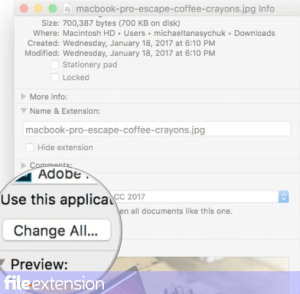
- В раскрывающемся меню, нажав на файл с расширением INSTALL, выберите Информация
- Найдите опцию Открыть с помощью — щелкните заголовок, если он скрыт
- Выберите Microsoft Expression Web и нажмите Изменить для всех .
- Если вы выполнили предыдущие шаги, должно появиться сообщение: Это изменение будет применено ко всем файлам с расширением INSTALL. Затем нажмите кнопку Вперед» , чтобы завершить процесс.
Шаг 4. Убедитесь, что файл INSTALL заполнен и не содержит ошибок
Если проблема по-прежнему возникает после выполнения шагов 1-3, проверьте, является ли файл INSTALL действительным. Вероятно, файл поврежден и, следовательно, недоступен.

1. INSTALL может быть заражен вредоносным ПО — обязательно проверьте его антивирусом.
Если случится так, что INSTALL инфицирован вирусом, это может быть причиной, которая мешает вам получить к нему доступ. Сканируйте файл INSTALL и ваш компьютер на наличие вредоносных программ или вирусов. INSTALL файл инфицирован вредоносным ПО? Следуйте инструкциям антивирусного программного обеспечения.
2. Убедитесь, что файл с расширением INSTALL завершен и не содержит ошибок
Вы получили INSTALL файл от другого человека? Попросите его / ее отправить еще раз. Возможно, файл был ошибочно скопирован, а данные потеряли целостность, что исключает доступ к файлу. При загрузке файла с расширением INSTALL из Интернета может произойти ошибка, приводящая к неполному файлу. Попробуйте загрузить файл еще раз.
3. Убедитесь, что у вас есть соответствующие права доступа
Некоторые файлы требуют повышенных прав доступа для их открытия. Переключитесь на учетную запись с необходимыми привилегиями и попробуйте снова открыть файл Microsoft Expression Web Php Script Format.
4. Убедитесь, что в системе достаточно ресурсов для запуска Microsoft Expression Web
Если система перегружена, она может не справиться с программой, которую вы используете для открытия файлов с расширением INSTALL. В этом случае закройте другие приложения.
5. Убедитесь, что ваша операционная система и драйверы обновлены
Последние версии программ и драйверов могут помочь вам решить проблемы с файлами Microsoft Expression Web Php Script Format и обеспечить безопасность вашего устройства и операционной системы. Возможно, что одно из доступных обновлений системы или драйверов может решить проблемы с файлами INSTALL, влияющими на более старые версии данного программного обеспечения.
Вы хотите помочь?
Если у Вас есть дополнительная информация о расширение файла INSTALL мы будем признательны, если Вы поделитесь ею с пользователями нашего сайта. Воспользуйтесь формуляром, находящимся здесь и отправьте нам свою информацию о файле INSTALL.
Источник: www.file-extension.info
Install что это за программа и нужна ли
InstAllAPK
версия: 0.5.2
Последнее обновление программы в шапке: 23.03.2013

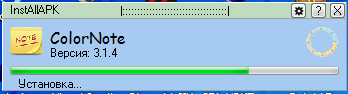
Еще скриншоты

Краткое описание:
Установка с компьютера на устройство (apk).
Описание:
Возможности:
-Установка APK на устройство двойным щелчком левой кнопкой мыши.
-Выбор устройства на которое будет производится установка.
-Установка через USB/ Wi-Fi.
-Установка на SD карту.
-Установка с заменой (данные сохраняются)
Использование:
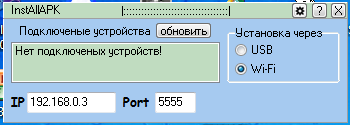
Запускаете приложение. Из списка подключенных устройств выбираете устройство на которое хотите устанавливать APK, заходите в настройки, настраиваете. Закрываете приложение.
Теперь установка APK будет происходить на устройство которое вы выбрали.
Если при установке не будет подключенных устройств или не подключено выбранное устройство ранее, то программа предложит выполнить выбор устройства и повторной установки APK.
Русский интерфейс: Да
Руководство по пользованию программой: InstAllAPK (Пост #18548273)
Разработчик: bestice
Прошлые версии
Источник: 4pda.to