
iMovie on iPad — мой реальный опыт работы

Первый iPad, вышедший в 2010 году, стал не просто революционным устройством, но также и очень спорной темой для многих. В начале своей жизни, не смотря на грандиозные продажи планшета, iPad критиковали по многим поводам — отсутствие многозначности, операционная система с iPhone, небольшое количество приложений оптимизированных под большой экран устройства… Но самым большим минусом устройства был факт — iPad не умеет создавать. Он был создан только для потребления. И таким образом не мог полноценно заменить PC. Но в скором времени все изменилось.
Компания Apple славится умением анализировать свой опыт и исправлять ошибки сделанные в прошлом. Таким образом iPad 2, который вышел в 2011 году, вобрал в себя решение почти всех тех проблем, которые были раньше так актуальны. Но самое важное — iPad научился создавать контент! Релиз iOS версии офисного пакета приложений iWork (pages, numbers, keynote) было мало.
КАК создать КРУТОЕ ВИДЕО на телефоне? обзор iMovie
Apple решила перенести в Post-PC измерение свой чудесный пакет для создания и работы с медиа-контентом (видео, музыкой, фотографиями) iLife выпустив GarageBand и iMovie в iOS версиях. Сегодня я бы хотел разъяснить концепцию мобильной версии iMovie — ведь приложение, как оказалось, появилась на свет в очень спорном виде.

Для начала стоит вспомнить о всех приложениях для работы с видео от Apple. Всего их, по сути, три штуки. Это iMovie в версиях для iOS и OS X а также Final Cut Pro X. Все эти приложения по функционалу совершенно разные и это очевидно, ведь у каждого из них свое предназначение. iMovie для iOS предназначен для создание видеоматериала в формате on-the-go , тоесть на ходу, образно говоря. iMovie для OS X — для создания домашнего видео в максимально простой и, вместе с тем, гибкой форме. Сильнее всего от обоих приложений отличается Final Cut Pro X. В этом приложении работают профессионалы, и оно предназначено для создания высококачественного и сложного контента. Кроме того без специального обучения работать в Final Cut Pro X смысла немного.

Рассматривая iMovie многие пытаются сравнить его с, якобы, windows-аналогом для работы с домашним видео — MovieMaker. Я считаю что настолько принципиально разные программы не стоит даже рядом ставить. У них разная цель. Цель MovieMaker — создать домашнее видео. Цель iMovie — создать хорошее домашнее видео, которое будет приятным для просмотра практически в любом виде.
Попытка перенести опыт работы в таком прекрасном приложении на мобильную платформу — это очень смелый ход. Вышло ли это у Apple ? Я не задумывался об этом до тех пор, пока не попал в одну очень забавную ситуацию.
В прошлом году мне предстояла поездка в Москву на конференцию Apple Leadership Tour (Apple event по вопросам инноваций в образовании) и, естественно, мне нужно было взять с собой устройство для монтажа видео и работы онлайн. Дома я обычно работал с видео на iMac 2011 года и Macbook у меня не было. Нужно было что-то делать. В результате я рискнул и решил взять с собой просто iPad. И я попал прямо в точку!

Я расскажу о 3 вещах, которые ко мне пришли во время этой поездки и которые делает iMovie на iOS невероятно полезным приложением для меня. Первое — это его интерфейс и функционал. Интерфейс идеально воплощает идею того, что на планшете не просто возможно, но даже и удобно работать над созданием контента.
Дизайн и расположение основных элементов управления реализовано максимально просто и лаконично- мы всегда интуитивно поймем что и где находиться. Огромное количество фитч переехало со старшей версии iMovie с мака, но тут они выгладят и ощущаются совершенно иным образом, ведь теперь все лежит на жестах пальцем, а не на мышке с клавиатурой.
Функционал же приложения заметно обрезан в сравнении с OS X версией, но не мешает сделать отличное видео из хорошего материала. Я бы назвал это так: «Тебе дается только то, что ты сможешь использовать по дороге домой для создания качественного видео за 15 минут». Если проявить креатив, то можно создать действительно интересный ролик! Кроме того в iOS версии есть тип проекта «трейлер», который позволяет сделать, в буквальном смысле этого слова, трейлер к чему-угодно за пару минут.
Вот пару пример трейлера сделанного в iMovie (также было использовано пару других приложений, например «Action Movie» для создания взрыва машины):

Вторая вещь — это собственно концепция использования iMovie на iPad. Основа задумки такая — мы едем в путешествие, идем на мероприятие или просто развлекаемся, в это время с нами всегда есть личное устройство. iPod, iPhone или iPad помогут нам заснять то, что нас интересует на видео и таким образом «собрать материал».
После этого мы за 10-15 минут этот материал монтируем в iMovie на этом-же устройстве и сразу-же делимся им с друзьями или семьей через интернет. Все. Представьте ситуацию. Вы уехали на курорт. Целый день у вас активный отдых, экскурсии и у вас просто нет времени на целенаправленную съемку материала. Но зато у вас всегда с собой есть iPad.
Вы просто снимаете самые интересные моменты и потом, вечерком, в отеле, когда у вас есть 15 минут перед сном — на этом-же iPad монтируете материал в красивый ролик и заливаете его на YouTube. Можно спокойно давать ссылку друзьям

И третья вещь — это то, как я использовал iMovie во время моей поездки в Москву. Я очень люблю использовать iPhone как камеру. Тогда у меня был 4S и всю поездку я нонстопом все фотографировал, снимал на видео и твитил огромное количество материала.
Во время самой конференции Apple убедительно попросили не снимать видео и не пользоваться твитером, но некоторый материал отснять все-таки удалось, а если учитывать накладыванные музыки поверх видео и вырезание звукой дорожки самого материала в ролике, то я думаю ничего страшного не произойдет если я выложу это в сеть. В общем на протяжении дня я снимал видео на iPhone 4S, затем вечером я скинул весь отснятый материал на свой iPad (через чудесное приложение iFiles, обязательно посмотрите его в AppStore) и буквально за 10 минут смонтировал необходимый мне ролик. Стоит еще добавить что я использовал материал из моих предыдущих роликов, который я также храню на своем iPad в фотопленке (как скинуть видео на iOS-устройство в фотопленку?Очень просто. Закиньте его в iFiles, где можно будет выбрать опцию Копировать видео в Фотопленку). Когда я вернулся в Киев через некоторое время я использовал этот ролик как фон для моего выступления на очередной образовательной конференции.
100% всего материала отснято на iPhone 4S
Источник: zen4tech.wordpress.com
Работа с iMovie 10. Обзор всех возможностей программы

Всем привет! Как и обещал, в сегодняшней статье речь пойдет о iMovie, еще одной популярной программе Apple из пакета iLife. С помощью нее вы можете просматривать свои видеозаписи, создавать фильмы, трейлеры и многое другое.
Концепция разработчиков основана на том, чтобы все OS X приложения имели очень дружелюбный интерфейс и при этом имели весь необходимый набор инструментов для эффективного решения задач пользователя. Поэтому если вы уже работали с другими приложениями из пакета iLife, то интерфейс iMovie покажется вам очень знакомым. С него и начнем.
Панель метаданных

В левой части окна находится панель метаданных, в верху которой располагаются ссылки на фотографии, видеофайлы и проекты. Сразу скажу, что iMovie и iPhoto очень тесно взаимосвязаны между собой, поэтому при выборе пункта библиотека iPhoto в нижней панели программы появятся эскизы ваших фотографий.

Во вкладке все события отображаются ваши видеофайлы импортированные в программу. Вкладка Все проекты позволяет увидеть все созданные проекты. Нажатие Медиатека iMovie также показывает все события программы, но уже в виде временной шкалы, а не эскизов (как на первом скриншоте).
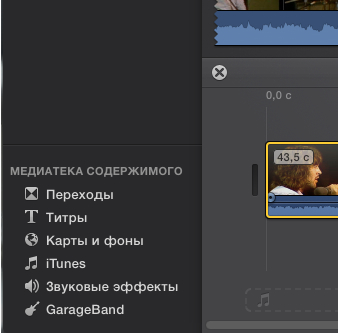
При создании и редактировании ваших видеопроектов внизу панели метаданных будет появляться дополнительная медиатека содержимого в которую входят: переходы; титры; карты и фоны; iTunes; звуковые эффекты и GarageBand. При выборе любого из этих пунктов их содержимое появится в обозревателе.
Панель обозревателя
Работа с iMovie 10 очень схожа с работой в iPhoto. При выборе любого элемента библиотеки, его содержимое отображается в панели обозревателе. Для быстрого поиска нужного файла нажмите на стрелочки в верхней левой части панели и выберите необходимую категорию.

Нажав на эскиз нужного вам элемента вся информация о нем появится в панели просмотра. Для просмотра содержимого этого элемента (в случае если это событие либо альбом) щелкните по нему дважды и увидите все изображения находящиеся в нем. Для возвращения нажмите на заголовок события.
В панели обозревателя также имеется поиск, работа которого зависит от выбранной категории. То есть если вам нужно найти медиафайл по лицам присутствующим на нем, нужно выбрать категорию лица, а затем ввести ключевое слово. Этот процесс аналогичен и для других категорий.

Панель проекта
Ваш новый проект будет отображаться в виде последовательной ленты кадров с которыми и предстоит работать. Для того, чтобы добавить элемент в проект нужно просто выбрать его или выделить необходимый временной интервал (в случае если это видео) и перенести в нужное место ленты кадров. Либо нажать + (появится справа внизу выделенного элемента) и выделенная часть переместится в конец проекта. См. скрин.
Если лента кадров слишком сильно выходит за пределы рабочей области, то исправить это можно регулируя ползунок зума в правой верхней части панели, тем самым будет меняться временной интервал каждого кадра (например от 5 секунд на один кадр до 10).

Рядом с ползунком зуммирования находится всплывающее меню регулировки размеров клипа. В этом меню так же есть возможность включить или отключить осциллограмму аудиосигналов расположенную внизу клипа, но лучше ее все же оставить, так — как она визуально подсказывает о где начинается и заканчивается звуковая дорожка.
Кстати о звуке, в самой нижней части панели проекта находится площадка в которую можно поместить любой аудиофайл, тем самым обеспечить музыкальным сопровождением будущий проект.

Панель просмотра
Панель просмотра это как раз то самое место где мы получаем всю информацию о медиафайле, как визуальную так и текстовую. Для примера выберем библиотеку iPhoto, а затем в панели обозревателя выберем интересующее нас событие. Теперь в панели просмотра будет показано сколько фотографий, видеофайлов, лиц и мест в этом событии. Аналогично отображается информация о видеопроекте и обо всех остальных медиафайлах программы.

Работая над проектом вы можете просмотреть свою работу с любого момента, для этого выберите точку на временной шкале и наведите курсор на панель просмотра, здесь вы можете воспроизвести клип именно с этого места, а также открыть его в полноэкранном режиме и перемотать с помощью кнопок назад и вперед.
Панель инструментов
Работа с iMovie 10 становится еще более комфортной благодаря тому, что отпадает необходимость прибегать к общему меню (всегда находится в верхней части экрана, независимо от того какая программа открыта), для этого есть панель инструментов:
Импортировать. Нажимая эту кнопку вы открываете окно импорта файлов в iMovie. По умолчанию выбранные вами объекты импортируются в обновленные проекты. Место куда добавлять новые файлы можно изменить в выпадающем списке окна импорта.

Создать. Позволяет создать новый фильм, либо трейлер используя шаблоны. Подробнее об этом расскажу в своих следующих статьях.
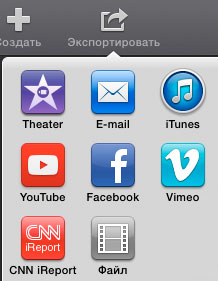
Экспортировать. iMovie 10 дает множество способов поделиться своими работами с другими: Theater, Email, iTunes, YouTube, Facebook, Vimeo, CNN iReport, Файл.
Медиатека и Theater. По умолчанию в iMovie 10 все проекты и файлы отображаются в медиатеке. Но вы также можете делиться своими работами с помощью функции Theater которая по своему принципу работы схожа с фотопотоком iPhoto. При добавлении файлов в Theater они становятся доступными для всех Mac или iOS устройств имеющих последнюю версию iMovie и привязанных к вашему Apple — идентификатору.
Улучшить. iMovie 10 сама предлагает свою помощь по улучшению изображения. Выберите кадр и нажмите улучшить, в зависимости от качества клипа программа может откорректировать насыщенность цветов, либо оптимизировать контрастность. Если вас не устраивает улучшенный вариант то снова нажмите эту кнопку для отмены.

Настроить. Здесь мы можем произвести более глубокую настройку своего проекта, а именно: баланс цвета; коррекция цвета; усечение; стабилизация; громкость; эквалайзер, аудио и видеоэффекты. Более подробно об них расскажу в следующих статьях.
Ну вот пожалуй и все об основных возможностях программы и ее настройках. В дальнейшем будем учиться работать с iMovie 10 и создавать свои неповторимые фильмы.
Как вам статья?
Источник: proyabloko.com