
Раньше это называлось ПЗУ, «постоянное запоминающее устройство». Потом видов ПЗУ стало больше и стали называть каждое устройство по-своему. Во-первых, это локальные хранилища в компьютере: жесткие диски (HDD), либо SSD. Во-вторых, это внешние устройства, внешние никапители информации: также жесткие диски, флешки.
Есть еще различные носители информации типа CD-ROM или дискет, но они сами не являются устройствами, устройства для считывания с них существуют отдельно. Есть и совсем специфические хранилища — хранилища на магнитных лентах, в них используются кассеты, типа магнитофонных. Не знаю, стоит ли их все упоминать, все они сейчас встречаются достаточно редко.
система выбрала этот ответ лучшим
Источник: www.bolshoyvopros.ru
Как работает оперативная память вашего компьютера
Как прослушивают наши смартфоны и следят через камеру телефона
Для успешного «общения» с компьютером вредно воспринимать его как черный ящик, который вот-вот выдаст что-то неожиданное. Чтобы понимать реакцию компьютера на Ваши действия, нужно знать как он устроен и как работает.
В этом IT-уроке узнаем, как работает большинство вычислительных устройств (к которым относятся не только персональные компьютеры).
Во втором уроке мы разобрались, что компьютер нужен для обработки информации, её хранения и передачи. Посмотрим же, как происходит обработка информации.
Как работает процессор?
Нельзя говорить о памяти, не сказав пару слов о процессоре. Процессор и оперативной память довольно похожи, так как в обоих случаях используются логические устройства, которые могут принимать лишь два состояния. Однако процессор выполняет задачи, связанные с вычислениями. Для этого у него имеется устройство управления — именно на него поступают наши инструкции, арифметико-логическое устройство — оно отвечает за все арифметические операции (сложение, вычитание и так далее) и регистры.
Помимо оперативной памяти, в компьютере имеется кэш-память. Если вам интересна эта тема, можете изучить наш недавний материал.
Так как инструкции, поступающие на процессор, работают с данными из памяти, эти данные нужно где-то хранить. Брать их постоянно из оперативной памяти — слишком долго, поэтому в процессоре имеется своя память, представленная в виде нескольких регистров — она является самой быстрой памятью в компьютере.
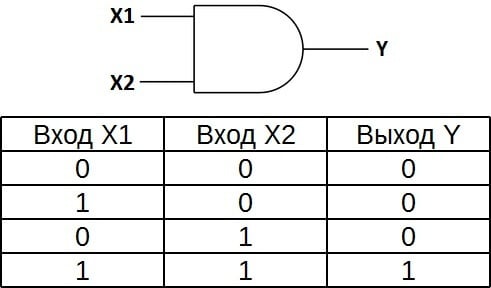
Что такое регистр? Регистр в процессоре представлен в виде триггера, который может хранить 1 бит информации. Триггер — это один из множества логических элементов в микрочипах. Благодаря своей логике он способен хранить информацию. Вот так выглядит D-триггер:
Это D-триггер и он способен хранить информацию. Каждое простейшее логическое устройство, включая D-триггер, состоит из логических операций. На фото выше можно заметить знак «#128073; Совет 5: просматриваем корзину, каталог загрузок
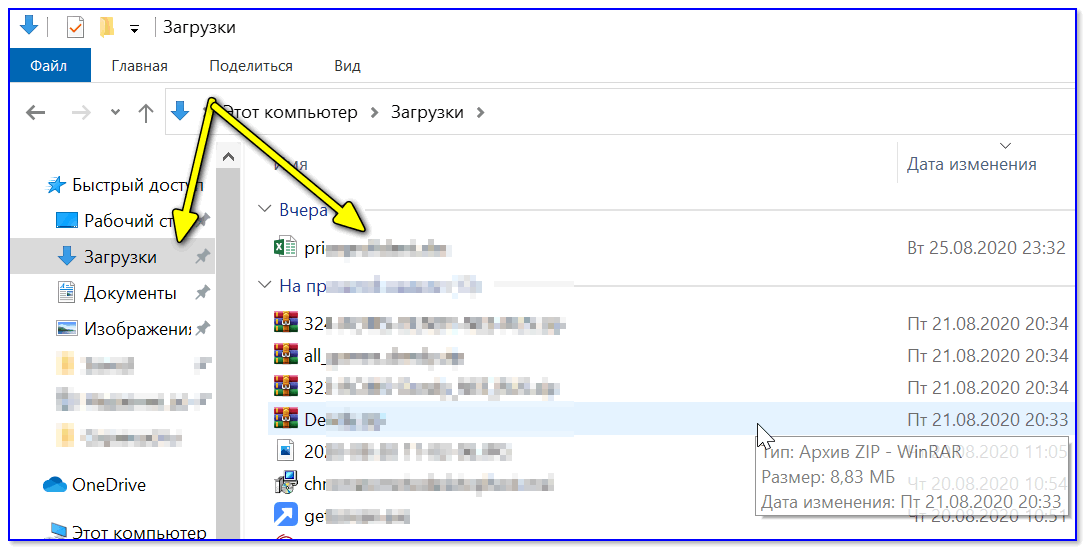
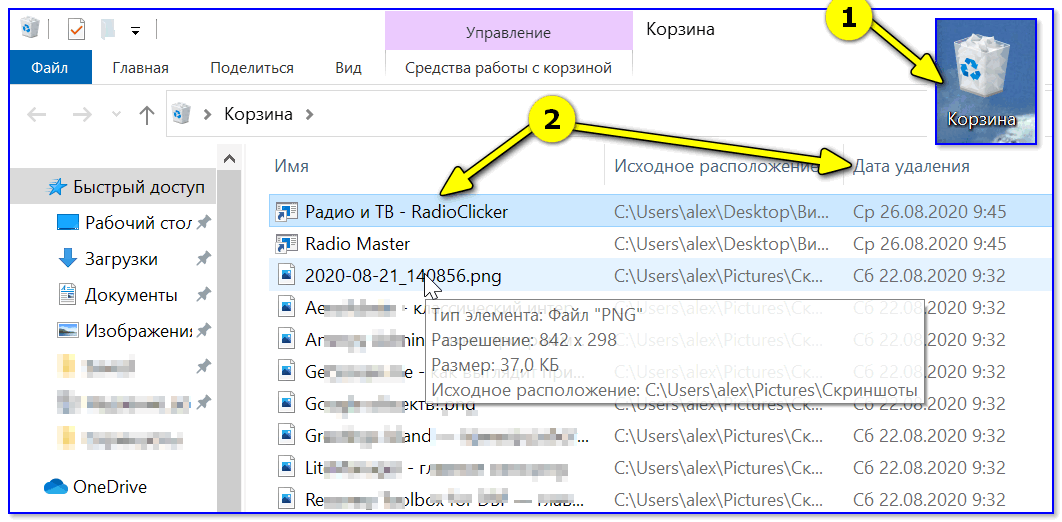
Многие пользователи (чаще всего) не обращают внимание на системные «каталоги»: «Загрузки» и «Корзина» . А ведь в них могут остаться определенные файлы и документы, с которыми работали за ПК.
Скрытая папка в Windows с компроматом на тебя! Найди ее и отключи!
Папку «загрузки» можно открыть, нажав на Win+R, и использовав в меню «Выполнить» команду: shell:downloads.
Чтобы открыть корзину (даже если ее значка нигде нет): нажмите Win+R, и используйте команду Shell:RecycleBinFolder.
Как работает хранилище
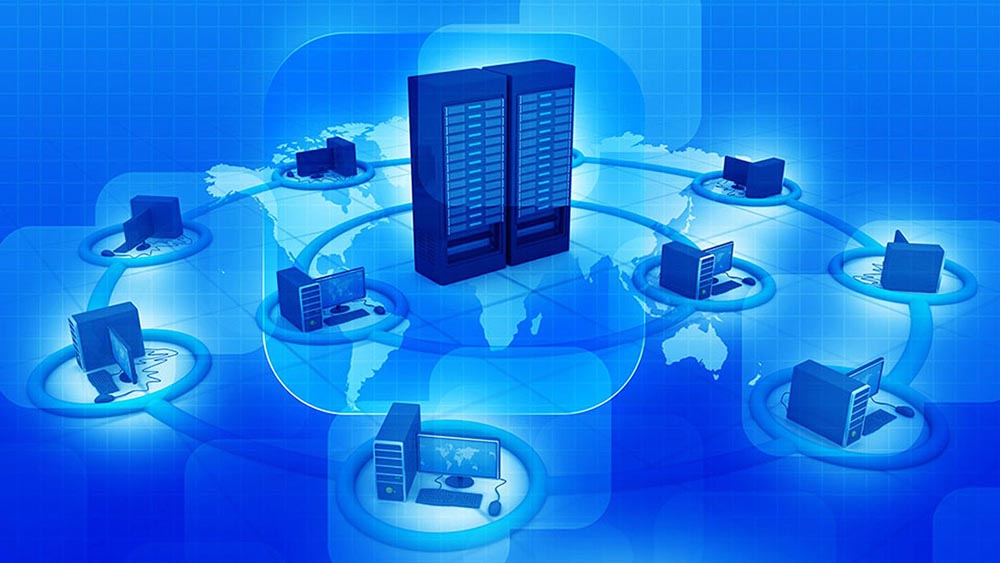
Термин «хранилище» может относиться как к данным пользователя в целом, так и к интегрированным системам аппаратного и программного обеспечения, используемым для сбора, управления и определения приоритетов данных. Сюда входит информация в приложениях, базах данных, хранилищах данных, архивации, устройствах резервного копирования и «облаках».
Требования к емкости определяют, сколько хранилища необходимо для запуска приложения, набора приложений или наборов данных. Требования к емкости учитывают типы данных. Например, для простых документов может потребоваться емкость в килобайтах, в то время как файлы с большим количеством графики могут занимать мегабайты, а видеофайлы – гигабайты.
Восстановление
Что делать, если вы работаете с программами и документами, а при отключении компьютера от сети информация исчезает? Обычно это вопрос задают те, у кого внезапно отключили электричество.
Важно понимать сразу, что потеря файлов не так страшно в этом случае, как скачок напряжения, который приведет к поломке комплектующих. Поэтому, если с вами такое случилось, лучше отключить ПК от розетки. Так вы обезопасите материнскую плату от сгорания или винчестер от повреждения.
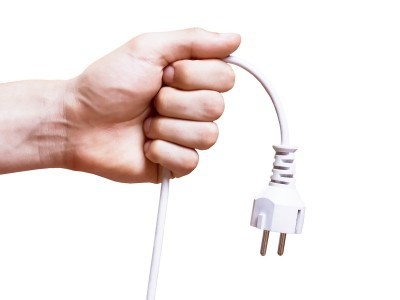
После возобновления работы нужно проверить, какие данные были утеряны. Если вы работали с документом в Word, то, скорее всего, программа успела создать резервную копию с последними сохраненными изменениями. Некоторые приложения при аварийном отключении могут сохранять временные копии проектов, с которыми работали до отключения.
Если все-таки что-то важное было утеряно, можно попробовать восстановить данные с помощью программы. Таких в интернете много. Они помогают просканировать диск, увидеть утерянные или поврежденные данные.
Источник: fobosworld.ru
Хранит программы файлы и данные даже когда компьютер выключен

Вот тут много вопросов по поводу мотивов тех, кто пишут — а что он (она) имел в виду, когда говорил (посылал картинки). Я не пойму чота этой охоты разбираться досконально в сортах г. Почему не проще сразу занести персонажа в чс сразу не интересно, Татьяна сначала надо рассмотреть присланное, же. Показать весь текст
Вот тут много вопросов по поводу мотивов тех, кто пишут — а что он (она) имел в виду, когда говорил (посылал картинки). Я не пойму чота этой охоты разбираться досконально в сортах г. Почему не проще сразу занести персонажа в чс
сразу не интересно, Татьяна сначала надо рассмотреть присланное, желательно в деталях определиться, полезное оно для тебя — или нет потом прикинуть частоту использования этого полезного если ничего из этого не установлено — можно нажаловаться, что ожидали другое)) я не люблю ЧС, мне он практическ.
Возможно очень приятно пообсуждать проблему связанную с вопрошающим, где он заведомо выглядит в хорошем свете. Обычно если на такой вопрос отвечаешь не по заданному сценарию, большая вероятность получить в ответ лопату дерьма. ))) Потому что задают вопрос ради тщеславия.
нормальные герои фсегда идуд в обхот. сначала конкретно пересра..ся, потом можнои в чс
вот мне тоже это не понятно.реально других проблем не хватает в жизни, что все ищут себя в доморощенной психологии, а то и психиатрии?
и гадают на кофейной гуще-а че?а как?
Зачем мне это! Думать, для чего и зачем человек магнитики присылает и цветочки. Кому интересна — напишет. Встретились, посмотрели друг на друга, послушала его, посмотрела, понюхала, фу, — не понравился, ушла! Все просто

Есть там ПЗУ который хранить под питанием батарейки,информацию о устройств подключенных к основной плате, куда обращаться, адреса устройств и конечно же время!
Если вы используете ноутбук, то, наверное, уже знаете, что не существует отдельной составляющей, которая называется «компьютер».
Компьютер – это действительно система из многих составляющих, которые работают вместе. Материальные части, к которым можно прикоснуться и которые можно увидеть, называют оборудованием. Программным обеспечением называют инструкции или программы, которые предписывают оборудованию, что следует делать.
На иллюстрациях ниже показано самое распространенное оборудование настольного компьютера. Ваша система может выглядеть немного иначе, но, наверное, имеет большинство из этих составляющих. Ноутбук имеет подобные составляющие, но они содержатся в одном корпусе размером с тетрадь.
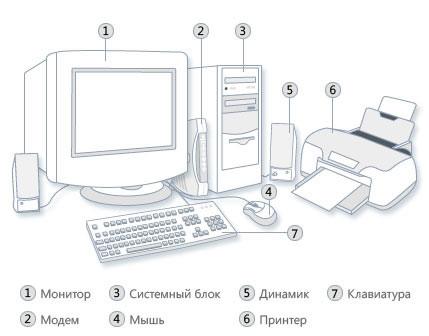
Посмотрим на каждую составляющую.
Системный блок компьютера
Системный блок – это ядро компьютерной системы. Обычно это прямоугольная коробка, расположенная на столе или под ним. В ней много электроники, которая обрабатывает информацию. Важнейший из этих компонентов – центральный процессор (ЦП), или микропроцессор, является «мозгом» компьютера.
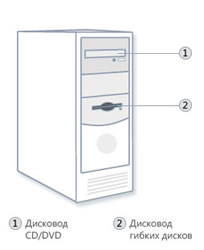
Еще один компонент – оперативная память (ОЗУ), временно хранит информацию, которую использует центральный процессор, когда компьютер включен. После выключения компьютера все данные из оперативной памяти стираются.
Почти каждая другая составляющая компьютера соединяется с системным блоком с помощью кабелей. Кабели подключаются в специальные порты (гнезда), обычно на задней панели системного блока. Оборудование, которое не входит в состав системного блока, иногда называют периферийными устройствами или просто устройствами.
Системы хранения данных на компьютере
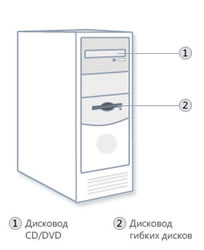
В компьютере имеется один или несколько накопителей – устройств, которые хранят информацию на металлическом или пластиковом диске. Информация на диске сохраняется, даже когда компьютер выключен.
Накопитель жесткого диска
Накопитель жесткого диска на компьютере сохраняет информацию на жестком диске – негибкой круглой пластине или стопке пластин с магнитным покрытием.
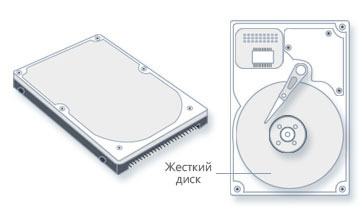
Поскольку жесткие диски могут содержать большие объемы информации, они обычно являются основным средством хранения данных на компьютере и содержат почти все ваши программы и файлы. Накопитель на жестких дисках обычно находится в системном блоке.
Устройства чтения компакт- и DVD-дисков
Почти все компьютеры сегодня оборудованы устройствами чтения компакт- и DVD-дисков, которые обычно расположены на передней панели системного блока. С помощью лазеров устройства чтения компакт-дисков считывают (получают) данные с компакт-диска, много таких устройств могут еще и записывать на компакт-диски данных.
Если у вас есть устройство записи дисков, можно хранить копии файлов на чистых компакт-дисках. Также можно использовать устройство чтения компакт-дисков, воспроизведение на компьютере музыкальные компакт-диски.
Устройства чтения DVD выполняют все функции устройств чтения компакт-дисков и, кроме того, читают DVD-диски. Если в компьютере есть устройство чтения DVD-дисков, то можно просматривать фильмы. Многие устройства чтения DVD-дисков могут записывать данные на пустые DVD-диски.
Если у вас есть устройство записи компакт- или DVD-дисков, периодически делайте резервные копии важных файлов на компакт-или DVD-дисках. Если жесткий диск выйдет из строя, вы сохраните важные данные.
Накопитель на гибких дисках
Накопители на гибких дисках хранят информацию на гибких дисках, которые также называют дискетами. По сравнению с компакт- и DVD-дисками, дискеты могут хранить небольшое количество данных.
Также они медленнее записываются и более устойчивы к повреждениям. Именно поэтому накопители на гибких дисках менее популярны, чем прежде, хотя в некоторых компьютерах они все еще используются.
Почему эти диски называют гибкими? Внешнюю ее часть сделана из твердого пластика, и это только обложка. Сам диск сделан из тонкого и гибкого винила.
Компьютерная мышь или манипулятор
Компьютерная мышь – это небольшое устройство, которое используется, чтобы выбирать или указывать на объекты на экране компьютера. Хотя мыши бывают разных форм, типичная мышь действительно напоминает живую мышку. Она маленькая, продолговатая и соединена с системным блоком при помощи длинного провода, который напоминает хвост. Некоторые новые модели мышей беспроводные.
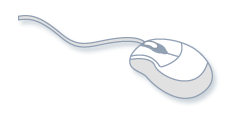
Обычно мышь имеет две кнопки: основную (обычно расположена слева) и вспомогательную. Многие мыши также имеют колесико между двумя кнопками, которое позволяет плавно прокручивать страницы.
При перемещении мыши рукой, на экране в том же направлении движется указатель. (Вид указателя может изменяться в зависимости от его расположения на экране.)
Чтобы выбрать объект, следует навести на него указатель и щелкнуть (нажать и отпустить) основную кнопку. Основной способ взаимодействия с компьютером – это наведение указателя мыши на соответствующий элемент и нажатия основной кнопки. Дополнительные сведения см. Использование мыши.
Компьютерная клавиатура
Клавиатура используется в основном для ввода в компьютер. Как и на клавиатуре пишущей машинки, на ней есть клавиши с буквами и цифрами, но также и специальные клавиши:
- Функциональные клавиши, расположенные в верхнем ряду, выполняющих различные функции в зависимости от того, где они используются.
- Цифровая клавиатура расположена с правой стороны большинства клавиатур, позволяет быстро вводить цифры.
- Навигационные клавиши, например клавиши со стрелками, позволяют перемещаться по документу или веб-странице.
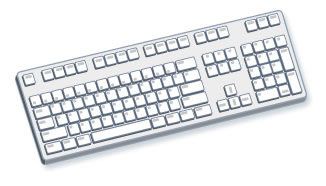
Также с помощью клавиатуры можно выполнить множество действий, выполняемых мышью. Дополнительные сведения см. Использование клавиатуры.
Монитор для компьютера
Монитор представляет информацию визуально с помощью текста и графики (Графический интерфейс). Часть монитора, на котором отображается информация, называется экран. Как и телевизионный экран, компьютерный экран может отображать статичные изображения или видео.
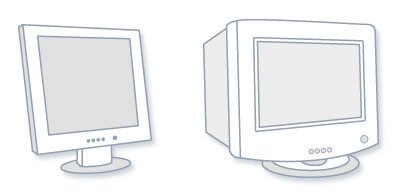
На данный момент используются два основных типа мониторов: ЭЛТ (электронно-лучевая трубка) и ЖК-монитор (ЖК). Оба типа предоставляют четкое изображение, но преимущество ЖК-мониторов в том, что они тоньше и легче.
Принтер для компьютера
Есть два основных типа принтеров – струйные и лазерные. Струйные принтеры популярные для домашнего использования.
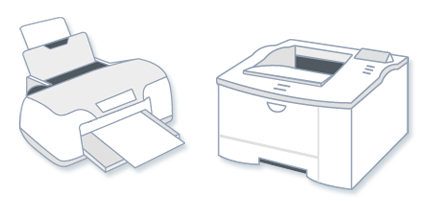
Они могут печатать черно-белые или полноцветные изображения, а в случае использования специальной бумаги – даже фотографии высокого качества. Лазерные принтеры быстрее и рассчитаны на интенсивное использование.
Звуковые устройства
Динамики воспроизводят звуки. Они могут быть встроены в системный блок или подключены с помощью кабелей. Динамики позволяют слушать музыку и слышать звуковые эффекты.
Модем для подключения к интернету
Чтобы подключить компьютер к интернету, нужен модем. Модем – это устройство, посылает и получает компьютерную информацию по телефонной линии или скоростном кабеля.
Модемы иногда встроены в системный блок, но скоростные модемы обычно являются отдельными компонентами.
- Как изменить вид папок в outlook
- Программа кофеин для виндовс 10
- Арм в 1с что это
- Защита для дискорд сервера
- При экспорте из автокада в пдф обрезает чертеж
Источник: kompyutery-programmy.ru