
Что такое FTP и зачем оно нужно
Когда интернет только зарождался, но уже были компьютерные сети, возникла потребность передавать файлы от одного компьютера к другому. В 1971 году каналы передачи данных были не такие надёжные (и не такие быстрые), как сейчас, поэтому нужен был инструмент, который поможет обмениваться документами друг с другом на расстоянии.
Основные требования были такие: простота работы и надёжность при отправке и получении. Таким инструментом стал FTP-протокол.
Принцип работы
FTP расшифровывается как File Transfer Protocol — протокол передачи файлов. Он отличается от других протоколов тем, что если в процессе передачи возникает какая-то ошибка, то процесс останавливается и выводится сообщение для пользователя. Если ошибок не было, значит, пользователь получил именно тот файл, который нужен, в целости и без недостающих элементов.
По FTP-протоколу можно скачивать что угодно: фильмы, музыку, документы, программы, драйверы и картинки. Сейчас многие производители железа выкладывают драйверы от устройств на FTP-серверы, чтобы их могли скачать все желающие.
Проверка оборудования компьютера HP с помощью программы Аппаратная диагностика UEFI для ПК HP
В корпоративной среде FTP используется для организации локального хранилища внутренних документов и файлов для работы. Например, там могут храниться видеолекции или архивные сканы документов. Ещё FTP позволяет загружать свои файлы на сервер, чтобы их мог скачать любой желающий.
Программисты иногда используют такие серверы для обмена файлами и для бэкапов кода, хотя многие для этого предпочитают GIT. Про него ещё поговорим отдельно.
Клиент и сервер
Для работы по FTP нужны двое: FTP-сервер и FTP-клиент. Что делает сервер:
- обеспечивает доступ по логину и паролю к нужным файлам;
- показывает пользователю только те файлы и папки, которые он может просматривать или загружать в них;
- следит за качеством передачи и смотрит, чтобы не было ошибок;
- управляет параметрами соединения в пассивном режиме.
Так как FTP пришёл к нам из времён UNIX-систем, то любое соединение требует логина и пароля. Если у пользователя его нет, сервер его не пропустит. Но чтобы сделать файлы доступными для всех, используют анонимный режим. В нём логином будет слово anonymous, а паролем — любой адрес электронной почты. Современные браузеры умеют сами заходить на анонимные FTP-серверы и подставлять почту.
Со стороны это выглядит так, как будто никакого логина и пароля нет, но они есть.
Когда запускается FTP-сервер, ему говорят: «Уважаемый сервер, вот список файлов и папок, которые нужно показывать на сервере. Если к тебе постучится пользователь с таким-то логином и паролем, то покажи ему всё, а если с вот таким логином — то дай ему одну только эту папку. Анонимов не пускать». Ещё один обязательный параметр — адрес сервера и порт, по которому будет идти передача файлов.
Чтобы подключиться к серверу, нужна специальная программа, их ещё называют FTP-клиентами. Для каждой операционной системы есть много своих клиентов, например, FileZilla или CuteFTP. Те, кто работает в Linux-подобных системах, часто используют командную строку.
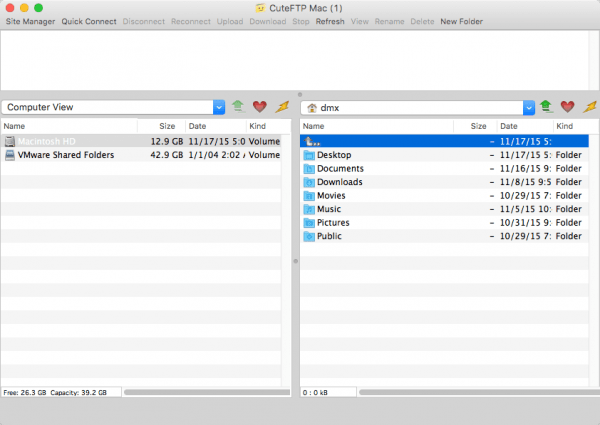
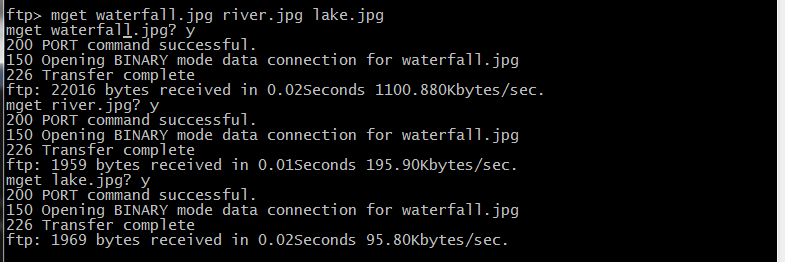
Такая схема работы часто используется в виртуальных хостингах, когда нужно получить доступ к содержимому сайта или изменить конфигурационные файлы.
В чем смысл вообще
Ну и казалось бы — что мешает передавать файлы, как обычно, через сайты по протоколу HTTP? Полно же сайтов и форумов, на которых лежат файлы, и их можно спокойно скачать.
А разница вот в чем:
- Для FTP не нужен сайт, то есть веб-интерфейс. Не нужно запускать веб-сервер, настраивать шаблоны вывода списка файлов и поднимать отдельную программу, которая будет нам отдавать эти файлы (типа Вордпресса). FTP — это как доступ к удаленной папке: ты сразу видишь файлы и можешь их качать, без посредников. А в вебе нужна какая-то программа, которая «нарисует» тебе файловую систему и поставит ссылки на файлы.
- В FTP уже реализованы вопросы авторизации и прав. А в вебе их нужно создавать: например, ставить тот же Вордпресс и к нему прикручивать плагины с системой доступа. Или настраивать Apache, генерировать ключи доступа, раскладывать конфигурационные файлы по папкам — это гораздо менее элегантно, чем настройка FTP.
- В FTP можно разрешить или запретить отдельным пользователям загружать файлы на FTP-сервер. В вебе загрузка файлов от пользователя на сервер — это на порядок более сложная задача.
Уязвимости и надёжность
Сам по себе FTP-протокол надёжен и гарантированно доставляет пользователю нужные файлы, если с соединением всё в порядке.
Проблема в том, что протокол изначально был незащищённый, и предполагалось, что канал передачи данных всегда надёжен. Поэтому в FTP всё передаётся в открытом виде: файлы, пароли, имена пользователей и любые данные.
Сейчас по умолчанию предполагается, что каждый канал — ненадёжный, и что данные нужно дополнительно шифровать. FTP этого не поддерживает. Если кто-то будет перехватывать ваш Wi-Fi-трафик или подключится к вашей локальной сети, то он сможет перехватить все эти данные и скачать их себе, параллельно с вами.
Ещё есть вопрос безопасности входа: по умолчанию у FTP-протокола нет защиты от подбора пароля и попыток входа, поэтому кто-то может просто перебрать доступные пароли, чтобы получить доступ к папкам. Если вы видели в фильмах про хакеров, как они там перебирают пароли при входе — это вполне вероятная ситуация для FTP.
С точки зрения современной безопасности правильным решением будет использовать одну из реализаций шифрованного FTP (FTPS, SFTP) или пользоваться FTP через VPN.
Получите ИТ-профессию
В «Яндекс Практикуме» можно стать разработчиком, тестировщиком, аналитиком и менеджером цифровых продуктов. Первая часть обучения всегда бесплатная, чтобы попробовать и найти то, что вам по душе. Дальше — программы трудоустройства.
Источник: thecode.media
Что такое FTP сервер и как его настроить

9 Августа 2021
FTP-сервер — это сервер, который работает по протоколу передачи данных File Transfer Protocol. Он применяются для обмена различными файлами между ПК, подключенными к локальной сети или интернету, а также для создания и обслуживания сайтов, данные и веб-ресурсы которых размещаются на таком сервере.

Что такое FTP-сервер и где его используют
Технически FTP-сервер представляет собой программное обеспечение, приложение или интерфейс системы управления, через которые осуществляется вход на пользовательский сервер.
Наиболее распространенная цель использования FTP-серверов — обмен файлами между сайтом и ПК его администратора. Данные полезный или развлекательный контент преобразованные в файлы, находятся именно в FTP-хранилищах.
- обеспечить доступ по логину и паролю к нужным файлам;
- показывать пользователю только те файлы и папки, которые он может просматривать или загружать в них файлы;
- контролировать качество передачи и отслеживать появление ошибок;
- управлять параметрами соединения в пассивном режиме.
При этом серверы FTP имеют ряд особенностей — необходимость аутентификации; возможность осуществлять различные операции с файловыми системами; использование отдельного канала для каждого соединения; возможность указания типов передаваемых файлов при помощи MIME-заголовков; поддержка двух режимов передачи данных — текстового и двоичного (бинарного); сессионный режим работы.
Преимущества и недостатки FTP — серверов
Главное преимущество использования FTP-серверов — это простота и удобство «заливки» нового файла на сервер или редактирования уже имеющихся, которые достаточно просто скачать а потом загрузить обратно.
Также у FTP-серверов есть и свои минусы. Эти серверы не имеют систем проверки источника подлинности пакета отправки информации, что делает их крайне уязвимыми к различных хакерским атакам (например, DDoS). Кроме того, причиной повреждения таких серверов — а вместе с ними и ПК пользователей — могут стать технические неполадки. Поэтому секретные и конфиденциальные данные на таких серверах лучше не хранить.
Какими способами можно подключиться к FTP
Чтобы подключиться к серверу, нужна специальная программа, которая называется FTP-клиентом. Для каждой операционной системы есть много своих клиентов. К наиболее популярным клиентам FTP относятся:
- FileZilla Server 0.9.23 — приложение, позволяющее давать доступ к определенным папкам, настраивать параметры входа (имя сервера и пароль), и затем отправлять эти данные пользователям, решившим подключиться к серверу через программу FileZilla;
- Xlight FTP Server — программа для создания пользовательских серверов с удобным интерфейсом. Русского языка нет, но есть разнообразные настройки, например, активация доступа через IPv6;
- FAR FAR-manager – популярная программа с большим числом настроек. Меню приложения напоминает старые версии BIOS, а весь интерфейс представлен на английском языке;
- Total Commander — файловый менеджер с функциями создания и управления удаленным сервером, на котором может быть размещена любая папка с пользовательского ПК. Данный менеджер поддерживает русский язык и имеет в наличии раздел «Справка». Работает как на компьютере, так и на смартфоне.
- FTP-сервер Complete FTP — инструмент, который позволяет настроить сервер за 5-7 нажатий благодаря интуитивно понятному меню;
- TYPSoft FTP Server 1.10 — простая программа, популярная как среди профессионалов, так и среди начинающих пользователей. Отличается удобным интерфейсом, наличием русского языка и настройкой большого числа удаленных функций – от скачивания до удаления файлов;
- FTP-сервер Core FTP Server — приложение в платной и бесплатной версиях. У второй модификации есть ряд функциональных ограничений, но базовые потребности пользователя способна удовлетворить даже она;
- FTPRush — бесплатная программа, выполненная в стилистике продуктов Microsoft, что делает освоение утилиты быстрым и удобным. Также приложение имеет в наличии менеджер закачек;
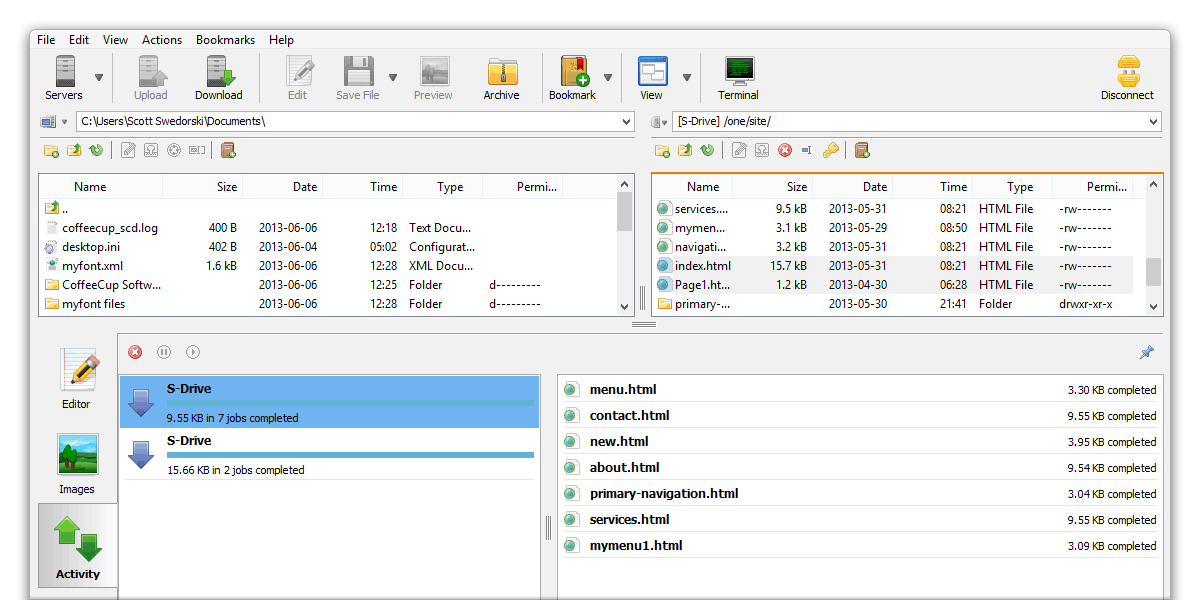
- CoffeeCup Free FTP — программа, подходящая для новичков. Интерфейс переведен на русский язык, а меню не перегружено. Есть поддержка двухпанельного режима работы и передачи файлов с одного сервера на другой без прямого взаимодействия с хранилищем ПК.
Подключение к FTP-серверу может быть множественным — не менее, чем двухканальным. При этом один канал используется для отправки команд и получения ответов, а остальные позволяют передавать и получать файлы.
Для входа на FTP-сервер нужно авторизоваться в окне системы управления или главном окне программы. После ввода пароля с логином эти данные будут отправлены на сервер и, если они будут приняты, ПК клиента будет получен доступ, и перед пользователем откроется сессия. Есть и варианты подключения к FTP-серверу без ввода логина и пароля, но в таких случаях права пользователя будут ограничены.
Второй метод входа на FTP-сервер — анонимный доступ. Так, подключение по умолчанию выполняется после ввода логина «anonymous», но чаще всего анонимно выходят на FTP-сервер через электронную почту, куда рассылаются приглашения для входа. Такой метод распространен среди пользователей FTP-хостов, которые рассылают обновления программного обеспечения.
Зайти на FTP-сервер можно и через файловый менеджер, который поддерживает эту функцию или при помощи браузера. При использовании браузера пользователь получает возможность просмотреть и скачать данные, но не сможет их редактировать.
Как организовать и настроить FTP-сервер
Организацию и настройку FTP-сервера стоит рассмотреть на примере ОС Windows 10. Встроенные средства этой ОС возможность подготовить сервер для подключения устройств даже начинающему пользователю.
Алгоритм действий для создания и настройки FTP-сервера выглядит следующим образом:
- на первом этапе нужно активировать на компьютере встроенный FTP-протокол, так как по умолчанию он отключен. Для этого понадобится открыть «Панель управления» через поисковую строку Windows или любым другим способом, затем в разделе «Программы и компоненты» поочередно раскрыть вкладки «Службы IIS» и «FTP-сервер»;
- после активации протокола нужно создать собственный сервер и задать координаты для подключения к нему. Чтобы сделать это, следует вернуться на главную страницу «Панели управления» и перейти в раздел «Администрирования»;
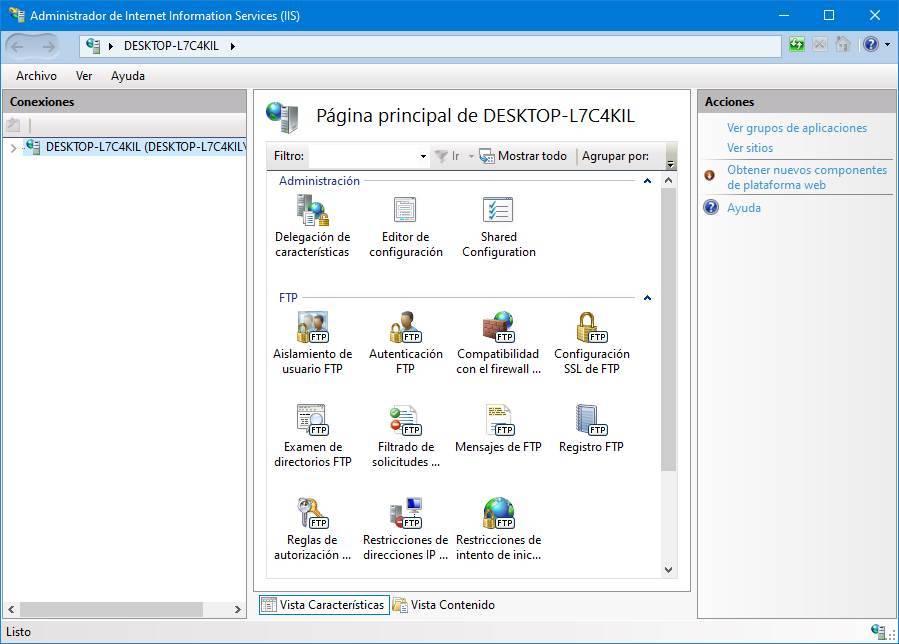
- затем надо запустить «Диспетчер служб IIS», в котором выбирается опция «Добавить FTP-сайт». Этому сайту присваивается имя и место расположения данных;
- далее выполняется настройка параметров привязки. Для этого рекомендуется установить значение «Все свободные» в качестве IP-адреса, выбрать порт «21», отметить галочкой пункт «Запускать сайт FTP автоматически» и запретить использование SSL («Без SSL»);
- затем настраиваются параметры доступа: «Анонимный» – доступ к серверу можно будет получить без логина и пароля, «Обычный» – наоборот.
После создания FTP-сервера необходимо перейти в настройки брандмауэра и активировать доступ к FTP. Для этого требуется открыть «Дополнительные параметры» и поставить соответствующие галочки. Затем через «Панель управления» запускается инструмент «Управление компьютером» (находится в разделе «Администрирование»), с помощью которого создаются группы, куда добавляются учетные записи пользователей, имеющих доступ к FTP-серверу.
Стоит отметить, что создание сервера FTP встроенными средствами компьютера – рутинное и очень сложное занятие. Намного легче установить приложение с собственным сервером и разрешить ему доступ к файлам, сохраненным на компьютере.
Источник: servergate.ru
Как подключиться к FTP-серверу
Привет, друзья. В этой публикации мы с вами рассмотрим вопрос, как подключиться к FTP-серверу. В наше время идёт расцвет облачных технологий, и массово для скачивания файлов FTP-серверы используются очень редко. В основном этот протокол передачи данных используют во внутренних корпоративных средах и для доступа к данным сайтов или блогов на хостинге.
Но, ребята, наши мобильные устройства могут дать технологии FTP-сервера вторую жизнь, имеется в виду активную жизнь. Многие приложения, в частности, файловые менеджеры могут запускать на мобильных устройствах внутрисетевой FTP-сервер буквально в несколько тапов. И мы с компьютера можем управлять файлами на мобильном устройстве. Если наши компьютер и мобильное устройство объединены во внутреннюю локальную сеть с помощью роутера, доступ к содержимому мобильного по FTP будет более удобной беспроводной альтернативой проводному подключению по USB. Но, давайте обо всём подробнее.
Как подключиться к FTP-серверу
FTP-сервер
Друзья, FTP-сервер – это сервер, работающий по протоколу передачи данных FTP. Он отличается от обычного веб-сервера тем, что может предусматривать необходимость авторизации, позволяет выполнять на сервере операции с файловой системой, для каждого соединения использует отдельные каналы. Чтобы подключиться к FTP-серверу, нам нужно знать его адрес.
Таковым может быть домен типа ftp://domen_name , либо IP-адрес типа ftp://ip_address , либо для локальных FTP тот же IP-адрес, но с допиской через двоеточие номера порта. FTP-сервер может быть с открытым доступом, а может, как упоминалось, предусматривать необходимость авторизации, т.е. быть запароленным. И чтобы подключиться к запароленному FTP-серверу, нам, соответственно, надо знать имя пользователя и пароль.
Если вы не работаете с FTP в корпоративной области, в своей какой-то нишевой среде, не используете этот протокол для доступа к своему интернет-ресурсу на хостинге, одна из немногих сфер, где вы можете использовать этот протокол для своих обывательских задач – доступ к мобильному устройству с компьютера. Технология FTP-сервера используется для беспроводного внутрисетевого доступа к мобильным устройствам с компьютеров. Если у вас есть роутер, и он реализует в помещении локальную сеть, с помощью специальных приложений вы можете запустить на вашем iPhone, iPad или Android-устройстве FTP-сервер. Для запуска FTP-сервера можно использовать узкопрофильные приложения, такие позволяют запускать на мобильном устройстве FTP-сервер, требующий авторизации. А можно использовать возможности по запуску FTP-сервера в составе мобильных приложений по типу файловых менеджеров, но такие возможности могут быть ограничены.
Я, друзья, запущу на своём Android-устройстве незапароленный FTP-сервер. Только такой умеет запускать используемый мною файловый менеджер «Cx Проводник», но мне и не нужно ничего ни от кого защищать. Я просто запускаю на мобильном FTP-сервер, делаю свои дела с содержимым мобильного на компьютере и потом отключаю FTP-сервер. Ну и, соответственно, запуск FTP-сервера, как в моём случае, происходит очень просто: в разделе сети файлового менеджера тапаем «Доступ с ПК», далее можем сменить порт, если он у нас занят другими программами (у меня не занят), и тапаем «Пуск». Файловый менеджер выдаёт адрес FTP-сервера, поднятого на Android-устройстве.
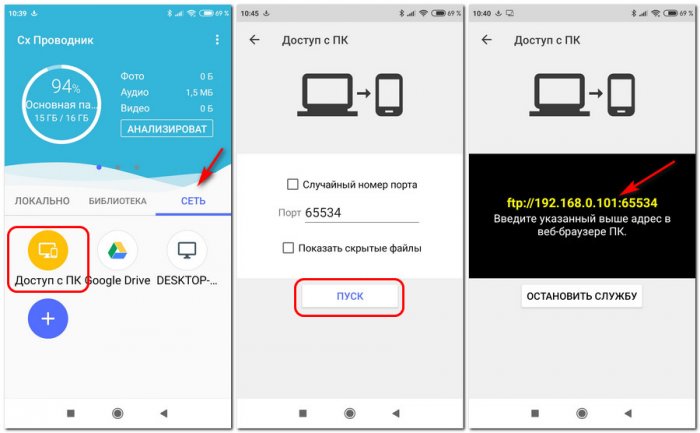
Вот на примере такой простенькой задачи давайте, друзья, и рассмотрим, как подключиться к FTP-серверу. Зная адрес FTP-сервера, теперь мы сможем к нему подключиться с компьютера. Т.е. подключиться с компьютера к мобильному устройству. И сможем управлять содержимым внутренней памяти и внешней SD-карты устройства.
Управлять – это просматривать файлы, удалять, создавать, копировать, переименовывать, перемещать. Что же, давайте рассмотрим, как подключиться к FTP-серверу в среде Windows. Рассмотренные ниже способы подключения будут применимы к любой реализации FTP-сервера — будь это сервер в Интернете, либо же созданный нами на своих устройствах, в частности, локальный, поднятый на мобильном.
Скачивание файлов в окне браузера
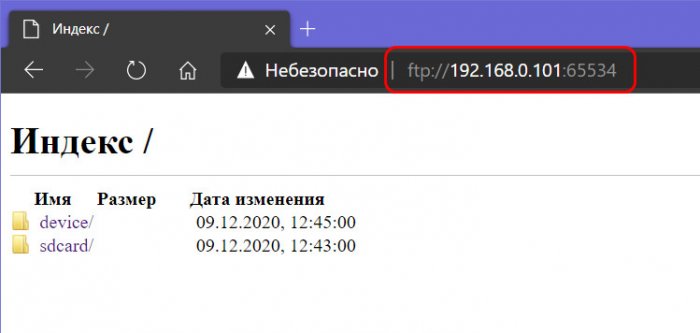
Ограниченный доступ к FTP-серверу, вместе с тем самый простейший доступ, нам может предложить любой браузер. Открыв FTP-сервер в окне браузера, сможем скачать находящиеся на сервере файлы. В адресную строку браузера вводим адрес FTP-сервера, в моём случае это локальный IP-адрес с указанием порта, выданный мне приложением на мобильном устройстве. Вводим и жмём Enter.
Если FTP у нас запароленный, то далее появится форма, в которую надо ввести имя пользователя и пароль. Ну и далее перед нами предстанет структура FTP-сервера, в моём случае структура мобильного устройства. Выбираем, куда нам нужно – на внутреннюю память или на SD-карту.
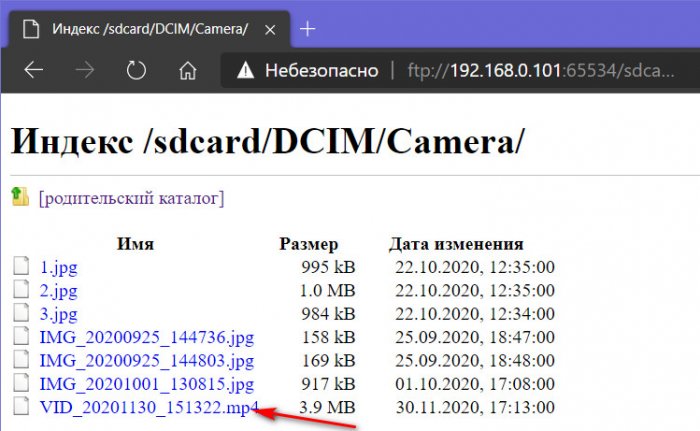
Идём по нужному пути и качаем по ссылке нужный файл.
Для полноценных же возможностей по управлению файлами на FTP-сервере нужен проводник Windows, сторонний файловый менеджер или специальная узкопрофильная программа для доступа к FTP.
Проводник Windows
Чтобы подключиться к FTP-серверу с помощью системного проводника Windows, в его адресную строку вводим адрес FTP-сервера и жмём Enter.
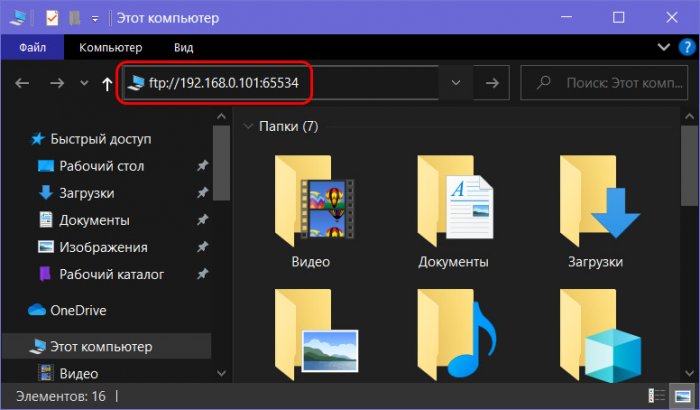
Если FTP-сервер запаролен, далее появится форма ввода пользователя и пароля. Вводим данные и входим. Если не запаролен, далее просто получим доступ к серверу, в моём случае к содержимому мобильного устройства.
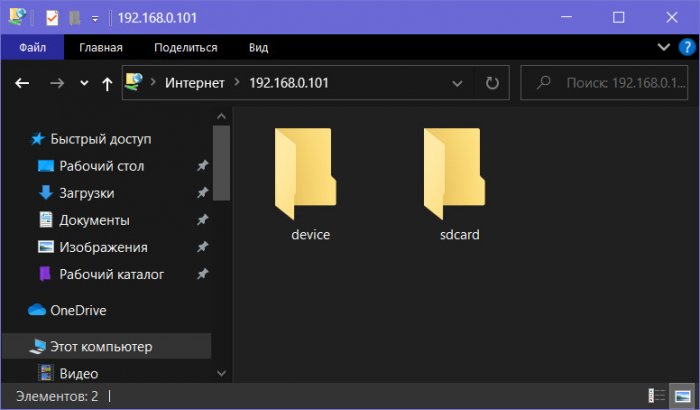
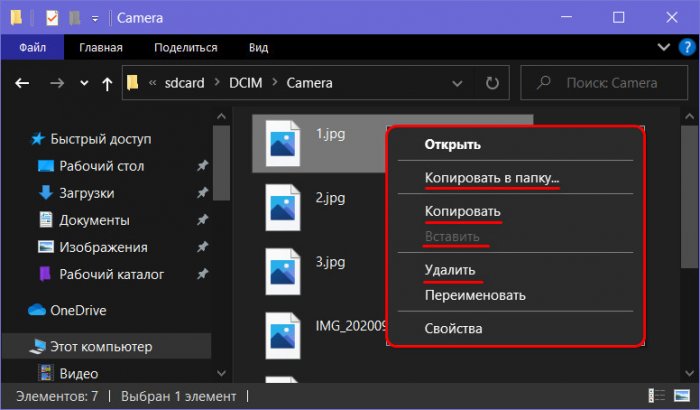
Можем оперировать файлами на FTP-сервере так, как если бы это были файлы на обычном диске компьютера. Но с той лишь особенностью, что функция перемещения файлов, т.е. их вырезки-вставки нам недоступна. Если мы хотим файл с FTP-сервера куда-то переместить, мы его должны скопировать, а потом удалить.
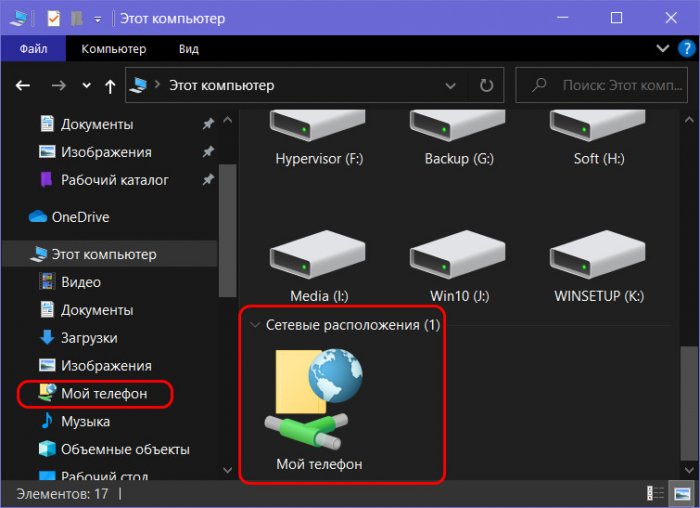
Подключение к FTP-серверу можно добавить в проводник в качестве элемента древа «Этот компьютер» (в Windows 7 просто «Компьютер»). И также подключение будет отображаться в сетевых расположениях проводника.
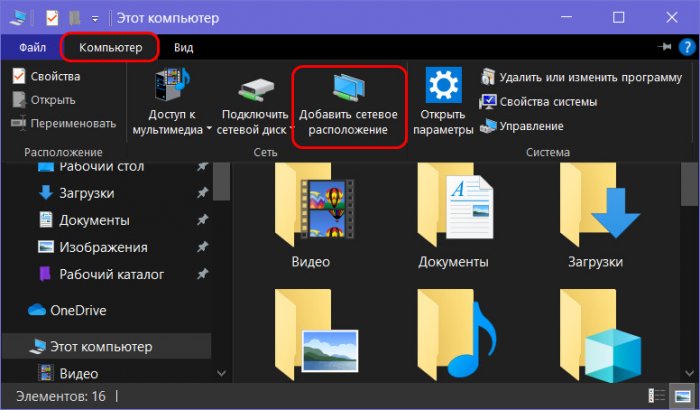
Что для этого нужно? В проводнике Windows 8.1 и 10 в меню «Компьютер» кликаем «Добавить сетевое расположение».
В Windows 7 в области навигации на «Компьютере» вызываем контекстное меню, выбираем «Добавить новый элемент в сетевое окружение».
Источник: remontcompa.ru
Как создать сервер FTP и его настройка на ОС Windows 10, топ-10 лучших

Компьютеры на базе Виндовс 10 представляют собой многофункциональные устройства, позволяющие пользователям осуществить практически любую задумку. Кто-то работает в фоторедакторах, кто-то монтирует видео, а кто-то подключает FTP-сервер на операционной системе Windows 10. Далее разберемся, что это за сервер, для чего он нужен и как его можно настроить, используя встроенные средства ОС и специальные программы.
Для чего он нужен

Перед началом настройки сервера нужно понять, что за аббревиатура «FTP» прячется в его названии. FTP (File Transfer Protocol) – это протокол передачи данных через интернет. В первоначальном виде он появился в далеком 1971 году, но до сих пор пользуется популярностью.
Следовательно, FTP-сервером допустимо назвать хранилище данных в интернете, к которому может обратиться человек, чтобы скачать музыку, фильмы, фото и другие файлы. Раз уж в этом материале мы говорим о настройке FTP-сервера на ПК с операционной системой Windows 10 на борту, то стоит пояснить, что в нашем случае в качестве хранилища (сервера) будет выступать сам компьютер. А FTP будет использоваться в качестве протокола для передачи данных. Таким образом, вы сможете делиться информацией, сохраненной на вашем устройстве, с другими пользователями, не тратя время на загрузку данных в облако и, уж тем более, копирование данных на флеш-накопители.
Как создать и настроить FTP-сервер на компьютере Windows 10

Настройка FTP-сервера – это сложный процесс, который вызывает у новичков массу сложностей. Однако встроенные средства Windows 10 дают возможность подготовить сервер для подключения устройств любому желающему. Главное – четко следовать требованиям инструкции, а они не такие мудреные, как может показаться на первый взгляд. Алгоритм действий для создания и настройки FTP-сервера выглядит следующим образом:
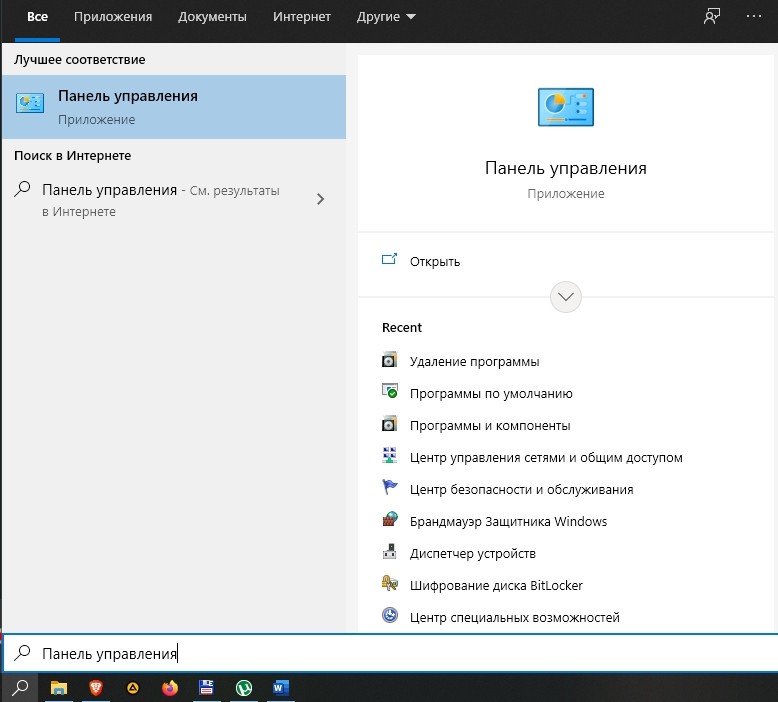
- Сначала нам нужно активировать встроенный FTP-протокол на компьютере, так как по умолчанию он отключен. Для этого нужно открыть «Панель управления» через поисковую строку Windows или любым другим способом.
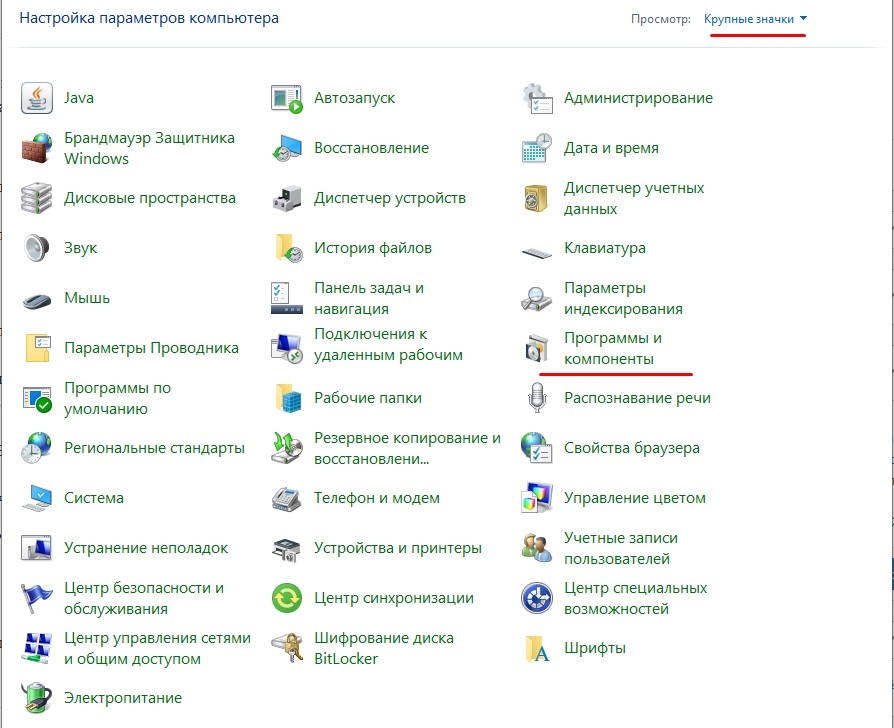
- Во вкладке «Просмотр» установите значение «Крупные значки». Это поможет вам как можно быстрее найти нужный раздел «Программы и компоненты», в который необходимо перейти для дальнейшей настройки.
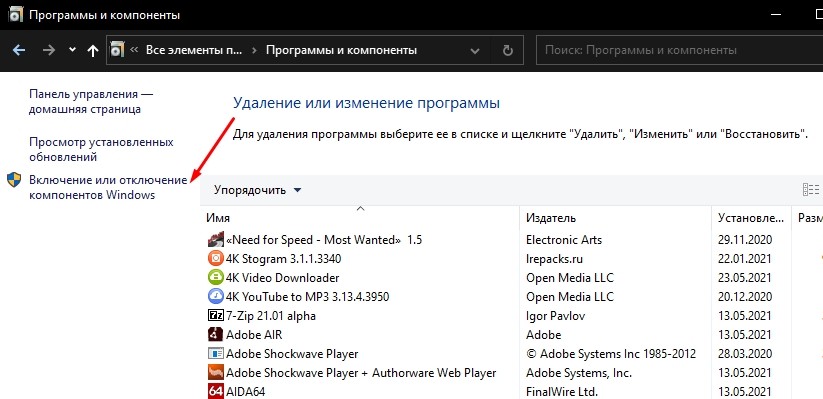
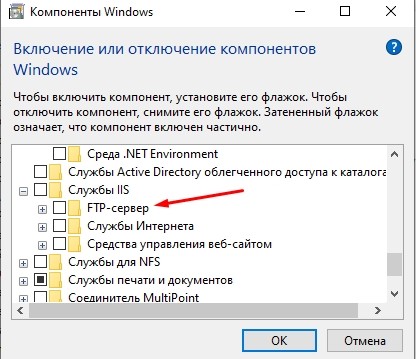
- В открывшемся окне вы увидите несколько вкладок. Поочередно раскройте «Службы IIS» и «FTP-сервер».
- Отметьте галочками вкладки «FTP-сервер», «Расширяемость FTP» и «Служба FTP».
- Теперь можно сказать, что мы активировали протокол. Далее останется создать собственный сервер и задать координаты для подключения к нему. Поэтому вернитесь на главную страницу «Панели управления» и перейдите в раздел «Администрирования».
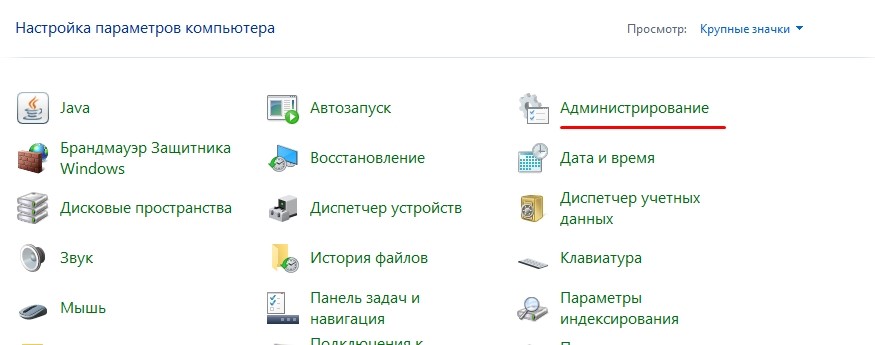
- Здесь находится множество файлов, среди которых нас будет интересовать «Диспетчер служб IIS». Запустите его двойным щелчком ЛКМ или откройте любым другим способом.
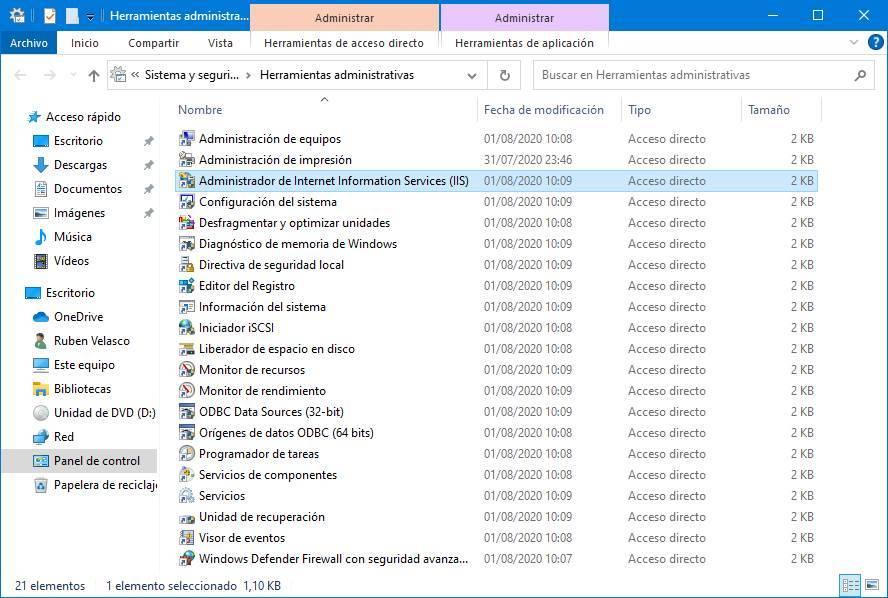
- В левой части открывшегося интерфейса будет располагаться вкладка «Сайты». Щелкните по ней ПКМ и выберите опцию «Добавить FTP-сайт».
- Придумайте название и укажите расположение данных (например, диск «D» или конкретная папка).
- Следующим шагом требуется настроить параметры привязки. Здесь рекомендуется установить значение «Все свободные» в качестве IP-адреса, выбрать порт «21», отметить галочкой пункт «Запускать сайт FTP автоматически» и запретить использование SSL («Без SSL»).

- На следующем этапе настраиваем параметры доступа. «Анонимный» – доступ к серверу можно будет получить без логина и пароля, «Обычный» – наоборот.

Важно. После создания FTP-сервера необходимо перейти в настройки брандмауэра и активировать доступ к FTP. Для этого откройте «Дополнительные параметры» и поставьте соответствующие галочки.
Создание сервера закончилось, и теперь нам осталось определить, кто из пользователей получит к нему доступ:
- Через «Панель управления» запустите инструмент «Управление компьютером» (находится в разделе «Администрирование»).
- Щелкните ПКМ и выберите «Создать группу».
- Добавьте пользователей, открыв получившуюся группу и нажав ПКМ.
- Как только все учетные записи будут добавлены, перейдите в «Свойства» группы и откройте вкладку «Безопасность».
- Нажмите на кнопку «Изменить» и добавьте созданную группу в список.

Теперь пользователи, добавленные в группу, смогут получить доступ к вашему FTP-серверу.
Лучшие FTP-серверы
Как вы уже могли догадаться, создание сервера FTP встроенными средствами компьютера – рутинное и очень сложное занятие. Намного легче установить приложение с собственным сервером и разрешить ему доступ к файлам, сохраненным на компьютере.
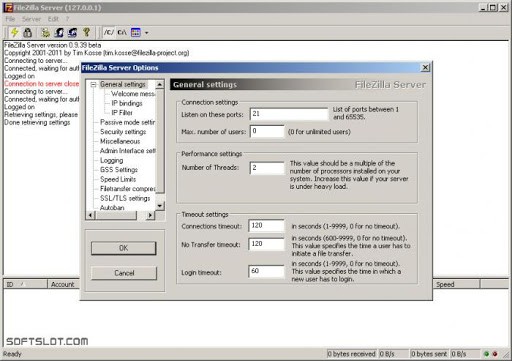
FileZilla Server 0.9.23
Самое известное приложение, которому удалось поднять вопрос удобства при подключении средствами FTP. Вам достаточно разрешить доступ к определенной папке, настроить параметры входа (имя сервера и пароль), а затем отправить эти данные человеку, решившему подключиться к вам через ту же программу FileZilla.
Xlight FTP Server
Еще одна программа, способная сделать пользовательский сервер. Приложение отличается устаревшим, но в то же время удобным интерфейсом. Русского языка нет, зато есть масса настроек вроде активации доступа через IPv6.

FAR
FAR-manager – еще один популярный клиент с массой настроек. Его можно посоветовать лишь тем, кто уверен в собственных знаниях, так как меню приложения напоминает старые версии BIOS, а весь интерфейс представлен на английском языке.

Total Commander
Файловый менеджер с функцией создания удаленного сервера, на который сможет попасть любая папка вашего ПК. Точнее, менеджер не создает сервер, а только управляет им. Отличается высоким уровнем удобства за счет поддержки русского языка и наличия раздела «Справка». Работает как на компьютере, так и на смартфоне.
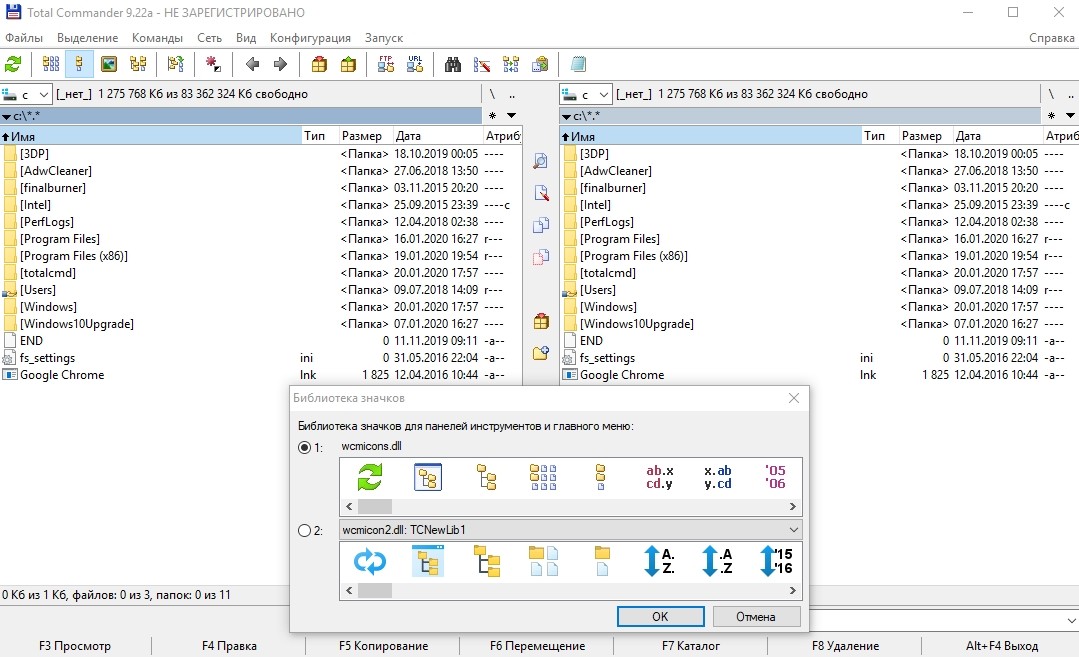
FTP-сервер Complete FTP
Инструмент без файлового менеджера, но с интуитивно понятным меню. Интерфейс выглядит приветливым даже для новичка, а настройка сервера осуществляется за 5-7 нажатий и требует от пользователя не более пяти минут свободного времени.

Direct FTP
Платный клиент, чей недостаток с лихвой компенсируется удобством взаимодействия. Наличие раздела «Справка» позволяет без труда разобраться в азах даже новичку, но на изучение инструкции придется выделить от получаса до часа.
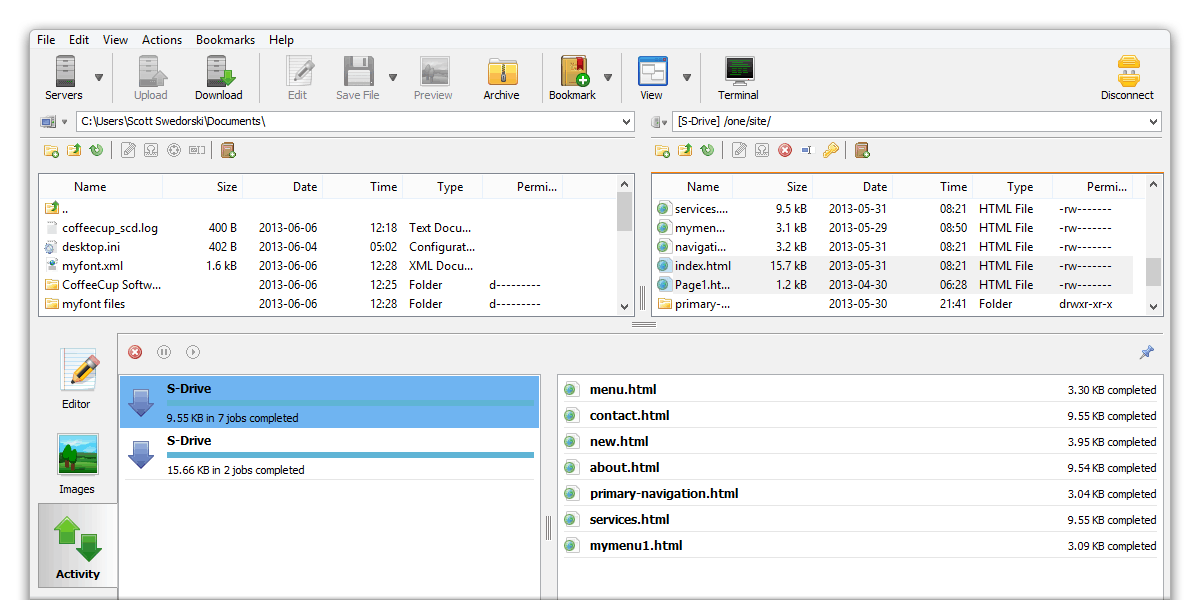
TYPSoft FTP Server 1.10
Простой клиент, который пользуется популярностью, как среди профессионалов, так и среди новых пользователей. Отличается удобным интерфейсом, наличием русского языка и настройкой массы удаленных функций – от скачивания до удаления файлов.
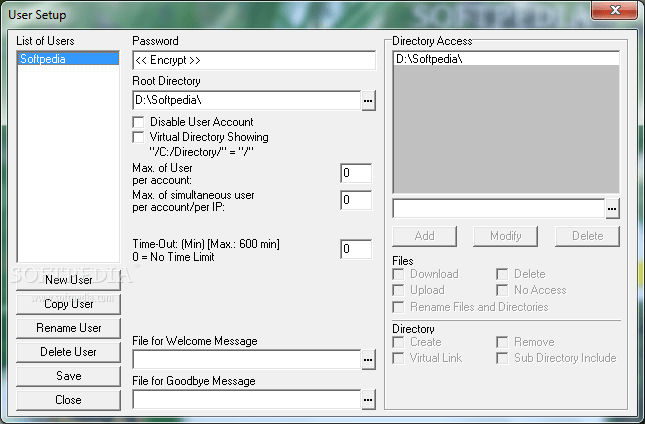
FTP-сервер Core FTP Server
Приложение распространяется в двух версиях. Одна является платной, вторая – бесплатной. У второй модификации есть ряд функциональных ограничений, но базовые потребности пользователя способна удовлетворить даже она.
FTPRush
Бесплатная программа, выполненная в стилистике продуктов Microsoft. Это позволяет рассчитывать на быстрое освоение утилиты. Также приложение готово похвастать наличием менеджера закачек.

CoffeeCup Free FTP
Незамысловатая программа, которая подойдет новичкам. Интерфейс переведен на русский язык, а меню не выглядит перегруженным. Есть поддержка двухпанельного режима работы и передачи файлов с одного сервера на другой без прямого взаимодействия с хранилищем ПК.
Причины, по которым могут не работать
Чаще всего FTP-сервер не работает по причине того, что пользователь забыл активировать соответствующую опцию в Панели управления через инструмент «Программы и компоненты». Также сложности связывают с неправильным вводом логина и пароля, закрепленных за определенным сервером.
Источник: it-tehnik.ru