
Сжать PDF
Уменьшайте PDF-файлы с помощью онлайн-инструмента PDF2Go — это быстро! Загрузите файл в PDF2Go, а мы уменьшим его размер.
Перетащите файлы сюда
Выберите файл
Введите URL Dropbox Google Диск
Начать
Добавить пробный файл
Публикация рекламы
300,000+ users
18,000+ users
Оставайтесь на связи:
Как сжать PDF?
- Загрузите PDF-файл.
- Выберите качество сжатия (стандартное, сильное, предустановленное).
- Преобразуйте изображения в чёрно-белый формат, чтобы ещё больше сжать PDF-файл (по желанию).
- Затем нажмите «Старт».
Сжимайте PDF-файлы онлайн
бесплатно в любом месте
Как быстро сжать PDF-файл
Есть три способа загрузки файла: перетащить при помощи мыши, указать путь на жёстком диске, загрузить из облака.
После этого вы сможете выбрать параметры для настройки качества PDF-файла: «стандартное» и «сильное» сжатие или предустановленное значение.
Вы также можете преобразовать цветной документ в чёрно-белый, что позволит уменьшить размер PDF-файла.
Как отключить Samsung Free и что это такое
Сжимайте PDF-файл онлайн
Не надо ничего скачивать и устанавливать — обрабатывайте PDF-файлы в браузере в любом удобном для вас месте.
Онлайн-студия PDF2Go — бесплатная и безопасная альтернатива автономным программам для обработки PDF-документов. С этим инструментом вы можете уменьшать разрешение изображений и сжимать файлы.
Зачем сжимать PDF-файлы?
При загрузке файлов в сеть или отправке по электронной почте не стоит упускать из виду одну важную вещь — размер. Формат PDF широко используется для резюме, всевозможных документов и даже домашних заданий.
PDF-компрессор позволяет загружать и отправлять даже те файлы, которые могут показаться «неподъёмными».
Безопасное сжатие файлов
Загружая файлы на PDF2Go, вы можете не беспокоиться о безопасности. Мы гарантируем конфиденциальность и защиту от несанкционированного доступа. Все операции выполняются автоматически, а авторские права сохраняются за вами!
См. подробности в Политике конфиденциальности.
Какие файлы можно сжать?
Уменьшение размера доступно только для PDF-документов. Мы автоматически преобразуем файлы в формат PDF, а потом сжимаем.
С помощью PDF2Go можно быстро сжать любой файл независимо от содержимого (будь то таблицы, изображения или просто текст).
Документы:
Сжимайте PDF-файлы на любом устройстве
Вам не нужен компьютер, чтобы сжать PDF-файл. Мобильная студия PDF2Go — это удобно и приятно, как «кофе с собой».
Будь то смартфон или планшет, Windows или Mac, Firefox или Internet Explorer — программа PDF2Go выручит в любой ситуации.
Оцените инструмент 4.3 / 5
Чтобы оставить отзыв, преобразуйте и скачайте хотя бы один файл
Источник: www.pdf2go.com
Что такое freeform size compact на самсунг
Samsung Free – что это за приложение, нужно ли удалять?
Samsung Free – что это за приложение? Такой вопрос начал волновать многих пользователей смартфонов, особенно после очередного обновления. Как ни странно, на рабочем столе устройства появилась новая программа, по названию которой достаточно сложно что-то понять.
Несмотря на это, официальное представительство компании уже сделало обзор нововведения, поэтому мы готовы поделиться им с вами. Давайте рассмотрим, для чего используется приложение, можно ли его удалить с телефона и кому оно доступно. Небольшой спойлер: программа состоит из нескольких небольших утилит.
Samsung Free – что это за программа?
И начнем с того, что Samsung Free – это приложение, которое официально установлено на смартфонах от именитого корейского производителя. Оно появилось в общем каталоге относительно недавно – после обновления устройства до Android 10. Как сообщается, программа появится не только на флагманских телефонах, но и на «бюджетниках» серии A. Планируется, что это произойдет в ближайшее время.

Samsung Free – что это за программа?
А для чего используется приложение? Как оказалась, Samsung Free – это развлекательная программа, включающая в себя несколько сервисов. Например, вы можете слушать подкасты, играть в мини-игры, читать последние новости и смотреть фильмы. Все эти возможности собраны в одной утилите, а приобретать какие-то подписки вообще не требуется.
Но, как можно догадаться, приложение доступно только на телефонах Samsung. Отдельно скачать его из Play Маркета, к сожалению, невозможно.
Что предлагает приложение Samsung Free?
Как выяснилось, программа Samsung Free – это некий сборник небольших сервисов для приятного времяпрепровождения. Для доступа ко всем возможностям достаточно открыть приложение или сделать свайп вправо. Перед собой вы увидите несколько вкладок, доступных для использования. Вот они все с краткими комментариями:

Подкасты в приложении Samsung Free


Все эти возможности уже изначально включены в программу Samsung Free. Как понятно по названию, платить за использование сервисов не требуется. Да-да, все совершенно бесплатно, причем без каких-либо ограничений. Если вас заинтересовало приложение, то протестируйте его лично.
Можно ли удалить приложение?
И в конце желательно выяснить, можно ли удалить Samsung Free с телефона. Как ни странно, посредством стандартного функционала системы сделать это не получится. Приложение установлено по умолчанию, а значит является системным. Но у вас есть возможность отключить сервис, дабы в повседневной жизни он вас не беспокоил. Для этого делаем следующее:

Находим приложение Samsung Free

Выбираем «Приложения в спящем режиме»
Как результат – новый сервис вас больше не побеспокоит. Если захотите им воспользоваться в полной мере, то попросту отмените все изменения. Предыдущая инструкция вам в помощь.
Вывод
Таким образом, мы выяснили, что за приложение Samsung Free и зачем оно нужно. В нем собраны наиболее востребованные сервисы, такие как подкасты, новости, фильмы и игры. По желанию получится частично отключить программу, так что имейте это в виду. Есть вопросы по теме материала? Будем рады ответить на них в комментариях!
Классные функции из меню разработчиков на Android и как их включить
Меню разработчиков — это особый набор функций и инструментов для разработчиков, который есть во всех Android-смартфонах, но по по умолчанию тщательно скрыто от глаз посторонних. Несмотря на то, что большая часть функций из этого меню вряд ли будет понята рядовыми пользователями, среди них есть довольно много весьма интересных и полезных. Рассказываю, что это за функции, где они скрываются, как их включить и в каких ситуациях они могут пригодиться.
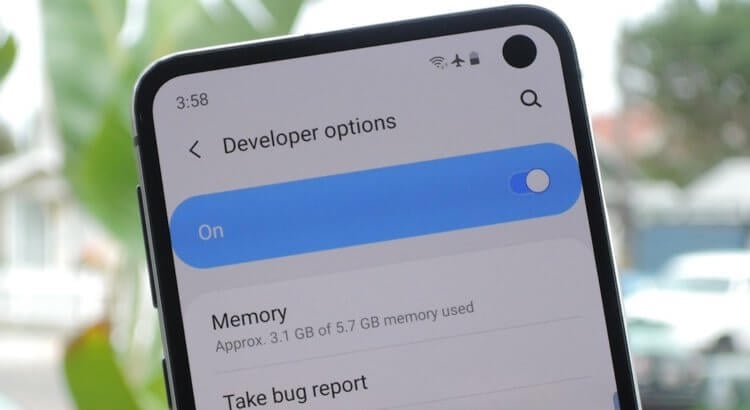
Включить меню разработчиков очень просто. Но не всем туда надо
Google выпустила Android-приложение для блокировки смартфонов, за которые не платят кредит
Дисклеймер: меню разработчиков, как ясно из названия, предназначается либо для разработчиков, либо для продвинутых пользователей. Поэтому, следуя дальнейшим инструкциям, вы должны отдавать себе отчёт в том, что именно и зачем вы делаете. Мы не даём никаких гарантий относительно качества работы вашего смартфона в случае включения тех или иных параметров и уж тем более не отвечаем, если вы вдруг сделаете что-то не то и выведете свой аппарат из строя. Настоятельно рекомендуем считать этот материал не руководством к действию, а частным экспериментом автора.
Как включить меню разработчиков
Для начала нам потребуется включить меню разработчиков. Я слышал, что некоторые производители не скрывают его от пользователей, но на большинстве устройств под управлением Android ему требуется ручная активация:
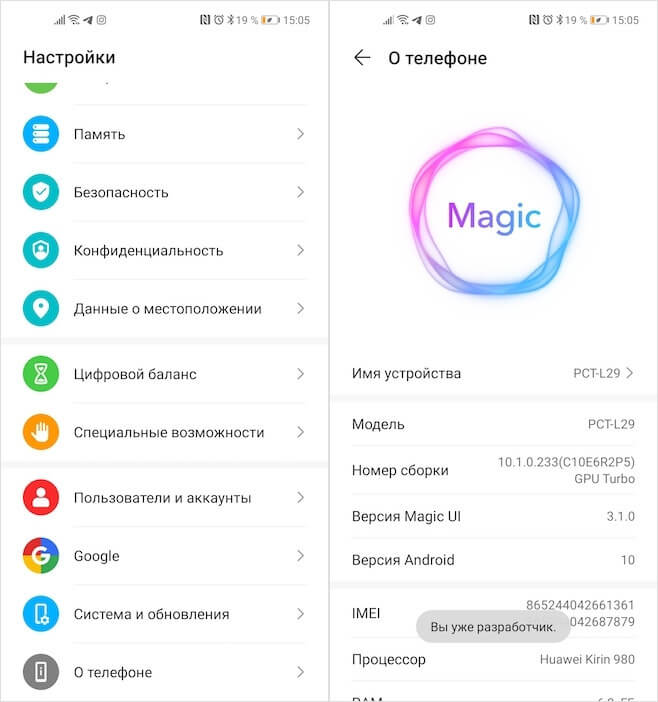
Большинство смартфонов требует, чтобы меню разработчиков активировали вручную
Как попасть в меню разработчика
Не включайте это меню и не исследуйте его, если считаете, что не готовы
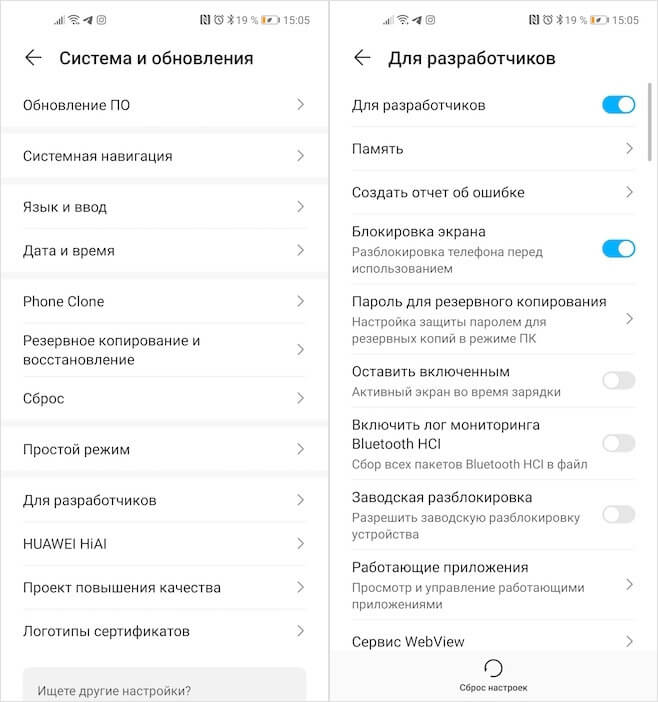
С этого момента в «Настройках» появится дополнительный пункт под названием «Для разработчиков». Опять же его расположение может меняться в зависимости от прошивки, на базе которой работает ваш смартфон. На многих устройствах новый пункт появляется прямо в общем списке, под вкладкой «О телефоне». Однако на аппаратах Huawei и Honor, к примеру, его скрывают более тщательно. Если у вас смартфон от этих брендов, можете найти меню разработчиков через поиск или в разделе «Система и обновление».
Для рядового пользователя в меню разработчиков, на первый взгляд, нет ничего интересного. Мало того, что большинство параметров, которые там представлены, не переведены на русский язык, так ещё и используют в основном совершенно незнакомые термины вроде WebView, «мониторинг HCI», рендеринг и т.д. Однако есть и вполне привычные. Я отобрал для вас список самых востребованных функций, которые могут пригодиться ну практически каждому. А уж что из этого использовать, решать только вам.
Скрытые функции Android, которые нужно включить
Скрытые функции в меню разработчика могут пригодиться и рядовым пользователям
Меня часто спрашивают, не будет ли вреда, если включить все эти параметры разом. Честно говоря, мне никогда не приходило в голову пробовать это на своём личном смартфоне. Поэтому, если вам вдруг захотелось включить все или почти все функции из меню разработчика, лучше 10 раз подумайте, так ли вам всё это нужно и либо будьте готовы откатить аппарат до заводских настроек в случае сбоя, либо подумайте, от чего можно без проблем отказаться.
Как мы попробуем многооконный режим Freeform на Android N Developer Preview?
производители больших устройств могут включить режим свободной формы, в котором пользователь может свободно изменять размер каждого действия. Если производитель включает эту функцию, устройство предлагает режим свободной формы в дополнение к режиму разделения экрана.
документы также предлагают протестировать приложение в мультиокне freeform режим.
однако два устройства, на которые я загрузил изображения предварительного просмотра разработчика N (Nexus 6 и Nexus 9), используют подход с разделенным экраном для поддержки нескольких окон.
есть ли способ получить режим freeform происходит что-то?
другое устройство? (например, пиксель C)
Настройки > Параметры Разработчика? (Я не видел ничего очевидного для этого, но я, возможно, пропустил его)
конкретный настройки эмулятора?
магическое заклинание, наложенное произнося команду назад?
Я предполагаю, что мы можем увидеть некоторое оборудование, которое поддерживает режим freeform изначально в конце мая, но я просто вижу, есть ли возможность попробовать его сейчас.
3 ответов
мульти-окно не доступно, мультиокно разделенного экрана поддерживает.
В Android N мы вводим новую и востребованную функцию многозадачности в платформу-поддержку нескольких окон.
Lifehacker имеет инструкции для включения многооконного режима Freeform. Он работает в «Android N final SDK». Вот суть (с фиксированными фигурными кавычками и добавленными советами):
страница Lifehacker также имеет инструкции по включению многооконного режима Freeform на устройстве Android N.
Как включить многооконный режим с плавающими окнами в Android N
Вам уже наверняка известно, что новая операционная система Google, известная сегодня под кодовым наименованием Android N получит возможность запускать приложения в двух окнах с размером в половину экрана, расположенных бок-о-бок или одно над другим и вы наверняка слыхали, что в ней также можно будет запускать приложения в полноценном многооконном режиме, как это делается в настольных операционных системах.
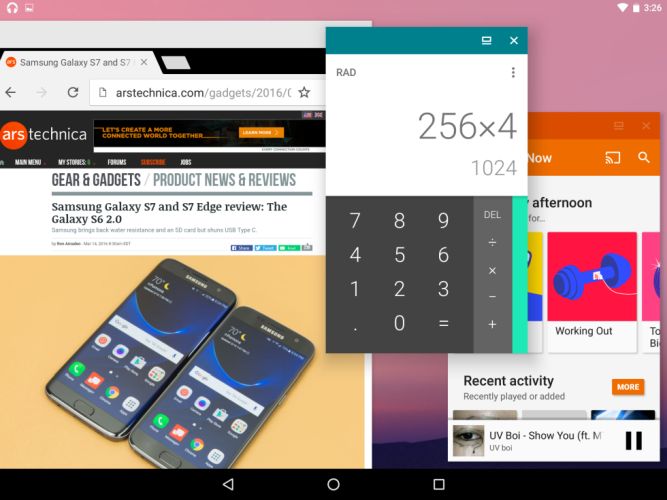
Оказывается, что многооконный режим уже имеется в предварительной сборке Android N и чтобы воспользоваться им его здесь нужно просто включить. Как это сделать?
Достаточно просто. Для того, чтобы включить многооконный режим запуска приложений в Android N вам нужно выполнить несколько следующих шагов:
1. Установите на свой смартфон или планшет альтернативное (кастомное) Android рекавери — TWRP и перезагрузитесь в него выключив свое устройство полностью и включив путем одновременного нажатия на кнопу питания и кнопку уменьшения громкости.
2. В TWRP монтируйте системный раздел для записи (read-write), нажав на кнопку «Mount» (Монтировать) и установив отметку напротив System
3. Подключите смартфон к компьютеру с установленной программой ADB и в окне командной строки откройте ADB shell
4. В ADB shell выполните две следующие команды, завершая каждую нажатием Enter:
5. Перезагрузите смартфон в обычный режим и когда операционная система на нем загрузится введите в окне ADB shell команду:
settings put global enable_freeform_support 1
6. Перезагрузите свой смартфон или планшет еще раз.
Теперь открыв список последних запущенных приложений вы увидите появившуюся там на карточках приложений новую кнопку многооконного режима, расположенную рядом с кнопкой закрытия X.
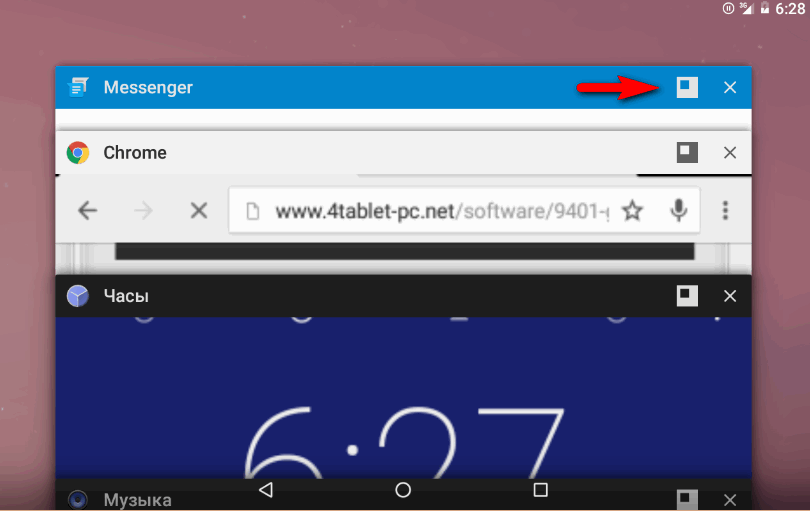
Вы уже поняли, что для того, чтобы запустить приложение в многооконном режиме, вам нужно воспользоваться ею. Для запуска следующего приложения в этом режиме вам нужно снова открыть список последних запущенных программ, и также нажать на новую кнопку на его карточке.
Окна приложений запущенных в этом режиме можно перемещать по экрану потянув за верхнюю панель, а также уменьшать или увеличивать их размеры.
Что за программа Samsung Free? Как отключить и настроить
После очередного обновления смартфонов компании Самсунг в гаджетах появилось новое приложение. По названию «Samsung Free» понять что-либо сложно. Но, несмотря на это, уже известно, что программа состоит из нескольких утилит.
Samsung Free – что это приложение?

Презентация приложения Samsung Free
Samsung Free – это официальное приложение корейского производителя бытовой техники и электроники. Появилось оно после того, как гаджеты обновились до системы Android версии 10.0. Программа установлена не только на флагманах, но и на бюджетных устройствах серии «А».
Приложение носит развлекательный характер и включает в себя несколько сервисов. С его помощью без установки дополнительных программ можно слушать музыку, смотреть фильмы, играть в игры и делать много обычных вещей, для которых требуются различные утилиты. Самсунг Фри позволяет делать это без лишних затрат памяти смартфона и времени пользователя. Приложение доступно исключительно на гаджетах корейского производителя, в Плей Маркете его нет.
Структура приложения
Самсунг Фри – это сборник небольших сервисов для развлечения. Чтобы получить доступ ко всем его возможностям, необходимо открыть программу и сделать свайп вправо. На экране отобразятся несколько вкладок, которые можно использовать по прямому назначению:

Структура и интерфейс программы Самсунг Фри

samsung free play – игровой сервис
Можно ли удалить приложение?
Удалить приложение Samsung Free с телефона при помощи стандартных инструментов нельзя. Оно устанавливается по умолчанию, а потому является системным. Зато можно отключить сервис, чтобы он не доставлял беспокойство, если в нем нет необходимости.
Чтобы отключить приложение, необходимо:

переводим приложение Самсунг Фри в спящий режим
В результате сервис ваш больше не побеспокоит, но, вероятнее всего, система будет постоянно запрашивать разрешение на его включение.
Источник: linguist-school.ru
Инструкция по эксплуатации Samsung Bio Compact S821
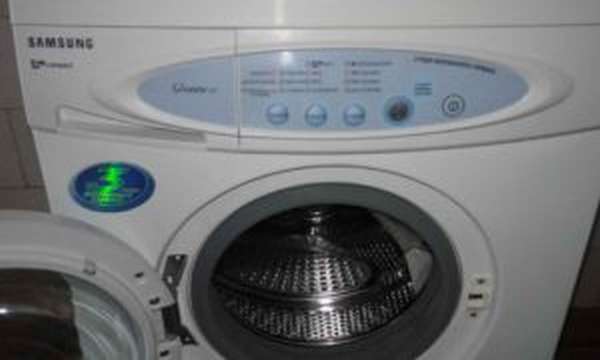
Стиральные машины фирмы Samsung очень популярны в России. К их преимуществам относят стильный дизайн, использование инновационных технологий, а также большое количество моделей.
В данной статье содержится краткая инструкция для стиральной машины Samsung Bio Compact S821, которая поможет разобраться с новой техникой.
Рекомендации по установке
Данная модель – идеальная домашняя бытовая техника, которая сможет наладить порядок у вас дома, избавив вас от загрязнений и пятен на вещах. Но сначала нужно установить и научиться пользоваться ей по инструкции.
Упаковку и документацию, прилагаемую к машинке нужно сохранять до истечения гарантийного срока.

Сначала нужно распаковать стиральную технику Самсунг и внимательно осмотреть её. На аппарате не должно быть механических повреждений.
Затем необходимо выкрутить транспортировочные крепежи. Располагаются они на задней стенке агрегата.
Далее нужно определиться с местом установки. Об этом нужно позаботиться заранее, еще до приобретения стиральной машины. Необходимо укрепить пол, подвести все коммуникации. А мебель отодвинуть таким образом, чтобы между ней и корпусом стиралки был небольшой зазор.
После выполнения вышеописанных работ можно подключать стиральную технику.
Вот несколько советов по установке стиралки:
- Постарайтесь максимально выровнять корпус аппарата. Для этого нужно поочередно подкручивать его ножки с помощью гаечного ключа.
- При подсоединении заливного шланга нужно устанавливать уплотнительные кольца из резины. При длительном хранении они становятся жесткими. В таком случае их нужно размачивать в жидком машинном масле.
- Заливной шланг может быть слишком коротким. В таком случае вместо штатного, нужно покупать и устанавливать более длинный шланг. Не рекомендуется выполнять наращивание штатного шланга.
- При подключении сливного шланга либо сифону, либо к трубе канализации, необходимо герметизировать соединение. А укреплять его нужно с помощью хомута, потому что при сливе воды помпой создаётся высокое давление и в месте плохого соединения вода может выплеснуться на пол.
- Можно обойтись и без подсоединения сливного шланга, бросив его в ванну либо зацепив за борт раковины. Однако это не самый эстетичный способ.
- Для использования стиральной машины необходимо устанавливать отдельную влагостойкую розетку. При перебоях с электроэнергией необходимо подключать стабилизатор напряжения.
Предназначение кнопок управления
После подключения стиральной техники ознакомьтесь с ее возможностями. Внимательно изучите управляющую панель, переназначение всех кнопок и прочих элементов, которые находятся на ней.
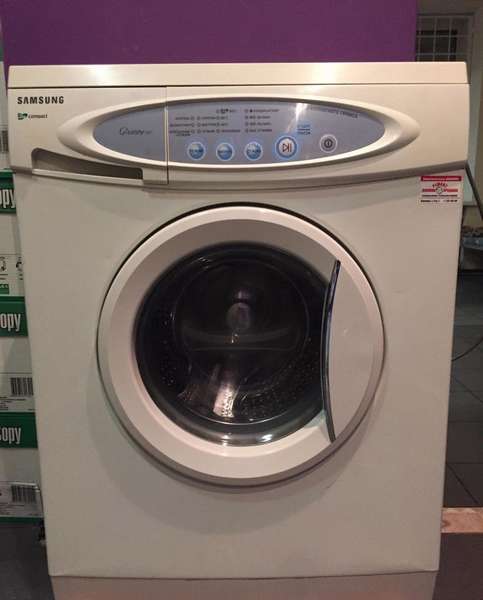
Samsung Bio Compact S821 содержит следующие части:
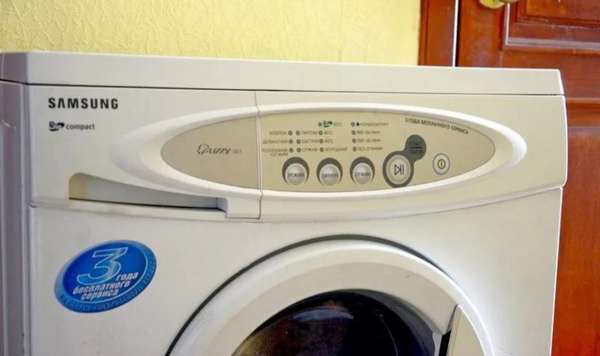
- Дозатор порошка. Этот важнейший элемент находится слева от управляющей панели. Именно в него засыпается стиральный порошок, а также наливается отбеливатель и при необходимости кондиционер.
- Панель индикаторов. Представляет собой множество лампочек. У каждого индикатора свое предназначение. С помощью них пользователь узнает различную информацию о процессе стирки, полоскании белья и отжиме. Также они указывают владельцу, что именно неисправно у стиральной техники.
- Кнопка для выбора программ стирки. Это первая от лотка с ячейками кнопка. При помощи этой кнопки перелистываются программы, для выбора нужной.
- Кнопка, предназначенная для выбора температуры. Это вторая от лотка для моющих средств кнопка. Позволяет изменять температуру воды.
- Третья кнопка это«обороты барабана». С помощью нее задается скорость отжима белья. Можно устанавливать режим без отжима, а также скорость шестьсот и восемьсот оборотов.
- Четвертая от лотка кнопка «старт». При нажатии на нее запускается выбранная программа стирки. Также на нее нажимают, если нужно остановить процесс стирки.
- Кнопка «вкл/выкл». Находится с правого края. Назначение данной кнопки понятно и без комментариев.
Стирка белья
После внимательного изучения панели управления уже можно запускать процесс первой стирки. Согласно инструкции, самую первую стирку нужно выполнять с пустым барабаном. Другими словами, в машинку нельзя класть вещи. Это нужно для промывания внутренних деталей аппарата.
Запуск осуществляется следующим образом:
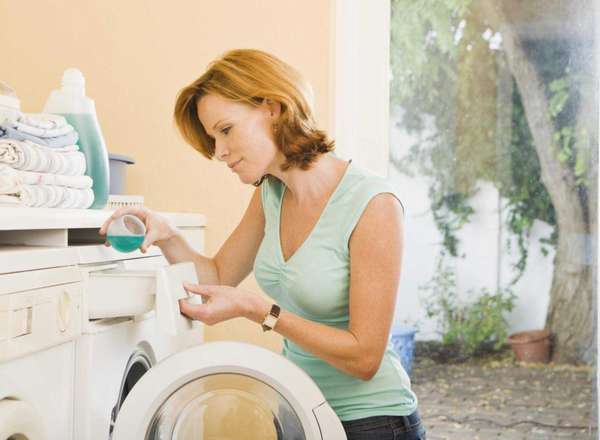
- Подключить агрегат к электросети,
- Заложить в левую ячейку порошкоприемника немного моющего средства для стирки.
- Открыть краны, по которым вода поступает в машинку,
- Выставить температуру воды 40°С,
- Нажать на пуск,
- Подождать, пока программа стирки завершится.
Каждый владелец машинки должен знать, как правильно размещать средства для стирки в порошкоприемнике. При предварительной стирке следует использовать правую ячейку. Кондиционер заливается только в среднюю ячейку. Наиболее часто применяется левая ячейка. Она используется при основной стирке.
Разберемся, как запустить стиралку при повседневной стирке белья.
- Включить аппарат,
- Открыть дверцу люка,
- Поместить грязное белье внутрь. Все грязные вещи нужно сортировать перед отстирыванием. Не следует помещать белье комом,
- Закрыть дверцу. Должен раздаться характерный щелчок,
- Поместить в порошкоприемник кондиционер и моющее средство,
- С помощью кнопок на управляющей панели выбрать программу стирки, температуру воды, а также скорость отжима,
- Нажать на кнопку «старт».
Правильный уход за техникой
Стиральная техника Samsung Bio Compact S821 не нуждается в особом уходе. Действия, которые нужно выполнять после очередной стирки вряд ли создадут большие трудности. Важно выполнять элементарные правила ухода за техникой. Это позволит избежать проблем со стиральной машинкой в будущем.
Необходимо выполнять следующие правила:
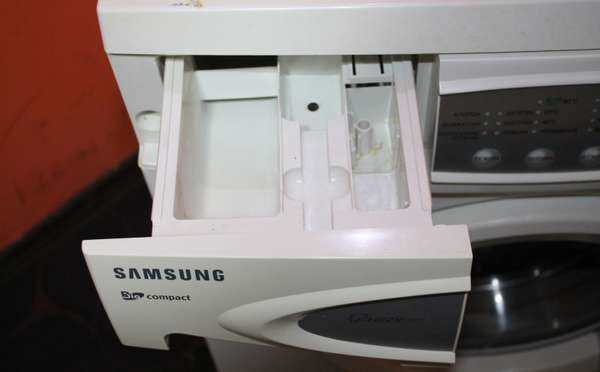
- Стиралка Самсунг должна просушиваться по завершении каждой стирки. Все мокрые детали машинки, включая манжету люка, следует протирать тряпкой. Порошкоприемник и люк должны оставаться приоткрытыми после стирки. Это необходимо, чтобы вода испарилась. Тогда в них не появится грибок.
- На панель управления не должны попадать вода и моющие средства. Если это случилось, ее нужно протереть сухой тряпкой. Вода оказывает негативное влияние на электронику.
- Очистку мусорного фильтра нужно осуществлять два раза в год. Необходимо выкрутить пробку фильтра и слить воду. Затем очистить фильтр от грязи и мусора.
- Ежегодно чистить заливной фильтр машинки. Он располагается в месте, где соединяются заливной шланг и корпус аппарата.
- Регулярно осматривать заливной шланг. При появлении на нем трещин и прочих повреждений необходимо выполнить его замену, чтобы предотвратить протечку.
Источник: comp-plus.ru
Лимит файловой системы на Самсунг — что делать
Samsung – один из самых распространенных брендов на рынке. Несмотря на применение самых современных технологий при производстве, с мобильными устройствами могут возникнуть трудности. Один из самых распространенных вопросов лимит файловой системы Самсунг что делать а10. Не всегда получается понять сформулированное сообщение системы.
Что значит лимит файловой системы
Владельцы мобильных устройств часто встречаются с подобной проблемой. Это связано с тем, что устройство сегодня используется для серфинга в интернете, в качестве фотоаппарата и видеокамеры. В процессе эксплуатации создается большое количество файлов, которые могут иметь различный объем.
Лимит файловой системы Самсунг – что означает использование всей памяти телефона. Устройство, засоренное изображениями, кэшем, различными файлами и загрузочными материалами может работать с проблемами. Встречается ситуация, когда при достижении лимита файловой системы Самсунг мобильный телефон перестает включаться.
Лимит файловой системы Самсунг — что делать
Последовательность действий во многом зависит от состояния, в котором находится устройство. Если оно не включается, единственный выход заключается в жесткой перезагрузке со сбросом настроек до заводских.
Чистим кэш в приложениях
Все установленные приложения имеют временные файлы. Кэш создается и хранится в памяти, его объем постоянно увеличивается. Операционная система Андроид не может самостоятельно в телефоне удалять файлы. Это нужно делать вручную:
- Открываются настройки.
- Выбирается раздел «Приложения».
- Поочередно открываются приложения.
- В каждой карточке открывается раздел «Память» и нажимается кнопка «Очистить данные».
Некоторые приложения могут сохраняться на карту памяти. Ее очистка проводится соответствующим образом.
Устанавливаем обновления для вашей системы
Для стабильной работы операционной систем нужно устанавливать последние обновления. Платформа постоянно развивается, выход новых версий приводит к появлению долгожданных функций и увеличению защиты. Если на Android не появилось сообщение об автоматическом обновлении, это сделать можно в ручном режиме:
- Открываются настройки.
- Выбирается раздел безопасности.
- Проверяется наличие обновлений.
После этого нужно следовать инструкции на экране. Нажмите на кнопку обновления и процесс запуститься в автоматическом режиме.
Если на момент скачивания и установки возникли проблемы, нужно провести удаление скаченного пакета данных вручную. Для этого потребуется файловый менеджер, который может открывать папки на устройстве Samsung a10 с правами root.
Операционная система генерирует папку под названием «cache». В ней хранится файл с названием «update» и разрешением «zip». Для его удаления достаточно выбрать и нажать функцию «удалить». Подобным образом можно немного освободить пространство на устройстве.
Удаляем проблемные приложения
Некоторые нестабильные приложения могут накапливать большое количество информации. При этом ограничения назначить достаточно сложно, при каждом подключении к интернету может скачиваться большой поток данных.
Для удаления проблемных приложений достаточно войти в настройки, выбрать вкладку приложений и просмотреть подробную информацию о каждом. Если объем кеша большой, значит приложение работает неправильно и нужно делать удаление.
Чистим файловую систему с помощью специальных приложений
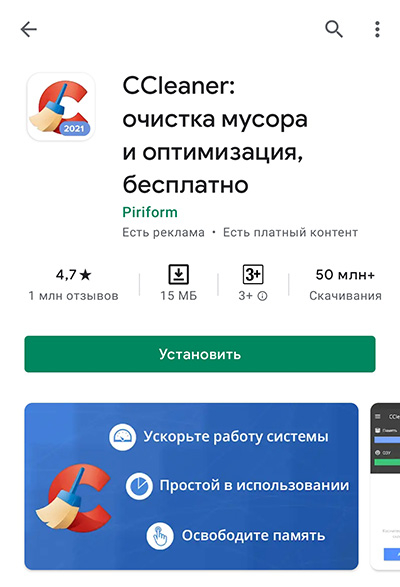
В Google Play есть большое количество приложений, которые позволяют удалить мусор с памяти устройства. Они считывают значение всего объема памяти и занимаемого приложениями пространства.
| Наименование | Описание | Рейтинг |
| Clean Master | Это приложение считывает большое количество информации об мобильном устройстве и операционной системе. Оно считывает данные о кеше, рекламном мусоре, устаревших APK-файлах. Для того чтобы ускорить работу устройства есть функция очистки уведомлений и закрытия фоновых задач. Есть и дополнительный набор функций, связанные с оценкой температуры процессора, шифрование видео и фото. | ★★★★★ |
| GO Speed | Стильное приложение, не перегруженное множественными функциями. Характеризуется быстрой работой с приложениями, показывает значение энергопотребления в реальном времени. При очистке часто создает резервную копию всех данных. | ★★★★ ★ |
| Power Clean | В одной программе разработчики смогли объединить функции очистки памяти и оптимизации устройства, защиты от антивируса. Если удаление информации произошло случайно, есть своя корзина. В настройках есть контроль приложений и их доступ к сети. Доступ ко всем программам можно ограничить паролем. | ★★★★ ★ |
| Systweak Android Cleaner | Этот продукт может работать со встроенной и оперативной памятью. Он определяет кеш, временные файлы и APK-файлы. Есть функция поиска дубликатов и экономии батареи, отключения автоматической синхронизации и оптимизации работы | ★★★ ★★ |
| CCleaner | Мобильный аналог известной программы для компьютера. Характеризуется тем, что может быстро проанализировать память устройства. Стоит учитывать, что для работы с кешом требуется Pro-версия приложения. Оптимизация может проводится по расписанию. | ★★★ ★★ |
| Avast Cleanup | Приложение позволяет работать не только с кешом, но и внутренней памятью. Есть удобная функция сортировки фотографий, скриншотов. Все файлы могут быть отправлены на облачные сервисы хранения информации. | ★★★ ★★ |
| 360 Security | Приложение изначально позиционировалось как антивирус, в специальном разделе есть функция ускорения устройства и очистки внутренней памяти. Есть блокировка нежелательных уведомлений, защита приложений паролем и оптимизация энергопотребления | ★★ ★★★ |
Выполняем сброс к заводским настройкам
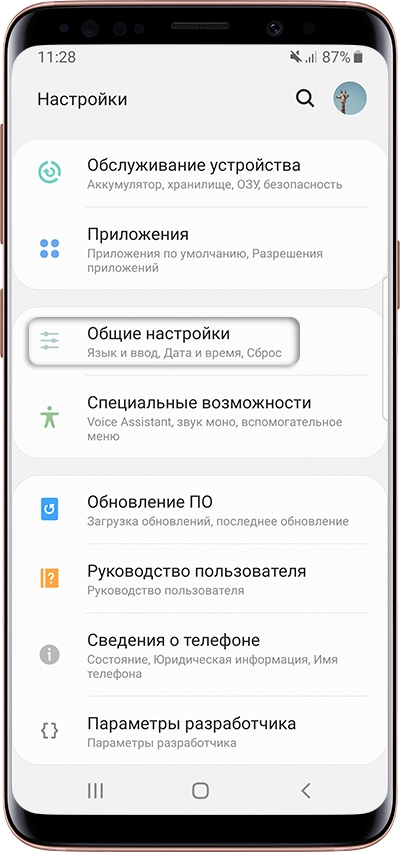
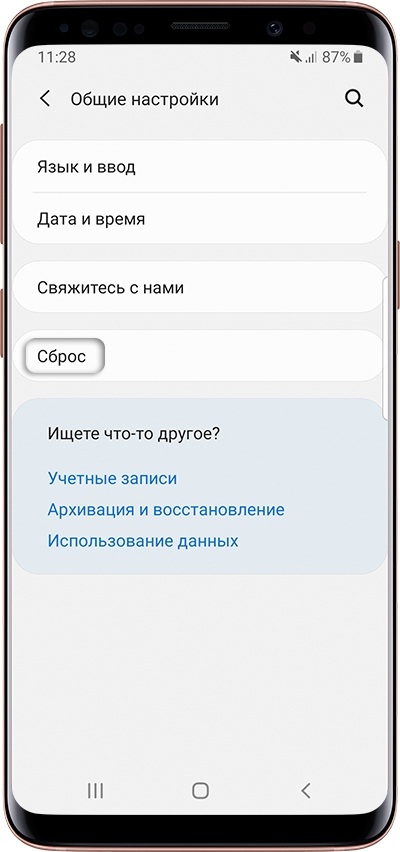
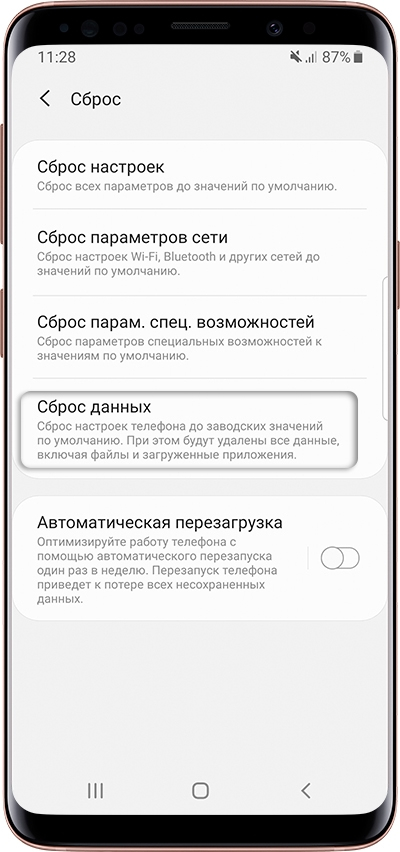
Сброс заводских настроек предусматривает удаление всей информации с мобильного устройства. Сделайте это в случае, когда мобильное устройство плохо работает из-за отсутствия свободной памяти. Через меню сброс до заводских настроек осуществляется следующим образом:
- Открывается раздел «Настройки».
- Выбирается пункт «Общие настройки».
- В открывшемся окне есть пункт «Сброс».
- Выбирается функция «Сбросить» или «Сброс устройства».
Для удаления информации мобильное устройство должно перезагрузиться. После этого установятся все заводские параметры и пропадут сохранения вместе с системными файлами.
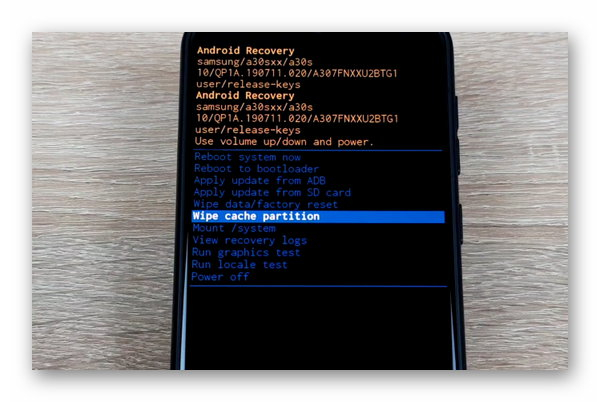
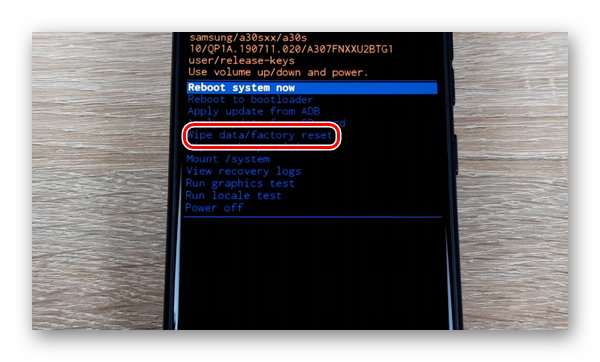
Если предел памяти был превышен, можно провести сброс до заводских настроек при помощи кнопок. Эта возможность была введена для случая, когда операционная система не запускается. Инструкция:
- Мобильное устройство выключается.
- Одновременно следует зажать кнопку «Домой», «Питание» и «Громкость больше».
- Появление логотипа означает, что процесс удаления начался. Нужно отжать кнопку «Питания».
- После появления специального системного меню кнопкой громкости вниз можно выбрать пункт «Wipe data/factory reset».
- Кнопка «Питания» используется для выбора этой функции.
- Выбирается пункт «Reboot system now».
После подтверждения процедуры происходит полное удаление информации и установки заводских настроек.
Если ничего не помогло
С удалением временной информации или медиа файлов проблемы возникают крайне редко. Если ничего не помогло, вероятнее всего причина не заполнении внутренней памяти. Сообщение о недостаточном лимите появляется в случае попадания вируса, которые делают использование устройства практически невозможным.
С удалением вируса могут возникнуть трудности. Установить антивирусную программу не получится. Выходом из ситуации может стать сброс настроек до заводских. Подобная процедура приводит к полной очистке внутреннего накопителя.
Если сброс настроек не привел к нужному результату, следует обратиться к специалистам. Удаление некоторых вирусов предусматривает использование специального программного обеспечения для компьютеров.

Несколько лет работал в салонах сотовой связи двух крупных операторов. Хорошо разбираюсь в тарифах и вижу все подводные камни. Люблю гаджеты, особенно на Android.
Задать вопрос
Вопрос эксперту
Телефон не включается, только загорается экран приветствия?
Часто подобная ситуация указывает на отсутствие памяти. Если она полностью забита, мобильный телефон может не запускаться. Решить проблему можно путем сброса настроек до заводских.
К чему приводит удаление кэша и другой информации?
При чистке информации мобильного устройства следует учитывать, что подобная процедура может привести к негативным последствиям. В качестве примера приведем кеш и данные мессенджера. Эта информация позволяет приложению работать плавно. При этом можно вернутся к предыдущим постам, которые будут загружены без использования трафика. Удаление некоторой информации приводит к необходимости повторной авторизации.
После удаления кеша пропал личный кабинет, информацию не восстановить?
Многие приложения предусматривают наличие личного кабинета, в которой собирается информация конкретного пользователя. После очистки кеша есть вероятность, что личный аккаунт будет закрыт. Вся информация может храниться на удаленном сервере или самом мобильном устройстве. В первом случае с восстановлением доступа не возникнет проблем, во втором данные удаляются.
Стоит ли устанавливать специальные программы?
Для работы с файловой системой есть большое количество различных приложений. Они позволяют лишь в один клик удалить кеш и временные файлы. Некоторые из них через стандартные функции не удалить.
Источник: tarifkin.ru