
Встроенных шрифтов Windows 10 иногда может не хватать для работы. Например, если человек часто работает с документами, требующими специфического оформления, или редактирует изображения. В таком случае возникает необходимость применить пользовательские шрифты, загруженные из интернета. Но для начала их надо установить.
Где в Windows 10 хранятся шрифты
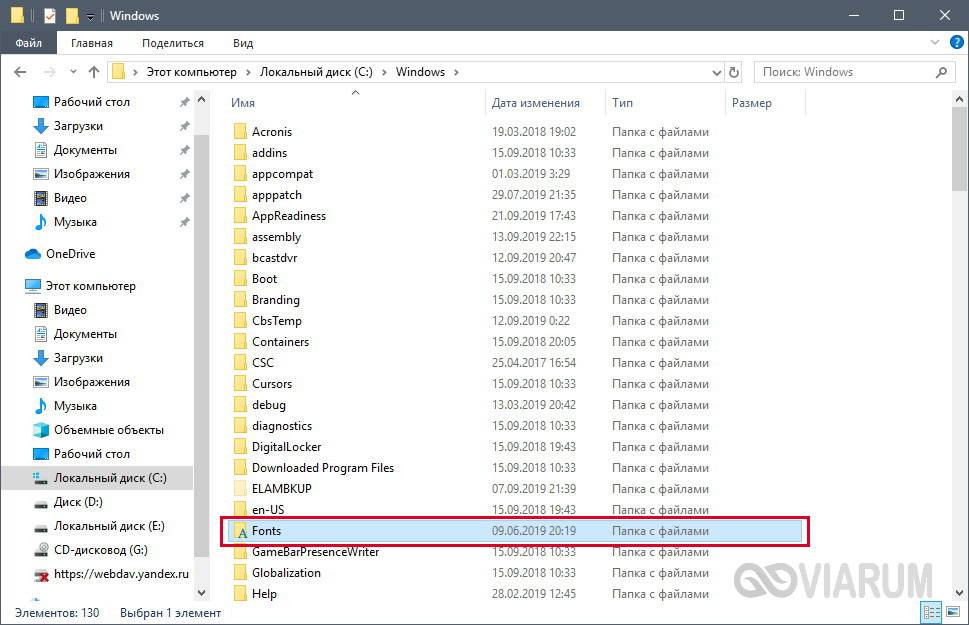
Шрифты в Windows 10 находятся в специальной системной папке по пути C:WindowsFonts. Добраться туда можно как через «Мой компьютер», так и используя панель управления: для просмотра шрифтов откройте «Пуск — Панель управления — Шрифты».
В ранних версиях Windows, установка таких шрифтов осуществлялась через сторонние программы. Сейчас они устанавливаются точно так же, как и все остальные, за одним исключением: так как файлов несколько, для установки нужно выбирать только .pfm. Он отличается от остальных тем, что в описании указано — «Файл шрифта Type 1» или Type 1 Font File.
Шрифтовые лицензии: как пользоваться и избегать проблем — мастер-класс
Открываем блок «Персонализация»
В подпункте «Шрифты» можно увидеть и настроить все шрифты
Наличие специальных шрифтов чаще всего нужно для таких программ, как Photoshop, Word и в других фото, видео и текстовых редакторов.
Установка дополнительных шрифтов
Если вы решили, что вам нужен новый шрифт, воспользуйтесь любым из нижеописанных способов. Неважно, какой из них выберете, результат будет один — список шрифтов в памяти компьютера пополнится.
При помощи официального магазина
У Windows 10 имеется собственный магазин, содержащий в том числе и шрифты для системы.
- Оказавшись в подпункте «Шрифты» блока «Персонализация» (как перейти к этому разделу, описано в пункте «Просмотр списка установленных шрифтов»), кликните по строке «Получить дополнительные шрифты».
Нажимаем на строчку «Получить дополнительные шрифты» - Развернётся список из доступных шрифтов. Изучите его и выберите тот вариант, который вам больше всего понравится.
Выбираем подходящий шрифт - Перейдя к одному из предложенных товаров, кликните по кнопке «Получить» (или «Купить», если шрифт платный) и дождитесь окончания установки. После того как процесс окончится, новый шрифт будет добавлен.
Нажимаем кнопку «Купить»
При помощи файла
В официальном магазине Microsoft есть далеко не все существующие шрифты. Большинство из них размещено на сторонних сайтах в бесплатном или платном виде. Windows 10 умеет работать с двумя форматами, содержащими шрифты: ttf и otf.
- Скачав с любого ресурса файл любого из двух форматов, кликните по нему правой клавишей мыши и выберите функцию «Установить».
В контекстном меню выбираем функцию «Установить» - Начнётся автоматическая процедура установки шрифта. От вас больше не потребуется каких-либо действий.
Дожидаемся конца установки
По окончании процесса вы получите новый шрифт в памяти компьютера.
При помощи специальной папки
В Windows есть специальная папка, содержащая все шрифты и позволяющая управлять ими. Перейти к ней можно по пути C:WindowsFonts. Для добавления шрифта перетащите или скопируйте файл формата ttf или otf в данную папку. После того как файл будет размещён, он автоматически добавится к списку остальных шрифтов.
При помощи сторонней программы
Для работы со шрифтами разработано большое количество сторонних программ. Некоторые из них умеют работать не только со стандартными форматами, но и с такими расширениями, которые не читает Windows.
Прибегать к использованию сторонних приложений стоит в том случае, если вы собираетесь перебирать множество шрифтов, так как делать это стандартными средствами системы не очень удобно.
FontMassive Light
Данное приложение умеет отображать список найденных шрифтов, а также каждый символ из набора. С помощью него можно удалять и устанавливать пакеты. Помимо стандартных форматов, FontMassive поддерживает расширение .pfm и .pfb.
Программа умеет сравнивать шрифты, искать похожие, конвертировать их в формат для Adobe Illustrator и не требует установки. Скачать её бесплатную версию для 32 и 64-битной системы можно с официального сайта разработчика.
Работать со шрифтами удобнее в FontMassive Light
FontForge
Это приложение подойдёт для тех, кто хочет не только установить чужие шрифты, но и создать свои. Используя встроенные средства программы, вы сможете нарисовать, сохранить и добавить в систему собственный шрифт. У FontForge есть огромное количество возможностей, позволяющих детально проработать каждый символ. Скачать утилиту можно с официального сайта разработчиков.
При помощи FontForge можно создать свой шрифт
Видео: установка шрифтов в Windows 10
Установка шрифтов PostScript Type 1
Источник: www.cdmail.ru
Тема: Как очистить WindowsFonts от лишних шрифтов.
Wolfhound_
 Просмотр профиля
 Сообщения форума
 Личное сообщение

Генерал армии Регистрация 19.03.2015 Адрес Бандитский Петербург Сообщений 3,334
 Как очистить WindowsFonts от лишних шрифтов.
Привет Всем.
Все мы (большинство из нас), участвуют в конкурсах CrossFire, записывают видеоролики по игре, делают картинки и т.д., где есть необходимость использования шрифтов. Но, наверное, каждый задавался вопросом: Как удалить не используемые шрифты.
Связано это с неудобством работы с Фотошопом, Видеоредакторами, Office и т.д и т.п. Но, сразу же нужно учесть, что очистку нужно сделать БЕЗОПАСНО для ОС. А это сложно, так как необходимо понимать, что СИСТЕМНЫЕ шрифты, устанавливаются с ОС и выполняют конкретные задачи, в результате удаления которых может потребоваться переустановка Windows.
Также следует понимать, что некоторые программы устанавливают свои собственные шрифты для их конкретной работы, удаление которых тоже приведёт к переустановке программ.
Поэтому необходимо «ЧЁТКО» иметь понятие, что можно, а что нельзя удалять.
Не знаю с чем это связано, но, как и ОС, так и сторонний Софт (особенно семейство продуктов Adobe) устанавливает плюсом ещё не нужный «хлам» шрифты, который пользователь ПК не использует, особенно народы, язык которых основан на кириллице. Политика этих компаний, к сожалению, чем дальше, тем больше «хлама», независимо от установщика.
Бороздя просторы интернета, я просмотрел различные варианты (они не безопасны) и натолкнулся только на один БЕЗОПАСНЫЙ метод как это сделать.
Этот «мероприятие» можно сделать с программой FontMassive Light версией 2.1.2 , в которой чётко определены системные шрифты. Устанавливать её нет необходимости, поскольку в дальнейшем она нам не нужна. Используем портативную программу, которые вы можете найти на просторах интернета.
В первую очередь, рассмотрим два варианта наших действий:
1.Удаление. Данный метод не повредит ОС, но может привести к переустановке программ, что мы делать и не будем.
2. Перенос. Этот метод мы и будем использовать. В последствии при работе с ОС и Софтом если не будет возникать проблем, то сможем удалить. В противном случае, мы сможем вернуть шрифт обратно. Для этого (где Вам удобно) создаём папку (у меня «шрифты») и будем переносить туда.

Запускаем программу и выбираем папку, где находятся шрифты в ОС:
C:WindowsFonts

-
При запуске программы СРАЗУ стоит определить системные шрифты (УДАЛЯТЬ, ПЕРЕНОСИТЬ _ НЕЛЬЗЯ. ). Они обозначены значком:

2. При нажатии на «инфо» в правом углу, нам необходимо определить поддерживаемые наборы символов и в которых находится поддержка «КИРИЛЛИЦЫ» тоже оставляем!

3. Символьный — оставляем. Он используется в программах.

P/S: Шрифты, не поддерживающие кириллицу, перемещаем.
Приступаем к очистке(перемещению).
Выставляем вверху U(UNICODE) – ОБЯЗАТЕЛЬНО.

- Клик -Выделение.
- Оправить в папку…
- Указываем наш путь перемещения.

Но, Вы столкнётесь с такой проблемой:

Отсутствует доступ к файлу, нажимаем «ОТМЕНА», далее «ОК»:

Вот и всё, теперь лишние шрифты не будут мешать Вам в работе!

Видеообзор(Принцип действия. Но у Вас могут они нормально отображаться, но не нужны) :
Источник: cfire.ru