
Как узнать, какие программы работают в Windows 7?
№1: Нажмите «Ctrl + Alt + Delete», а затем выберите «Диспетчер задач». Или вы можете нажать «Ctrl + Shift + Esc», чтобы напрямую открыть диспетчер задач. №2: Чтобы увидеть список процессов, запущенных на вашем компьютере, щелкните «процессы». Прокрутите вниз, чтобы просмотреть список скрытых и видимых программ.
Как остановить работу программ в Windows 7 в фоновом режиме?
Windows 7/8/10:
- Нажмите кнопку Windows (раньше была кнопкой «Пуск»).
- В отведенном для этого месте внизу введите «Выполнить» и щелкните значок поиска.
- В разделе «Программы» выберите «Выполнить».
- Введите MSCONFIG и нажмите OK. …
- Установите флажок «Выборочный запуск».
- Нажмите кнопку ОК.
- Снимите флажок Загружать элементы автозагрузки.
- Нажмите «Применить», затем «Закрыть».
Как узнать, какие программы работают на моем компьютере в фоновом режиме?
Зайдите в Пуск, затем выберите Настройки> Конфиденциальность> Фоновые приложения.. В разделе «Фоновые приложения» убедитесь, что параметр «Разрешить запуск приложений в фоновом режиме» включен. В разделе «Выберите, какие приложения могут работать в фоновом режиме» включите или отключите параметры отдельных приложений и служб.
Ненужные фоновые программы в windows 7
Как выключить программы, работающие в фоновом режиме?
Чтобы запретить приложениям работать в фоновом режиме, тратя впустую системные ресурсы, выполните следующие действия:
- Открыть настройки.
- Нажмите на конфиденциальность.
- Нажмите на фоновые приложения.
- В разделе «Выберите, какие приложения могут работать в фоновом режиме» выключите тумблер для приложений, которые вы хотите ограничить.
Как закрыть запущенные программы в Windows 7?
Удаление программного обеспечения с помощью функции удаления программы в Windows 7
- Щелкните Пуск, а затем щелкните Панель управления.
- В разделе «Программы» нажмите «Удалить программу». …
- Выберите программу, которую хотите удалить.
- Нажмите «Удалить» или «Удалить / изменить» вверху списка программ.
Как узнать, какие фоновые программы закрыть?
Просмотрите список процессов, чтобы узнать, что они собой представляют, и остановите все, что не нужно.
- Щелкните правой кнопкой мыши панель задач рабочего стола и выберите «Диспетчер задач».
- Нажмите «Подробнее» в окне диспетчера задач.
- Прокрутите вниз до раздела «Фоновые процессы» на вкладке «Процессы».
Как отключить автозагрузку программ?
Нажмите на название приложения, которое вы хотите отключить, из списка. Установите флажок рядом с «Отключение запуска», Чтобы отключать приложение при каждом запуске, пока не будет снят флажок.
Как найти скрытые программы в Windows 7?
- Нажмите кнопку «Пуск», затем выберите «Панель управления»> «Оформление и персонализация».
- Выберите «Параметры папки», затем перейдите на вкладку «Просмотр».
- В разделе «Дополнительные настройки» выберите «Показать скрытые файлы, папки и диски», а затем нажмите «ОК».
Как закрыть запущенные программы?
Щелкните правой кнопкой мыши программу в списках «Фоновые процессы» или «Приложения» и нажмите «Завершить задачу» чтобы программа не работала в фоновом режиме.
Нужно ли приложениям работать в фоновом режиме?
Самые популярные приложения по умолчанию будут работать в фоновом режиме. Фоновые данные можно использовать, даже когда ваше устройство находится в режиме ожидания (с выключенным экраном), так как эти приложения постоянно проверяют свои серверы через Интернет на наличие всевозможных обновлений и уведомлений.
Как отключить TSR?
Постоянно отключить автоматическую загрузку TSR
- Нажмите и удерживайте Ctrl + Alt + Delete, затем выберите параметр «Диспетчер задач». Или нажмите и удерживайте Ctrl + Shift + Esc, чтобы открыть диспетчер задач напрямую.
- Нажмите вкладку «Автозагрузка».
- Выберите программу, автоматическую загрузку которой вы хотите остановить, и нажмите кнопку «Отключить».
Источник: frameboxxindore.com
Как отключить фоновые программы в Windows 7?
В ходе работы с персональным компьютером, вы периодически устанавливаете на него различные приложения. Некоторые из них впоследствии запускаются в фоновом режиме каждый раз, когда вы включаете ПК.
Дата: 15.09.2018
Это нагружает оперативную память, из-за чего заметно снижается скорость работы. Избавиться от этой проблемы несложно: нужно отключить все лишнее. Мы расскажем вам, как убрать фоновые программы Windows 7.
Для отключения ненужных приложений нужно:
- Открыть «Пуск» . В строке поиска напишите «Выполнить» .

- Появится специальное окошко с пустым полем, в которое необходимо вписать команду MSCONFIG . Можете просто скопировать ее отсюда. Затем нажмите «Ок» .

- В отобразившемся меню «Конфигурация системы» выберите раздел «Автозагрузка» . Вы увидите список программ, запускающихся в фоновом режиме одновременно с началом работы компьютера.

- Снимите «птички» со всех строк, кроме той, которая соответствует антивирусу. Нажмите размещенную внизу окошка кнопку «Применить» , а затем – «Ок» .

Теперь вы знаете, как отключить фоновые программы в Windows 7. Выполните все вышеперечисленные действия, если давно хотели, чтобы компьютер начал загружаться и работать быстрее.
Источник: mobobzor.com
Фоновые программы windows

Фоновые программы windows являются причиной не только медленной загрузки,но и всевозможных ошибок и зависаний компьютера или ноутбука. Поэтому сегодня на блоге для начинающих пользователей компьютера и интернета мы поговорим про фоновые программы операционной системы windows 7.
Несмотря на то что ru.wikipedia.org говорит о её способности к быстрой загрузке,всё таки это не всегда соответствует действительности. Почему? с этим мы и будем с вами разбираться.
В основном это происходит от того,что фоновые, то есть скрытно работающие приложения, потребляют немалый системный ресурс. А это отражается как в виде медленной загрузки windows,так и затяжном завершении работы ОС. Это особенно заметно к примеру на компьютерах применяемых в офисах или учреждениях, где применяются маломощные компьютеры.

Для того чтобы узнать какие программы работают в фоновом режиме необходимо предпринять следующие шаги.
Идём по пути:Пуск → Все программы → Стандартные → Выполнить и вписав в строку- msconfig нажимаем ОК.
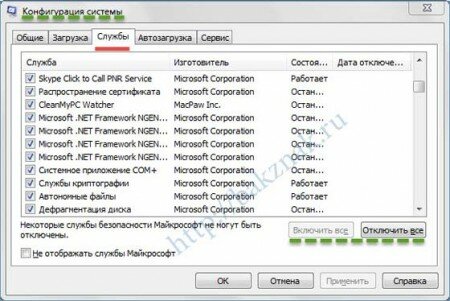
Windows перебрасывает вас в окно «Конфигурация системы»,где выбрав опцию «Службы» можно увидеть все приложения находящиеся в работе в данное время.
Как закрыть фоновые программы
Как видно на скриншоте многие из них остановлены. Просмотрев весь журнал вы можете остановить те из них которыми вы пользуетесь очень редко, или не используете вовсе. Для этого нужно снять галочку и нажать кнопку Применить и ОК.
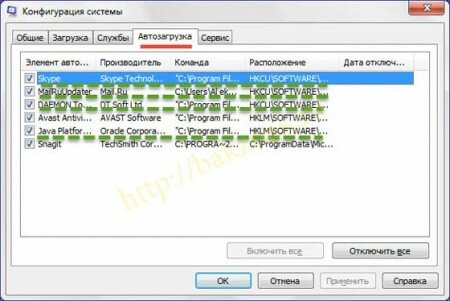
Далее переходим в окно «Автозагрузка» и проводим «ревизию» в этой опции.
Фоновых программ в windows довольно много,поэтому в следующий раз я покажу вам как настроить windows на быструю загрузку.
Источник: bakznak.ru
Как определить фоновые программы

В этой статье мы рассмотрим методы отключения фоновых программ в Виндовс 7. Конечно, когда операционная система очень долго загружается, компьютер тормозит при работе различных программ и «раздумывает» при обработке запросов, можно произвести дефрагментацию разделов жёсткого диска или заняться поиском вирусов. Но основной причиной такой проблемы является присутствие большого количества постоянно функционирующих фоновых программ. Как отключить их на устройстве с Windows 7?
Отключаем фоновые программы в Виндовс 7
Как известно, в любой операционной системе скрытно работают множество приложений и служб. Наличие такого ПО, которое автоматически загружается вместе с Виндовс, требует значительных ресурсов оперативной памяти и приводит к заметному снижению производительности системы, поэтому нужно удалять ненужные приложения из автозагрузки. Сделать это можно двумя простыми способами.
Способ 1: Удаление ярлыков из папки автозагрузки
Самый простой метод отключить фоновые программы в Windows 7 — это открыть папку автозагрузки и удалить оттуда ярлыки ненужных приложений. Давайте вместе попробуем на практике провести такую совсем несложную операцию.
- В нижнем левом углу Рабочего стола нажимаем кнопку «Пуск» с логотипом Виндовс и в появившемся меню выбираем строку «Все программы».
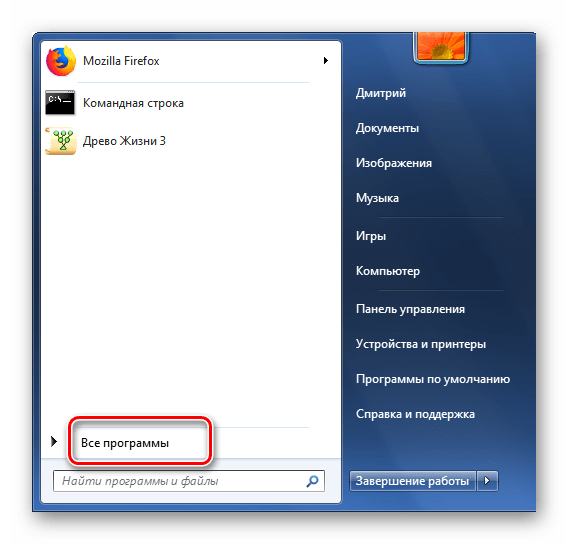
Перемещаемся по списку программ до графы «Автозагрузка». В этой директории хранятся ярлыки приложений, которые стартуют вместе с операционной системой.
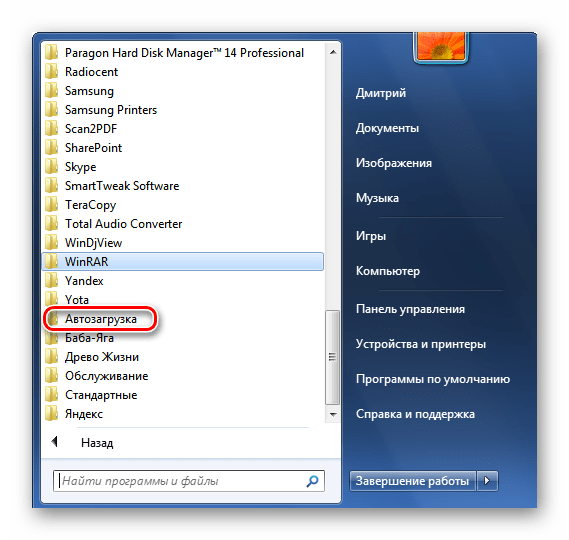
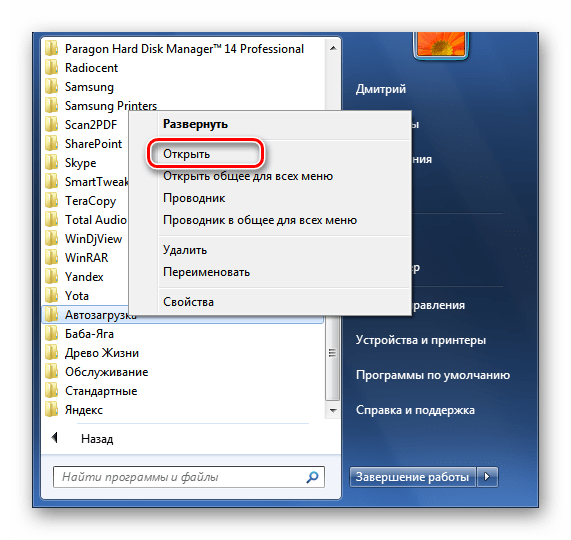
Правой кнопкой мыши кликаем по иконке папки «Автозагрузка» и в выпавшем контекстном меню ЛКМ открываем её.
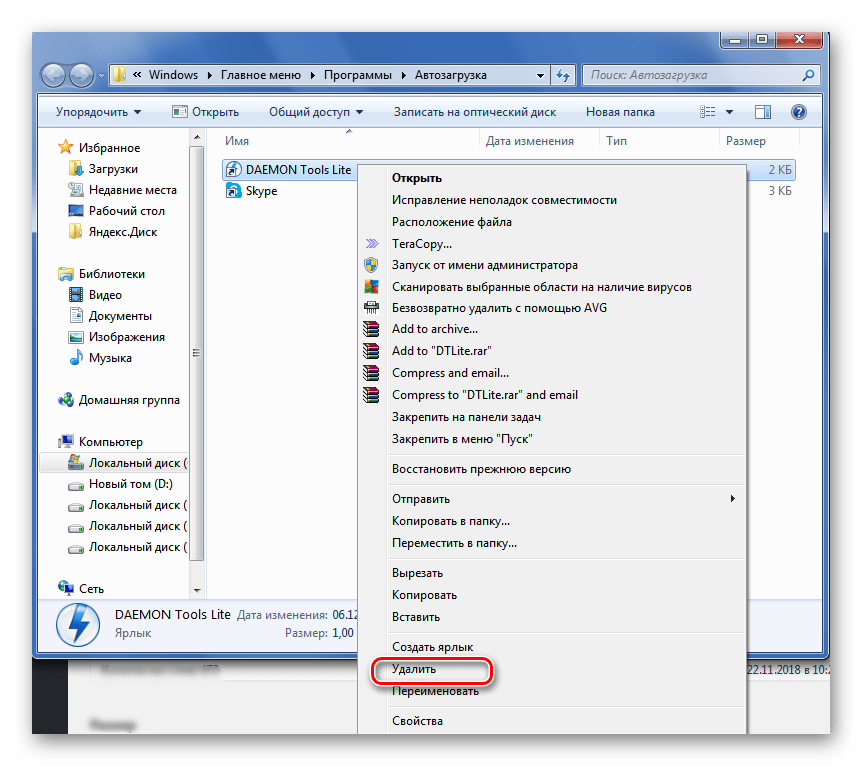
Повторяем эти нехитрые манипуляции со всеми ярлыками приложений, которые по вашему мнению только засоряют оперативную память.
Задача выполнена! Но, к сожалению, в директории «Автозагрузка» отображаются далеко не все фоновые программы. Поэтому для более полной чистки своего ПК можно воспользоваться Способом 2.
Способ 2: Отключение программ в конфигурации системы
Второй метод даёт возможность выявить и отключить все фоновые программы, присутствующие на вашем устройстве. Воспользуемся встроенной утилитой Windows для управления автозапуском приложений и конфигурации загрузки ОС.
-
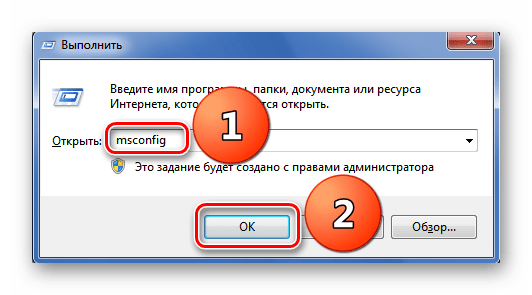
Нажимаем на клавиатуре комбинацию клавиш Win+R, в появившемся окне «Выполнить» вводим команду msconfig . Кликаем на кнопку «OK» или жмем на Enter.
В разделе «Конфигурация системы» передвигаемся на вкладку «Автозагрузка». Здесь мы произведём все необходимые действия.
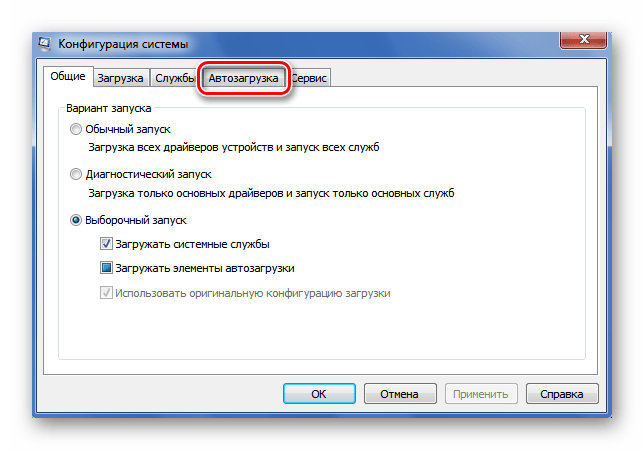
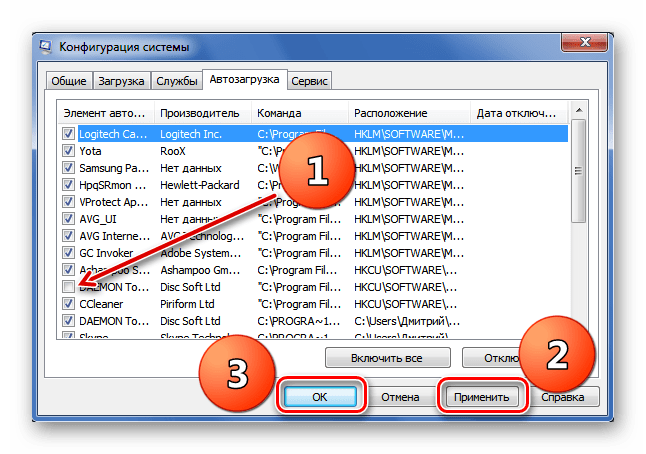
Итак, мы успешно выяснили, каким образом можно выключить программы, работающие в фоновом режиме в Windows 7. Надеемся, что данная инструкция поможет вам заметно ускорить загрузку и быстродействие компьютера или ноутбука. Не забывайте периодически повторять такие манипуляции на своём компьютере, так как система постоянно забивается всяким мусором. Если у вас возникли вопросы по рассмотренной нами теме, задавайте их в комментариях. Удачи!
Отблагодарите автора, поделитесь статьей в социальных сетях.
Рис.5. Диспетчер задач, вкладка Процессы
Internat.ехе – индикатор раскладки клавиатуры;
System Tray (systray.ехе) – программа, формирующая значки в системной области Панели Задач.
Замечание: выгруженный процесс при перезапуске windows стартует снова. Если его нужно выключить навсегда, используйте msconfig или regedir.
2.3 Через MSCONFIG (SCU)
Программы, список которых мы видим в SCU, удаляются там же. SCU, позволяет экспериментальным путем существенно увеличить производительность системы и убрать все лишнее. Как только вы найдете не нужную (вам) программу, вы можете удалить ее из списка загрузки в панели SCU.

Рис.6. Утилита SCU (MSCONFIG)
2.4 Через реестр Windows (regedit)
Программы, которые при загрузке регистрируются в системном реестре, могут быть удалены при помощи программы REGEDIT ( сочетание клавиш win + r, команда regedit.exe) . Как всегда, перед проведением серьезных изменений в системе делаем бакап и как всегда делаем это только тогда, когда полностью уверены в своих силах. Чаще всего такие программы находятся в ветке HKEY_LOCAL_MACHINESOFTWAREMicrosoftWindowsCurrentVersionRun. Удаление из программы осуществляется удалением соответствующей строки реестра.
К сожалению, не все программы можно удалить с помощью выше перечисленных способов. Microsoft не разрешит вам так удалить, например Windows Messenger. Эта довольно бесполезная программа устанавливается по умолчанию, и не видна в диалоге «Установка и удаление программ» Панели управления.
Если вы хотите удалить одну из таких программ, вам придется редактировать файл SYSOC.INF, который расположен в C:WINDOWSINF по умолчанию. Для этого сначала находим заголовок [Components], который содержит параметры для загрузки различных компонентов Windows. Те из них, которые содержат параметр «h >msmsgs = msgrocm . dll , OcEntry , msmsgs . inf , hide ,7 в случае Messenger, после удаления этого параметра компонента становиться видимой в панели установка и удаление программ.
3. Фоновые службы, страницы и прочие процессы
Кроме фоновых приложений и процессов, есть еще фоновые страницы, службы и т.д., но о них мы поговорим в следующий раз.
Думаю, каждому знакомо чувство безысходности, когда время поджимает, сроки горят, а компьютер, никуда не спеша, раздумывает над следующим ходом. Мы нервничаем, в отчаянии пытаемся выявить очень вредный вирус, но все тщетно. Что же делать в такой ситуации?
Конечно, сканирование на вирусы и дефрагментация диска – процедуры необходимые, однако есть более весомые причины для низкой продуктивности системы.И такая причина – фоновые приложения. Избавившись от них, можно надолго забыть о бесконечно «думающем» компьютере и всплывающих окнах.
Что такое фоновые приложения
Очень распространенное явление – невероятное скопление всевозможных ярлыков на рабочем столе, следующий пункт назначения – системная конфигурация во вкладке Автозагрузка меню Пуск. Здесь значков еще больше, и каждый представляет собой либо активную программу, либо приложение, работающее в фоновом режиме.
Фоновые программы в Windows 7 запускаются автоматически при запуске системы, и мы порой даже не подозреваем, что в фоновом режиме у нас работает до двух десятков программ, о которых мы и слыхом не слыхивали. Как правило, это полезные утилиты, антивирусы, всевозможные менеджеры закачек и прочее, попадающие в систему в качестве бесплатной нагрузки в дополнение к программам, которые мы устанавливаем сами или качаем из сети. Низкая работоспособность системы обусловлена тем, что фоновые файлы потребляют много памяти. Проблема решается довольно просто – отключаем ненужные приложения и службы.
Способы выявления и удаления фоновых программ
- Наиболее простой способ – через меню Пуск/Все программы зайти в Автозагрузку. Здесь видим список легальных фоновых приложений (существуют и незаметные, прячущиеся программы). В списке Автозагрузки правой кнопкой мыши удаляем ненужные приложения, при этом не происходит полного удаления с жесткого диска, мы всего лишь отключаем ненужный нам запуск (также читайте: как посмотреть автозагрузку).
- В панели задач в нижнем правом углу рабочего стола отображается список загружаемых по умолчанию программ – Скайп, торрент, Даймон и т.п. Правой кнопкой мыши выбираем Exit/Выход.
- Другой способ выявления фоновых приложений – черезДиспетчер задач. Нажав комбинацию клавиш Ctrl+Alt+Delete, открываем закладку Приложения.
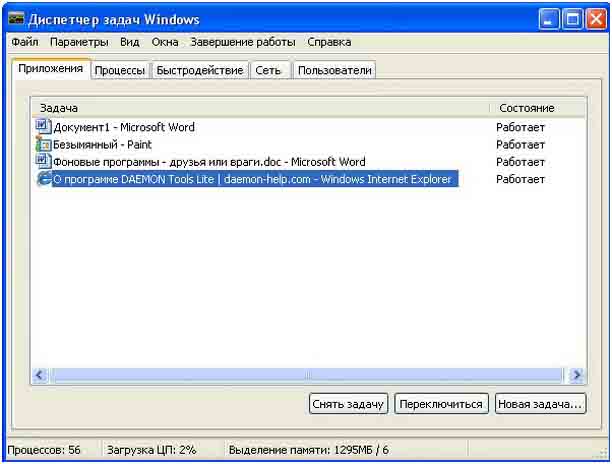 Отключить ненужное можно, выделив строку, нажать кнопку «Снять задачу». При этом сама программа с компьютера не удаляется. Во вкладке Процессы тоже можно наблюдать все действующие программы. Отключая или удаляя что-либо кнопкой «Завершить процесс», нужно быть внимательным, чтобы не уничтожить что-либо важное.
 - MSCONFIG (SCU) – полезная утилита, с помощью которой можно контролировать приложения. Вход в нее через меню Пуск/MSCONFIG (SCU)/Выполнить. Окно программы аналогично Диспетчеру задач.
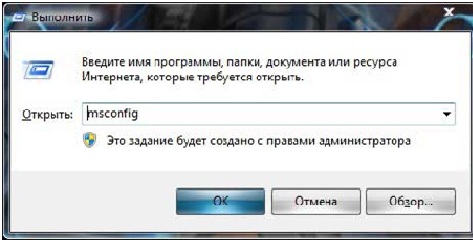
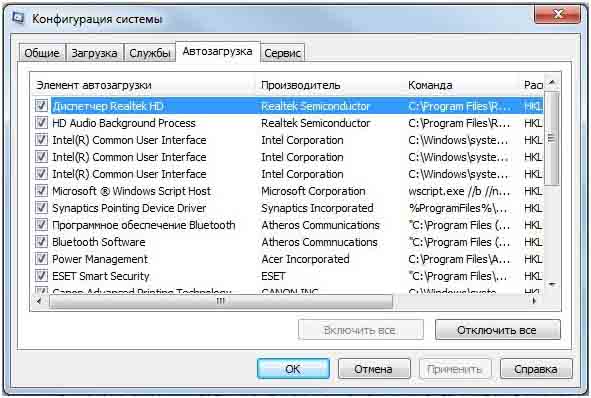
- Во вкладке Startup/Автозагрузка выбираем интересующие нас пункты и отключаем их. Есть еще несколько способов очистить рабочее пространство системы от нежеланных гостей – с помощью реестра Windows (regedit), фоновых страниц, служб. Однако для этого необходимо хорошо разбираться в системном администрировании.
Описанные выше способы просты и доступны каждому, с их помощью Вы освободите оперативную память своей машины и значительно повысите ее производительность.
Видео в помощь:
Источник: 4systems.ru