
По моим подсчётам, в одном из самых популярных приложений MSPowePoint более 60 различных эффектов анимаций. Казалось бы достаточно. Однако наличие одних и тех же анимаций наводит скуку, порой хочется «не как у всех». Иногда необходима такая анимация, которая бы полностью соответствовала дидактическому замыслу. Вот так может родиться новый эффект анимаций «Пазлы».
Его замысел заключается в собирании картинки. Такой эффект имеется в ряде программ для создания слайд-шоу, видеороликов. Однако его нет в PowerPoint. Давайте создадим его «своими руками».
Итак, начнем
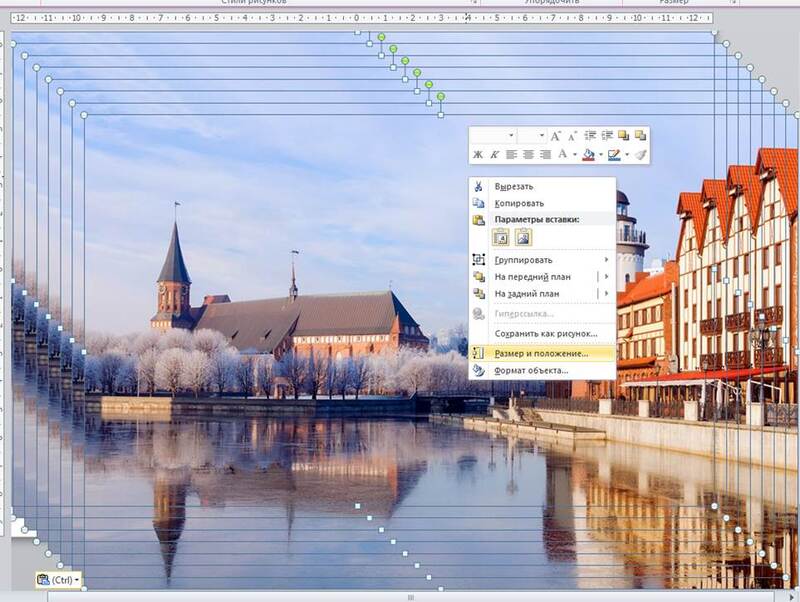
Шаг первый. Вставляем изображение. Затем копируем и вставляем его столько раз, на сколько кусочков мы хотим нарезать картинку. После вставки мы получим ряд одинаковых, но смещённых изображений. Нам необходимо совместить их.
В этих целях выделяем все изображения, щёлкаем правой кнопкой, находим команду «Размер и положение» и щёлкаем левой кнопкой.
Как сделать качественную анимацию в PowerPoint? Крутые эффекты анимации в презентациях
Шаг второй. Совмещаем изображения по горизонтали и вертикали. Для этого в новом появившемся контекстном меню задаём одинаковые параметры для всех выделенных объектов по вертикали и горизонтали.
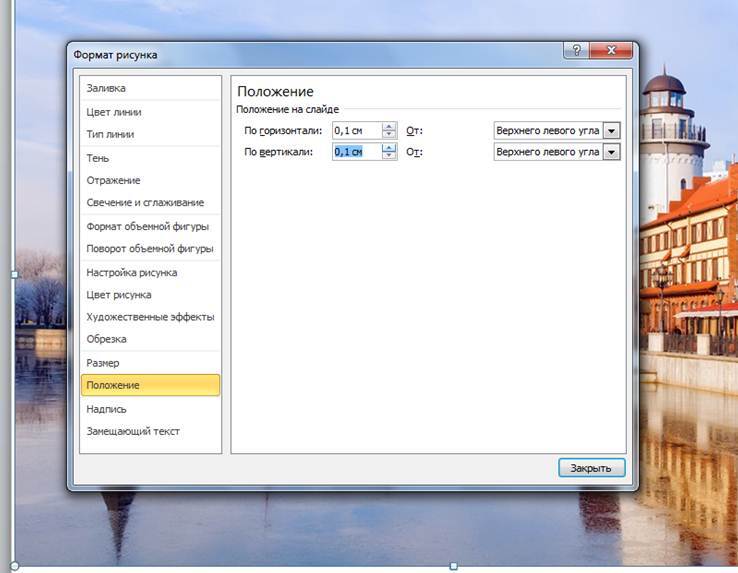
Шаг третий. Закрываем меню. Начинаем создание пазлов. К примеру, мы хотим создать 4 пазла. Щёлкнули по изображению. Далее Формат — Обрезка.
Нажав левую кнопку мыши, вырезаем фрагмент.
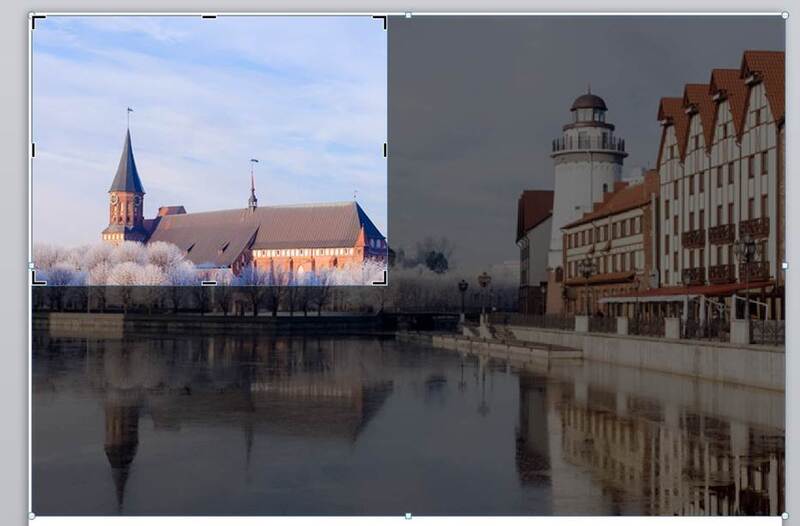
Когда мы щёлкнем мышью в любое пустое место, нам покажется, что мы ничего не сделали. Это потому, что под этим фрагментом находится следующее целое изображение.
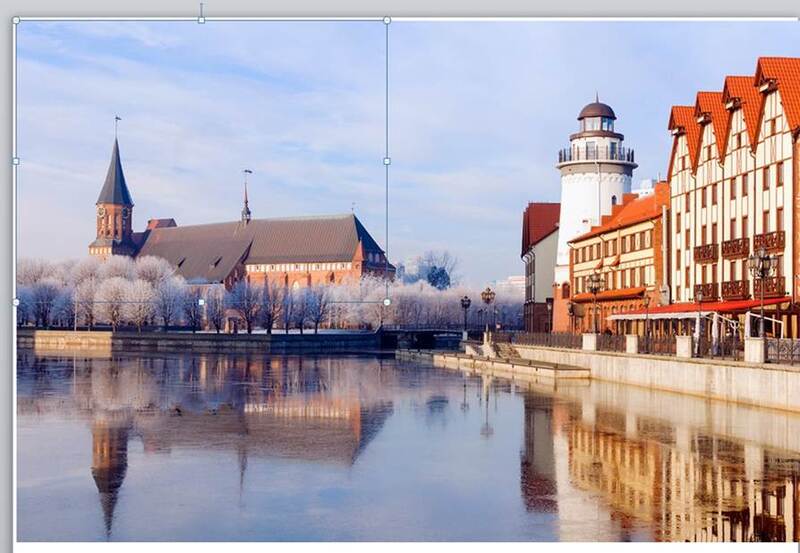
Шаг четвёртый. Вырезаем следующие фрагменты. То есть повторяем операцию Формат — Обрезка. Тянем левой кнопкой мыши, создаём новый пазл. Обратите внимание, пунктирные линии подскажут нам, где необходимо остановиться при вырезке по вертикали и горизонтали.
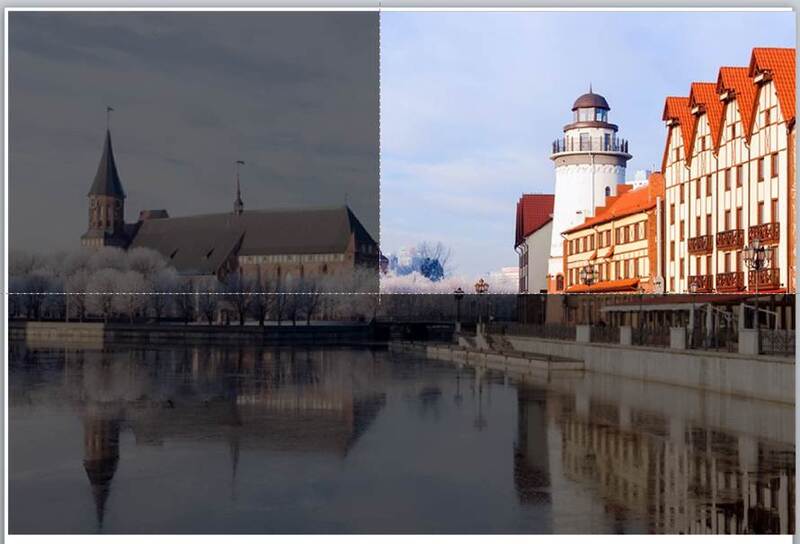
Так же поступаем со следующими слоями, создавая новые пазлы. К примеру, мы сделали четыре таких пазла.
Шаг пятый. Создаём анимацию для каждого фрагмента-пазла. Один из наиболее удачных в таком случае — эффект анимации «Вылет». Выделяем все полученные изображения. Далее Анимация — Добавить анимацию — Вылет.
Теперь необходимо для каждого пазла создать свои параметры эффекта «Анимация».
Щёлкаем Параметры эффектов и выбираем направление. Для первого фрагмента Сверху слева.
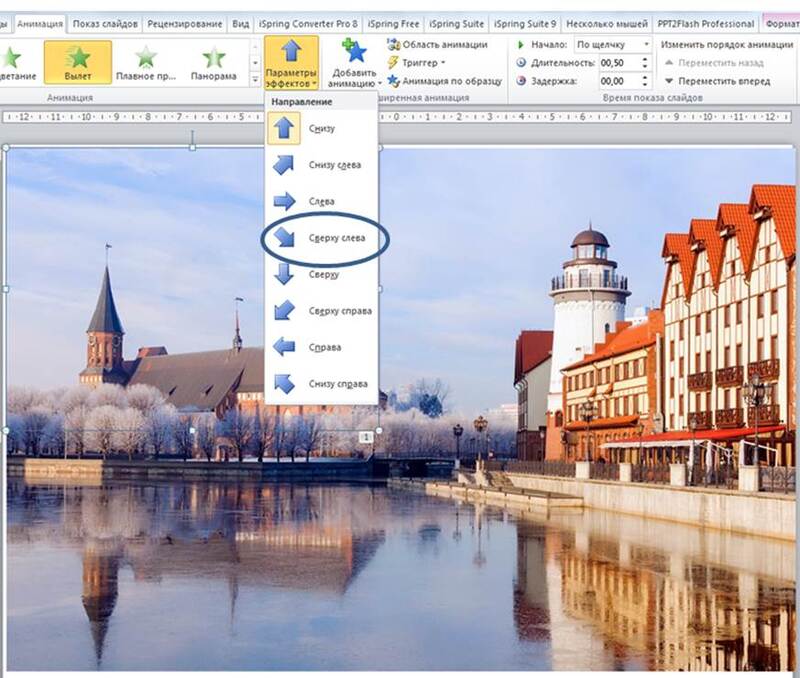
Для следующих: Сверху справа, Снизу слева, Снизу справа.
Шаг шестой. Настраиваем порядок появления. Щёлкаем «Область анимации» (в PowerPoint-2007 «Настройка анимации»)
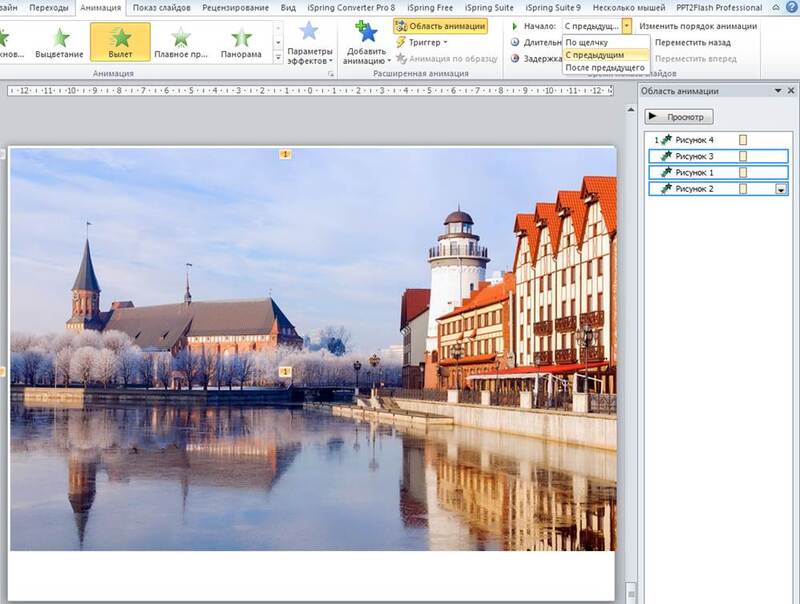
Здесь в зависимости от наших педагогических задумок.
Вариант А . Первый пазл «По щелчку», остальные — «С предыдущим».
Вариант Б. Первый пазл «По щелчку», остальные — «После предыдущего».
Вариант В. Все пазлы «По щелчку». Это в том случае, если мы предлагаем ученикам узнать по фрагменту всё изображение. Далее каждый из фрагментов может быть очередной подсказкой.
Итак, давайте посмотрим, что у нас может получиться.
Источник: pedsovet.org
Эффекты анимации отдельных объектов слайда презентации программы powerpoint задаются командой …
Кольцо — это топология, в которой каждый компьютер соединен:
Выберите один ответ:
a. только с двумя другими
c. со всеми в кольце
d. к общей линией связи
Правильный ответ: только с двумя другими
Под носителеминформации обычно понимают
Выберите один ответ:
a. устройство хранения данных
b. параметр информационного процесса
c. материальную субстанцию для записи и храненияинформации
Правильный ответ: материальную субстанцию для записи и храненияинформации
Роботизированная больничная кровать относится к автоматизированным системам
Выберите один ответ:
b. лечебных воздействий
c. экспертным системам
d. функциональной диагностики
Правильный ответ: лечебных воздействий
КАКОЕ УСТРОЙСТВО СЛУЖИТ ДЛЯ ВЫВОДА ИНФОРМАЦИИ?
Выберите один ответ:
b. системный блок
Ваш ответ верный.
Правильный ответ: принтер
Предметом медицинской информатики является изучение
Выберите один ответ:
a. развития технических систем под воздействием информационных ресурсов
b. организации здравоохранения
c. устройства ЭВМ
d. развития социальных систем под воздействием информационных ресурсов
e. законов эффективного использования медицинской информации и законов
Правильный ответ: законов эффективного использования медицинской информации и законов
ПРИ ПЕРЕМЕЩЕНИИ ИЛИ КОПИРОВАНИИ В ЭЛЕКТРОННОЙ ТАБЛИЦЕ ОТНОСИТЕЛЬНЫЕ ССЫЛКИ:
Выберите один ответ:
a. преобразуются в зависимости от нового положения формулы
b. не изменяются
c. преобразуются вне зависимости от нового положения формулы
d. преобразуются в зависимости от длины формулы
Ваш ответ неправильный.
Правильный ответ: преобразуются в зависимости от нового положения формулы
Под безопасностью информационной системы понимается
Выберите один или несколько ответов:
Нет правильного ответов
способность противодействовать хищению информации
способность к созданию резервной копии данных
способность к автоматической перезагрузке системы
защищенность от вмешательства в нормальный процесс ее функционирования
Ваш ответ частично правильный.
Вы правильно выбрали 1.
Правильные ответы: защищенность от вмешательства в нормальный процесс ее функционирования, способность противодействовать хищению информации
При печати документа на странице умещается 60 строк по 80 символов в каждой. какие параметры необходимо изменить, чтобы на странице умещалось меньшее количество символов?
Выберите один ответ:
a. увеличить интервал между строками
b. изменить кодировку
c. уменьшить размер полей страницы
d. изменить начертание шрифта
Правильный ответ: уменьшить размер полей страницы
Способом защиты информации на компьютере является:
Выберите один ответ:
переустановка операционной системы
защита паролем данных
отключение системного блока
дефрагментация жесткого диска
Ваш ответ верный.
Правильный ответ: защита паролем данных
В СОСТАВ ПРОЦЕССОРА ЭВМ ВХОДЯТ И .
Ваш ответ неправильный.
В СОСТАВ ПРОЦЕССОРА ЭВМ ВХОДЯТ [арифметикологическое устройство] И [устройство управления].
ПОДГОТОВКА ДОКУМЕНТОВ К ПЕЧАТИ ПРИ РАБОТЕ С БД ПРОИЗВОДИТСЯ В РЕЖИМЕ
Выберите один ответ:
Ваш ответ неправильный.
Правильный ответ: отчеты
АДРЕС БЛОКА ИЗ НЕСКОЛЬКИХ ЯЧЕЕК МОЖЕТ ИМЕТЬ ВИД:
Выберите один ответ:
Ваш ответ неправильный.
Правильный ответ: A1:C5
Источник: studfile.net
Как сделать эффекты в презентации powerpoint 2007?
В программе PowerPoint 2007 к любой фигуре, к любому рисунку или тексту можно применить анимацию. Движущиеся картинки, появляющиеся и исчезающие надписи и изображения оживляют презентацию, делают ее более интересной.
Возможности анимации в PowerPoint очень большие. Во-первых, можно анимировать смену слайдов. Заходите во вкладку Анимация, и прямо в середине ленты команд Вы можете выбрать различные варианты переходов от слайда к слайду, которые можно сделать.
Нажав на кнопку Дополнительные параметры ниже кнопок прокрутки списка, можно раскрыть весь этот список, и выбрать то, что Вам нравится: появление справа, слева, разворачивание по образу штор, и многое другое. При выборе нажимаете на любой вариант, и смотрите, как это будет выглядеть. Если понравилось — нажимаете на кнопку Применить ко всем.
Также можете изменить вариант смены слайда: по щелчку, или по времени. Это изменение делается во вкладке Анимация, с помощью команды Смена слайда: Вы просто ставите галочку в нужном чекбоксе. Если Вы выбираете вариант Автоматически после, то сразу можете выставить время. А затем не забудьте нажать Применить ко всем, чтобы данные изменения были применены ко всей презентации, а не только к одному переходу.
Внизу справа находятся режимы просмотра презентации. Там есть три иконки: Обычный, Сортировщик слайдов, Показ слайдов. Первые два значка предназначены для работы над слайдами, а третью иконку Показ слайдов включают, когда нужно посмотреть, или показать презентацию аудитории.
В режиме демонстрации Вы можете нажимать кнопки, которые находятся в нижнем левом углу. Они становятся видны только тогда, когда Вы наводите на них мышкой. Это кнопки переключения слайдов вперед и назад, кнопка рисования, и кнопка меню.
Для переключения между слайдами можно также использовать клавиши перемещения курсора вниз и вверх, а также кнопку Enter. Для выхода из режима Показ слайдов можно использовать также кнопку Esc.
Возвращаемся к анимации в PowerPoint. Анимировать можно не только переходы между слайдами. В программе PowerPoint 2007 можно анимировать любой объект: рисунок, фигуру, картинку, текст. Можно сделать так, что изображения один за другим, или все сразу, будут появляться, двигаться, исчезать, вращаться.
Для анимации объектов заходите во вкладку Анимация, и нажимаете на кнопку Настройка анимации. Справа появляется панель Настройка анимации.
Теперь выделяете объект на слайде, который Вы хотите анимировать, и нажимаете на кнопку
Добавить эффект . Появляются различные варианты, которые Вы можете посмотреть, и выбрать нужный Вам:
- Вход: возникновение, вспышка, вылет, выползание, другие эффекты.
- Выделение: вращение, изменение размеров, осветление, и так далее.
- Выход: вылет за край листа, или исчезновение.
- Пути перемещения: здесь можно выбрать движение объекта по прямой, или по заданной траектории.
Выбрали, например, возникновение. Далее выбираете, каким образом будет этот эффект появляться. Можно выбрать:
- по щелчку;
- одновременно с предыдущим эффектом;
- после предыдущего эффекта.
После этого данный эффект анимации появится в окошке ниже.
Если выбираете после предыдущего эффекта, можно нажать на значок раскрывающегося списка правее этого эффекта, выбрать пункт Время, и указать время задержки.
К примеру, у Вас два эффекта: первый — картинка прилетает на слайд, второй — улетает или исчезает. Вот и можно поставить задержку, чтобы картинка повисела некоторое время.
Вариантов анимации в PowerPoint огромное количество, можно сделать очень интересную презентацию, которая будет смотреться профессионально.
Когда Вы выделяете слайд, и открываете панель Настройка анимации, в большом окошке появляются все эффекты анимации, которые на этом слайде есть. Любую анимацию можно заменить на другую, выделив ее, и нажав на кнопку Изменить в верхней части панели. Анимацию можно удалить, или, нажав раскрывающийся список, изменить ее параметры.
Видео о том, как делать анимацию в PowerPoint 2007
Более подробные сведения Вы можете получить в разделах «Все курсы» и «Полезности», в которые можно перейти через верхнее меню сайта. В этих разделах статьи сгруппированы по тематикам в блоки, содержащие максимально развернутую (насколько это было возможно) информацию по различным темам.
Также Вы можете подписаться на блог, и узнавать о всех новых статьях.
Это не займет много времени. Просто нажмите на ссылку ниже:
Подписаться на блог: Дорога к Бизнесу за Компьютером
Общая информация о переходах в PowerPoint
В предыдущей статье мы говорили о том, как создать презентацию в Power Point, а также кратко описали функции данной программы.
В этой статье мы более детально разберем оформление презентации, а именно: переходы между слайдами и их классификацию. Переходом называется анимированный эффект, применяемый к слайду и его содержимому, при переходе от одного слайда к другому.
Для того, чтобы выбрать тот или иной переход, необходимо перейти на вкладку «Переходы» и выбрать понравившийся. Его можно применить для всей презентации в целом, нажав на кнопку «применить ко всем» справа от списка переходов, а можно для каждого слайда выбрать свой переход. Для этого необходимо перейти на нужный слайд и выбрать для него переход.
Надо также сказать, что к некоторым переходам можно применить индивидуальные параметры, нажав на кнопку «Параметры эффектов» справа от блока с переходами. Для каждого перехода существуют свои параметры. Так, например, для перехода «Сдвиг» можно выбрать сторону, с которой слайд будет сдвигаться при переходе (справа, слева, сверху или снизу).
Переходы делятся на три категории:
- Простые
- Сложные
- Динамическое содержимое
Далее подробно разберем каждую категорию, и переходы, которые они включают в себя.
Простые переходы
В Microsoft Office 2010 существует 12 простых переходов между слайдами презентации: прорезание, выцветание, сдвиг, появление, панорама, проявление, случайные, фигура, открывание, наплыв, вспышка и растворение. Далее я покажу наиболее эффектные, на мой взгляд, переходы из категории «простые».
Скачать примеры простых переходов можно тут.
Сложные переходы
Сложных переходов уже побольше – их в Microsoft Office 2010 16 вариаций: растворение, шашки, жалюзи, часы, рябь, соты, блеск, воронка, дробление, взмах, отражение, галерея, куб, двери, прямоугольник и увеличение.
Отличаются от простых более сложной анимацией перехода. Ну, и, конечно, наглядный пример нескольких переходов данной категории.
Скачать примеры сложных переходов можно тут.
Динамическое содержимое
Этот вид переходов отличается тем, что применяется только к содержимому слайда. Существует 7 переходов, относящихся к данной категории: плавный сдвиг, чертово колесо, конвейер, поворот, окно, орбита и плавный вылет.
Скачать примеры динамических переходов можно тут.


Образцы перечисленных переходов можно просмотреть и скачать по ссылке в соответствующих разделах данной статьи или все по этой ссылке.
После того, как Вы сделали презентацию в PowerPoint: расставили гиперссылки по тексту, подобрали фон, вставили музыку и видео, самое время добавить к ней анимацию для текста, графиков и изображений. Благодаря этому Ваша презентация будет выглядеть эффектно и зрителю будет интереснее ее смотреть. А Вы, в свою очередь, сможете сделать дополнительный акцент на необходимых деталях.
В этой статье мы рассмотрим различные эффекты анимации, как вставить, настроить и удалить анимацию в PowerPoint. Теперь обо всем по порядку.
Эффекты анимации в PowerPoint
Для начала разберемся, какие существуют эффекты в PowerPoint для создания анимации. Открываем презентацию и переходим на вкладку «Анимация». Теперь кликните или на черную стрелочку в группе «Анимация», чтобы раскрыть весь список, или по кнопке «Добавить анимацию». Выпадающие списки в обоих случаях полностью идентичны.

Анимации в программе делятся на четыре типа: «Вход», «Выделение», «Выход» и «Перемещение». В списке представлены их основные виды. Чтобы просмотреть все эффекты для каждого типа в отдельности, нужно нажать на соответствующую кнопочку внизу меню.
«Дополнительные эффекты входа». Здесь можно выбрать, каким образом появится текст или изображение на слайде. Можно настроить, чтобы объект вращался, появился в виде выбранной фигуры или плавно сместился на свое место.

«Дополнительные эффекты выделения». Такую анимацию хорошо применять, если Вам нужно, чтобы зрители обратили внимание на определенный текст или картинку. Создавая такую анимацию для текста, его можно подчеркнуть, перекрасить цвет букв, увеличить.

«Дополнительные эффекты выхода». Применив данный вид анимации к объекту, его можно скрыть на время со слайда или сделать так, чтобы он со временем исчез со слайда и вообще не появился.

«Другие пути перемещения». Здесь можно выбрать различный путь, по которому должен перемещаться объект. Например, можно задать траекторию движения для картинки, на которой нарисован автомобиль или любое животное.

После того, как мы познакомились с основными эффектами анимации, переходим ко второй части статьи.
Как сделать анимацию в PowerPoint
Создание анимации в PowerPoint довольно увлекательное занятие. Для начала Вам необходимо выделить текст или картинку, к которой будет применен эффект. Теперь откройте выпадающее меню с различными видами анимаций. Если в нем Вы кликните на любой из видов, эффект сразу будет применен.

Мне больше нравиться выбирать эффект через диалоговые окна по каждому типу анимации в отдельности. Сделаем анимацию текста «Comp-profi.com». Поскольку это заголовок, применим к нему один из эффектов группы «Вход».
Переходим «Добавить анимацию» – «Дополнительные эффекты входа». Появится уже знакомое окно. Посмотрите, чтобы внизу стояла галочка в поле «Просмотр эффекта». Дальше кликаем по любому виду и смотрим, как текст будет появляться на слайде. Когда подберете подходящий эффект, нажмите «ОК».

Таким же образом выбираются анимации для изображений. Выделите его, затем, используя диалоговые окна с различными типами анимаций, подберите подходящий вид входа, выделения или выхода.

Если Вам нужно, чтобы изображение двигалось на слайде по заданной траектории, нажмите «Добавить анимацию», затем в «Путях перемещения» выберите «Пользовательский путь».

Курсор примет вид плюсика. Нажмите левую кнопку мыши и, не отпуская ее, нарисуйте траекторию движения для изображения или текста. В том месте, где должна быть конечная точка, кликните мышкой два раза. Перемещаться объект будет относительно своего центра. Зеленая стрелочка означает начальную точку, красная – конечную.

Если к тексту или картинке применена анимация, возле них в левом верхнем углу будет стоять цифра. Она также показывает, в каком порядке будут появляться объекты на слайде.
В примере, сначала появится текст «Comp-profi.com» и после него «Установка и настройка Windows».

Настройка анимации в PowerPoint
После того, как Вы выбрали эффект анимации для текста или картинки, его нужно настроить. Для этого можно использовать кнопочки в группах «Расширенная анимация» и «Время показа слайдов».
Нажав на кнопочку «Область анимации», справа откроется соответствующее окно, в котором также можно выполнять различные настройки.

Воспроизводится анимация может: по щелчку мышкой на слайде, вместе с предыдущей анимацией или после завершения предыдущей анимации. Здесь же настраивается длительность анимации и задержка – через какое время текст должен будет появиться на слайде.
Установить длительность анимации можно, используя расширенную временную шкалу. Наведите на нее курсор, чтобы он принял вид стрелочки, направленной вправо и влево, кликните мышкой и установите подходящее время.

Настроить анимацию можно и кликнув в области анимации напротив нужного объекта: текста или картинки, по маленькой черной стрелочке. Из выпадающего меню выберите «Параметры эффектов».

Откроется диалоговое окно с тремя вкладками: «Эффект», «Время» и «Анимация текста». Если будете настраивать анимацию для картинки или для путей перемещения, последней вкладки не будет.
Выберите нужные параметры и нажмите «ОК».

Просмотреть анимацию, настроенную на текущем слайде можно, нажав на кнопочку «Просмотр» в области анимации.
Если нужно изменить порядок воспроизведения анимации для текста и картинок, выберите соответствующее поле в области анимации и, с помощью стрелочек «Порядок», переместите его на нужную позицию.
Теперь, в примере сначала появится подзаголовок «Установка…», а затем заголовок слайда.
Настроить эффект можно и к выбранному виду анимации. Например, я выбрала для текста «Появление». Выделяю текст на слайде и нажимаю кнопочку «Параметры эффектов». Здесь можно выбрать, откуда будет появляться объект: справа, слева, сверху или снизу.
Как удалить анимацию в PowerPoint
И последнее, что мы рассмотрим в статье – это удаление анимации на слайде.
Кликните мышкой по цифре в левом верхнем углу текста или картинки, анимацию для которого хотите удалить – цифра выделится. Теперь нажмите «Delete» на клавиатуре.
Есть и другой способ. В области анимации выделите нужную строку и нажмите на стрелочку. В выпадающем меню выберите «Удалить».
Теперь Вы знаете, как сделать анимацию в PowerPoint. Какие можно применить эффекты, как выполнить настройку для выбранного типа анимации и, при необходимости, удалить ее со слайда.
Поделитесь статьёй с друзьями:
Светлана, вверху перейдите на вкладку «Файл». Дальше выберите «Сохранить как», укажите папку на компьютере. В поле «Имя файла» напишите нужное, а ниже в поле «Тип файла» выберите «Презентация PowerPoint». При следующем запуске вся сделанная анимация будет на месте.
Источник: word-office.ru