
2. Назначение службы dns, причины возникновения. Пространство имён dns.
DNS используется для получения IP-адреса по именихоста, получения информации о маршрутизации почты, обслуживающих узлах для протоколов в домене, организации иерархического пространства имен.
Причиной появления является необходимость предоставить человеку возможность использовать легкозапоминающиеся символьные адреса вместо труднозапоминаемых числовых.
Служба DNSпредставляет собой распределенную базу данных, данные которой хранятся на разных серверах сети. Единой точкой хранения все базыDNSне существует. Каждый сервер хранит в себе часть информации, называемой доменом. Все домены организованы в единую иерархическую древовидную структуру. Началом всей структуры является корневой домен (обозначается «.»).
Доме́н— название зоны в системе DNS Интернета, выделенной какой-либо стране, организации или для иных целей.
— Структура доменного имени отражает порядок следования зон в иерархическом виде;
Настройка DNS серверов на компьютере с Windows, для начинающих
— доменное имя читается слева направо от младших доменов к доменам высшего уровня (в порядке повышения значимости);
— корневым доменом всей системы является точка (‘.’), следом идут домены первого уровня (географические или тематические), затем — домены второго уровня, третьего и т. д. (например, для адреса ru.wikipedia.org домен первого уровня — org, второго wikipedia, третьего ru).
Домен верхнего уровня — имя из двух или трех букв, которое используется, чтобы указать страну/регион или тип организации.
Домен второго уровня — имена переменной длины, зарегистрированные для индивидуальных пользователей или организаций для использования в Интернете. Эти имена всегда базируются на соответствующем домене верхнего уровня в зависимости от типа организации или географического расположения, в котором используется имя.
Поддомен — дополнительные имена, которые организация может создавать как производные от зарегистрированного имени домена второго уровня.
3. Функции клиента и сервера dns. Механизм разрешения имён. Типы запросов и ответов
DNS-клиент — программа (или модуль в программе), обеспечивающая определение адреса узла по его полному имени.
DNS-сервер — приложение, предназначенное для ответов на DNS-запросы по соответствующему протоколу. Также DNS-сервером могут называть хост, на котором запущено приложение.
DNS-сервер, выполняющий запрос клиента может работать в одном из трёх режимов:
- режим передачи запросов другому DNS-серверу — в этом случае запрос почти не отличается от запроса DNS-клиента.
- режим самостоятельного выполнения рекурсивного запроса.
- режим обслуживания зоны (в этом случае запросы на посторонние (неавторитативные) зоны не принимаются, вместо этого возвращаются адреса корневых серверов).
- Поддержка псевдонимов серверов (нескольким именам один ip-адрес и наоборот)
- Поддержка почтового сервера домена.
- Распределение нагрузки между серверами.
- Кэширование
- Поддержка почтового сервера домена.
- Распределение загрузки между серверами. Одно доменное имя соответствует нескольким серверам, следовательно, по запросу служба может вернуть несколько IP–адресов. Наример, www.microsoft.com обслуживает несколько серверов. При этом первый по списку сервер меняется от запроса к запросу. Системы обычно берут первый IP-адрес. Загрузка происходит одновременно (то к одному серверу – то к другому), но мы, как пользователи, этого не замечаем.
Источник: studfile.net
DNS сервер — что это и как работает?
DNS-клиент
DNS-клиент — программа (или модуль в программе), обеспечивающая определение адреса узла по его полному имени (точка в конце обычно либо добавляется DNS-клиентом, либо неявно подразумевается, однако, в случае использования доменных суффиксов, возможны различия в поведении клиента при определении имени с точкой в конце и без).
Функция клиента DNS встроена почти в любую программу, предназначенную для работы в сети Internet. Однако, большинство DNS-клиентов не умеют самостоятельно выполнять рекурсию [источник не указан 4339 дней] , так как в противном случае их алгоритмы пришлось бы неоправданно усложнять. Помимо этого использование рекурсии DNS-клиентами не позволило бы осуществлять режимы ограничения доступа во внешнюю сеть и кеширования DNS.
Специализированые программы [ править ]
Для диагностики DNS используются специализированные программы — nslookup и dig. Версия nslookup для Windows (как и многие DNS-клиенты для windows) поддерживает WINS, что может создавать неразбериху при различающихся ответах WINS и DNS серверов. Некоторые версии nslookup в Unix поддерживают помимо DNS ещё и Network Information Service, что так же усложняет диагностику. При проверке интегрированных с Active Directory DNS-серверов может использоваться утилита dcdiag [1] .
Режимы работы DNS-сервера [ править ]
DNS-сервер, выполняющий запрос клиента может работать в одном из трёх режимов:
- режим форвардинга (передачи) запросов другому DNS-серверу — в этом случае запрос почти не отличается от запроса DNS-клиента. (Такая схема используется при использовании кэширующих DNS-серверов и серверов в DMZ).
- режим самостоятельного выполнения рекурсивного запроса.
- режим обслуживания зоны (в этом случае запросы на посторонние (неавторитативные) зоны не принимаются, вместо этого возвращаются адреса корневых серверов).
Во многих версиях BIND запрос к другим DNS-серверам исходил с 53-го порта (порта, по которому принимаются запросы DNS, как TCP, так и UDP), в отличие от клиентских приложений, использующих произвольный порт отправителя (из незарегистрированного диапазона).
Работа с DNS различных программ [ править ]
Почтовый сервер использует клиент DNS, для запроса MX, SPF, A-запись (например, sendmail использует MX-записи в порядке возрастания приоритета, но в случае отсутствия подходящего маршрута, в качестве последней попытки использует A-запись), PTR-записей (для определения имени хоста). Кроме того, многие версии почтовых серверов используют имена, полученные через запрос PTR-записи для определения наличия MX-записи у данного имени, это используется для автоматического отказа в доставке у не-почтовых серверов (в большинстве своём ботнетов).
В общем случае возможна конфигурация, когда для разных серверов и зон DNS-сервер ведёт себя различно (например, из локальной сети принимает рекурсивные запросы, из внешней — только запросы на авторитативные зоны, или форвардит запросы на другой сервер только для заданных зон).
Рабочие станции и серверы в составе Active Directory используют множество DNS-записей типа SRV для определения положения ближайшего контроллера домена в сайте и для выполнения динамического обновления DNS-записи о рабочей станции.
Интерфейс между программой и DNS-клиентом [ править ]
Большинство программ, использующих функции DNS, не реализуют его функциональность самостоятельно (через сокеты), а используют либо предоставляемые операционной системой функции DNS-клиента, либо используют готовую библиотеку клиента. К меньшинству относятся в основном низкоуровневые утилиты и серверное ПО, которому необходима более специфичная функциональность, чем предоставляется DNS-клиентом.
См. также [ править ]
Примечания [ править ]
Литература [ править ]
- Пол Альбитц и Крикет Ли — DNS и BIND, ISBN 5-93286-035-9, Символ-Плюс, 2002
Источник: www.wiki-wiki.ru
Что такое DNS простыми словами
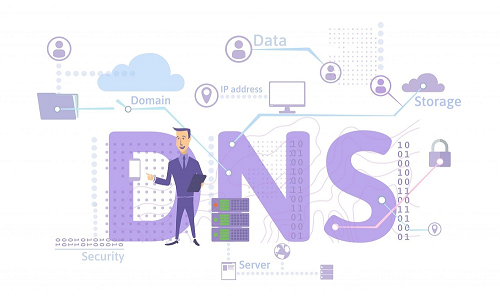
Любой сайт в интернете фактически находится на каком-либо устройстве. Отдельный компьютер, подключенный к интернету, имеет индивидуальный номер, который называется IP-адресом. Он представляет собой набор из четырех чисел от 0 до 255. Благодаря этому адресу можно узнать, откуда загружается страница нужного нам ресурса.
IP-адрес устройства можно сравнить с номером мобильного телефона, а DNS — с телефонной книгой. Если говорить конкретнее, DNS — система доменных имен, которая обеспечивает связь между наименованием сайта и его цифровым адресом.
Иными словами, пользователь набирает доменное имя ресурса в адресной строке браузера, а DNS конвертирует его в IP-адрес и передает вашему устройству. После чего компьютер, находящийся по этому адресу, обрабатывает запрос и присылает информацию для открытия необходимой страницы сайта.
Структуру DNS можно сравнить с логическим деревом. Система содержит распределенную базу доменных имен — пространство, которое организовано по принципу иерархии. На верхнем уровне располагается корневой домен, к которому примыкают домены первого уровня. К каждому из них присоединяются домены второго уровня и так далее.
Что такое DNS-сервер
Система доменных имен действует посредством DNS-сервера, который нужен для выполнения двух основных функций:
- хранения данных о соответствии имени домена конкретному IP-адресу,
- кэширования ресурсных записей прочих DNS-серверов.
Если пользователь собирается посетить сайт, находящийся в другой стране, то регулярная передача запросов к первичному серверу занимает много времени и приводит к медленной загрузке страниц. Чтобы избежать подобных неудобств, DNS-сервер, находящийся рядом с вашим устройством, кэширует данные о запрашиваемых ранее IP-адресах и выдает их при следующем обращении.
Источниками хранения ресурсных записей являются исходные DNS-серверы, содержащие начальные связи между доменами и сетевыми адресами узлов.
Как правило, рекомендуют задействовать два сервера: первичный и вторичный. Это гарантирует получение доступа к вашему домену, потому как, если будет недоступен один сервер, ответит другой.
Комьюнити теперь в Телеграм
Подпишитесь и будьте в курсе последних IT-новостей
Как работают DNS-серверы
Рассмотрим поэтапно функционирование приложений, предназначенных для ответа на DNS-запросы:
- Браузер получает запрос от пользователя и направляет его DNS-серверу сети, который ищет совпадение доменного имени и сетевого адреса. Если ответ обнаружен, то страница сайта загружается сразу. В противном случае запрос будет отправлен серверу более высокого уровня или корневому.
- Корневой сервер направляет запрос серверу первого уровня, который в свою очередь передает его серверу второго уровня. Это движение продолжается до тех пор, пока не будет найдено совпадение имени и IP-адреса.
- Браузер получает ответ на свой запрос, направляет его к хостингу, и страница открывается.
Также возможна обратная процедура — поиск имени домена в DNS-сервере, соответствующего запрашиваемому IP-адресу. К примеру, это происходит в случае работы с сервером электронной почты.


Где находятся DNS-серверы
Фундаментом для обработки запросов о доменных именах являются корневые серверы, отвечающие за корневую DNS-зону. Ими руководят разные операторы, которые обеспечивают бесперебойное функционирование серверов. Первые корневые серверы появились в Северной Америке, но с течением времени они стали появляться в других странах мира. На сегодня существует 123 корневых сервера, которые располагаются в разных точках мира (в зависимости от интенсивности пользования всемирной паутиной).
Типы записей DNS-сервера
Одному домену могут подходить несколько сетевых адресов, например, интернет-сайт и почтовый сервер. Более того, каждое доменное имя содержит один или несколько поддоменов.
Все соответствия домена и его IP-адресов хранятся в файле на DNS-сервере, содержимое которого называется DNS-зона. Чтобы внести информацию в систему DNS, необходимо прописать ресурсные записи.
Различают несколько ключевых типов ресурсных записей, информация о которых хранится на DNS-сервере:
Зачем нужно прописывать DNS-серверы
Представьте, что вы только что зарегистрировали домен. Чтобы остальным серверам стала доступна информация о существовании вашего домена, необходимо прописать ресурсные записи. Первым делом нужно произвести настройку и прописать для домена DNS-серверы.
Серверы такого формата обновляются до 24 часов, в этот период сайт может не работать. Поэтому необходимо подождать сутки после того, как вы их прописали.
Зачастую такие серверы прописывают парами. У каждого домена существует один первичный и до 12 вторичных серверов. Это нужно для обеспечения надежности работы сайта. Если один из них полетит, то домен и ресурс будут функционировать.


Защита DNS-серверов от атак
В наши дни опасность воздействия хакеров на DNS приобрела глобальные масштабы. Ранее уже были ситуации атак на серверы такого формата, которые приводили к многочисленным сбоям в работе всемирной паутины, в особенности известных социальных сетей.
Наиболее опасными считают нападения на корневые серверы, хранящие данные об IP-адресах. Например, в историю вошла произошедшая в октябре 2002 года DDoS-атака на 10 из 13 серверов верхнего уровня.
Протокол DNS получает результаты по запросам с помощью протокола пользовательских датаграмм UDP. UDP использует модель передачи данных без соединений для обеспечения безопасности и целостности информации. Таким образом, большинство атак производятся на этот протокол с помощью подделки IP-адресов.
Существует несколько схем, настройка которых позволит защитить DNS-сервер от атак хакеров:
- Использование технологии uRPF (Unicast Reverse Path Forwarding).
Суть состоит в том, чтобы определить возможность принятия пакета с конкретным адресом отправителя на указанном устройстве для передачи данных. Пакет проходит проверку и принимается в том случае, когда сетевой интерфейс, с которого он получен, предназначен для обмена информацией с адресатом данного пакета. В обратной ситуации пакет будет отброшен. Этот способ помогает выявить и частично отобрать фальшивый трафик, но не гарантирует надежную защиту от фальсификации. uRPF полагает, что данные отправляются на определенный адрес через неизменный интерфейс. Ситуация усложняется, если появляется несколько провайдеров. - Применение функции IP Source Guard.
В ее основе лежит технология uRPF и проверка DHCP-пакетов. IP Source Guard отслеживает DHCP-трафик в интернете и выясняет, какие IP-адреса получили сетевые устройства. Это позволяет выявить поддельный трафик на некоторых портах установки. После этого данные собираются и записываются в общую таблицу итогов проверки DHCP-пакетов. В дальнейшем IP Source Guard обращается к этой таблице, чтобы осуществить проверку пакетов, полученных коммутатором. Если IP-адрес пакета не совпадает с адресом источника, то пакет откладывается. - Использование утилиты dns-validator.
Эта программа контролирует передачу всех пакетов DNS, соотносит запрос с ответом и в случае расхождения названий отправляет уведомление пользователю.

Вывод
DNS-сервер хранит информацию о соответствии домена IP-адресу, а также содержит сведения об остальных ресурсных записях.
Распределенная система доменных имен была создана в начале 1980-х годов. До настоящего времени она обеспечивает взаимодействие с адресным пространством всемирной паутины. Вместе с тем технологии DNS регулярно совершенствуются. Например, в 2010 году в России был внедрен национальный кириллический домен первого уровня .рф.
Значительное внимание уделяется усилению безопасности системы и снижению чувствительности к перебоям в работе. В наши дни интернет является существенной частью жизни, поэтому стихийные бедствия, перепады напряжения в сети и отключение электроэнергии не должны влиять на его производительность.
Вы можете получить бесплатно первичные и вторичные DNS-серверы с базовой функциональностью при покупке веб-хостинга для сайта. Либо разместить DNS на собственном сервере. О том, как выбрать сервер такого формата, подробно рассказывается в статье «Как выбрать DNS-сервер».
Источник: timeweb.com
В службе DNS-клиента недоступны кнопки запуска и остановки
При попытке соединения с интернетом вылезает сообщение о том, что DNS-сервер не отвечает на компьютере Windows 10. Причины возникновения проблемы, а также способы решения.
1. Через реестр
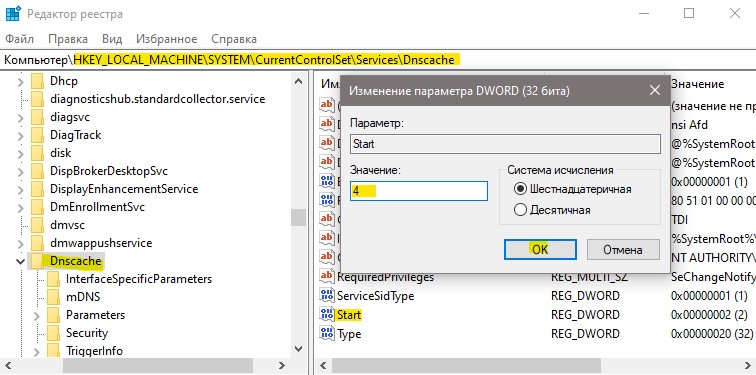
Нажмите Win+R и введите regedit, чтобы открыть редактор реестра. В реестре перейдите по пути:
- HKEY_LOCAL_MACHINESYSTEMCurrentControlSetServicesDnscache
- Справа дважды нажмите на Start и задайте 4, чтобы отключить DNS-клиент.
- Если DNS-клиент нудно включить, то задайте 3.
- 2 будет означать работа в автоматическом режиме.
- Перезагрузите ПК.
Что такое DNS
DNS означает «система доменных имён», и это услуга, которая позволяет вам открывать веб-браузер, вводить доменное имя и загружать ваши любимые веб-сайты.
Все компьютеры, подключенные к интернету, имеют IP-адреса, которые позволяют им общаться друг с другом. Однако, мы не компьютеры, и IP-адрес (вида 193.109.246.68) трудно запомнить. DNS обеспечивает способ для перевода дружественных доменных имен (windows-school.ru) в IP-адрес, что могут понять компьютеры.
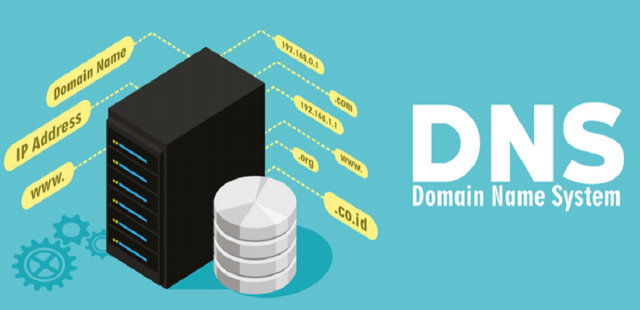
Хотя большинство из нас попадают на наши любимые веб-сайты, просто набирая URL-адреса, например https://windows-school.ru, ваш браузер должен знать IP-адрес сайта, к которому вы пытаетесь получить доступ. Для этого при вводе нового доменного имени ваш браузер отправляет запрос на DNS-сервер, чтобы преобразовать доменное имя в IP-адрес, а когда совпадение найдено, оно возвращается в браузер и страница загружается.
Как правило, этот процесс довольно быстрый, измеряется в миллисекундах, но если DNS-серверы, предоставляемые вашим интернет-провайдером, ненадежны или по какой-либо причине вам нужно использовать пользовательские настройки, Windows 10 позволяет вам быстро изменять настройки DNS на вашем компьютере.
В этом уроке по Windows 10 мы расскажем, как изменить настройки DNS на вашем компьютере с помощью панели управления и командной строки.
Как исправить ошибку “DNS-сервер не отвечает”?
Для начала, я советую выполнить несколько простых решений. Есть шанс, что они помогут, и вам не придется разбираться с более сложными настройками.
- Если у вас интернет подключен через роутер, или модем (по Wi-Fi, или по кабелю) , и вы наблюдаете ошибку “DNS-сервер не отвечает”, то попробуйте просто перезагрузить роутер. Отключите питание роутера где-то на минуту, и включите обратно. Не важно какой у вас роутер, TP-Link, D-link, ASUS, или еще какой-то.
- Перезагрузите свой компьютер, или ноутбук. В данном случае не важно, интернет у вас идет через роутер, или кабелем напрямую от провайдера. Просто выполните перезагрузку.
- Если интернет подключен через роутер, то проверьте, работает ли интернет на других устройствах. Нет ли там ошибки с ответом DNS-сервера.
- При подключении через маршрутизатор, если есть возможность, можно подключить интернет напрямую к компьютеру. Для проверки.
- Постарайтесь вспомнить, после чего появилась ошибка DNS, и проблемы с доступом к интернету. Может после смены каких-то настроек, или установки программ.
Если эти советы не помогли, то попробуйте применить решения, о которых я напишу ниже.
Командная строка
Нажмите кнопки «Windows + X» и зайдите в командную строку (администратор).

Последовательно введите следующие команды:
- ipconfig /flushdns;
- ipconfig /registerdns;
- ipconfig /release;
- ipconfig /renew;
- NETSH winsock reset catalog;
- NETSH int ipv4 reset reset.log;
- NETSH int ipv6 reset reset.log;
- Exit.
Проверьте, устранена ли неполадка.
Что такое DNS-сервер
Это программа или компьютер, который обрабатывает DNS-запросы. Существует четыре типа DNS-серверов:
- рекурсивный или «Resolver»;
- корневой или «Root»;
- TLD или «Top Level Domain»;
- авторитативный или «Authoritative».
Настройка получения IP и DNS адреса автоматически и вручную

В подавляющем большинстве случаев, ошибки, приводящие к блокировке доступа к Интернету, определенным образом связаны с настройками IP и DNS. Что самое интересное — это происходит при любом типе подключения,как при Wi-Fi, либо же привычный всем интернет по сетевому проводу. В том случае, если в этих настройках указаны не подходящие значения, или способ их установки выбран некорректно, то осуществление подключения к Всемирной паутине не представляется возможным.
Ways to Enable or Disable DNS Client Service in Windows 10
Here is How to Enable or Disable DNS Client Service in Windows 10 –
Way-1: Take the help of System Configuration
Step-1: Press Windows and R on the keyboard simultaneously to invoke Run dialog box.
Step-2: Once appears, type msconfig in the text box located next to Open and hit Enter.
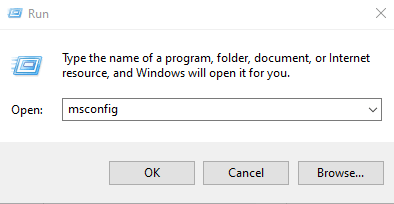
Step-3: System Configuration wizard will show up now. Here, click on Services tab.
Step-4: Locate DNS Client from the available services. If you wish to Disable DNS Client Service, untick the checkbox of the same.
Step-5: To keep the service enabled, simply click on the checkbox to keep the tick mark.
Step-6: Subsequently, Click Apply and then OK button.
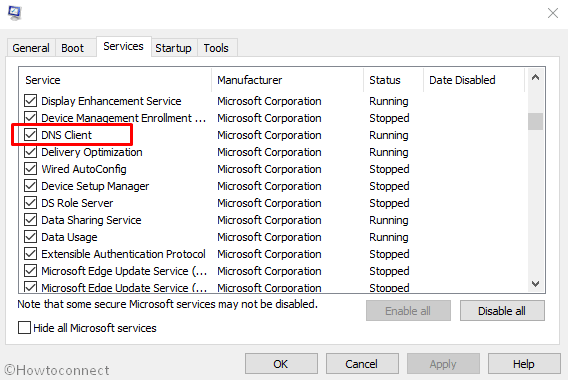
Step-7: Reboot the device otherwise the changes will not take place.
Way-2: Enable or Disable DNS Client Service using Services Console
- Press Win+Q to bring up the Windows search bar.
- Type services.msc in the text field and hit Enter when the result rolls out.
- On the console, find out DNS Client located under Name column.
- Make double-click on the same to open its Properties.
- Go to Startup type segment and use the drop-down menu to choose Automatic.
- Now, click on the Start button to enable DNS Client Service in Windows 10.
- To disable the same service, simply hit the Stop button.
- Finally, click Apply followed by pressing the OK button to make the changes effective.
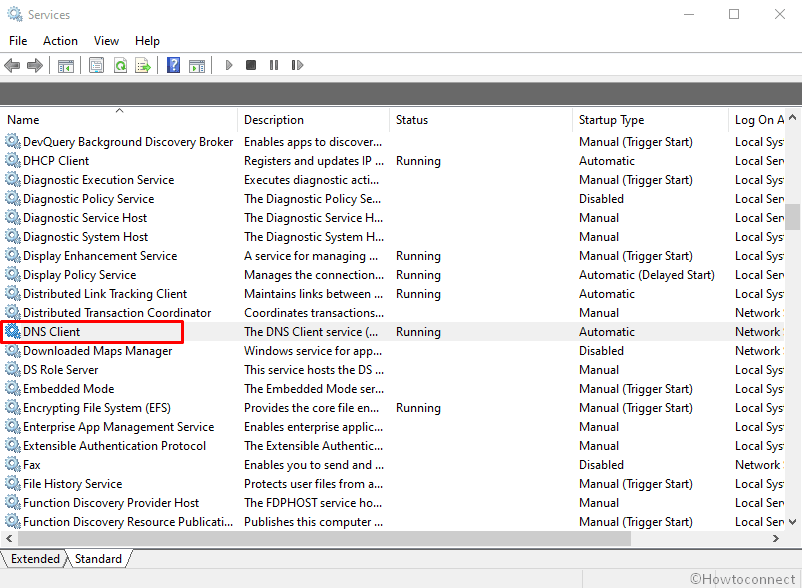
Way-3: Use Registry Editor
You can Enable or Disable DNS Client Service in Windows 10 by changing the value of registry entries. But, keep in mind that if you do it incorrectly, your PC may get affected with a serious issue.
- Click on Start menu icon and type regedit.
- When the result comes up, hit Registry Editor option.
- A UAC will prompt up, click on Yes for positive consent.
- Once Registry Editor page comes into the view, navigate the following path from the left pane –
- Once you reach there, shift to the adjacent right side. Double click on the Start DWORD to modify its value.
- In the Value data box, put preferred value followed by clicking OK button.
Automatic (Delayed Start) – 2
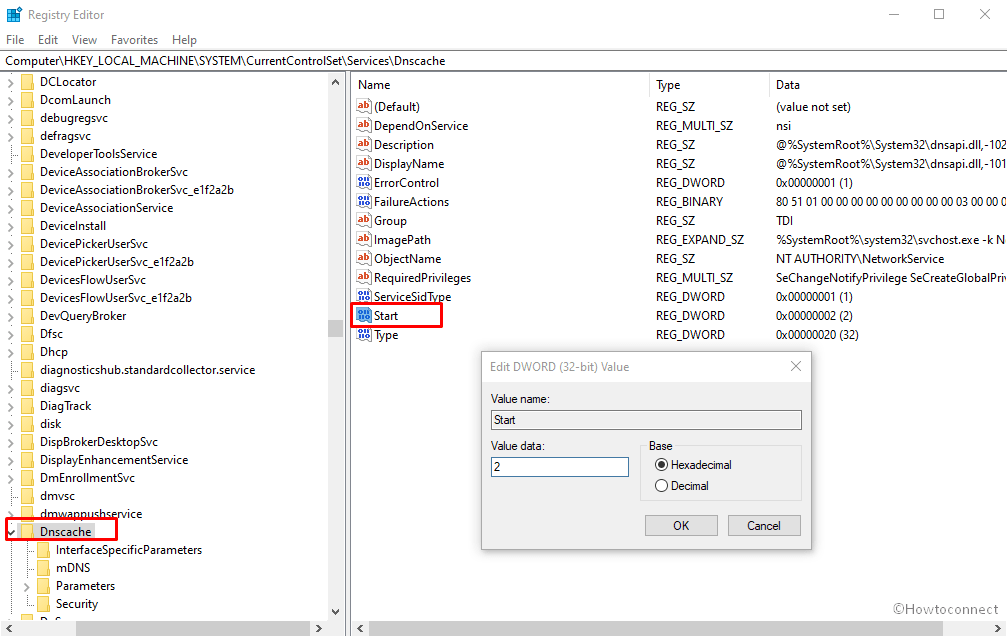
Way-4: Via Command Prompt
The procedure to Enable or Disable DNS Client Service in Windows 10 using the Command Prompt is given below –
Step#1: Open Run dialog box.
Step#2: Type cmd.exe in the empty text bar and hit Ctrl+shift+Enter shortcut at the same time.
Step#3: If a UAC turns up, click Yes to run Command Prompt as admin.
Step#4: To disable DNS Client Service in Windows 10, run the below command in elevated Command Prompt –
net stop dnscache
Step#5: To enable the same, type the following and hit Enter to execute –
net start dnscache
This will Enable DNS Client Service instantly unless otherwise, the Startup type of this service is Disabled.
Step#6: To change the Startup type, execute the preferred command listed below –
Automatic –
REG add “HKLMSYSTEMCurrentControlSetservicesdnscache” /v Start /t REG_DWORD /d 2 /f
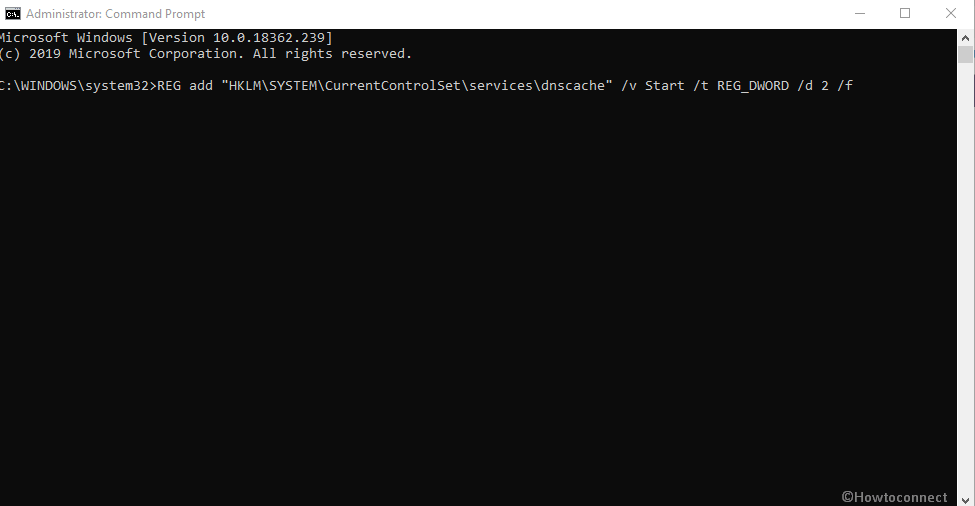
Manual –
REG add “HKLMSYSTEMCurrentControlSetservicesdnscache” /v Start /t REG_DWORD /d 3 /f
Disabled –
REG add “HKLMSYSTEMCurrentControlSetservicesdnscache” /v Start /t REG_DWORD /d 4 /f
Automatic (Delayed Start) –
REG add “HKLMSYSTEMCurrentControlSetservicesdnscache” /v Start /t REG_DWORD /d 2 /f
Изменение настроек энергопотребления
По сообщениям некоторых пользователей, ошибка устраняется изменением параметров потребления энергии беспроводным адаптером. Нажмите «Windows + S» и введите в строке поиска «Power options», затем выберите соответствующий значок в открывшемся меню. Кликните на текущий режим, затем на «Изменить параметры». Далее зайдите в «Расширенные настройки». Установите максимальный приоритет для вашего беспроводного адаптера, нажмите «Применить» и «ОК».

Проверяем службу DNS-клиент
Прежде чем что-то менять, я рекомендую посмотреть, работает ли служба “DNS-клиент”. Нажмите на клавиатуре сочетание клавиш Win + R. В появившемся окне введите команду services.msc, и нажмите Ok.

В новом окне ищем службу “DNS-клиент”, нажимаем на нее правой кнопкой мыши, и выбираем “Свойства”.
Тип запуска должен быть “Автоматически”. И если у вас кнопка “Запустить” будет активной, то нажмите на нее. Дальше: “Применить” и “Ok”.

Если служба у вас была отключена, и вы ее включили, то после перезагрузки компьютера интернет должен заработать.
2. При помощи командной строки
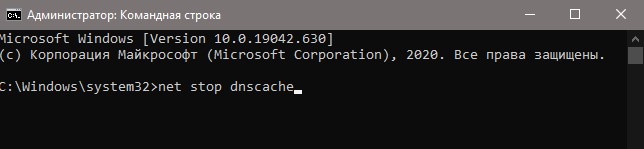
Запустите командную строку от имени администратора и введите ниже команды:
- net stop dnscache – остановить DNS-клиент
- net start dnscache – остановить DNS-клиент
Настраиваем IP и DNS на Windows xp/7/8/10 вручную
В свойствах настройки интернета«Ip версии 4» (инструкция по открытию раздела, описывалась выше) устанавливаем данные как на рисунке: Ip-адрес и основной шлюз выбирается в зависимости от настроек роутера или провайдера — 192.168.0(1).1 (но может быть и другим ), где последняя цифра (………1) должна отличаться от адреса маршрутизатора (………2-255).
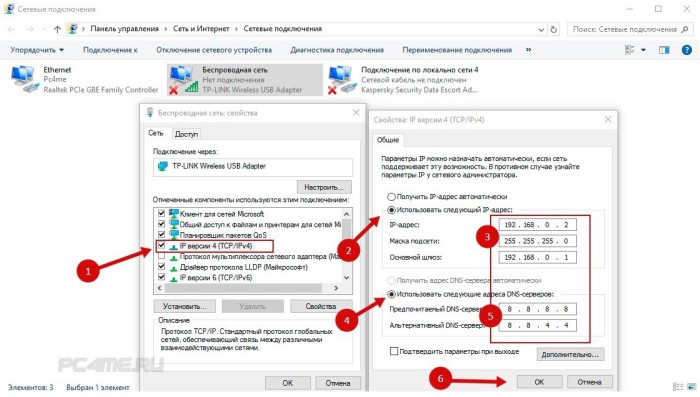
- Предпочитаемый/альтернативный ДНС используйте стандартный (Google): 8.8.8.8/8.8.4.4.
- После нажатия кнопки «ОК» Перезагрузите ПК и попробуйте проверить наличие интернета.
Источник: skini-minecraft.ru