
Login — это дополнение для MODX Revolution, которое предназначено для реализации на сайте всего того, что необходимо для работы с пользователями.
Пакет Login содержит следующие сниппеты:
- Register — обработка формы регистрации и создание нового пользователя в MODX;
- ConfirmRegister — активирование учетной записи пользователя (подтверждение регистрации осуществляется путем перехода пользователя по ссылке из письма);
- Login — выполнение аутентификации пользователя, обработки формы входа, а также выход из системы;
- ForgotPassword — выполнение действий по восстановлению пароля;
- ResetPassword — сброс пароля, используется вместе с ForgotPassword ;
- ChangePassword — смена пароля, используется вместе с Login ;
- UpdateProfile — редактирование профиля пользователя, вошедшего в систему;
- Profile — осуществляет установку всех полей текущего или указанного пользователя в плейсхолдеры (их можно использовать для отображение информации о пользователе в профиле);
В этой статье рассмотрим первые два сниппета: Register и ConfirmRegister .
Установка пакета Login
Для установки компонента Login в CMS MODX Revolution открываем админку и переходим на страницу «Менеджер пакетов» (в главном меню пункт «Пакеты -> Установщик»). Нажимаем на кнопку «Загрузить пакеты» , в поле поиска вводим «Login» . После того как этот пакет будет найден, выполняем его загрузку и установку..
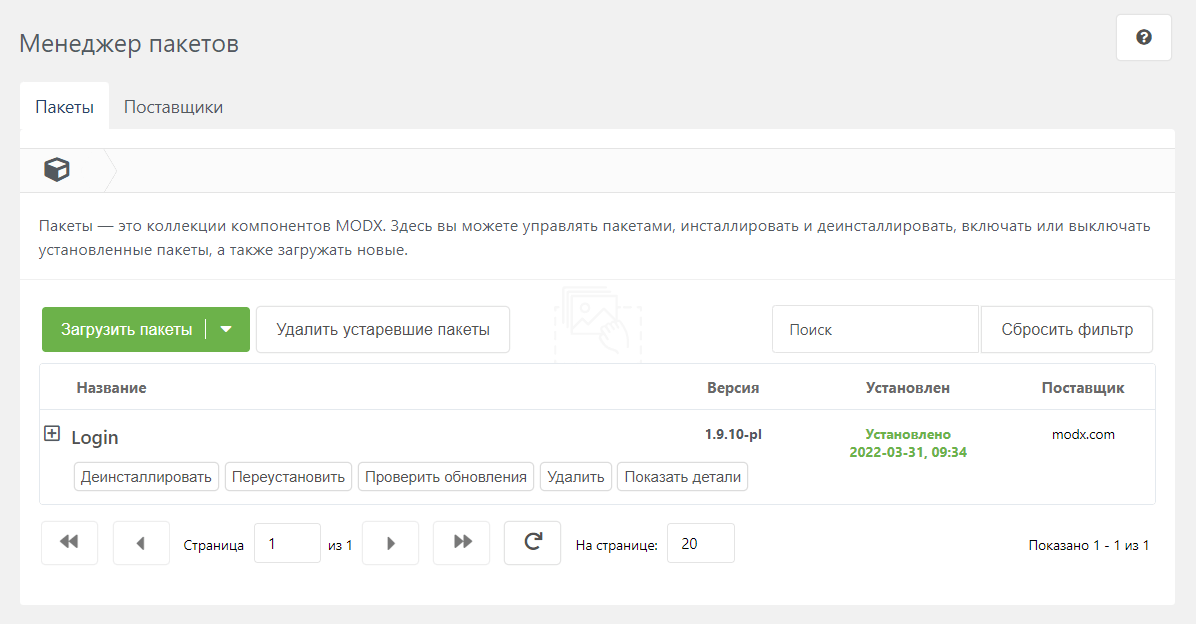
Создание группы пользователей и ресурсов «Users»
Открываем страницу «Контроль доступа» (Шестерёнка -> Контроль доступа). В ней кликаем на кнопку «Создать группу пользователей» .
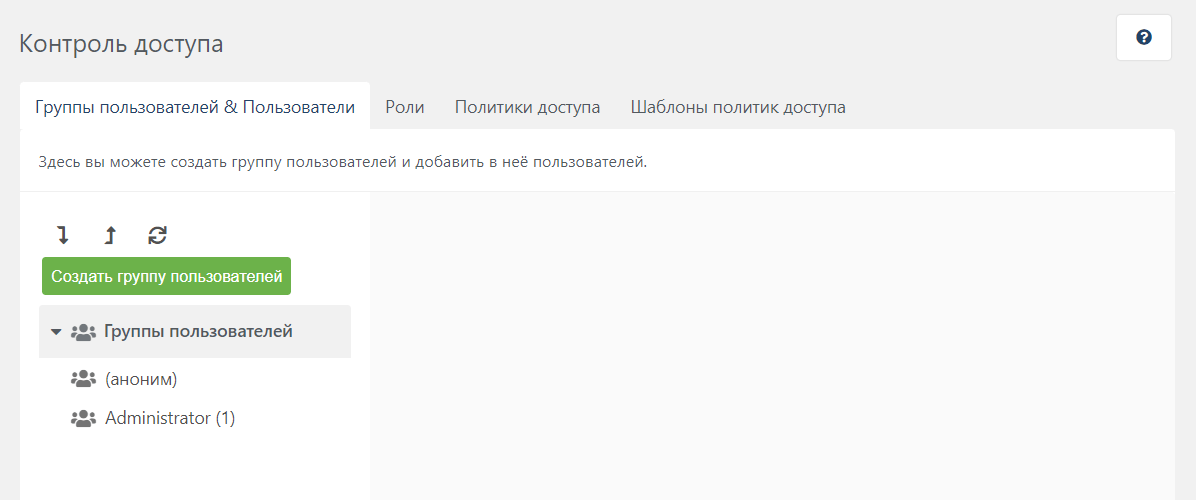
В диалоговом окне «Создать группу пользователей» заполняем следующие поля:
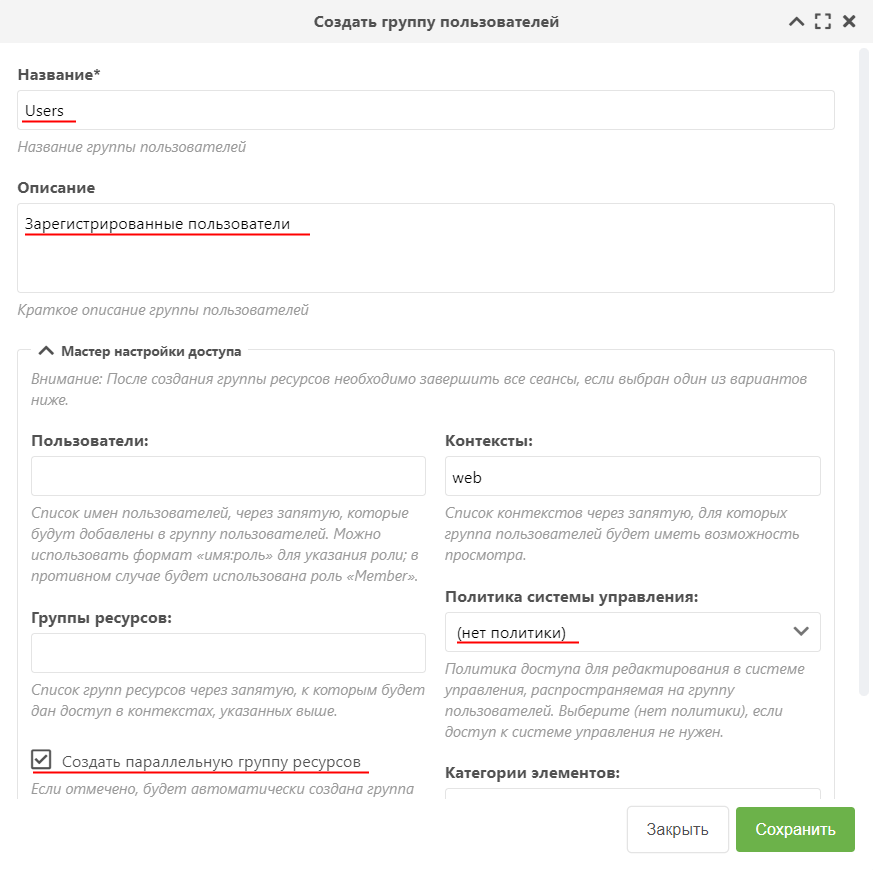
- название — Users ;
- описание — Зарегистрированные пользователи ;
- создать параллельную группу ресурсов — Да ;
- политика системы управления — (нет политики) .
После этого нажимаем на кнопку «Сохранить» . На странице «Контроль доступа» должна появиться только что созданная группа пользователей, т.е. «Users» .
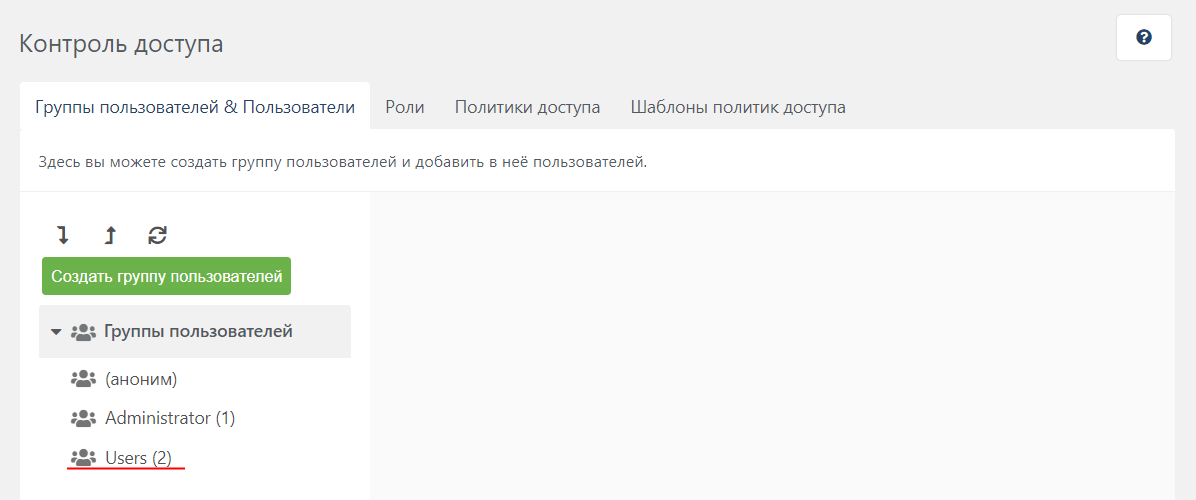
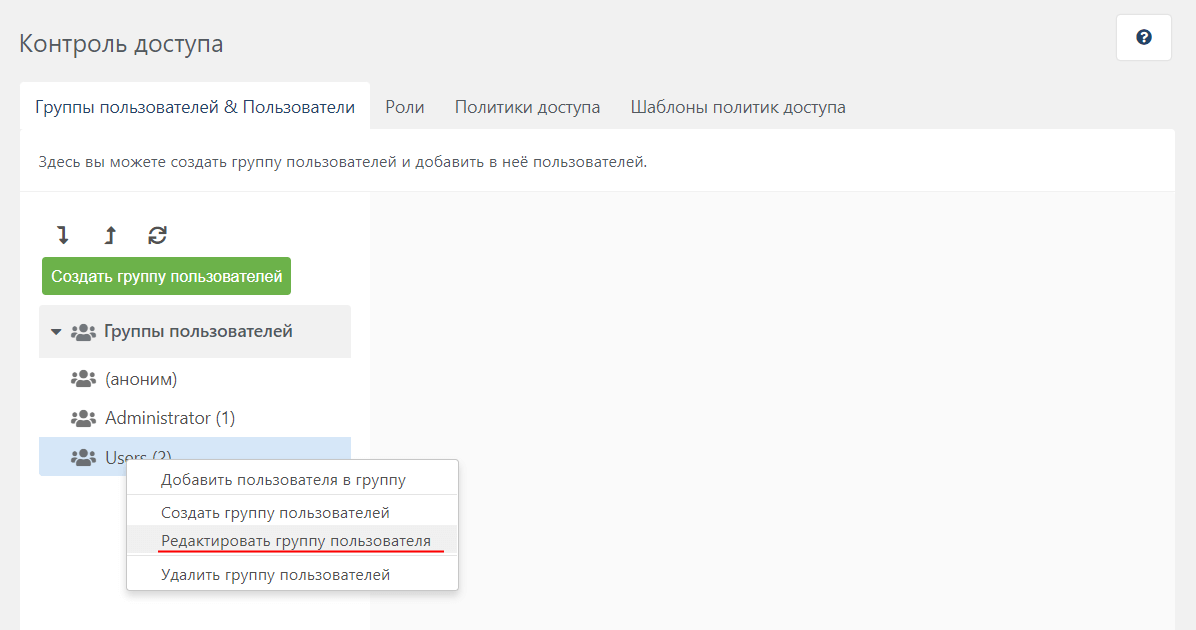
Настраиваем права группы пользователей «Users» . Для этого на странице «Контроль доступа» нажимаем правой кнопкой мыши на группу «Users» и выберем пункт «Редактировать группу пользовател» .
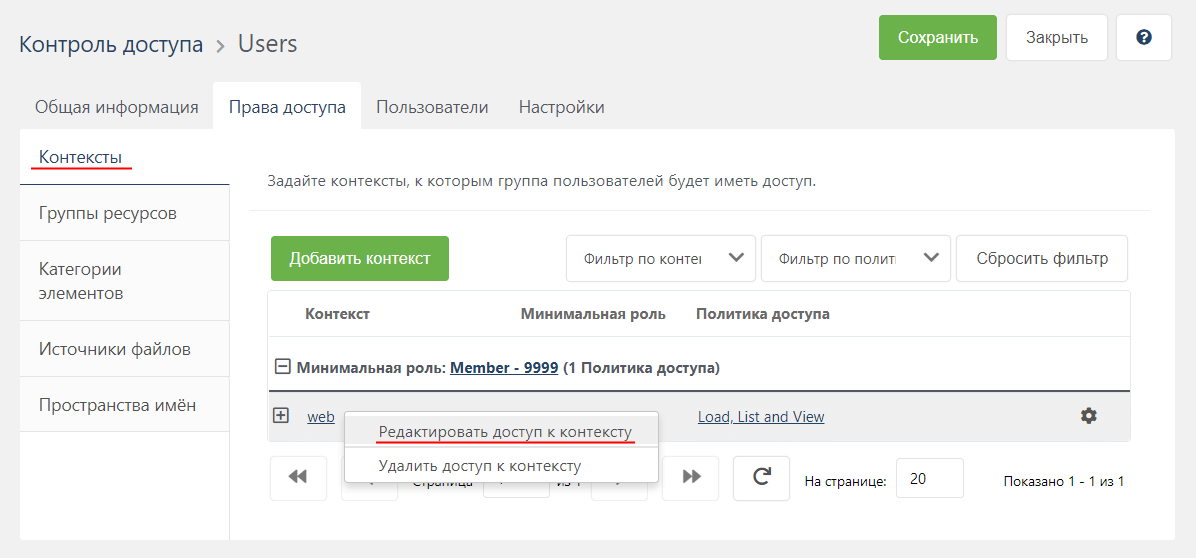
На странице «Контроль доступа > Users» нажимаем правой кнопкой мыши на строку «web» и выбираем пункт «Редактировать доступ к контексту» .
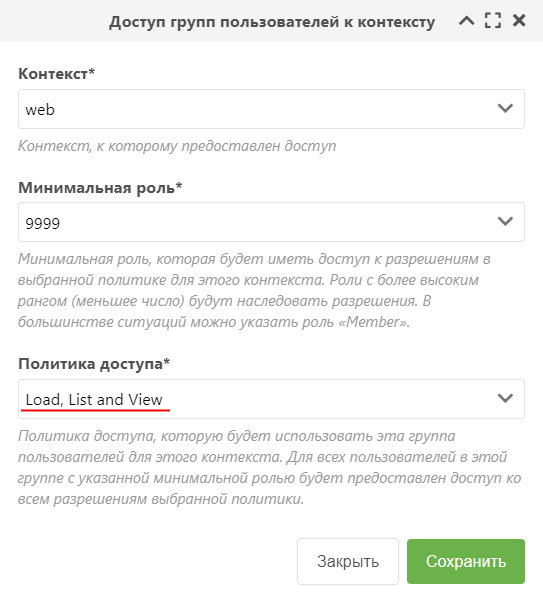
В диалоговом окне «Доступ групп пользователей к контексту» устанавливаем политику доступа на значение «Load, List and View» и нажимаем на кнопку «Сохранить» .
Создание ресурсов и настройка доступа к ним
Создадим следующие страницы (ресурсы):
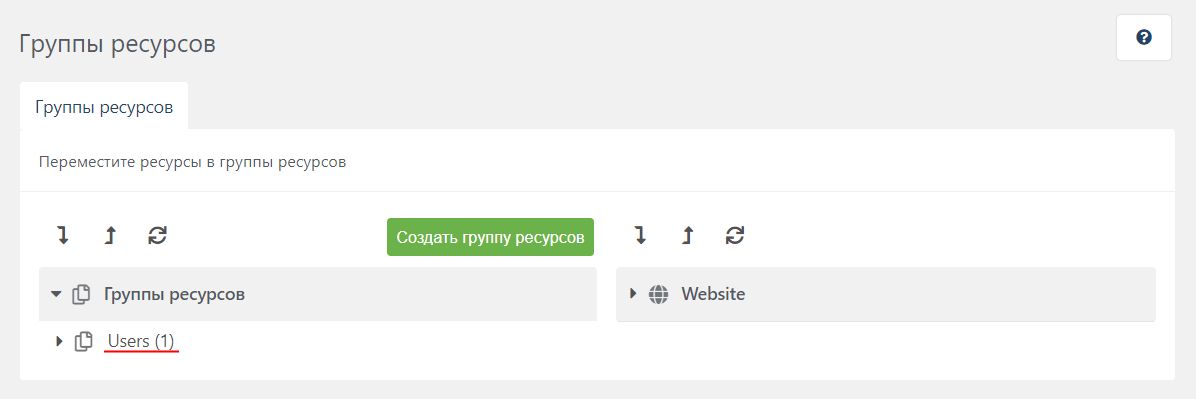
Откроем страницу «Группы ресурсов» (Сайт -> Группы ресурсов) и перенесём из правого дерева в группу «Users» вышеперечисленные ресурсы.
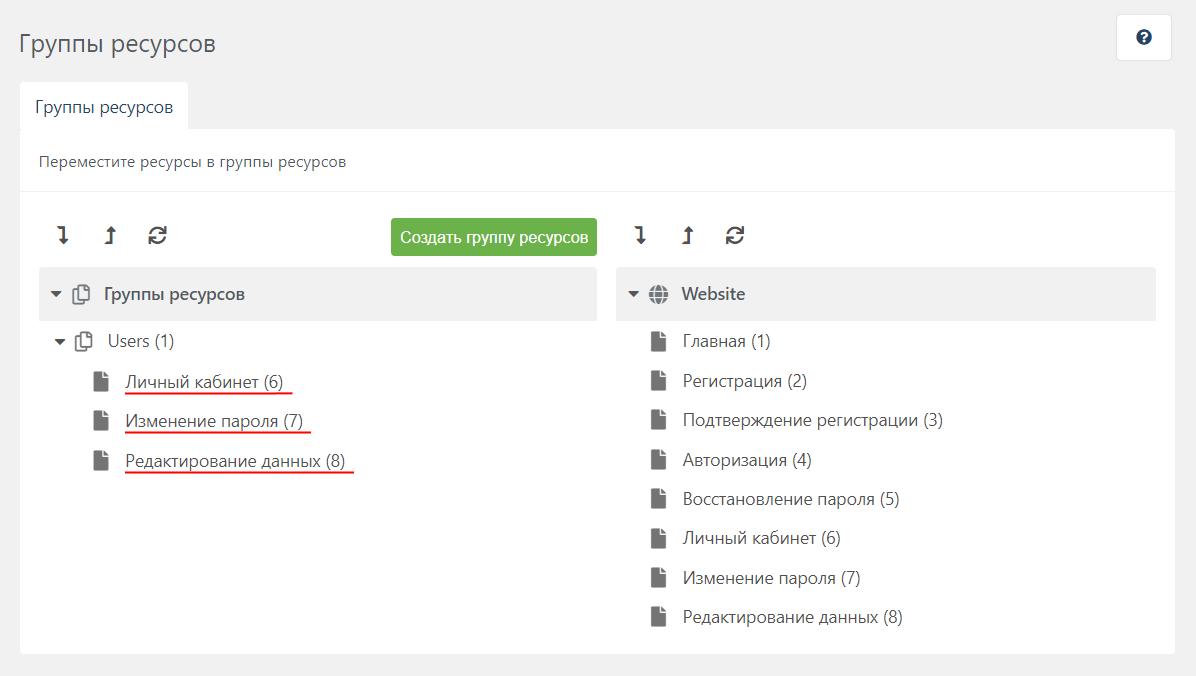
Кроме этого, группе пользователей (аноним) необходимо установить доступ «Load only» . Это необходимо сделать для того чтобы они могли загружать страницы из группы ресурсов Users , проверять права доступа и получать ошибку 403 «Доступ запрещен» . Если (аноним) не дать доступ «Load only» , то для них эти страницы не будут существовать, и они получат ошибку 404 «Не найдено» .
Порядок действий: Шестерёнка -> Контроль Доступа -> (аноним) -> Редактировать группу пользователя (правой кнопкой мыши) -> вкладка «Права доступа» -> Группы ресурсов -> Добавить группу ресурсов .
В диалогово окне «Добавить группу ресурсов» :
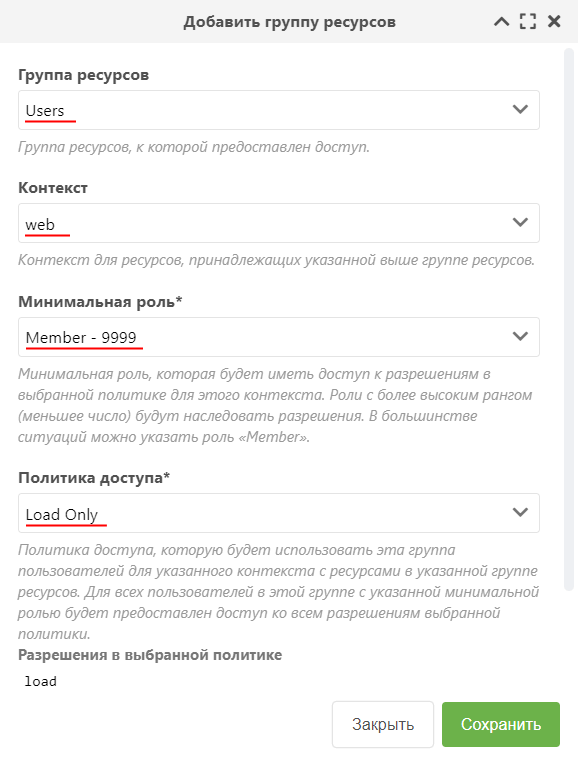
- Группа ресурсов : Users ;
- Контекст: web ;
- Минимальная роль: Member (9999) ;
- Политика доступа: Load Only .
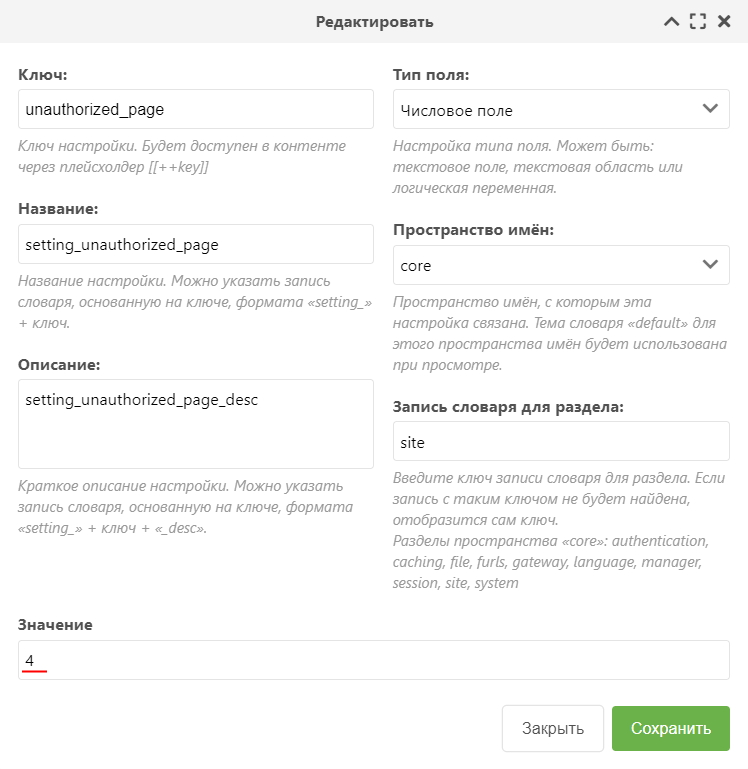
Последнее что необходимо ещё сделать, это указать в качестве страницы ошибки 403 «Доступ запрещен» ресурс «Авторизация» (id = 4) . Осуществляется это в настройках системы с помощью параметра unauthorized_page . Теперь если анонимный пользователь захочет попасть на закрытые страницы, ему выведется страница «Авторизация» .
Регистрация пользователей с использованием Register
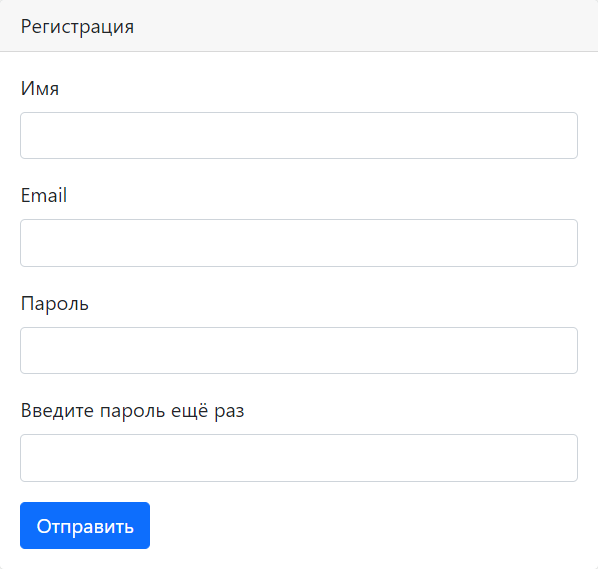
Регистрация пользователей будет осуществляться на ресурсе «Регистрация».
Для этого в содержимое ресурса поместим:
- HTML форму;
- вызов сниппета Register для обработки этой формы и создания пользователя.
Регистрация [[!+error.message:eq=«:then=` Имя [[!+reg.error.fullname]] Email [[!+reg.error.email]] Пароль [[!+reg.error.password]] Введите пароль ещё раз [[!+reg.error.password_confirm]] `:else=`[[!+error.message]]`]]
Структура формы выполнена в соответствии с Bootstrap 5.
Код вызова сниппета Register :
[[!Register? activation=`1` activationResourceId=`3` usergroups=`Users` passwordField=`password` placeholderPrefix=`reg.` ]]
Как это всё работает?
1. После нажатия на кнопку «Отправить» данные отправляются на эту же страницу (указывается это посредством атрибута action ):
2. Сниппет Register проверяет наличие в $_POST ключа login-register-btn , т.е. то что указали в параметре login-register-btn» :
3. Валидация полей осуществляется в соответствии с требованиями указанными в параметре validate=`nospam:blank, password:required:minLength=^8^, password_confirm_password_confirm=^password^, fullname:required, email:required:email`
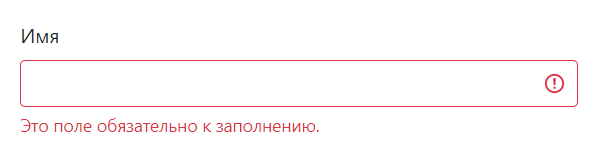
4a. Если какое-то поле не проходит валидацию, то сообщение с ошибкой помещается в соответствующий плейсхолдер. Например, для поля email ошибка будет выводиться в [[!+reg.error.email]] .
Выражение [[!+reg.error.email:notempty=` is-invalid`]] используем для добавления к полю класса is-invalid , чтобы применились стили Bootstrap 5:
4b. При успешной валидации и создании объекта modUser , выполняется отправка пользователю на указанный email письма для завершения регистрации. В этом письме содержится ссылка, по которой ему нужно перейти, и тем самым активировать учетную запись.
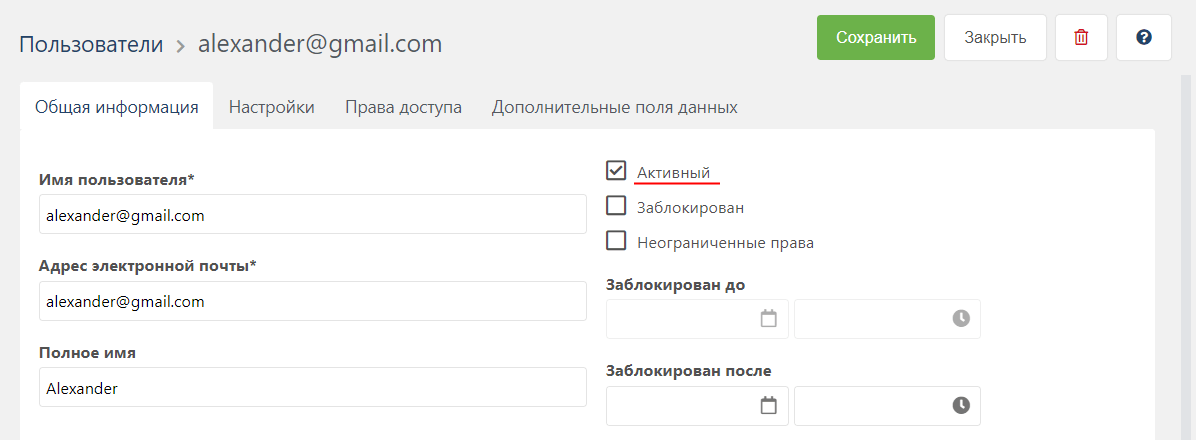
Пользователю (объекту modUser ) в качестве значения поля active устанавливается 0 .
В плейсхолдер [[!+error.message]] помещается сообщение об успехе. Берётся контент из параметра Подтверждение регистрации»).
Что такое логин? [Простыми словами]
Активирование аккаунта пользователя
Активирование аккаунта пользователя будем выполнять на странице «Подтверждение регистрации». Осуществлять это будем посредством сниппета ConfirmRegister . Принцип его работы заключается в том, что он получает параметры URL и проверяет их на соответствие. В случае успеха он устанавливает полю active значение 1. После этого пользователь может уже авторизоваться на сайте, т.е. войти под своей учётной записью.
Содержимое ресурса «Подтверждение регистрации» (вызов сниппета ConfirmRegister ):
[[!ConfirmRegister? redirectTo=`6` https://itchief.ru/modx/login-registration» target=»_blank»]itchief.ru[/mask_link]
Для чего нужна программа login
login [-p] [ имя_пользователя ] [ ПЕРЕМЕННАЯ_СРЕДЫ=ЗНАЧЕНИЕ . ] login [-p] [-h хост ] [-f имя_пользователя ] login [-p] -r хост
ОПИСАНИЕ
Программа login используется для запуска нового сеанса в системе. Как правило, эта программа вызывается автоматически и выводит приглашение login: на терминал пользователя. Программа login может восприниматься оболочкой командной строки не как простая программа и вызываться без создания нового процесса. Обычно, оболочка запускает login посредством вызова exec login , что приводит к завершению работы пользователя в текущей оболочке. Попытка запустить login из любой оболочки, отличной от регистрационной, приводит к сообщению об ошибке.
В какой-то момент пользователя попросят ввести свой пароль. Чтобы недопустить раскрытия, символы при вводе пароля не отображаются. Разрешено очень маленькое число попыток ввода неправильного пароля, перед тем как login закончит работу и прервёт подключение.
Если включён механизм устаревания пароля учётной записи, то перед входом в систему может потребоваться смена пароля. Для этого нужно ввести старый пароль и новый пароль. Подробней об этом написано в passwd (1).
После успешного входа в систему, будут показаны сообщения от системы и о наличии почты. Можно отключить вывод файла системных сообщений из файла /etc/motd , создав в домашнем каталоге файл нулевой длины с именем .hushlogin . Сообщение о наличии почты может быть одним из: » У вас есть новая почта. «, » У вас есть почта. » или » У вас нет почты. «, в зависимости от наполненности почтового ящика.
Значения идентификатора учётной записи и группы будет взято из файла /etc/passwd . Значения переменных $HOME , $SHELL , $PATH , $LOGNAME и $MAIL устанавливаются согласно соответствующим полям учётной записи пользователя. Также могут быть установлены значения ulimit, umask и nice из поля GECOS.
В некоторых системах переменной среды $TERM будет присвоен тип терминала линии tty, согласно данным из файла /etc/ttytype .
Также может быть выполнен сценарий инициализации пользовательского интерпретатора команд. Подробней об этой функции смотрите соответствующую страницу руководства.
Субсистемный вход в систему можно распознать по наличию символа «*» в начале регистрационной оболочки. Заданный домашний каталог будет использован как корень новой файловой системы, в которой регистрируется пользователь.
Программа login НЕ удаляет записи о пользователях из файла utmp. Эта задача программ getty (8) и init (8) удалять записи о владельце терминального сеанса. Если login запускается из командной строки без exec , то пользователь продолжает находиться в системе даже после завершения работы в «порождённом сеансе».
ПАРАМЕТРЫ
-f Не выполнять аутентификацию, пользователь уже прошёл проверку.
-h Имя удалённого хоста, на который нужно войти.
-p Сохранить среду.
-r Выполнить протокол autologin для rlogin.
Параметры -r , -h и -f используются только если login запускается суперпользователем.
ПРЕДОСТЕРЕЖЕНИЯ
Данная версия login может быть собрана с разными параметрами и только некоторые из них смогут быть использованы на любой машине.
Расположение файлов может отличаться на разных системах.
Программа login НЕ удаляет записи о пользователях из файла utmp. Эта задача программ getty (8) и init (8) удалять записи о владельце терминального сеанса. Если login запускается из командной строки без exec , то пользователь продолжает находиться в системе даже после завершения работы в «порождённом сеансе».
Как и для любой программы, запуск login может быть подделан. Если неуполномоченные пользователи имеют физический доступ к машине, то атакующий может использовать это для получения пароля следующего человека, который будет работать за машиной. Под Linux пользователи могут использовать механизм SAK для установления достоверного пути и таким образом предотвращения атаки.
ФАЙЛЫ
/var/run/utmp содержит список работающих сеансов в системе
/var/log/wtmp содержит список завершённых сеансов работы с системой
/etc/passwd содержит информацию о пользователях
/etc/shadow содержит защищаемую информацию о пользователях
/etc/motd содержит системные сообщения за день
/etc/nologin при существовании файла блокируется доступ в систему обычным пользователям
/etc/ttytype содержит список типов терминалов
$HOME/.hushlogin при существовании файла системные сообщения при входе в систему не выводятся
Источник: www.opennet.ru
Авторизация и регистрация: почему это две большие разницы
На смартфонах устанавливают приложения. И далее, не задумываясь, открывают их с помощью одного или двух тапов. Приложение готово к работе. Если же входить куда-либо через браузер на компьютере, ноутбуке или на смартфоне, то появляются две кнопки для входа пользователя: авторизация и регистрация. Какая между ними разница и почему их нельзя путать?
На некоторых сайтах, в электронной почте, в социальных сетях, в интернет банке, если их открыть через браузер на компьютере или смартфоне, обычно есть два варианта для входа. Первый вариант – это авторизация для «стареньких» пользователей, которые ранее прошли регистрацию. Второй вариант – это регистрация для «новеньких» людей, еще не зарегистрированных на данном ресурсе.
Что такое регистрация
Регистрация – это необходимый этап для того, чтобы пользователь получил доступ к тем возможностям, которые предоставляются на каком-либо интернет-ресурсе. Регистрацию проходят только один раз (в идеале). После того, как человек ее прошел, ему становятся доступны те возможности, которые имеются на данном ресурсе.
Как происходит регистрация? Когда пользователь первый раз где-либо регистрируется, то при этом, как правило, ему нужно придумать логин и пароль. Именно придумать, создать новый логин и к нему новый пароль.
В качестве логина может выступать либо адрес электронной почты, либо номер мобильного телефона, либо фамилия и имя, либо никнейм. Зачастую при регистрации есть важный момент: необходимо подтвердить свой Email, либо удостоверить свой номер смартфона.
Казалось бы, зачем такие сложности? Ведь для того, чтобы подтвердить свою почту, нужно ее открыть, найти там письмо для подтверждения или выполнить иные инструкции. На телефон в качестве подтверждения того факта, что номер принадлежит вам, приходит код для подтверждения, либо звонок-сброс, либо еще указание на какое-то необходимое действие.
Для чего все это, может, можно как-то попроще пройти регистрацию? Нет, потому что только таким образом можно доказать два необходимых факта. Во-первых, проверяется, что у вас есть доступ к почте или к телефону. Во-вторых, подтверждается, что вы правильно, без единой ошибки ввели адрес своей почты или номер своего мобильного.
Как подтвердить email-адрес или мобильный при регистрации
Допустим, при регистрации в качестве логина нужно ввести свой email-адрес. Как его подтвердить? Как уже отмечалось выше, нужно открыть свою почту и найти там письмо с того сайта, где вы проходите регистрацию. Письмо может прийти не сразу, а спустя несколько минут или более.
Кроме того, стоит проверить папку Спам в почте, письмо по ошибке могло попасть туда. Если же прошло достаточно времени, но письмо не удается найти, то, возможно, была допущена ошибка при вводе email. Стоит попробовать заново пройти регистрацию.
Если же письмо для подтверждения электронного адреса пришло, его нужно открыть и прочитать. Как правило, следует кликнуть по ссылке в этом письме. Этот клик по ссылке является доказательством того, что вы являетесь реальным пользователем почтового ящика.
Как быть, если при регистрации в качестве логина выступает номер смартфона? Как подтвердить мобильный? На телефон обычно приходит смс с кодом подтверждения или пуш-уведомление. При этом дается короткая и понятная инструкция, что необходимо сделать пользователю для подтверждения номера мобильного.
Для подтверждения номера мобильного иногда используется звонок-сброс. На него не нужно отвечать. Надо определить последние цифры в том номере, с которого звонят. Обычно следует ввести четыре последних цифры. Например, поступил звонок с номера +7 123 456 78 90.
Тогда для подтверждения надо ввести код 7890.
p, blockquote 14,0,1,0,0 —>
Я рекомендую записать в блокнот, записную книжку и т.п. название сайта (приложения), логин и пароль, либо как-то иначе сохранить эти данные. Пароль чаще всего можно восстановить с помощью электронной почты или смартфона. Для этого на сайте может быть ссылка «Забыли пароль?».
А вот с логином сложнее, восстановить его в случае забывчивости удается далеко не всегда. В любом случае меньше стресса и потери времени будет, если есть возможность где-то у себя в записях найти свой логин и пароль.
Что означает повторная регистрация
Частенько бывает так, что пользователь либо забыл логин или пароль, либо не помнит и то, и другое вместе взятые. Также часто случается ситуация, когда человек уверен в том, что логин и пароль введены верно. Но при этом все равно появляется неприятная красная надпись: «Неверно введен логин или пароль».
В таких ситуациях стоит убедиться, что логин и пароль введены верно. О том, как можно это сделать, писала ЗДЕСЬ на примере соцсети Одноклассники. Описанные там приемы для проверки пароля или логина действуют для всех ситуаций.
Хороший выход в случае, когда забыт пароль, состоит в том, чтобы нажать на ссылку «Забыли пароль». Затем по предложенной инструкции можно попытаться восстановить пароль.
Однако некоторые пользователи не делают никаких попыток для восстановления прежних данных: логина или пароля. Они принимают решение о том, что нужно пройти новую регистрацию и проблема будет решена.
Проблема новой регистрации состоит в том, что пользователь становится «новеньким». Что это означает?
Помните, как в школе говорили, когда в класс приходил новый ученик: «У нас новенький (новенькая)!». При новой регистрации автоматически пропадут все накопленные ранее бонусы, баллы, подписки, купленные ранее билеты, курсы и прочие «плюшки», которые были «нажиты непосильным трудом». Придется начинать все по-новому, то есть, жизнь пойдет «с чистого листа». Придется опять зарабатывать карму, авторитет, бонусы, прочие преимущества старых клиентов сайта перед новыми.
Увы, при новой регистрации, как правило, уже нельзя восстановить те билеты, подписки, курсы, бонусы, баллы, которые хранились при прежней регистрации.
p, blockquote 23,0,0,0,0 —>
При новой регистрации вы автоматически становитесь «новеньким в интернет классе». Вероятно, это хорошо, если в «старом» классе были проблемы, карма была плохой и от нее необходимо избавляться. Но если все было хорошо, были заслуги в виде каких-то преимуществ (скидок, бонусов и прочего), то новая регистрация благополучно похоронит наработанные успехи и жизнь на сайте начнется все «с нуля».
Авторизация: вход после регистрации
Регистрацию проходят один раз. Потом для входа на какой-либо ресурс следует пользоваться кнопкой «Авторизация».
Авторизация на сайте или в приложении – это процесс, в котором ранее зарегистрированный пользователь вводит свой логин и пароль, чтобы система могла его опознать.
p, blockquote 26,0,0,0,0 —>
Слово «авторизация» произошло от английского authorization, что в переводе означает «авторизация», «полномочия», «разрешение».
Авторизация на каком-либо сайте (или интернет-ресурсе), по сути, означает «повторный вход» или «вход после регистрации». Если есть вход на сайт, то, вероятно, должен быть и выход. Но вот с выходом не все так однозначно, как со входом.
Выход: а что это такое
В современных приложениях на смартфоне сложно найти кнопку или значок для выхода, а зачастую это вообще невозможно. На компьютере обычно есть параметр «Выход», но многие пользователи никогда не используют эту возможность. Один раз зашли и больше никогда не выходят. Это хорошо, если техника всегда работает, никогда не подводит, либо не нужно заводить второй аккаунт на сайте.
Я думаю, что если есть возможность для выхода, то нужно этим пользоваться. Конечно, после выхода придется потом входить. То есть, нужно нажимать на кнопку «Авторизация», вводить логин и пароль.
Выход и последующий вход – это соблюдение безопасности в некотором роде, а также тренировка собственной памяти при вводе логина и пароля.
Рассмотрим примеры с кнопками для регистрации и авторизации для Яндекс.Почты, Yoomoney, РЖД, Ростелеком, Фейсбук, ВКонтакте. Приведенные примеры работают через браузер на компьютере или на смартфоне.
О приложениях на смартфоне здесь не упоминается. На телефоне устанавливается приложение, вводятся личные данные для регистрации или авторизации. И, как правило, на этом всё, потом уже не встречаются кнопки для регистрации или для авторизации.
Видео: Авторизация и регистрация, почему это две большие разницы
Яндекс Почта: Создать ID и Войти
h2 5,0,0,0,0 —>
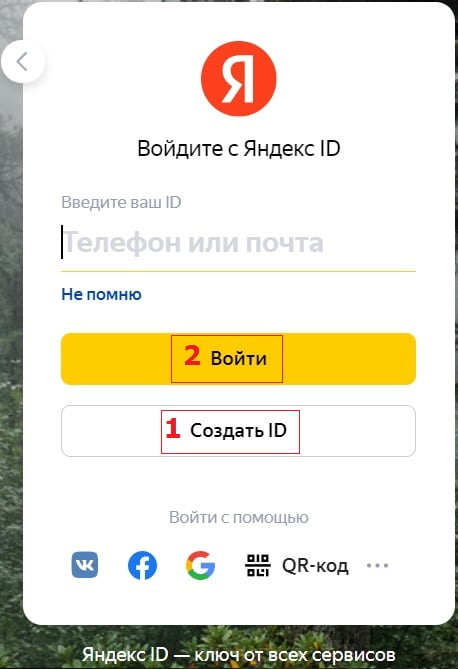
В Яндекс.Почте кнопка «Создать ID» (цифра 1 на рис. 1) служит для регистрации нового почтового адреса (email). ID (читается «ай-ди») — это часть английского слова «identifier», что можно перевести как «идентификатор».
«Создать ID» означает, что нужно зарегистрировать, то есть создать новый логин и пароль для Яндекс.Почты. После того, как ID (логин и пароль) будет зарегистрирован, его можно использовать для того, чтобы пользоваться всей экосистемой Яндекса. Сервисов у Яндекса очень много, их количество постоянно пополняется.
Кнопка «Войти» (2 на рис. 1) предназначена для тех, кто уже один раз прошел регистрацию. В этом случае нужно ввести логин и пароль. После этого откроется почта с полученными письмами. Если же сделать новую почту с помощью «Создать ID», то там не будет тех писем, что были в старой почте.
Юмани: Создать кошелек и Войти

h2 6,0,0,0,0 —>
Юмани – это электронные деньги, которые ранее были Яндекс.Деньги. Потом сервис был приобретен Сбербанком и сменил название. Были Яндекс.Деньги, стали Юмани.
Кнопка «Создать кошелек» (цифра 1 на рисунке 2) означает появление нового кошелька, как правило, с нулевым балансом. Другая кнопка «Войти» (2 на рис. 3) позволяет войти в старый кошелек. Возможно, там уже есть рубли и накопленные баллы.
РЖД: Регистрация или Вход
h2 7,0,0,0,0 —>
РЖД является сокращением от «Российские Железные Дороги». Сайт РЖД предназначен для получения информации о поездах, расписании, наличии мест. Для приобретения билетов на поезд необходимо создать личный кабинет на сайте РЖД, он называется «Мои заказы».
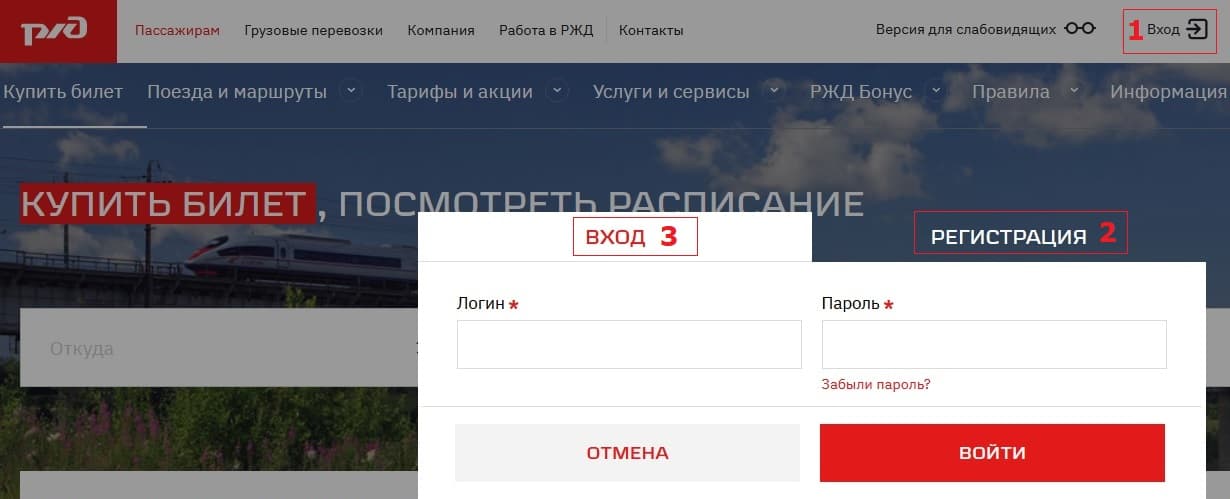
Для создания личного кабинета РЖД, а также для входа в правом верхнем углу на сайте РЖД есть единая кнопка «Вход» (цифра 1 на рисунке 3). Кликнув по ней, появятся две вкладки «Вход» (3 на рис. 3) и «Регистрация» (2 на рис. 3).
Чтобы создать новый личный кабинет, следует нажать «Регистрация». В новом кабинете «Мои заказы» НЕ будет билетов, приобретенных ранее на сайте РЖД. После регистрации там можно будет только купить новый билет.
Для доступа к прежнему кабинету, надо использовать кнопку «Вход». Там можно найти билеты, приобретенные ранее на сайте РЖД, а также купить новые билеты.
Ростелеком личный кабинет: Зарегистрироваться и Войти
h3 3,0,0,0,0 —>
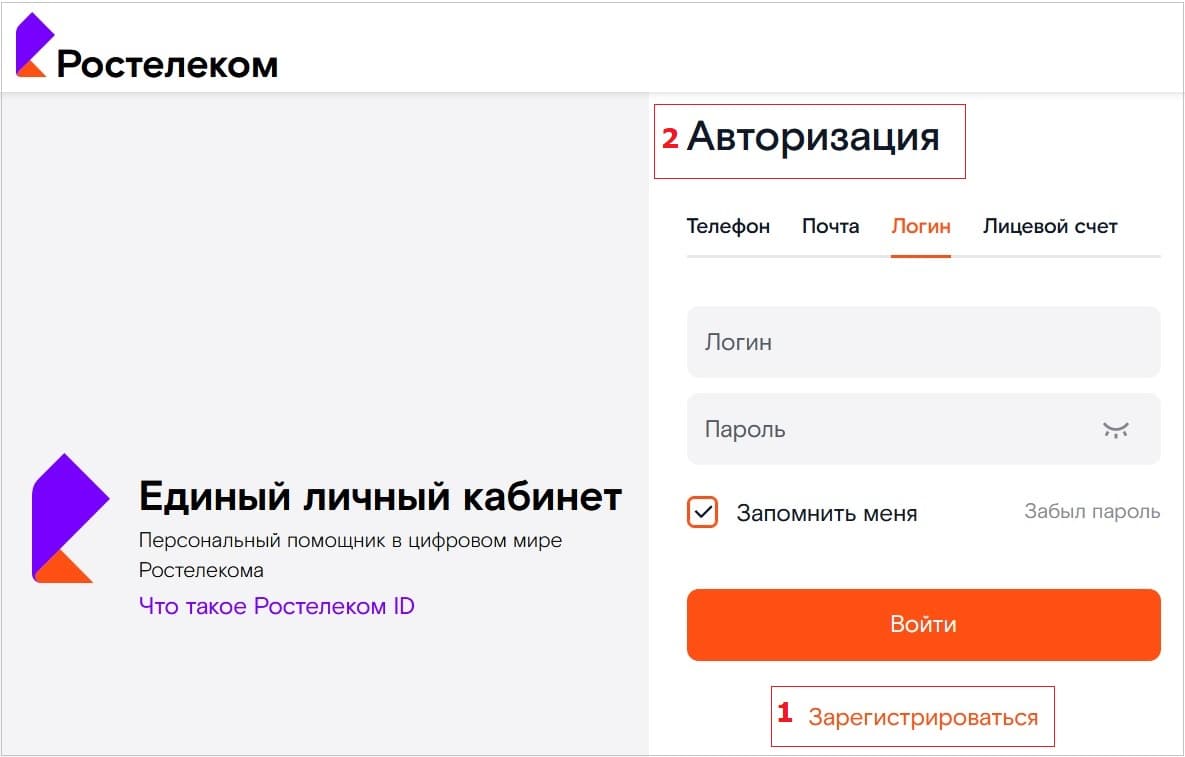
На сайте Ростелекома можно создать новый личный кабинет с помощью кнопки «Зарегистрироваться» (цифра 1 на рисунке 4). В личном кабинете можно проводить оплату, получать и тратить бонусы, писать запросы в техподдержку и т.д.
Если же личный кабинет уже был создан, следует ввести логин (или телефон, или почту, или лицевой счет) и пароль. После этого нажать на оранжевую кнопку «Войти».
Если создать новый кабинет вместо старого, то все баллы, бонусы и прочие плюшки, накопленные ранее, увы, пропадут.
Фейсбук: Создать аккаунт и Вход
h2 8,0,0,0,0 —>
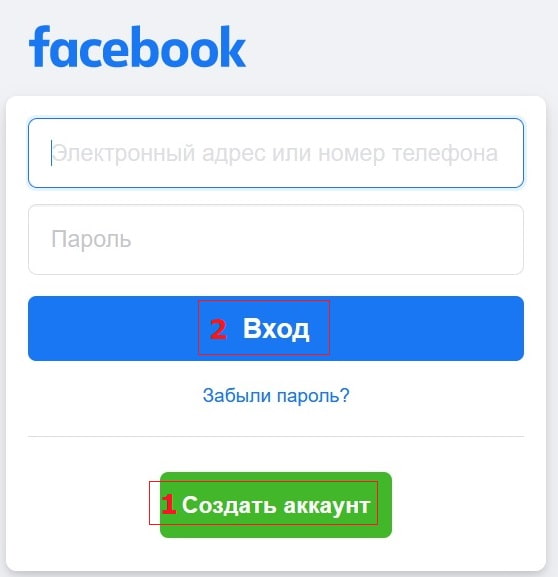
Знакомый пенсионер активно осваивал Фейсбук. Он часто присылал повторные приглашения в друзья, потому что постоянно создавал новые аккаунты. На старый аккаунт он не мог попасть по разным причинам. Новая регистрация ему была нужна, потому что он никогда не записывал старый логин и пароль, не сохранял, не запоминал. Он уверен, что это для него лишняя, утомительная процедура.
При этом знакомый удивлялся, почему у него так мало друзей и почему в новом аккаунте все друзья пропадают. А как Фейсбук догадается, что тот или иной человек создал сразу несколько разных аккаунтов? Кстати, если Фейсбук догадается, то может предупредить о неправильных действиях, так как у одному человеку желательно иметь один единственный аккаунт.
Кнопка «Создать аккаунт» (цифра 1 на рисунке 5) предназначена для создания новой личной странички, где нет друзей, и все «с чистого листа». А кнопка «Войти» предназначена для входа на личную страничку, ранее уже зарегистрированную, и возможно, там уже есть друзья.
ВКонтакте: Регистрация и Войти
h2 9,0,0,0,0 —>
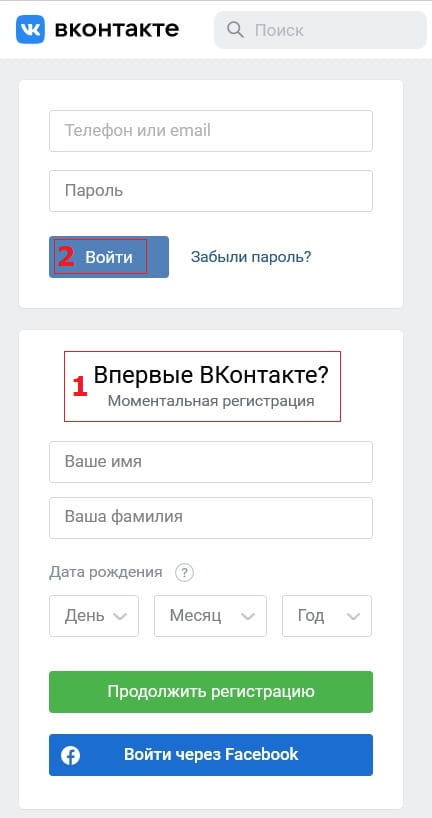
Чтобы создать новую страничку ВКонтакте, следует ввести имя, фамилию, указать дату рождения и нажать на зеленую кнопку «Продолжить регистрацию».
Для входа на свою страничку, ранее уже зарегистрированную, следует ввести телефон или email, пароль и нажать «Войти».
Источник: www.inetgramotnost.ru