
Для чего нужна программа Catalyst Control Center?
Программа позволяет проверить наличие обновлений драйверов для вашей видеокарты и управлять ее работой. Некоторые основные действия, которые можно выполнить с помощью Центра управления Catalyst, включают изменение разрешения или области рабочего стола, а также частоту обновления экрана.
Что делает программа Catalyst Control Center?
Программа Catalyst Control Center позволяет тонко настроить параметры работы видеокарты, следит за обновлениями драйверов, которые скачивает и устанавливает автоматически с официального сайта AMD.
Для чего нужна программа ATI Catalyst Install Manager?
Дело в том, что Ati catalyst install manager — это программное обеспечение для видеокарт ATI Radeon. Создание данной программы очень сильно упрощает взаимодействие пользователя с видеокартой.
Как правильно установить Catalyst Control Center?
Запускаем AMD Catalyst Control Center любым удобным способом. Простейший метод – это клик правой кнопкой мыши на Рабочем столе, а затем выбор пункта «AMD Catalyst Control Center» в раскрывшемся меню. После запуска кликаем по вкладке «Информация», а в раскрывшемся перечне функций – по ссылке «Обновление ПО».
Как скачать Amd Catalyst Control Centre и как правильно настроить.
Что делать если нет Catalyst Control Center?
- Удаление и переустановка приложения AMD Catalyst Control Center.
- Удаление определенных политик
- Обновите драйвер вашей видеокарты AMD.
- Запустить SFC Scan.
Можно ли удалить Catalyst Control Center?
Находим в списке AMD Catalyst Install Manager нажимаем на этой строке правую кнопку мыши и выбираем пункт: Изменить. . И нажимаем на кнопку: Далее > Запустится общий ход выполнения удаления компонентов AMD Catalyst Control Center. Нажимаем на кнопку: Удалить, чтобы удалить AMD Catalyst Install Manager из компьютера.
Как увеличить FPS на AMD?
- Режим анизотропной фильтрации: Использовать настройки приложения;
- Уровень анизотропной фильтрации: Использовать настройки приложения (16x);
- Качество фильтрации текстур: Производительность;
- Оптимизация формата поверхности: Вкл.;
Как зайти в Catalyst Control Center?
Запустите Catalyst Control Center из установочного каталога Это довольно простое решение, и для этого вам нужно просто перейти к: Программные файлы (x86)> ATI Technologies> ATI. ACE> Core-Static> amd64> CLIStart.exe и запустить CLIStart.exe. Это должно запустить Catalyst Control Center без каких-либо проблем.
Что за программа AMD Install Manager?
Подлинный файл InstallManagerApp.exe является одним из компонентов программного обеспечения Catalyst Control Center, разработанного Advanced Micro Devices . Catalyst Control Center — это утилита разгона и оптимизации для видеокарт ATI Radeon. . Эта программа часто устанавливается вместе с драйверами для видеокарт AMD.
Что за программа Ати?
ATI Technologies — канадская компания, разработчик и поставщик графических процессоров и чипсетов материнских плат, действовавшая с 1985 по 2006 год как самостоятельная компания, являвшаяся одной из крупнейших в своей отрасли.
Что такое AMD Radeon Settings?
Radeon™ PRO Settings — это оптимизированный, интуитивно понятный пользовательский интерфейс, разработанный для видеокарт Radeon™ PRO и предлагающий пользователям доступ к разнообразным инновационным функциям.
Как обновить драйвера с помощью Catalyst Control Center?
AMD Catalyst Control Center
Чтобы проверить доступность новых версий драйверов, нужно выбрать в меню опцию Информация – Обновление ПО. При наличии на официальном сайте новых версий их можно будет скачать прямо из программы, выбрав «Набор программного обеспечения AMD Catalyst».
Как включить панель управления AMD?
В том числе, есть сочетание и для вызова панели управления — Ctrl+Alt+F12.
Как сменить видеокарту на ноутбуке AMD?
- Установить и запустить утилиту;
- Перейти в пункт «Питание»;
- Далее на «Переключаемые графические адаптеры»;
- Для постоянного использования дискретной карты следует выбрать «Высокая производительность», а для переключения на другую видеокарту «Энергосбережение».
Источник: uchetovod.ru
Amd catalyst control center зачем он нужен

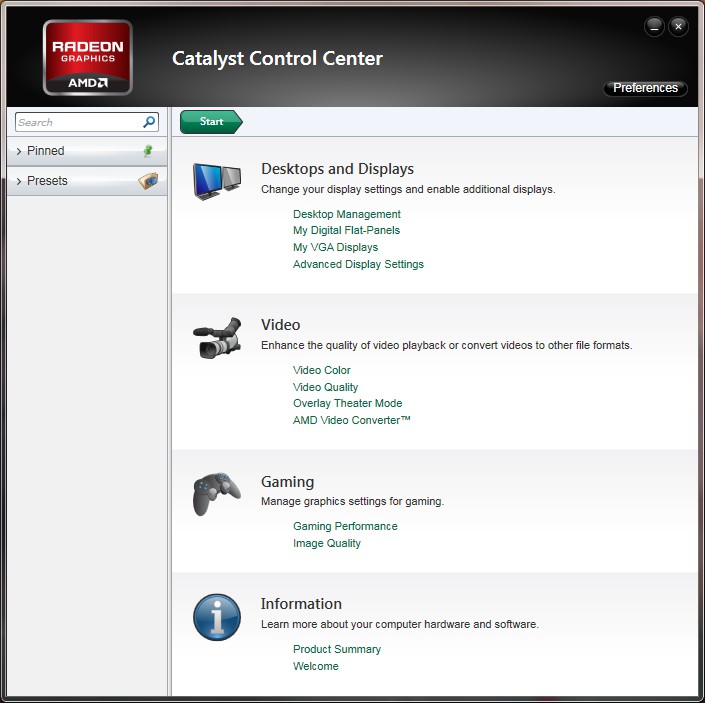
Большинство производителей видеокарт предлагает своим пользователям максимальное количество полезных программ. Компания AMD не стала исключением. В данной статье будет описан процесс настройки AMD Catalyst Control Center для компьютерных игр. Также будут рассмотрены всевозможные способы настройки параметров, влияющих на качество изображения и производительность.
AMD Catalyst Control Center: установка программы
Далеко не у всех владельцев видеокарт от компании AMD установлена по умолчанию программа AMD Catalyst Control Center. Для настройки игр пользователю понадобится установленный заранее центр. Для установки данного компонента можно воспользоваться несколькими способами. В обоих случаях пользователю придется посетить официальный сайт производителя amd.com.
Попав на главную страницу сайта, пользователь сможет обнаружить в верхней полосе выбора раздела пункт «Драйверы и поддержка». После этого необходимо открыть «Центр загрузок». В открывшемся меню нужно выбрать свою операционную систему и тип используемой видеокарты.
Стоит учитывать, что драйвера для ноутбуков и стационарных компьютеров различаются между собой. На данной странице вы сможете скачать AMD Catalyst Control Center отдельным дистрибутивом или вместе со свежей версией драйвера устройства. Если вы не обновляли драйвер на протяжении длительного времени, то рекомендуется скачать комплексный архив.
Этим вы сразу сможете убить двух зайцев – и обновите софт, и установите описываемое программное обеспечение. Еще один способ состоит в использовании программы для автоматического поиска. Такая программа самостоятельно определит и установить недостающие компоненты.
AMD Catalyst Control Center: знакомство с программой
Теперь у вас на компьютере установлен AMD Catalyst Control Center. Для настройки игр первым делом необходимо открыть данную программу. После установки значок утилиты появится в трее панели «Пуск». Открыть его также можно при нажатии правой кнопкой мыши по рабочему столу, вызвав контекстное меню. Здесь на первой строке необходимо нажать на пункт AMD Catalyst Control Center.
Главным предметом данной инструкции станет настройка для игр в 64-разрядной системе. Все дело в том, что 32-разрядные системы в настоящее время почти не используются. Они изжили свой век с операционной системой Windows XP. Практически все современные компьютерные системы основаны на 64-битной архитектуре, для которой требуется настройка AMD Catalyst Control Center для игр. Также к таким компьютерам относится и ноутбук.
AMD Catalyst Control Center: меню программы
Прежде чем приступать к работе, необходимо разобраться с меню программы. По умолчанию все настройки графики в ноутбуках скрыты. Чтобы получить к ним доступ, необходимо использовать вкладку «Параметры». В меню нужно выбрать пункт «Расширенное представление». После этого в левом столбце должны появиться новые разделы.
Рассмотрим все эти разделы по порядку.
— «Управление рабочим столом»: данный раздел позволяет по своему желанию настроить десктоп. Здесь можно создавать разные рабочие столы, настраивать цвет и т.п.
— «Общие задачи дисплея»: данный раздел отвечает за поворот дисплея и обнаружение новых мониторов;
— «Видео»: данный раздел содержит комплексные настройки воспроизведения видео – от настроек яркости до искажения и ускорения.
Как правильно настроить для игр AMD Catalyst Control Center?
Прежде всего необходимо определиться, с какой целью вы осуществляете настройку. Если ваш компьютер выдает достаточное количество FPS и без дополнительных изменений, при этом вас полностью устраивает изображение, а в процессе игры система не перегружается, то, наверное, нет смысла ковыряться в настройках.
Если вам известно, что система может выжать из картинки игры больше и вы хотите как-то улучшить изображение на экране, тогда вам стоит выполнить ряд действий. Портативные компьютеры обычно несколько слабее, чем стационарные. Они затрачивают гораздо больше ресурсов для современных компьютерных игр. Основная задача AMD Catalyst Control Center на ноутбуке состоит в настройке игр. Возьмем для примера современную и очень требовательную к ресурсам игру GTA 5.
AMD Catalyst Control Center: производительность и качество
В программе AMD Catalyst Control Center предусмотрен специальный режим для неопытных пользователей. Здесь все настройки можно выставить путем изменения ползунка «Производительность» — «Качество». Все настройки по умолчанию стоят в сбалансированном режиме. Если вы используйте достаточно слабый компьютер, то лучше установить ползунок в режим «Производительность».
В результате графика в GTA 5 ухудшится, но зато освободятся системные ресурсы, а видеокарта сможет вздохнуть свободно. Особенно рекомендуется использовать данный режим владельцам ноутбуков. Если же вы наоборот, хотите на максимум выкрутить все возможности устройства, переместите ползунок в сторону «Качество».
AMD Catalyst Control Center: сглаживание
При использовании более расширенных настроек пользователь может выбрать уровень сглаживания. При перемещении ползунка вы сможете наблюдать изменение картинки. Это позволяет наглядно прикинуть, как данная игра будет выглядеть. Можно оставить данную настройку для управления игрой. Достаточно будет просто отметить пункт программы «Использовать настройки приложения».
Далее необходимо выбрать тип сглаживания. Настройка осуществляется по тому же принципу. Больше всего данный параметр влияет на качество FPS в игре. Если сглаживание будет отключено, то FPS будет на максимуме. Если выставить на максимум сглаживание, то возможны проседания игры.
AMD Catalyst Control Center: другие настройки
В данном разделе программы можно установить частоту кадров и режимы тесселяции. Для отладки также доступен выбор уровня анизотропной фильтрации и т.п. Если у вас нет четкого представления о функциях программы AMD Catalyst Control Center, то пользоваться настройкой в расширенном режиме лучше не стоит.
AMD Catalyst Control Center: расширенные настройки
Описанные выше возможности – это еще далеко не все, что можно сделать при помощи программы AMD Catalyst Control Center. Настроить игры можно, используя игровые файлы. Для этого из левого столбика необходимо перейти ко вкладке «Игры». В открывшемся окне под надписью «Параметры приложения» необходимо нажать на кнопку «Добавить».
Здесь нужно найти файл gta5.exe, который расположен в папке с установленной игрой. Затем необходимо нажать на кнопку «ОК».
Программа проанализирует настройки игры и оптимизирует видеокарту для стабильной работы. Эта функция особенно полезна для владельцев ноутбуков, что позволяет минимизировать износ видеокарты. Самым продвинутым режимом является настройка игр за счет изменения частоты видеокарты. Это можно сделать за счет перемещения ползунка в разделе «Производительность».
Можно также выбрать один из заданных режимов: «Стандартные настройки», «Высокое качество», «Высокая производительность». С настройками можно экспериментировать, подбирать их под производительность своего ноутбука.
Запись опубликована 01.02.2016 автором katrinas11 в рубрике Игры. Отблагодари меня, поделись ссылкой с друзьями в социальных сетях:
Приветствую дорогие! Сегодня мы поговорим о программе ATI Technologies, я постараюсь узнать максимально много инфы и написать все простыми словами. Однако.. скажу сразу.. что кажется ATI Technologies это совсем не программа, а компания..

ATI Technologies — что это такое?
Значит покопался я в интернете и вот что выяснил:
ATI Technologies — компания, которая занимается созданием видеокарт. PS: точнее занималась этим..
У вас в ПК где-то может мелькать название.. ATI Technologies, но где именно? Например у вас в ПК установлена видюха от AMD, ну и соответственно стоят драйвера. Так вот, в названии драйверов, либо в поле Издатель может указываться ATI Technologies. Но почему? А потому что AMD купила компанию ATI Technologies))
А вообще если честно — я немного путаюсь в этих всех названиях.. но вроде, если разобраться, то получается так:
- AMD — название компании, которая делает процессоры. И в последнее время — очень неплохие процессоры, имею ввиду поколение Ryzen. Также AMD купила ATI Technologies и теперь делает также видеокарты, это мы уже поняли.
- ATI Technologies — это название компании, которая выпускала видеокарты. Потом эту компанию купила AMD в 2006 году и до конца 2010 года видеокарты все равно выпускались под названием ATI Technologies.
- Radeon — а вот это.. как я понимаю название видеокарт, которые выпускала ATI Technologies, ну а сейчас их уже выпускает AMD.
- AMD Graphics Products Group — графическое подразделение, которое было основано на ATI Technologies (после покупки).
Вот примерно так все на самом деле. И то, возможно я что-то упустил.. но надеюсь что нет.. ))
Поэтому где бы вы у себя в ПК не видели название ATI Technologies, то скорее всего это относится к видеокарте AMD.
Кстати читал, что ATI Technologies делала не только видеокарты, но и видеочипы, которые были встроенные в материнскую плату. Да ребята, да, раньше все было именно так — никакого графического видеоядра не было в процессоре и близко..
Такс, вот вам еще коротенькая инфа про компанию:

Кстати.. я перешел на сайт ati.com и чтобы вы думали? В итоге я попал на сайт amd.com/en:

Ну, я надеюсь понятно почему?))
Вот пример видеокарты — это ATI RADEON 9600 PRO на 128 мегов:

Появилась в 2003 году.. эта видеокарта была выпущена именно компанией ATI Technologies. Эх, ностальгия.. так.. стопачки.. вы заметили? 2003 год, 128 мегов.. и это карта не сказать что супер игровая, но и далеко не офисная. 128 мегов! Капец.
А сейчас сколько минимум нужно для игр? 2 гига.. если не все 4.. вот так ребята идет прогресс.. правда и времени много прошло..
Такс, ладно. Теперь давайте посмотрим на проги, в которых где-то может мелькать надпись ATI Technologies.
Проги, где вы можете увидеть название ATI Technologies
И вот первая прога — это Catalyst Control Center, это прога для настройки видеокарты. И вот здесь мы видим во-первых логотип ATI, а во вторых в окошке Graphics Software в поле Provider — пишется ATI Technologies Inc:

Да, это нормально. Какая именно версия Catalyst Control Center выше на картинке — непонятно, может старая, поэтому и упоминается название ATI Technologies Inc. В новых версиях Catalyst Control Center упоминаний уже может и не быть, а может и будут дальше. Все таки ATI Technologies — компания, которая как бы занималась созданием видеокарт и неважно что ее купила AMD..
Такс, вот еще смотрите. У вас в автозагрузке может быть запись StartCCC, описание которой — Catalyst Control Center Launcher:

Вроде бы ничего такого? Та да, вот только эта запись запускает процесс CCC.exe, а он в свою очередь запускается из папки:
C:Program Files (x86)ATI TechnologiesATI.ACECore-Static

Вы наверно спросите, но там же не видно полностью путь к процессу.. откуда я знаю? Ребята — я узнал на кибер-форуме одном. Поэтому инфа на 99% точная)) Кстати, вот еще одна картинка-подтверждение существование такой папки:

Вывод — у вас может быть папка ATI Technologies в Program Files, в которую устанавливаются дрова на видюху. Разумеется удалять папку не нужно.
Еще пример, это тоже прога Catalyst Control Center, но запущена не в винде, а в линуксе или убунте.. и тут также внизу упоминается ATI Technologies Inc:

PS: Видеокарта ATI Mobility Radeon HD 5800 Series это мобильная видюха вроде..
Я могу ошибаться, но возможно что.. сейчас.. уже в прогах для настройки современных видюх AMD вместо ATI Technologies будет другая надпись — Advanced Micro Devices, Inc.. (кстати так и расшифровывается AMD):

Такс, ну что, вроде бы все уже понятно.. или нет? А нет, вот еще нашел, смотрите, в Windows есть окно Программы и компоненты. В этом окне идет список установленного софта. Так вот, там может быть софт для видеокарты, вернее драйвера. И в колонке издатель может быть написано ATI Technologies, Inc:

И тут снова эта прога Catalyst))
Ребята, есть совет. Если вдруг вам нужно удалить драйвера AMD или NVIDIA, то можно конечно обойтись и штатными средствами винды. Но вот если нужно не просто удалить, но и еще остатки почистить, то.. тут я советую прогу Display Driver Uninstaller. Нет, это не реклама — прога и так оч популярная. Просто прога качественная. Удаляет текущие дрова и предыдущие.
Работает четко. Но перед использованием — почитайте в интернете инструкции.
Заключение
Итак ребята, мы выяснили что ATI Technologies это:
- Компания которая создавала видюхи. Потом эту компанию купила AMD.
- Иногда эта надпись встречается в фирменных прогах для видеокарт AMD.
- Просто так удалять прогу, в названии которой упоминается ATI Technologies — не стоит. Есть вероятность, что вы так удалите дрова на вашу видюху. Я думаю вы этого не хотите))
Надеюсь информация оказалась полезной. Если что не так, то сори. На этом все — удачи и добра, до новых встреч!