
Прежде всего, нужно четко понимать, что этот каталог является одним из самых важных системных компонентов, в котором установленные программы сохраняют собственные данные, касающиеся и начальной установки, и некоторых применяемых после инсталляции настроек. Кроме того, здесь можно найти и важные компоненты, резервируемые программным обеспечением для возможности быстрого восстановления его работоспособности, что в наибольшей степени относится к антивирусному ПО. Наконец, каталог ProgramData служит еще и своеобразным хранилищем некоторых шаблонов, которые могут использоваться всеми зарегистрированными пользователями, вне зависимости от установленного для каждого из них уровня доступа.
Назначение подозрительной папки
Только очень ленивый пользователь не знает, что такое системный реестр. В нем хранится разнообразная вспомогательная информация, необходимая для правильной работы операционной системы и каждого отдельного приложения.
Не все программы сохраняют в нем свои настройки, но большинство программ именно так и поступают. Такому поведению имеется альтернатива – хранить параметры конфигурации в обыкновенных текстовых файлах, но с другим расширением (обычно .ini).
Скрытые папки в Windows 10 Где найти папку ProgramData C:/ProgramData/
Было время, когда в ini-файлах сохранялась конфигурация и самой и самой «Виндовс», но впоследствии разработчики отошли от подобной практики. В Linux же так поступают и сегодня. Так вот, папка «programdata» используется «семеркой» примерно с той же целью.
Здесь хранится масса полезной информации о конфигурации отдельных приложений, а также некоторые из их компонент, например, инсталляторы. Удаление содержимого директории чревато разными неприятными последствиями вплоть до потери приложениями работоспособности.

Кое-что складируют в эту папку программы-антивирусы. Содержимое каталога состоит из подкаталогов с именами, совпадающими с наименованиями конкретных приложений. Если само приложение удалено, то избавиться от соответствующего ему подкаталога можно. Если же нет – то подкаталог лучше не трогать. Теперь вы знаете о programdata в Windows 7 и о том, что это за папка.

Зачем нужна
Это системная папка Windows, предназначенная для хранения установочных файлов, данных, файлов параметров программ и приложений, которые есть на компьютере.
Предназначение папки
ProgramData используется для того, чтобы хранить файлы параметров инсталлированных программ. Еще в эту папку может быть выполнена распаковка файлов установки программ, которые в большинстве случаев допускается удалять. Однако удаляя элементы, нужно быть осторожным.
Определенное программное обеспечение (к примеру, антивирусное) может размещать в ProgramData запасные копии дистрибутива приложения. При изменении моделей приложения в результате сбоя оно само выполнит восстановление работоспособности, использовав запасной дистрибутив. Это нужно учитывать, если вы намереваетесь очистить эту директорию.
Выполнять удаление данных из этой директории надо с осторожностью, чтобы не повредить какое-либо приложение. Если вы удалите файлы тех приложений, которые уже деинсталлированы, ничего страшного не случится. Остальные данные удалять не рекомендуется. Для очистки ПК от ненужных элементов желательно использовать специально предназначающуюся для этого системную утилиту, либо CCleaner и подобный софт.
Где находится папка ProgramData в Windows 7 и выше?
Сам каталог, как правило, располагается исключительно в корне системного раздела (диска), однако увидеть его среди присутствующих компонентов изначально невозможно. Так где папка ProgramData в Windows 7, как просмотреть ее содержимое?

Этот объект изначально является скрытым, поэтому в том же «Проводнике» для ее отображения сначала необходимо воспользоваться разделом вида, после чего включить в списке настроек показ скрытых папок и файлов (иногда может потребоваться активация отображения скрытых системных элементов и дисков).

В восьмой и десятой версии Windows можно воспользоваться активацией пункта показа скрытых элементов, который расположен прямо на главной панели вверху.
Где находится и как найти?
Поскольку ProgramData системная, она расположена в корне диска с установленной Windows, но по умолчанию имеет атрибут «скрытый». Поэтому найти ее через Проводник не получится (подробнее эта тема раскрыта в статье «Отображение скрытых папок в Windows 10»). Чтобы ее увидеть, откройте скрытые файлы и папки.
Windows 8, 8.1, 10
Этот компьютер → системный диск (в основном он обозначается буквой «C») → меню Вид → в блоке «Показать и скрыть» установите галочку на пункте «Скрытые элементы».

Windows 7
Компьютер → системный диск → нажмите Alt → меню Сервис → Параметры папок → вкладка Вид → блок Дополнительные параметры → установите переключатель на пункт «Показывать скрытые файлы, папки и диски» → Ок.
После этого папка ProgramData отобразится.
Альтернативный вариант, который работает во всех версиях Windows: введите в строке поиска %ProgramData% → Enter.

Важно! По окончании всех действий не забудьте скрыть открывшиеся элементы – это убережет вас от нечаянного удаления важных документов.
Основные компоненты, присутствующие в каталоге
Что за папка ProgramData в Windows 7, немного разобрались. Но для полного понимания ее предназначения и роли в операционной системе следует остановиться на описании всего того, что может находиться в этом каталоге.

После открытия это директории сразу же бросаются в глаза вложенные папки с длинными названиями, содержащими непонятные комбинации букв и цифр. Если присмотреться внимательно, многие могут сообразить, что в чем-то такие названия напоминают то, что можно увидеть в системном реестре. Да, действительно, это так и есть, однако внутри таких каталогов можно встретить те самые установочные файлы, которые были использованы как раз при первой инсталляции ПО.
Тут же присутствуют и ссылки в виде ярлыков, например, на пользовательские папки документов, «Рабочий стол», шаблоны, главное меню и т. д. Кроме того, здесь же сохраняются ключи реестра, соответствующие пользовательским профайлам платформы DirectX, и ссылки на каталоги Application Data.
Как правильно расчистить папку ProgramData
Удалять контент из данной папки можно, но делать это следует крайне осторожно: благодаря хранящимся здесь копиям установочных файлов приложения могут автоматически восстанавливаться в случае сбоев. Однако из этой папки можно смело удалять «хвосты» программ, деинсталлированных с компьютера. Наилучший вариант – воспользоваться системной утилитой очистки диска.

Процедура очистки

Нажмите правой клавишей мышки по диску с инсталлированной Windows, щелкните по кнопке «Свойства», «Очистка диска», выберите данные, которые нужно удалить, пометив их галочками, кликните по «Ок».
Есть еще один вариант — перейдите в папку ProgramData, располагающуюся в корневом разделе системного диска. Нажимайте правой кнопкой мыши на файлы, которые хотите удалить, щелкайте «Удалить». Не забудьте очистить корзину. Также можно выбирать нужные данные левой кнопкой мыши и нажимать Shift+Delete. Так вы навсегда удалите файлы, не помещая их перед этим в корзину.
Мой эксперимент с удалением папки ProgramData
В общем ребята, в связи с тем что у меня установлена утилита Unlocker, то я решил провести эксперимент. У полностью удалю папку ProgramData и посмотрю что будет.
Но тут меня ждал облом. Утилитой Unlocker у меня не получилось удалить ProgramData, ибо постоянно выскакивало окно по разблокировки процессов.
Тогда я сделал вот как. Саму папку я попробовал удалить обычным способом, но разумеется что у меня это не получилось тоже, у меня выскочила такая ошибка:

В общем тогда я сделал вот что. Открыл папку и там выделил мышкой все папки:

Потом я нажал правой кнопкой и выбрал Удалить, после чего выскочило уже такое сообщение:

Тут поставьте галочку внизу и нажмите кнопку Пропустить. Благодаря этому вы удалите все то что можно удалит. Понимаете? Все то что МОЖНО удалить! А если хотите вообще все удалить, то можно попробовать сделать это при помощи того же Unlocker
В итоге у меня осталась только папка Microsoft, а все остальное было успешно удалено! Ну что же, я пошел сразу делать перезагрузку чтобы проверить что не будет никаких косяков в работе или каких-то глюков!
В общем открыл я все свои браузеры, проблем не было. Никаких проблем не было вообще, все работало как обычно. Страницы в интернете открывались, видео играло нормально в плеере, флеш работало.
Так что смотрите сами, можете тоже попробовать удалить все там, я написал как очистить папку ProgramData, но делать это или нет это уже вы сами решайте…
Можно ли удалить папку или ее содержимое для очистки дискового пространства?
Что за папка ProgramData в Windows 7 и других модификациях ОС и какая в ней представлена информация, понятно. Но ведь основные вопросы касаются именно возможности удаления ее содержимого. Насколько это небезопасно? По большому счету, удалять вручную ничего не рекомендуется.
Исключение могут составлять только папки и файлы, относящиеся к тем программам, которые точно были удалены с компьютера, причем, по всей видимости, исключительно средствами Windows, поскольку такие инструменты остаточные компоненты способны удалять далеко не всегда. Например, вы раньше использовали приложение iTunes, затем за ненадобностью его деинсталлировали, но в каталоге ProgramData папки Apple остались. Тут вопросов нет – удаляйте.

Но для обеспечения максимально безопасной очистки содержимого все же лучше воспользоваться либо средствами Windows (стандартная очистка диска и системных файлов), либо применять программы-оптимизаторы наподобие CCleaner, Advanced SystemCare и им подобные. Только в этом случае есть гарантия, что работоспособность системы нарушена не будет (тем более что родительская директория очень тесно связана с каталогами Program Files и AppData). И не верьте тем постам в интернете, в которых утверждается, что кто-то якобы удалил основную папку, и после этого система работала как часы. Это абсолютная неправда.
Как перенести ProgramData на другой диск
Процесс переноса достаточно прост:

- Установите операционную систему любым методом, который удобен для вас. Остановитесь на этапе ввода имени ПК и юзера.
- Нажмите кнопки Ctrl+Shift+F3. Произойдет перезагрузка, ПК войдет в режим AuditMode.
- Создайте и форматируйте раздел, который намереваетесь применять для хранения папки.
- Создайте конфиг-файл, чтобы настроить расположениеProgramData. В файле нужно указать путь в необходимую дирректорию. Параметр ProfileDirectory отвечает за расположение папки пользователей. Ему можно задать значение C:Users вместо указанного D:Users. Его содержимое для x64:

Для x86:
Сохраните config-файл под любым названием, к примеру, untend.xml.
- Допустим, что untend.xml находится в корневом разделе диска C, тогда команда для его использования будет C:WindowsSystem32sysprepsysprep.exe /audit /reboot /unattend:C:unattend.xml. Произойдет перезагрузка ПК.
- После загрузки ПК нажмите в меню sysprep на пункт для перезагрузки в OOBE.
- Возвратившись к окну ввода имен ПК и юзера, закончите инсталляцию ОС.
Теперь папка ProgramData будет размещаться именно на том диске, который вы указали при вводе команды.
Можно ли удалить папку ProgramData в Windows 10
Однозначно даже пытаться удалять папку ProgramData не стоит, так как может нарушиться целостность системных файлов в Windows 10. Ну и система не позволит взять и легко её удалить. Но если же говорить о содержимом папки, то иногда даже будет полезно зайти и удалить папки программ, которые давно уже не используются пользователем.
Важно! Папка ProgramData нужна для нормальной работы некоторых программ, которые сохраняют свои данные в текущем расположении. После удаления данных конкретной программы не стоит удивляться, почему она перестала работать или же все настройки сбились на стандартные. Рекомендуем осторожно самостоятельно очистить папку ProgramData от данных программ, которые давно уже удалённы.
Сейчас пользователю доступны средства, позволяющие очистить диск С от ненужных файлов в Windows 10. Можно попробовать воспользоваться средствами очистки системного диска, некоторые данные также будут удалены. Смотрите также: Лучшие программы для оптимизации компьютера Windows 10.
В папке ProgramData можно найти данные программ и файлы установок. Если же они Вам уже не нужны, можете их очистить, но в случае необходимости нужно будет выполнить переустановку или настройку ранее удалённой программы. Даже пытаться удалять папку ProgramData категорически не рекомендуется.
- https://FB.ru/article/432488/chto-za-papka-programdata-v-windows-ili-v-drugih-versiyah-os-i-mojno-li-ee-udalit
- https://WindowsTune.ru/win7/hints7/programdata-windows-7-chto-za-papka.html
- https://geekon.media/papka-programdata-i-ee-sodergimoe-11085/
- http://composs.ru/papka-programdata-v-windows/
- https://wd-x.ru/zachem-nuzhna-papka-programdata-i-kak-ee-pravilno-ochistit/
- http://VirtMachine.ru/programdata-chto-za-papka-v-windows-7-chto-tam-vnutri-to.html
- https://windd.ru/kak-otkryt-papku-programdata-v-windows-10/
Источник: ctroim-vce.ru
ProgramData: что это за папка, где находится в Windows 10, 8, 7 и что в ней хранится
Перейдите в «Компьютер», выберите том с установленной Windows, щелкните по клавише Alt, нажмите на «Сервис», «Параметры папок», «Вид», «Дополнительные параметры». Поставьте о. Щелкните по «Ок». Также можете просто набрать в поисковой строчке «%ProgramData%» и нажать клавишу ввода.

Можно ли удалить папку или ее содержимое для очистки дискового пространства?
Что за папка ProgramData в Windows 7 и других модификациях ОС и какая в ней представлена информация, понятно. Но ведь основные вопросы касаются именно возможности удаления ее содержимого. Насколько это небезопасно? По большому счету, удалять вручную ничего не рекомендуется.
Исключение могут составлять только папки и файлы, относящиеся к тем программам, которые точно были удалены с компьютера, причем, по всей видимости, исключительно средствами Windows, поскольку такие инструменты остаточные компоненты способны удалять далеко не всегда. Например, вы раньше использовали приложение iTunes, затем за ненадобностью его деинсталлировали, но в каталоге ProgramData папки Apple остались. Тут вопросов нет – удаляйте.
Но для обеспечения максимально безопасной очистки содержимого все же лучше воспользоваться либо средствами Windows (стандартная очистка диска и системных файлов), либо применять программы-оптимизаторы наподобие CCleaner, Advanced SystemCare и им подобные. Только в этом случае есть гарантия, что работоспособность системы нарушена не будет (тем более что родительская директория очень тесно связана с каталогами Program Files и AppData). И не верьте тем постам в интернете, в которых утверждается, что кто-то якобы удалил основную папку, и после этого система работала как часы. Это абсолютная неправда.
Предназначение папки
ProgramData используется для того, чтобы хранить файлы параметров инсталлированных программ. Еще в эту папку может быть выполнена распаковка файлов установки программ, которые в большинстве случаев допускается удалять. Однако удаляя элементы, нужно быть осторожным.
Определенное программное обеспечение (к примеру, антивирусное) может размещать в ProgramData запасные копии дистрибутива приложения. При изменении моделей приложения в результате сбоя оно само выполнит восстановление работоспособности, использовав запасной дистрибутив. Это нужно учитывать, если вы намереваетесь очистить эту директорию.
Выполнять удаление данных из этой директории надо с осторожностью, чтобы не повредить какое-либо приложение. Если вы удалите файлы тех приложений, которые уже деинсталлированы, ничего страшного не случится. Остальные данные удалять не рекомендуется. Для очистки ПК от ненужных элементов желательно использовать специально предназначающуюся для этого системную утилиту, либо CCleaner и подобный софт.
Лучшие онлайн сервисы и программы для удаления голоса из песни и создания минусовки
Назначение подозрительной папки
Только очень ленивый пользователь не знает, что такое системный реестр. В нем хранится разнообразная вспомогательная информация, необходимая для правильной работы операционной системы и каждого отдельного приложения.
Не все программы сохраняют в нем свои настройки, но большинство программ именно так и поступают. Такому поведению имеется альтернатива – хранить параметры конфигурации в обыкновенных текстовых файлах, но с другим расширением (обычно .ini).
Было время, когда в ini-файлах сохранялась конфигурация и самой и самой «Виндовс», но впоследствии разработчики отошли от подобной практики. В Linux же так поступают и сегодня. Так вот, папка «programdata» используется «семеркой» примерно с той же целью.
Здесь хранится масса полезной информации о конфигурации отдельных приложений, а также некоторые из их компонент, например, инсталляторы. Удаление содержимого директории чревато разными неприятными последствиями вплоть до потери приложениями работоспособности.
Кое-что складируют в эту папку программы-антивирусы. Содержимое каталога состоит из подкаталогов с именами, совпадающими с наименованиями конкретных приложений. Если само приложение удалено, то избавиться от соответствующего ему подкаталога можно. Если же нет – то подкаталог лучше не трогать. Теперь вы знаете о programdata в Windows 7 и о том, что это за папка.
Процедура очистки
Нажмите правой клавишей мышки по диску с инсталлированной Windows, щелкните по кнопке «Свойства», «Очистка диска», выберите данные, которые нужно удалить, пометив их галочками, кликните по «Ок».
Есть еще один вариант — перейдите в папку ProgramData, располагающуюся в корневом разделе системного диска. Нажимайте правой кнопкой мыши на файлы, которые хотите удалить, щелкайте «Удалить». Не забудьте очистить корзину. Также можно выбирать нужные данные левой кнопкой мыши и нажимать Shift+Delete. Так вы навсегда удалите файлы, не помещая их перед этим в корзину.
Можно ли удалить папку ProgramData
Удалять папку ProgramData не рекомендуется. Если она уже создана, вероятнее всего в ней уже имеется папка Microsoft, которую удалить не получится из-за ограничений операционной системы. При этом стереть лишние данные из папки можно. Удалив из ProgramData временные файлы неиспользуемых приложений, можно освободить много места.
Особенно это критично, если операционная система, а соответственно и папка ProgramData, находятся на SSD-диске малого объема.
(403 голос., средний: 4,57 из 5)
Похожие записи
Как узнать хэш (контрольную сумму) файла в Windows
Как ограничить трафик на компьютере под управлением Windows 10
Как перенести ProgramData на другой диск
Процесс переноса достаточно прост:
- Установите операционную систему любым методом, который удобен для вас. Остановитесь на этапе ввода имени ПК и юзера.
- Нажмите кнопки Ctrl+Shift+F3. Произойдет перезагрузка, ПК войдет в режим AuditMode.
- Создайте и форматируйте раздел, который намереваетесь применять для хранения папки.
- Создайте конфиг-файл, чтобы настроить расположениеProgramData. В файле нужно указать путь в необходимую дирректорию. Параметр ProfileDirectory отвечает за расположение папки пользователей. Ему можно задать значение C:Users вместо указанного D:Users. Его содержимое для x64:
Для x86:
Сохраните config-файл под любым названием, к примеру, untend.xml.
- Допустим, что untend.xml находится в корневом разделе диска C, тогда команда для его использования будет C:WindowsSystem32sysprepsysprep.exe /audit /reboot /unattend:C:unattend.xml. Произойдет перезагрузка ПК.
- После загрузки ПК нажмите в меню sysprep на пункт для перезагрузки в OOBE.
- Возвратившись к окну ввода имен ПК и юзера, закончите инсталляцию ОС.
Теперь папка ProgramData будет размещаться именно на том диске, который вы указали при вводе команды.
Как найти папку ProgramData
Папка ProgramData по умолчанию находится на системном жестком диске, то есть на том, на котором установлена операционная система Windows. Располагается папка в корне диска, но изначально она скрыта.
Чтобы найти папку ProgramData, нужно зайти в корень системного диска и включить отображение скрытых папок и файлов. В операционной системе Windows 10 это делается во вкладке «Вид» окна, где нужно выбрать пункт «Показать или скрыть» и установить галочку в пункте «Скрытые элементы». После этого папка ProgramData будет видна.
Можно ли удалить содержимое
Удалять папку ProgramData ни в коем случае нельзя. Если вы целиком удалите эту директорию, то все ваши сохранённые данные из приложений пропадут навсегда. Например, исчезнет прогресс прохождения какой-либо игры или уже созданный профиль для работы с программой.
С другой стороны, можно заняться очисткой её содержимого. Для этого стоит заглянуть в ProgramData и проверить наличие «хвостов» тех программ, которых уже давно нет на вашем компьютере. Часто бывает так, что от неиспользуемых или удалённых приложений остаются какие-нибудь файлы, в таком случае удаление можно производить смело, ничего не боясь. Если вы обеспокоены свободным местом, которое занимают временные файлы и установочные копии, то их также без колебаний можно отправлять в корзину.
ВАЖНО. Настоятельно рекомендуем проводить удаление исключительно тогда, когда вы на сто процентов уверены в надёжности своих действий. Осторожность — главное правило при работе с системными директориями.
Так или иначе, для очистки диска лучше применять стандартное средство Windows или специальные утилиты. Так, для того чтобы в Windows 10 вызвать соответствующую функцию, нажмите сочетание «Win+R» и введите команду «cleanmgr». После запуска она просканирует систему и отобразит перечень, удаление любой позиции из которого, является абсолютно безопасным.
Как получить доступ к ProgramData
Многие пользователи не могут зайти и ознакомиться с содержимым данной папки по причине её отсутствия. Существует всего три обстоятельства, влияющих на доступ к ProgramData.
- Её отсутствие может свидетельствовать о том, что операционная система была установлена совсем недавно. Вероятно, ни одна из программ ещё не успела сохранить какие-либо общие сведения о своём использовании.
- В параметрах проводника выключена опция отображения скрытых папок. Как это исправить, читайте выше.
- На компьютере установлена Windows XP.
Самостоятельно создавать директорию нет необходимости. Если все условия соблюдены, она автоматически появится в нужном разделе.
Что за папка ProgramData в Windows 10: где находится?
ProgramData что за папка в Windows 10? В ОС Windows 7-10 она, как правило, расположена на системном диске. В ней хранятся общие данные, например, настройки различных приложений. Информация, сохраненная на ней, доступна всем пользователям компьютера. Ее можно просматривать не только при наличии, но и отсутствии прав администратора.
Она удобна для хранения в ней, шаблонов программ редактирования фотографий, видеоматериалов, общих документов. Компания Microsoft предусмотрела ее в ОС с целью освобождения папки Program Files от хранения настроек и общих файлов. Поскольку последняя является системной, не всегда в ней удается безопасно осуществлять перезапись данных.
Многие пользователи последних версий ОС Windows ставят ряд вопросов относительно ProgramData. Одним хочется знать, где место ее хранения, другим интересно ее функциональное назначение и что произойдет, если попытаться ее удалить целиком. Попытаемся вместе разобраться в этих и подобных вопросах, а также провести поиск дополнительных сведений, касающихся ее.
Источник: infocom-soft.ru
ProgramData: что за папка в Windows 10 и можно ли ее удалить?

Добро пожаловать на WiFiGid! В этой статье мы попробуем обсудить папку ProgramData на Windows 10 и других актуальных системах Windows. Узнаем что это за папка, можно ли ее удалять и нужно ли это делать.
Для новичков: Папка ProgramData создается самой системой. Это не вирус. Она нужна системе. Многие программы устанавливают в нее свои зависимости – удалите ее, нарушите работу этих программ. Лично у меня за пару десятков лет работы с Windows ни разу не возникло необходимости удалить эту папку. Поэтому задумайтесь, а так ли она нужна вам или причина ваших проблем в другом?
Если не уверены – напишите комментарий под этой статьей.
Что это за папка?

Как уже написал, папка ProgramData создается самой системой и сейчас по большей части используется сторонними программами для своей правильной работы. Сейчас есть много подобных папок:
- C:Usersимя_пользователяAppData – очень популярное решение под какого-то конкретного пользователя. Многие программы как раз и хранят свои данные в AppData.
- C:Program Files – сюда устанавливаются сами программы, но из-за настроек безопасности свои данные и настройки они хранят в AppData или как раз в ProgramData.
- Документы – классическая папка документов пользователя. Туда отчасти тоже что-то складывают программы для своей установки.
- Реестр – без этого в Windows вообще никуда.
Ну и как дополнение под тот же избыточный функционал хранения данных и настроек разных программ в Windows появилась папка ProgramData. Что интересно, если в «Проводнике» ввести в адресную строку C:UsersAll Users , то нас просто перебросит в ProgramData, что как бы и намекает на переброс функций в эту папку для обратной совместимости.
Но это больше нужно для разработчиков решений под Windows, вас же, как обычного пользователя, эта папка вообще не должна волновать. Нужно просто знать, что она есть и она нужна.
Где находится папка?
Обычно эта папка находится в корне системного диска. Например, если у вас Windows установлена на диске C:, то перейти в ProgramData можно, просто скопировав следующую строчку в адресную строку «Проводника»:
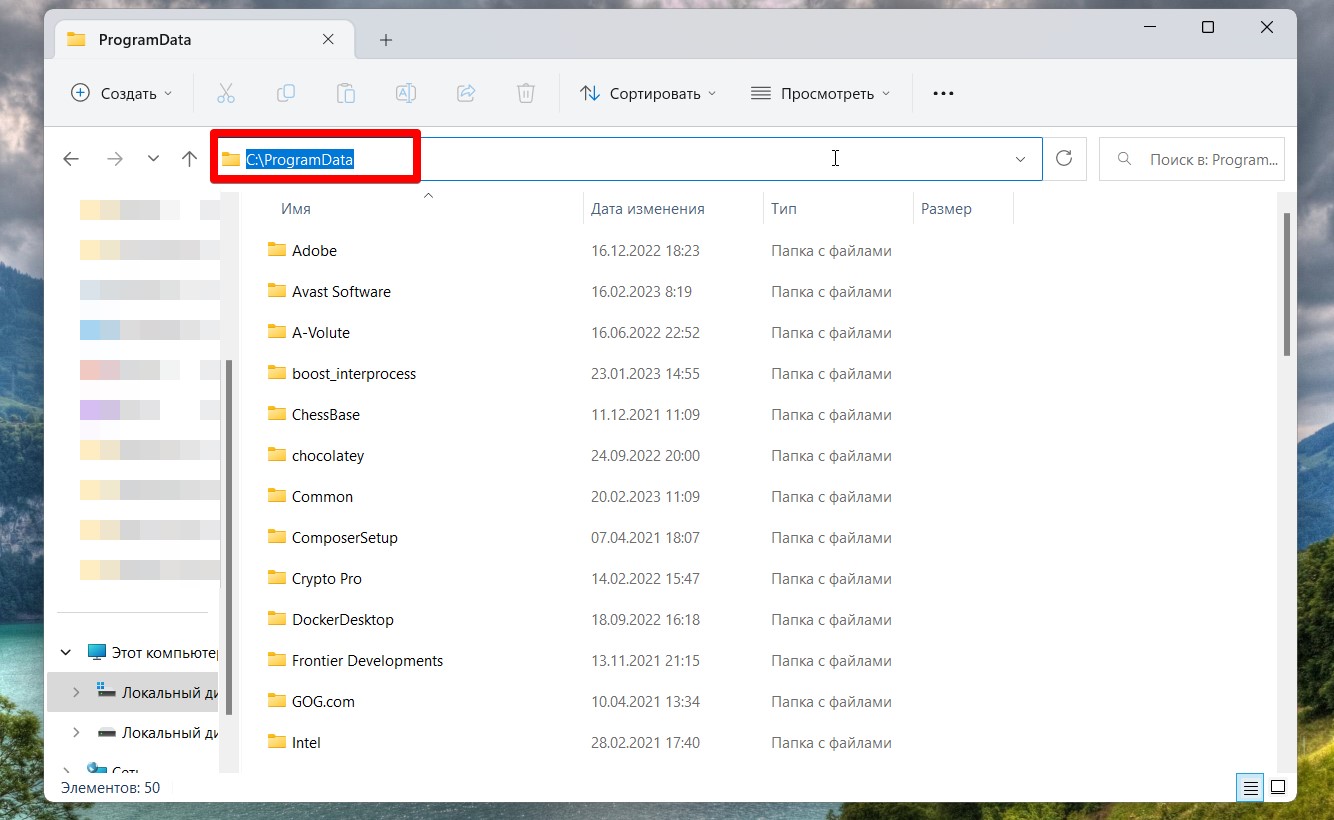
Если вы захотите ее просто найти на диске C:/ – она скрытая. Для ее видимости нужно включить отображение скрытых файлов и папок в системе (ссылка на нашу статью).
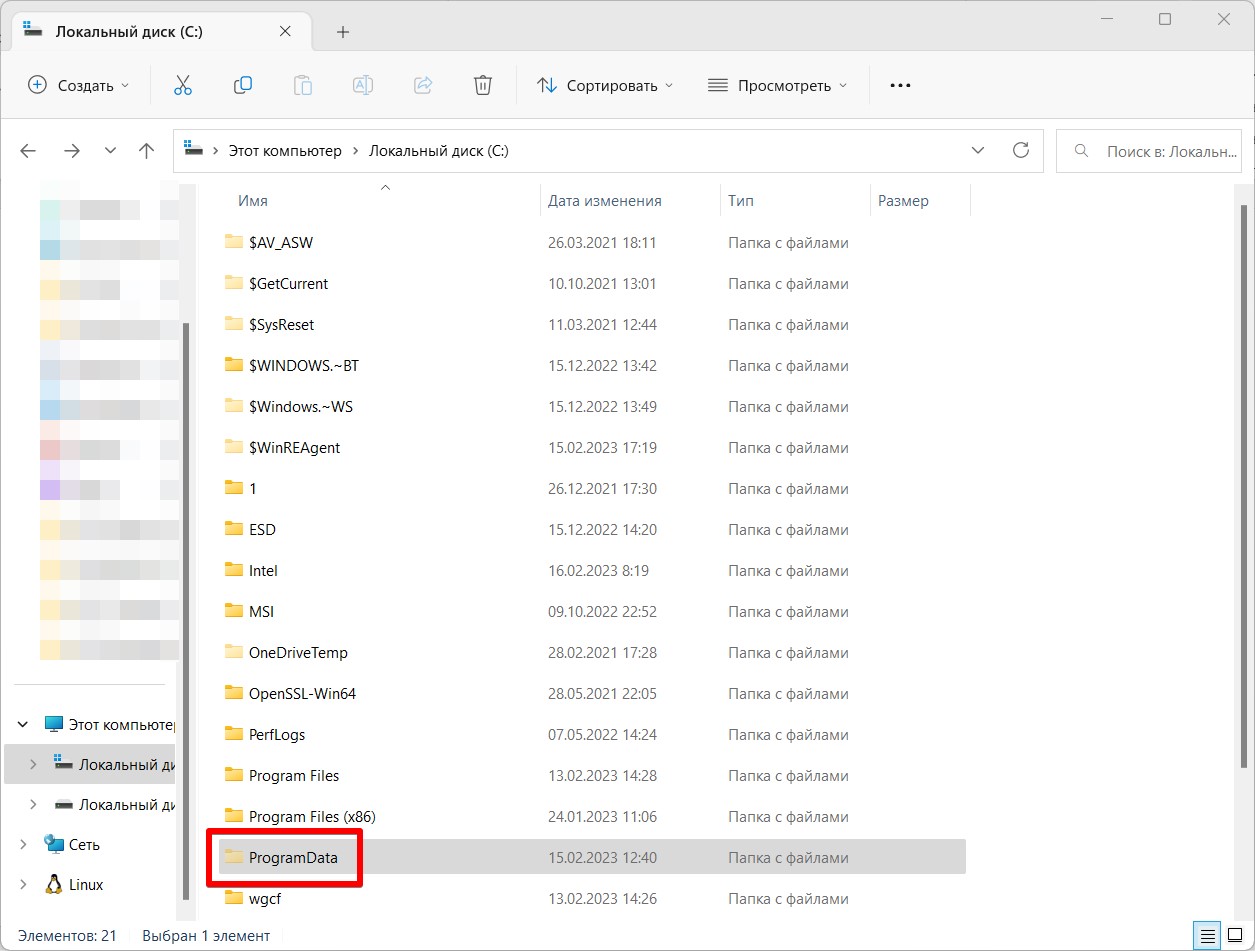
Короткая ссылка для проводника или «Выполнить» – %ProgramData% .
На только что установленной Windows этой папки может и не быть (вряд ли). Она создается в процессе установки каких-то сторонних программ.
Можно ли перенести папку ProgramData на другой диск?
Нет, этого делать крайне не рекомендуется. Многие программы все равно будут пытаться создавать эту папку на системном диске, а уже установленные не поймут, где искать свои данные и вряд ли будут работать в прежнем режиме.
Можно ли почистить содержимое ProgramData?
Если честно, я этого не делал почти за 20 лет работы на компьютере. Если у вас заканчивается место на диске, гораздо проще приобрести жесткий диск большего размера (именно так), а не гоняться за удалением системных папок. А вот зайти в эту папку и поискать остатки от уже удаленных программ, которые оставили у вас на диске свои «хвосты» можно. Но делать это нужно крайне осторожно и с головой. Если не уверены – не делайте это.
Можно ли целиком удалить папку?
Никаких ограничений со стороны Windows на это действие нет – если хотите, удаляйте. Но я полностью против этого действия. Нарушите работу системы! Если она просто мозолит глаза – отключите отображение скрытых файлов (ссылку на нашу статью давал выше).
Источник: wifigid.ru