
Удаленное управление Андроид
В настоящее время развитие мобильных технологий достигло небывалых высот. Сегодня, чтобы управлять некоторыми функциями своего смартфона, уже не обязательно держать его в руках. Используя удаленное управление андроид устройством, можно настроить свой смартфон, найти его в случае кражи или утери.
Есть возможность настроить управление мобильным девайсом, как с компьютера, так и с другого смартфона. Данная опция может быть реализована с помощью веб-интерфейса браузера, либо посредством установки дополнительного приложения. В этой статье мы детально остановимся на наиболее распространенных и простых способах организации управления своим смартфоном или планшетом под управлением ОС Андроид с компьютера.
Управление с помощью сервиса Google
Самый простой способ потребует наличия Google Account. Но поскольку все активные пользователи андроид устройств имеют зарегистрированные аккаунты, с этим проблем не будет. Под аккаунтом (учетной записью) подразумевается электронная почта на сервисе Gmail. Итак, зарегистрировав почтовый ящик, вы получаете учетную запись в Google.
Web Companion Lavasoft что это за программа нужна ли она и нужно ли её удалять?
Удаленное управление андроид смартфоном становится возможным после того, как вы введете данные этого аккаунта в свое устройство. Это делается при первичной настройке смартфона. Но если вы пропустили данный шаг, привязать аппарат к учетной записи можно и позже.

Для этого войдите в настройки, раздел «учетные записи» и добавьте аккаунт Google (войдите под своей электронной почтой). Это обеспечит возможность синхронизации данных с облачным сервисом (заметки, календарь, контакты и т.д.). После того, как вы вошли в свою учетную запись, откройте в окне браузера на компьютере страницу сервиса Google Play.
В правой верхней части страницы находится значок шестеренки, нажав на который вы сможете перейти к удаленному управлению андроид устройствами («найти устройство»). После перехода на новую страницу, вы получите возможность обнаружить свой смартфон, включить на нем сигнал вызова, заблокировать или сбросить все настройки. Пользователи, имеющие несколько устройств, привязанных к одному аккаунту, увидят их список.

Для активации функции удаленного управления нужно ее выбрать и перейти в раздел настроек. Программа запросит разрешения на отправку уведомления о настройках. Подтвердите запрос, и на устройстве, в строке состояния появится уведомление об активации функции. Перейдя по сообщению, вы сможете установить ограничения на удаленное управление. После того как вы завершите настройки, в окне браузера появится три пункта:
- «ПРОЗВОНИТЬ» — воспользовавшись данной опцией, вы включите на своем смартфоне звуковой сигнал на полной громкости, даже если он находится в беззвучном режиме. Для отключения сигнала нужно будет нажать клавишу питания на самом устройстве.
- «ЗАБЛОКИРОВАТЬ» — перейдя по этой вкладке, вы получите возможность сменить пароль для разблокировки устройства.
- «СТЕРЕТЬ ДАННЫЕ» — эта опция позволяет дистанционно сбросить настройки до заводских, тем самым удалив всю информацию из записной книжки, календаря, установленные приложения, очистить память устройства от фотографий и документов, а также сохраненных файлов любого типа. Если в данный момент времени смартфон не имеет подключения к интернету, сброс к заводским настройкам произойдет после того, как устройство установит соединение.
Точность определения местоположения
Отметим, что положение устройства программа определяет с помощью всех доступных средств. Это данные с базовых станций мобильного оператора, спутников GPS и координат Wi-Fi роутеров, недалеко от которых находится смартфон в данное время. При этом точность определения места может достигать нескольких метров.
В этой ситуации удаленное управление андроид с компьютера Google аккаунтом не требует установки дополнительных приложений и программ, как на смартфоне, так и на ПК. Все реализовано в базовой прошивке устройства. Достаточно просто подключить его к своей учетной записи. Функционал этого способа минимален, но во многих случаях достаточен.
Android Device Manager
Это приложение имеет функционал, аналогичный способу, описанному выше. К преимуществам использования программы относится то, что можно настроить доступ к андроид устройству не только через веб-интерфейс компьютера, но и с другого смартфона или планшета.
Для полноценной работы потребуется, кроме установки приложения на обоих устройствах, выполнить вход в учетную запись Google. Также требуется наличие подключения смартфонов к интернету и активация GPS модулей. Отметим, что более широкие возможности можно получить, если организовать удаленное управление андроид устройством с помощью специальных приложений.
Team Viewer QuickSupport
С помощью данной утилиты можно получить полный доступ к смартфону под управлением ОС Андроид со своего компьютера. Для организации удаленного управления требуется установить программу, как на смартфоне, так и на компьютере. После того, как приложение будет запущено, на экране смартфона появится стартовое окно, в котором пользователь увидит уникальный ID идентификатор устройства. По этому номеру и осуществляется подключение для получения удаленного доступа.

Для организации управления с компьютера на нем также нужно установить программу Team Viewer, предварительно скачав актуальную версию с официального сайта. Для бесплатного использования нужно указать личную цель использования продукта. Чтобы получить доступ к управлению смартфоном, в строке «подключиться к партнеру» введите ID и пароль, сгенерированный приложением на андроид устройстве.
Для максимально простого подключения к своему компьютеру с андроид устройства зарегистрируйте учетную запись на сервисе Team Viewer, после чего ваши устройства будут находиться в «связке», и вы сможете управлять смартфоном или планшетом, не вводя каждый раз новый пароль, генерируемый программой. Подключившись к смартфону, пользователь также получит информацию о состоянии аппарата (уровень заряда аккумулятора, степени загруженности встроенной памяти и карты памяти), также есть возможность посмотреть IP адрес и серийный номер устройства. Также можно получить информацию об установленных в памяти смартфона приложениях. Функционал удаленного управления предоставляет доступ к рабочему столу смартфона, позволяет перелистывать экран, осуществлять запуск приложений, работать с иконками, вносить изменения в настройки и т.д.
AirDroid
Приложение AirDroid – один из популярных способов организовать полноценное удаленное управление андроид с компьютера. Пользователь может получить доступ, войдя в учетную запись или просканировав QR код камерой смартфона. Для управления устройством с помощью компьютера вам понадобится:
- Зарегистрировать учетную запись на сайте сервиса. Для этого нужно указать действующую электронную почту и придумать пароль. Есть возможность создания аккаунта, привязав его к учетной записи в социальной сети;
- Найти на сервисе Google Play приложение AirDroid и установить его в память своего смартфона;
- Войти в созданный ранее аккаунт.

После этих простых операций пользователь получает полнофункциональный удаленный доступ к смартфону со своего компьютера. С помощью веб-интерфейса можно редактировать записи контактов, создавать сообщения и даже совершить звонок. Есть возможность дистанционной установки приложений, получения доступа к файловой системе устройства. Также приложение позволяет определить место, где в данный момент находится смартфон, удаленно активировать его камеру и сделать снимок.
Для получения всех возможностей по дистанционному управлению в браузер нужно будет установить расширение AirMirrow. Этот плагин позволит наблюдать за всем, что происходит с гаджетом и управлять им.
Mobizen Mirroring
Еще одно мощное приложение для организации удаленного управления смартфоном или планшетом со своего компьютера. Для полноценной работы нужно установить приложение на андроид устройство и соответствующую программу на компьютер. Для полноценной работы с продуктом необходимо создать учетную запись. Первый запуск программы на компьютере сгенерирует 6-значный код для верификации устройства, который нужно ввести в приложении.
После этого программа предоставит доступ к файловой системе смартфона, можно будет осуществлять управление устройством. Отметим, что бесплатная версия отличается ограниченным функционалом. Так, управление гаджетом возможно только при его подключении через USB порт. Полный доступ предоставляется после приобретения PRO версии. Стоимость подписки составляет 48 долларов за 48 месяцев использования.
Влияет ли модель смартфона на возможность удаленного управления
О возможности организации удаленного доступа и управления своим гаджетом время от времени задумывается каждый пользователь. Одни не находят нужных программ, других отпугивает кажущаяся сложность процесса синхронизации устройств. Как вы увидели из нашей статьи, организовать такой доступ не сложно.
Достаточно определиться с требуемым функционалом и воспользоваться соответствующим решением. При этом отметим, что организовать такое соединение можно на любом современном андроид устройстве. Однако, чтобы работа с файловой системой, настройками и приложениями смартфона была комфортной и не вызывала раздражения своей медлительностью, желательно иметь мощный и производительный смартфон.
Подобным требованиям соответствуют все актуальные модели ведущих производителей. Но такая покупка потребует бюджета в несколько десятков тысяч рублей. Специально для наших читателей мы изучили рынок смартфонов, чтобы выяснить, можно ли сегодня при ограниченных финансовых ресурсах купить современный и мощный аппарат.
В ходе изучения линеек актуальных моделей от различных брендов мы обратили внимание на молодого, но хорошо зарекомендовавшего себя британского производителя. Это компания Wileyfox. Появившись на рынке в октябре 2015 года, смартфоны с симпатичной мордочкой лисички на задней панели привлекли к себе внимание, как обычных пользователей, так и экспертов рынка.
Объясняется популярность моделей семейства Wileyfox очень просто. Каждый аппарат имеет ряд неоспоримых преимуществ:
- Стильный современный дизайн;
- Мощная и производительная аппаратная составляющая;
- Отличная комплектация, поддержка современных технологий;
- Наличие наиболее востребованных среди пользователей опций и функционала;
- Высокое качество сборки и комплектующих элементов;
- Доступная цена.
Подчеркнем, что все аппараты Wileyfox имеют два слота для сим-карт, каждый из которых можно назначить для подключения к скоростному мобильному 4G LTE интернету. Наиболее ярким примером мощного, производительного и доступного смартфона станет флагман компании Wileyfox Swift 2 X.
Wileyfox Swift 2 X
Модель отличается стильным современным дизайном, мощными характеристиками и чрезвычайно доступной ценой. Высокое качество изображения даже при широких углах обзора обеспечивается 5,2-дюймовым Full HD IPS ONCELL Full Lamination дисплеем. Слегка закругленные 2.5D края экрана устройства подчеркивают его стиль, делают узнаваемым и добавляют комфорта в работе. Аппарат получил корпус из высокотехнологичного сплава алюминия, чрезвычайно прочного и легкого. Благодаря этому гаджет надежно фиксируется в руке, им можно легко управлять без помощи пальцев второй руки.

Высокая производительность устройства обеспечивается мощным 8-ядерным процессором Qualcomm 430 с графическим ускорителем Adreno 505. Благодаря такой комплектации пользователи не испытывают проблем с запуском даже самых ресурсоемких приложений. Для установки необходимого количества программ и их стабильной работы имеется 3 Гб оперативной и 32 Гб встроенной памяти, предусмотрена возможность установки карты памяти microSDXC до 128 Гб. Такие объемные ресурсы могут потребоваться для хранения качественных фотографий, сделанных при помощи 16-мегапиксельной камеры, которая состоит из 5 линз и оснащена двойной LED вспышкой.
Смартфон имеет два слота для сим-карт (каждый из которых через меню устройства можно назначить для подключения к 4G интернету), оснащен сканером отпечатков пальцев и модулем NFC. Поддерживается технология быстрой зарядки аккумулятора Quick Charge 3.0. В устройстве реализован современный порт USB TYPE C 2.0.
Акционная цена модели при заказе на официальном сайте составляет всего 10 990 рублей.
Заключение
Возможность дистанционного управления смартфоном – чрезвычайно важная и востребованная функция. Даже если вы не используете ее в повседневной жизни, наличие данной опции может пригодиться при утере или краже гаджета. Мы рекомендуем настроить возможность получения доступа к устройству со своего компьютера, чтобы в случае необходимости воспользоваться этой технологией. Даже если не получится вернуть устройство, возможность удаления всех персональных данных и фотографий часто оказывается чрезвычайно востребованной, если аппарат попадет в третьи руки.
Источник: www.metronews.ru
Лучшие приложения для удалённого управления Android с компьютера
Илья – главный редактор сайта softdroid.net. Является автором нескольких сотен руководств и статей по настройке Android. Около 15 лет занимается ремонтом техники и решением технических проблем iOS и Android. Имел дело практически со всеми более-менее популярными марками мобильных смартфонов и планшетов Samsung, HTC, Xiaomi и др. Для тестирования используется iPhone 12 и Samsung Galaxy S21 с последней версией прошивки.
Удаленное управление Андроид помогает решать ряд задач на расстоянии. Настройка телефона, работа с приложениями, эмуляция мобильных игр, контроль доступа, презентация фото на телевизоре – все это осуществляется приложениями для удаленного управления. О них пойдет речь в данном обзоре.
Содержание:
Android Device Manager
Сервис от Google, с одной стороны, самый простой по возможностям (настроек как таковых не имеется). С другой стороны, за не нужно ни платить, ни даже скачивать дополнительные приложения. Его оптимально использовать, если вы потеряли телефон или у вас его украли.
Главные возможности Android Device Manager:
- звонок на номер “привязанного” телефона,
- блокировка телефона на расстоянии,
- экстренное удаление всех данных.
Как пользоваться Android Device Manager
Использовать сервис удаленного управления телефоном – несложно. Для этого нужно сделать следующее:
- Перейдите в браузере (на компьютере) по данной ссылке.
- Введите логин и пароль своего аккаунта Google, в котором вы были авторизованы на Android устройстве.
- Выберите нужную функцию, воспользовавшись меню, расположенным слева: позвонить, заблокировать или очистить.
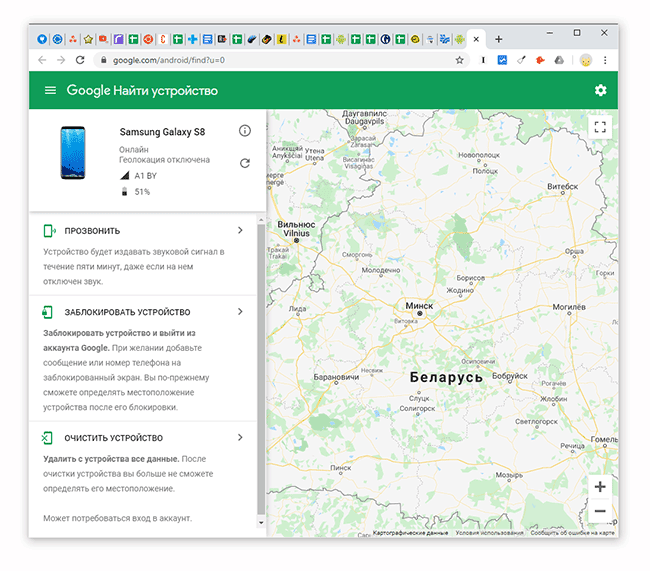
Примечание. Удаленное управление не сработает, если на телефоне отключены интернет и геолокация. Это верно и для всех остальных сервисов, приведенных в статье.
Вы можете открыть сервис Android Device Manager с другого телефона или браузера на ПК. Это в обоих случаях позволит удаленно управлять Андроидом, получив доступ к базовым функциям.
Vysor
Vysor – расширение для Chrome и настольное приложение (Windows / Mac OS / Linux) для удаленного управления смартфоном. С его помощью можно
- управлять мобильными приложениями;
- играть в Android-игры (используя мышь и клавиатуру компьютера), используя Vysor как эмулятор;
- общаться в социальных сетях и мессенджерах, установленных на телефон.
Один из примеров использования Vysor – зеркалирование устройства на другом экране: на проекторе, телевизоре или настольном ПК. Это может понадобиться для презентации документов, фото, видео.
Для удаленного управления смартфоном через Vysor нужно:
Преимущества
Недостатки
- Бесплатная версия позволяет легко проводить процедуру через проводной кабель.
- Создание скриншотов устройства.
- Используется клавиатура и мышь для быстрого доступа.
- Приложение доступно для множества настольных платформ.
- Беспроводная потоковая передача на ПК требует подписки.
- Сложная первоначальная настройка
ApowerMirror
ApowerMirror дублирует экран мобильного устройства на ПК. Возможные платформы – iOS, Android (5>), Windows и Mac. Соответственно, на Андроид должна поддерживаться технология Chromecast, а на iOS – AirPlay. По умолчанию все это доступно “из коробки”, ничего дополнительно не нужно устанавливать.
Наиболее оптимальное применение ApowerMirror – презентация мультимедиа на большом экране. При желании, экран можно использовать в портретном или ландшафтном режиме.
Другой вариант – управление Андроид с ПК, в частности, работа с мобильными приложениями. Дело в том, что существует ряд приложений без полноценной настольной версии, включая мобильные игры. Нет необходимости запускать эмулятор, рутировать устройство и т.п., ApowerMirror решает эти задачи намного проще.
Также приложение ApowerMirror удобно использовать для съемки скриншотов и записи происходящего на экране телефона.
AirDroid
AirDroid – приложение для дистанционного управления iOS и Андроид устройствами.
Позволяет дистанционно отправлять сообщения, управлять телефоном, передавать на него и закачивать с него файлы. Сервис бесплатный в своей базовой версии. Чтобы воспользоваться более продвинутой премиальной версией, необходимо платить от двух долларов в месяц. В Premium имеется доступ к камере, доступен поиск телефона и нет ограничений по количеству передаваемых данных.
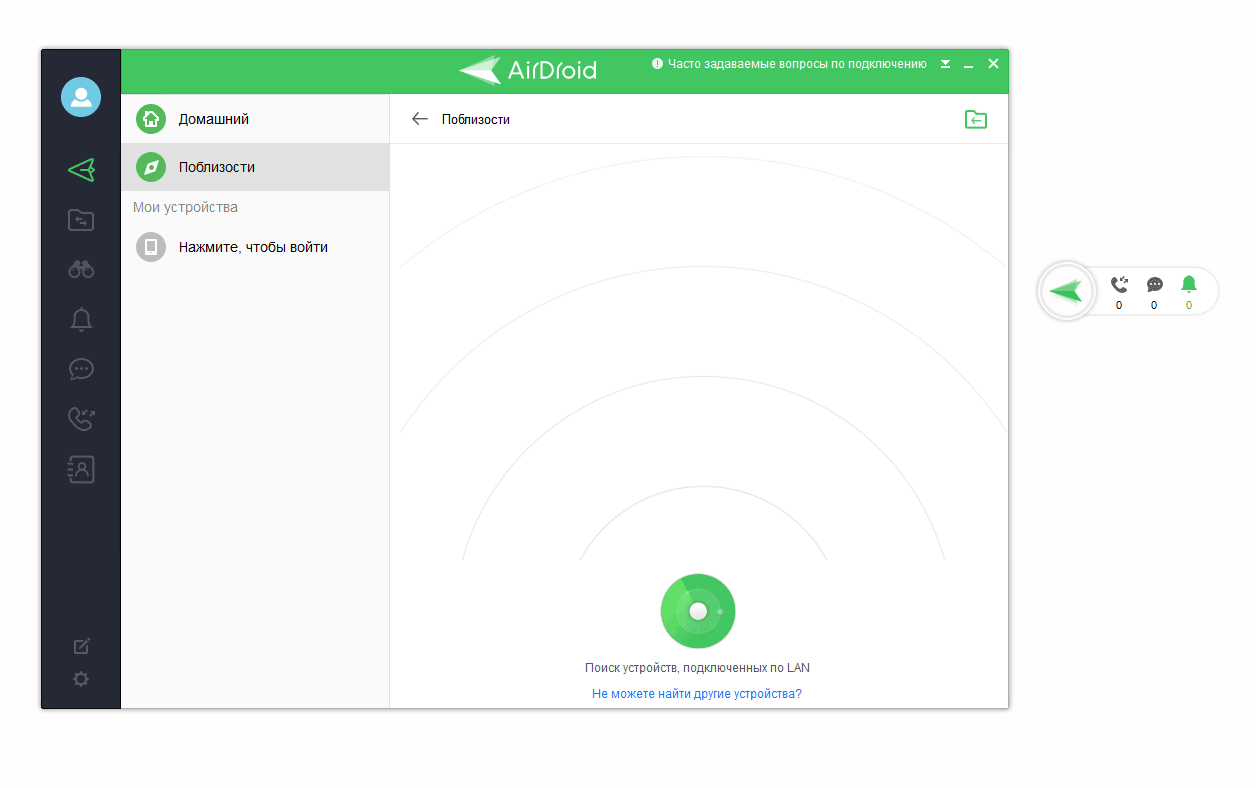
Как подключить Андроид к ПК через AirDroid
1. Установите приложение AirDroid из Google Play на Android устройство.
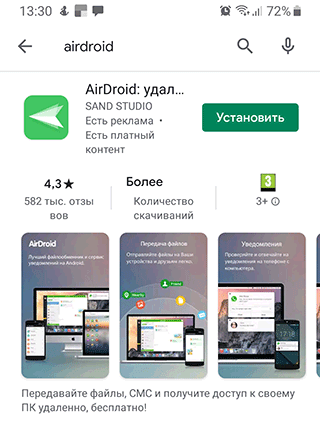
2. Откройте приложение AirDroid.
3. Если используете приложение впервые, необходимо создать новую учетную запись AirDroid.
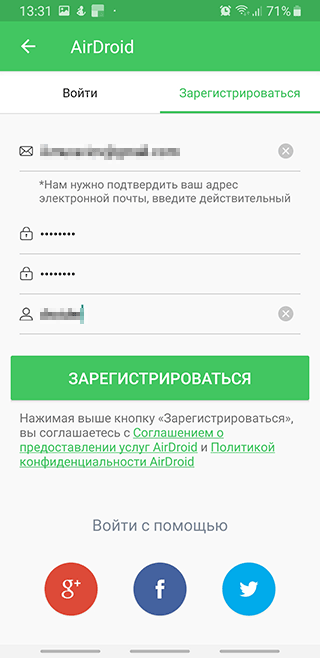
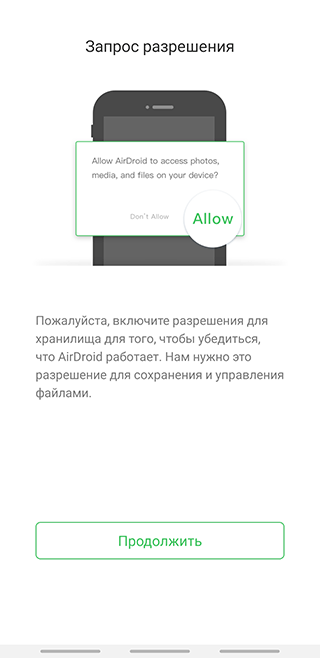
4. Включите нужные разрешения для полноценной работы Airdroid.
5. Включите функции, которые планируете использовать.
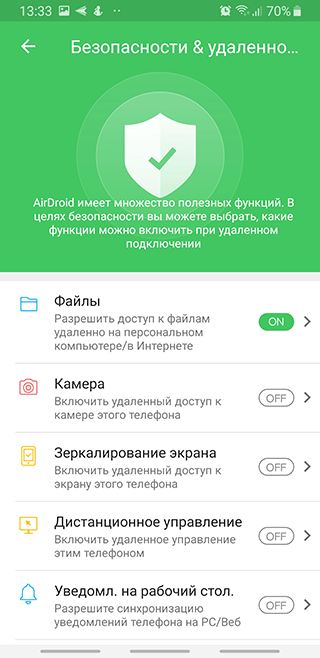
Примечание. Некоторые функции, такие как удаленное управление экраном Android, требуют root-доступа к устройству. Кроме того, некоторые функции будут отключены, если вы не приобрели Премиум-план.
6. Посетите AirDroid Web и войдите в учетную запись, которую вы создали выше.
7. Как только подключитесь, вы увидите основную панель управления. Справа – набор инструментов с краткой информацией о телефоне. Слева – все приложения, которые позволяют управлять вашим телефоном.
8. Выберите приложение «Файлы», чтобы просматривать файлы на телефоне и передавать их с ПК на телефон и обратно.
9. Выберите приложение «Сообщения» для просмотра сохраненных сообщений на телефоне или запуска нового сеанса с кем-либо из списка контактов.
10. Приложение Камера предназначено для удаленного просмотра и управления камерой на телефоне.
Преимущества
Недостатки
- Надежное приложение с широким набором функций.
- В бесплатной версии есть беспроводная потоковая передача.
- Бесплатная версия отображает рекламу.
- В версии Pro можно использовать только ограниченное количество устройств
Mobizen Mirroring
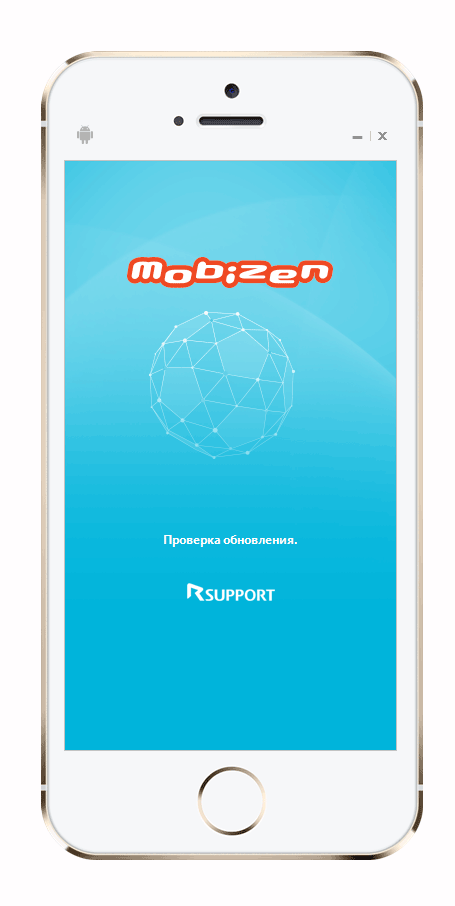
Приложение Mobizen Mirroring — одно из наиболее мощных из всех, представленных в обзоре, но имеет наибольшие ограничения в бесплатной версии.
В бесплатной версии подключение возможно только по USB или в локальной сети, что не позволит связаться со смартфоном, находящимся вдали от компьютера. Зато есть:
- поддержка просмотра экрана мобильного устройства,
- управление приложениями,
- передача файлов и захват экрана.
В платной версии (от $2 в месяц):
- возможность подключиться к телефону по сетям 3G и 4G,
- запись видео с экрана,
- отображение мобильных оповещений.
Как пользоваться Mobizen Mirroring:
- Установите приложение и на компьютер, и на смартфон.
- При первом запуске, укажите электронную почту и пароль для доступа.
- Запустите программу на компьютере, нажмите на кнопку верификации. Появится 6-значный код.
- Введите код в окошко приложения на смартфоне и пользуйтесь простым интерфейсом для управления.
TeamViewer
Одна из наиболее популярных программ такого типа. Часто применяется для связи между двумя компьютерами, но может также работать и между мобильным устройством и компьютером.
Для личного использования эта программа является бесплатной, но чтобы применять TeamViewer в коммерческих целях, необходимо будет заплатить от 2 тысяч рублей в месяц. Для базового использования никаких настроек не понадобится.
Основные функции TeamViewer:
- дистанционное управление смартфоном,
- изменение настроек Android,
- установка приложений,
- создание скриншотов,
- просмотр событий на домашнем экране.
Как пользоваться TeamViewer
Управлять мобильным устройством на дистанции очень просто:
- Установите программу на компьютере и телефоне, загрузив соответствующие версии с официального сайта (для мобильного устройства подойдёт версия с QuickSupport).
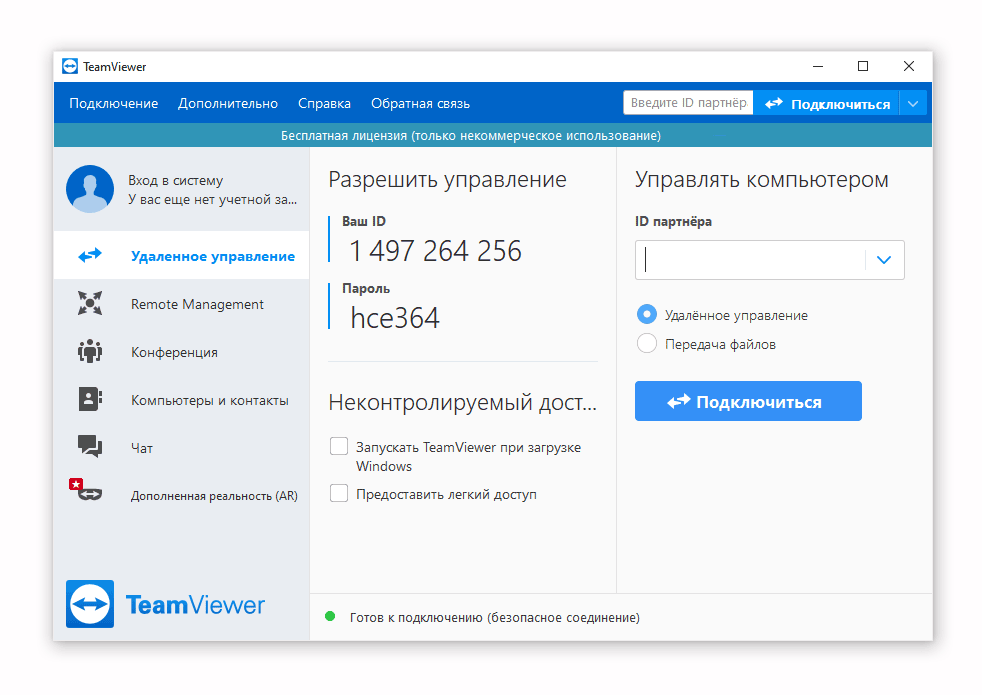
- Запустите TeamViewer для компьютера, задав пароль доступа и поставив галочку напротив надписи «Удалённый доступ».
- Запустите версию для мобильного устройства. Отобразится девятизначный числовой код – его нужно или записать, или отослать в мессенджер.
- На компьютере, в строке «ID партнёра», введите числовой код.
- Вы подключитесь к его устройству. Дождитесь ответа мобильного устройства — и можно начинать управление Андроидом.
Преимущества
Недостатки
- 100 % бесплатный вариант для потоковой передачи с Android устройства на ПК.
- Нет функциональных ограничений.
- Нет рекламы или водяных знаков.
- Защищенное 256-битное шифрование для дополнительной безопасности.
- Работает с или без Wi-Fi.
- Требуется создание учетной записи TeamViewer
- Нет продвинутых функций, которые есть в pro-версиях других приложений.
Другие способы и приложения для удаленного управления
Есть и другие приложения с функциями удаленного доступа к Андроид. Перечислим, не вдаваясь в подробности, несколько популярных.
- MobileGo. Позволяет подключаться при помощи удобного QR-кода. Имеет функцию бэкапа.
- WebKey. Мощное платное приложение (с пробной версией) для управления несколькими устройствами.
- AirMore. Примерный аналог AirDroid со схожим функционалом. Интересен тем, что является полностью бесплатным.
Источник: softdroid.net
Программы для удаленного управления Android
Управление
Автор android На чтение 6 мин.
С развитием мобильных технологий для управления смартфоном или планшетом не нужно иметь его при себе. С помощью дистанционного управления Android можно управлять своим гаджетом из любой точки мира, используя только одну специальную программу и устойчивое интернет-соединение. Дистанционное управление Android может, например, помочь найти девайс при его потере, передав ему команду на включение мелодии, или заблокировать украденный смартфон с помощью удаленного подключения к Андроид .
Удаленное управление Android
Продвинутые пользователи используют дистанционное управление устройством на Android для решения многочисленных задач:
- просматривать файлы, сохраненные на планшете или смартфоне;
- использовать различные функции гаджета дистанционно;
- передавать данные с компьютера на девайс и обратно;
- в случае кражи планшета или смартфона найти его на карте города, стереть с него все данные и заблокировать его.
Использовать функцию удаленного управления можно на любой операционной системе компьютера или мобильного устройства. Существующее программное обеспечение позволяет управлять устройствами на Android без каких-либо ограничений и в большинстве случаев — бесплатно и без встроенной рекламы.
Распространенный способ дистанционно управлять своими мобильными устройствами — программа Team Viewer. Это программное обеспечение изначально создавалось для удаленного управления компьютером с другого ПК. Впоследствии разработчики ввели функцию управления устройствами с Android.
На компьютер устанавливается программа Team Viewer, а для получения доступа к смартфону — приложение Teamviewer QuickSupport. Чтобы настроить обе программы для работы в паре, необходимо открыть на смартфоне или планшете установленное приложение Teamviewer QuickSupport и списать с экрана индивидуальный номер устройства, который будет присвоен ему программой.
Этот индивидуальный номер необходимо вписать на компьютере в раздел программы « Удаленное управление» в графе «ID партнера». После этого в программе Team Viewer необходимо выбрать «Подключиться к партнеру», а затем на устройстве с Android разрешить это подключение.
Приложение Team Viewer позволяет полностью контролировать Android-устройство:
- листать экраны и менять настройки рабочего стола;
- писать и читать сообщения;
- принимать вызовы и звонить самому;
- обмениваться с устройством файлами и данными;
- изменять настройки устройства;
- запускать приложения;
- получать информацию о состоянии телефона или планшета;
- контролировать заряд батареи, объем внутренней и внешней памяти;
- узнавать серийный номер и IP-адрес устройства.
AirDroid
Настроить дистанционное управление Андроид можно с помощью утилиты AidDroid. Особенность этого варианта в том, что на компьютер можно ничего не устанавливать, а управлять телефоном через браузер Google Chrome, зарегистрировавшись в поисковой системе Google.
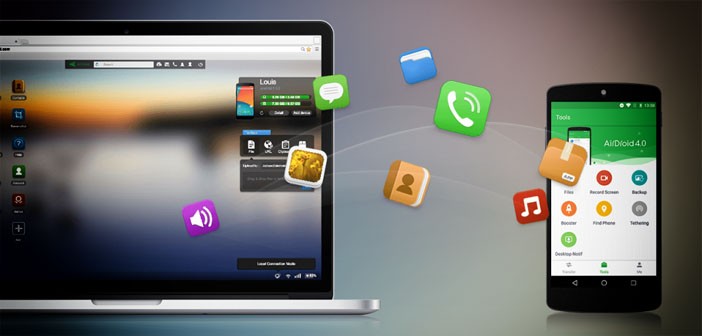
Чтобы настроить AidDroid на дистанционное управление, необходимо зайти в сервис AidDroid, зарегистрироваться в нем с указанием своей электронной почты и пароля. После этого останется только скачать приложение AidDroid на смартфон или планшет и с него войти в свой аккаунт.
Программное обеспечение AidDroid позволяет пользователю управлять контактами на телефоне , читать и писать сообщения, звонить и принимать вызовы, через отдельные иконки получать доступ к музыкальным файлам, видеофайлам, фотографиям, документам и другому.
Используя веб-интерфейс, можно определить точное местоположение устройства, дистанционно включить на нем камеру, сделать фотоснимок или видеозапись. Отдельный АРК-файл позволяет дистанционно устанавливать на гаджет различные приложения и программы.
Однако доступ к рабочему столу Андроид по умолчанию получить невозможно. Для этого придется устанавливать в Google Chrome дополнительный плагин AirMirrow, чтобы видеть все происходящее на экране планшета или смартфона. Это необходимо, например, для того, чтобы пользоваться сервисами отправки сообщений Viber или WhatsApp. Или контролировать уровень заряда батареи.
Vysor
Мобильный клиент Vysor позволяет удаленно управлять устройством с установленной на нем операционной системой Android версии 4.4 и выше. Для его работы необходим установленный на компьютере браузер Google Chrome. Операционная система ПК не имеет значения. Это может быть Windows, Linux, MAC OS или любая другая.
Существующий браузер Google Chrome необходимо слегка модифицировать, установив расширение Vysor. Скачать его можно из официального магазина Chrome. Для владельцев Windows необходимо дополнительно скачать и установить драйвера Android. Получить их можно у официального производителя смартфона или планшета или установить универсальные драйвера. Владельцам Linux и MAC OS драйверов не требуется.
После того как все установлено, на Андроид нужно включить отладку по USB и подключить устройство к компьютеру через USB-кабель. При этом Vysor должен запуститься автоматически. Если автоматического запуска Vysor не произошло, его необходимо включить вручную. Для этого нужно нажать Find Devices и выбрать в списке Vysor. По окончании нажать кнопку View.
При первом подключении Андроид запросит разрешение на отладку по USB, а получив его, начнет устанавливать на планшет или смартфон приложение Vysor. Как только все будет установлено, пользователь получит возможность управлять дистанционно своим девайсом.
Для получения полного доступа к удаленному управлению гаджетом на панели настроек Vysor необходимо поставить галочку напротив надписи International Keyboard, перезапустить Vysor и получить возможность вводить текст в устройство с клавиатуры ПК.
Управление компьютером с Android
Со смартфона или планшета тоже можно управлять персональным компьютером дистанционно. Это удобно в ситуациях, когда сломается мышь или клавиатура, когда ПК дома, а владелец на работе или в поездке.
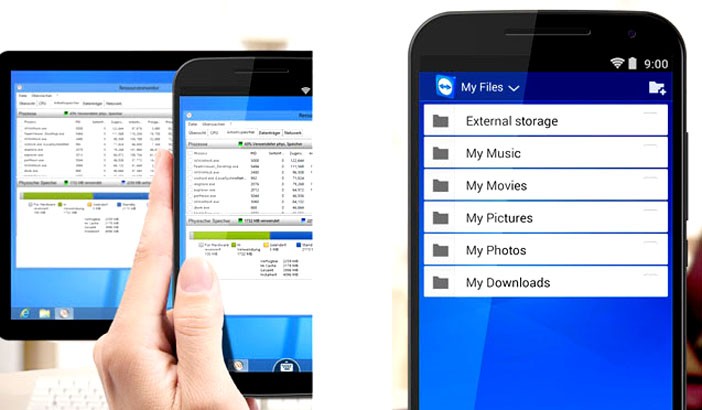
Team Viewer позволяет не только управлять устройством с компьютера , но и наладить обратную связь — управлять компьютером с планшета или смартфона.
При этом пользователь с экрана мобильного устройства получает полный доступ к экрану персонального компьютера , а также доступ к любым хранящимся на нем файлам и программам. Также через встроенный чат и видеосвязь можно осуществить разговор с собеседником, находящимся за компьютером , а через специальную утилиту — наладить обмен данными между планшетом или смартфоном и компьютером . При этом обмен файлами будет производиться через специальный защищенный канал связи.
Чтобы настроить Teamviewer QuickSupport на удаленное управление компьютером , необходимо на ПК открыть Team Viewer и списать с него ID-номер и пароль, выданный программой. Полученный идентификационный номер необходимо ввести в приложение Teamviewer QuickSupport, а после соединения десктопа с Андроид ввести пароль на подключение.
Заключение
Компания Google разработала и свой вариант удаленного управления Android . По сравнению со специальными программами, сервис Android Device Manager имеет ограниченный набор функций. В частности, он позволяет определить местонахождение аппарата, позвонить на него, заблокировать его в случае утери или кражи, а также стереть с него все данные.
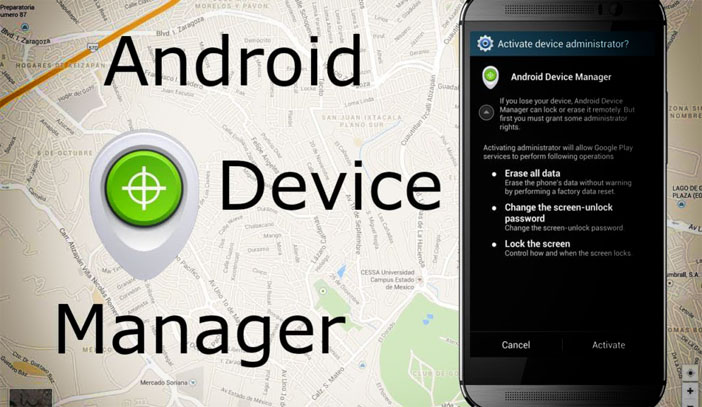
Дистанционное управление смартфоном с помощью сервиса Android Device Manager требует наличия браузера Google Chrome, установленного на компьютере , и мобильного устройства, связанного с аккаунтом Google.
Если все необходимое есть, нужно войти в сервис Android Device Manager с помощью логина и пароля от аккаунта Google. Для поиска устройства оно должно быть:
- Включено.
- Подключено к интернету.
- Должны быть включены функции «Местоположение» и «Найти устройство».
Кроме того, на устройствах с версией Android ниже 5.0 должна быть включена функция «Диспетчер устройств» или « Удаленное управление». Найти ее можно в настройках телефона или планшета в разделе «Администраторы устройств».
Источник: andevice.ru
Мобильные менеджеры

2022-12-19
APKPure – мобильное приложение с расширенными возможностями установки и управления приложениями и играми для Android, которое позволяет устанавливать их с помощью файлов .apk и .xapk, а также без наличия Google-аккаунта
2022-12-19
Google Play Маркет (Google Play Store) — магазин приложений для смартфонов и планшетов с операционной системой Android, включающий каталог мобильных приложений и игр, с помощью которого можно устанавливать, обновлять и удалять приложения
2022-12-15
iTunes — программа для синхронизации iPhone и iPad с компьютером, а также резервного копирования и восстановления данных. Включает медиаплеер и магазин медиаконтента
AnyMP4 iPhone Transfer Pro 9.1.56 (Windows) / 9.0.58 (Mac)

2022-12-15
AnyMP4 iPhone Transfer Pro – программа для синхронизации мобильных устройств iPhone, iPad и iPod с компьютером, передачи файлов, а также резервного копирования и восстановления данных
RuStore для Android 1.2.14 (123) Beta
2022-12-14
RuStore – российский магазин мобильных приложений и игр для Android, надежная и безопасная альтернатива Google Play Маркет от VK и Минцифры России. Безопасность сервиса и проверка приложения с защитой Kaspersky
Samsung Smart Switch 4.3.22112.1 (Windows) / 4.3.1.21085 (Mac)
2022-12-13
Samsung Smart Switch – официальное приложение для синхронизации смартфонов и планшетов Samsung Galaxy с компьютером, резервного копирования и восстановления данных, а также обновления прошивки и восстановления устройства
2022-12-13
Samsung Galaxy Store — официальный магазин приложений для устройств Samsung, который включает приложения, игры, темы и циферблаты для смартфонов, планшетов, телевизоров и часов Samsung

2022-12-08
RuMarket для Android – российский магазин приложений и игр для Android, с помощью которого можно устанавливать на смартфоны и планшеты различные мобильные приложения, включая приложения банков и государственных организаций
AppBazar для Android 0.2 (95) Beta
2022-12-02
AppBazar — российский магазин приложений и игр для смартфонов и планшетов с операционной системой Android, разработанный компанией МТС
ApowerMirror 1.7.15.3 (Windows) / 1.3.3.3 (Mac)
2022-12-02
ApowerMirror – программа для Windows и Mac, позволяющая дублировать экран мобильных устройств под управлением Android и iOS на компьютер, с возможностью записи видео и скриншотов экрана
Huawei HiSuite 13.0.0.310 (Windows) / 13.0.0.300 (Mac)
2022-11-28
Huawei HiSuite – официальная программа для управления файлами, приложениями, контактами и другими данными смартфона Huawei или Honor, а также обновления прошивки, резервного копирования и восстановления данных
Xperia Companion 2.18.6.0 (Windows, Mac)
2022-11-18
Xperia Companion — официальная программа для подключения мобильных устройств Sony Xperia к компьютеру, обновления и восстановления прошивки, а также резервного копирования и восстановления данных
«Связь с телефоном» для Windows 1.22092.201.0

2022-10-27
Приложение «Связь с телефоном» (ранее «Ваш телефон») и «Связь с Windows» позволяют связать ваш компьютер Windows 11, Windows 10 и мобильное устройство Android
2022-09-11
Программа Lenovo Rescue and Smart Assistant предназначена для синхронизации смартфонов Lenovo и Motorola Moto с компьютером, резервного копирования и восстановления данных, а также обновления и переустановки прошивки устройства
2022-06-07
Coolmuster Android Backup Manager – программа для выполнения резервного копирования данных со смартфонов и планшетов под управлением Android
Источник: www.comss.ru