
Com android providers media что это за программа
Обзоры девайсов Huawei и Honor
Операционная система Android дает пользователю возможность запускать на смартфоне приложения, необходимые для работы, развлечений и вообще для повседневной жизни. Компания Google разработала и внедрила в прошивки весьма удобный сервис, который содержит в себе огромный каталог игр, приложений, книг и музыки на любой вкус. Доступ к репозиторию приложений является одной из самых важных функций смартфона на Android.
Когда Play Market не работает через WiFi, телефон становится чуть ли не бесполезным устройством, потому что установка новых и обновление старых приложений выполняться не будет. Проблема достаточно распространенная, у нее много источников, но на каждый из них мы постараемся найти решение в данной статье.
Возможные причины
Сперва следует разобраться в причинах появления этой проблемы. Начнем, конечно же, с банальностей.
- Неполадки при запуске магазина приложений могут быть вызваны случайным сбоем в самой операционной системе;
- В телефоне выставлены неправильные время и дата;
- Телефон может быть подключен к роутеру, однако тот не раздает интернет по причине его отсутствия или в связи с другими проблемами;
- Проблемы могут быть на стороне компании Гугл. Очень редкое явление, однако, встречающееся;
- Может быть нарушена работоспособность самого магазина на смартфоне Xiaomi или на любой другой модели (конкретно приложения);
- В работу магазина вмешалось стороннее приложение;
- В операционной системе нарушены настройки, которые отвечают за бесперебойный доступ в интернет.


모든 형식 미디어 플레이어 | Andriod를 위한 놀라운 비디오 플레이어 | 최고의 영화 플레이어 #cnxplayer
Полное отключение голосового помощника
Рассматриваемая функция не поддается удалению. Компания Самсунг сделала ее стандартной для своих телефонов. Тем не менее, удаление помощника возможно:
- С помощью root-прав.
- Посредством смены прошивки Android на другую.
Оба варианта требуют наличие опыта. Если вы ранее не пользовались описанными способами, то не рекомендуется заниматься этим самостоятельно. Обратитесь к специалисту. Для самостоятельного отключения можно вручную деактивировать некоторые опции в параметрах приложения.


Разбор и решение проблем
Постараемся отдельно разобрать каждую причину, почему она возникает и как ее решить самостоятельно. Сначала рассмотрим простые решения, вполне возможно, что дело именно в них.
해결: Windows 10은 Android 전화를 인식하지 못합니다(완벽하게 작동)!!
Простые решения
- Спонтанные ошибки – девиз Android. Возникающие на ровном месте из ниоткуда, они могут значительно повлиять на работоспособность как самой операционной системы, так и отдельных модулей и приложений. Перезагрузите телефон, чаще всего это сразу же исправляет ошибку подключения Магазина через вайфай.
- При подключении к магазину приложений, сервера Google проверяют время и дату, установленные на вашем телефоне. Незначительное отклонение роли не сыграет, однако может случиться так, что время изменится на несколько дней, месяцев, и даже лет. Иногда появляется соответствующее уведомление о неполадке, однако чаще всего телефон оставляет пользователя в неведении. Если вы увидели, что дата и время действительно отличаются от актуальных, то перейдите в настройки телефона, исправьте параметры, и для пущей убедительности перезагрузите телефон.

Проблема с роутером
Проблема, касающаяся подключения к роутеру, достаточно обширна, поэтому причин, почему Play Market не работает через точку WiFi, отсюда выплывает много.
- Вай-фай и интернет – не одно и то же. Телефон может быть подключен к роутеру, однако самого интернета для раздачи может не поступать. Проверьте наличие интернета вообще, изучив индикаторы самого модема, или попробовав зайти с того же телефона на любой сайт через браузер (можно даже использовать другой телефон или компьютер для этих целей, предварительно подключив к этой же сети). Если интернет отсутствует, то ни одно приложение работать не будет. Обратитесь в техническую поддержку провайдера для восстановления работоспособности сети.
- Достаточная ли скорость интернета? Play Market вредный, ему подавай стабильное подключение с хорошей скоростью. Типичный симптом – белый экран, прозрачная шторка, вечно крутящийся индикатор загрузки, надпись «Ожидание сети», и в конце концов – вылет с ошибкой «Время ожидания подключения истекло». Если интернет в последнее время стал тормозить на всех устройствах, где он используется – вам опять к провайдеру.
- В настройках роутера может быть запрещен выход в интернет для конкретного подключенного устройства. Найдите инструкцию к своему модему, зайдите в настройки и просмотрите список MAC-адресов, доступ в интернет для которых запрещен. Выясните свой MAC в настройках Xiaomi (или телефона другой модели), в разделе «О телефоне», поищите его в вышеуказанном списке, если найдете – удалите. Перезапустите роутер.

- Проверьте правильность ввода пароля при подключении к беспроводной сети. Иногда значок wi-fi висит в шторке активным, но смартфон ничего не скачивает из-за неверно введенного пароля.
- Возможно, следует обновить прошивку роутера, скачать ее можно с официального сайта производителя.
- Как крайняя мера – выполните сброс настроек роутера до заводских настроек, предварительно сохранив его конфигурацию как отдельный файл.
- Модем может быть технически неисправен – проверьте состояние проводов, идущих к модему, не сломана ли антенна, работает ли он вообще. Обратитесь в сервисный центр для диагностики и ремонта либо замените его по гарантии.
Проблема с приложением Play Market
Google Market имеет определенный набор файлов и параметров, которые ему необходимы для стабильной работы. В случае серьезных сбоев в операционной системе эти файлы и параметры могли повредиться, что привело к нарушению работоспособности Play Market. Путей несколько:
- Для начала попробуйте подключить другой аккаунт Google. Вдруг с ним все будет работать? Это может помочь, если нужен оперативный доступ к репозиторию, но все же прочитайте следующие пункты.
- Проверьте обновления для вашей операционной системы, вдруг разработчики уже оперативно исправили данную проблему. Не забываем про бекап, вдруг станет хуже!
- Для пользователей MIUI 8 и других версий – хитрый момент, когда для загрузки отдельных приложений нужно увеличить в настройках системы ограничение на загружаемый объем файлов. Маркет при этом работает, но вот приложения чаще всего не качает.
- Восстановите приложение из резервной копии, если она была когда-то сделана, например, с помощью Titanium Backup.
- Полностью восстановите из резервной копии всю операционную систему. Это можно удобно сделать, если копия была сгенерирована в расширенном рекавери TWRP. «Вайпните» все разделы, кроме карты памяти, и через «Restore» восстановите последнюю стабильную копию.
- Перейдите к настройкам телефона, пункт «Приложения», выберите вкладку «Все приложения». Найдите две записи – сам «Google Play» и «Сервисы Google Play», в каждой из них очистите кеш приложений и удалите данные. Перезагрузите телефон и попробуйте снова подключиться.

- Проверьте, не отключен (не заморожен ли) магазин в самой системе?
- Если установлен не официальный Маркет (иногда встречается на авторских сборках MIUI на Xiaomi), то, как любая сборка или репак, он может когда угодно перестать подавать признаки жизни. Изучите комментарии автора к сборке на этот счет, но все же рекомендуется использовать оригинальный Магазин – хотя бы по причинам безопасности покупок и самого устройства.
- Выполните сброс настроек Xiaomi (или другого смартфона), предварительно сохранив все важные данные.
Проблема с настройками доступа
Подключение к интернету может быть нарушено настройками доступа, которые были установлены внутри самого аппарата. Их бывает несколько:
- Самый главный файл, через который происходит подключение устройства к сети, лежит по адресу «/etc/hosts». Его можно найти с помощью специального проводника или приложения «Hosts Editor» (в Маркете его искать сейчас бесполезно, поэтому гуглите). Для обоих случаев нужен . Изменения в файле host могли произойти, если вы устанавливали блокировщик рекламы или вручную редактировали его для запрета доступа к определенным ресурсам. Не исключено, что потрудилось и вредоносное приложение. В любой случае – откройте этот файл и удалите там абсолютно все, что написано, кроме самой главной системной фразы «0.0.1 localhost». Сохраните файл и перезагрузите устройство.
- Если Google Play не работает только через беспроводную сеть, но запускается через мобильный интернет, то проверьте настройки прокси для выбранной сети. В настройках телефона откройте параметры подключенной точки и посмотрите на поле, в котором обычно прописывают прокси. Скорее всего, оно там точно не нужно, смело его удаляйте и перезагружайте телефон. Возможно, прокси было установлено кем-нибудь, кто пользовался вашим телефоном, или вмешалась программа со своим уставом. Проверьте «на вшивость» последние установленные приложения.
- В настройках сети включите функцию автоматического выбора DNS. Причины, по которым запись могла появиться – пункт выше.


Отключить обновление системы
Обновляются не только установленные приложения, но и встроенные программы и сама система. Поэтому чтобы разобраться, как полностью запретить обновление приложений на Андроид, нужно выполнить еще несколько манипуляций с мобильным устройством.
Здесь тоже есть возможность обновить прошивку вручную или установить, что скачивать апдейты можно только при подключении к интернету через Wi-Fi.
Многие пользователи задаются вопросом, как отказаться от установки обновления прошивки, если телефон уже его скачал и теперь настойчиво предлагает инсталлировать, выводя уведомления. Самый простой способ – игнорировать наличие апдейта на устройстве и отключить уведомления.

Чтобы апдейт не занимал место, можно его удалить. Для этого на мобильном устройстве должны быть установлены права суперпользователя (root). Кроме того, нужен файловый менеджер Root Explorer. Если эти требования выполняются, то для удаления скачанного обновления достаточно перейти в системный каталог /cache/ и стереть файл update.zip.

В некоторых случаях файл обновления находится прямо в корне карты памяти. В любом случае, даже после удаления система больше не будет пытаться самостоятельно скачать новую прошивку.
Если автоматическое обновление андроида и его приложений постоянно расходует весь трафик, разряжает аккумулятор или перегружает процессор в самый нужный момент — необходимо в настройках девайса поставить запрет на обновление. Читайте сегодняшнюю статью и узнаете, как это сделать.
Любая операционная система настроена на автоматическую загрузку (скачивание) всевозможных обновлений. Андроид — не исключение.
Помимо регулярного обновления самой операционной системы, телефоны и планшеты почти беспрерывно что-то качают из интернета. Это обновления для всевозможных приложений, программных модулей и игр. Часть из них пользователь установил сам, часть были предустановленны продавцом устройства. При этом владелец может ни разу не воспользоваться ими и даже не знать об их существовании.
Итог
Итак, данная статья представила практически все проблемы, которые могут стать причиной неработающего Плей Маркета на телефонах Xiaomi и не только. Самый радикальный способ исправить проблему – полностью переустановить операционную систему на смартфоне, используя другую прошивку.
Здравствуйте Сергей. Ваш сайт обалденный всё очень доходчиво написано. У меня вот какая проблемка, буду писать названия на русском так быстрее
Источник: b44.ru
Com android providers media что это за программа

Нет аккаунта? Зарегистрироваться
КИЇВ З КОСМОСУ
Как освободить место во внутренней памяти телефона
- Jul. 24th, 2019 at 11:44 AM
Если в мире еще остались нищеброды, которые юзают технику, пока она не сдохнет, этот пост для вас. Ваш смартфон постоянно жалуется на то, что заканчивается внутренняя память и очистка кэша помогает лишь на время? Попробуйте сделать следующее. Пройдите в проводнике на смартфоне по следующему пути:
/storage/emulated/0/Android/data/com.vib er.voip/files/.temp/
При этом включите отображение скрытых файлов. В этой папке .temp я нашел все фотографии, которые я отправлял по вайберу за последние пару лет. В несжатом виде! То есть ты отправляешь кому-то фотку, которая лежит у тебя на карте памяти, она приходит получателю рамером 150 кб, например, а утебя в этой папке, во внутреннеей памяти, она лежит себе тихонько с исходным размером 4-5 мб.
У меня всего там было фотографий на 900 мгб! Просто так, лишние 900 мгб, о которых я не знал.
Если что, у меня Xiaomi Redmi2 с 1 гигом оперативной и 8 гигами встроенной памяти. Android 7.1.2, кастомная прошивка LineageOS 14.1. Может и вам поможет.
Источник: newsparky.livejournal.com
Android process media произошла ошибка — как исправить
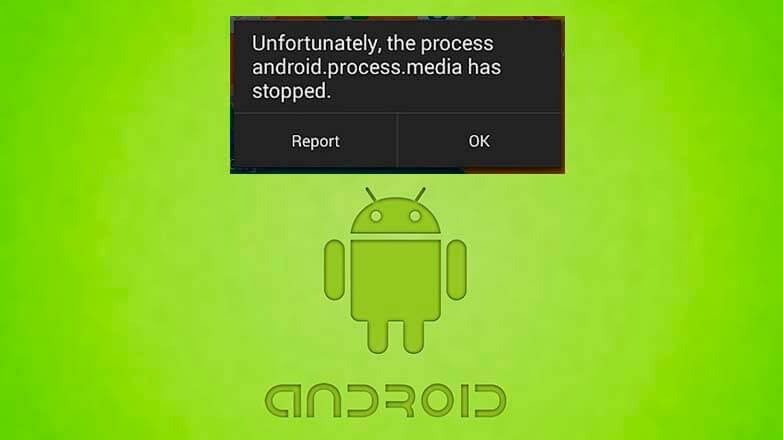
С каждой новой версией ОС Андроид становится более совершенной и стабильной. Но несмотря на это и в её работе могут возникать перебои. Многие пользователи сталкиваются с системным сбоем android process media произошла ошибка. Далее подробно о том, как устранить данный сбой самостоятельно без обращения в сервисный центр.
За что отвечает Android process media
Android process media отвечает за учёт, классификацию и распределение между соответствующими программами всего медиа контента, хранящегося на телефоне. Благодаря этому, открывая приложение, пользователь видит файлы, соответствующие данной программе. Другими словами, при запуске видео плеера будет открыт список видео, аудио проигрывателя — музыки, галереи — фотографий.
Причины возникновения ошибки
Появление данного сбоя, по причине которого может остановиться работа сразу нескольких программ, зависит от разных причин:
- Повреждение или удаление системного приложения;
- Неправильное удаление мультимедийного контента;
- Неподходящие параметры установленного видео и аудио;
- Наличие папок с идентичными названиями;
- Установка сторонних программ;
- Большое количество мультимедийных файлов, хранящихся на девайсе;
Начиная с Android 4.3, данная ошибка встречается довольной редко. Пользователи старых версий ОС могут сталкиваться с этой проблемой намного чаще.
Методы устранения системного сбоя
Способов, помогающих исправить ситуацию, несколько. Начинать устранять сбой следует с самых простых методов, постепенно переходя к более сложным, если сбой продолжает проявляться. Далее подробно о том, что делать если в приложении android process media произошла ошибка.
Перезагрузка
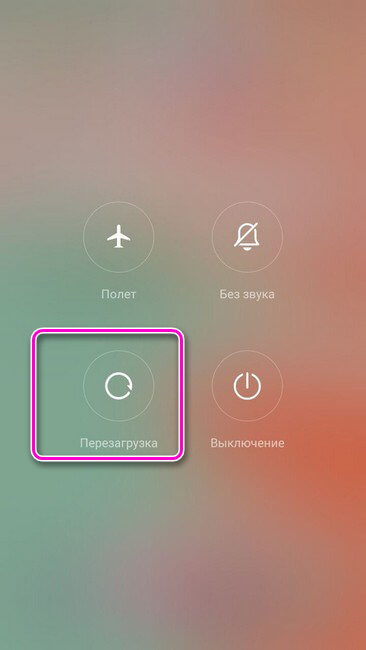
Первое с чего стоит начать — это перегрузить телефон. Нажав на кнопку питания и удерживая её до появления на экране окна с набором команд, следует выбрать «Перегрузить». Дождавшись окончания процесса, нужно проверить девайс на наличие ошибки. Если проблема продолжает проявляться, следует переходить к следующим способам устранения сбоя.
Рекомендуем: Как раздать интернет на Андроид через USB с ПК
Очистка памяти
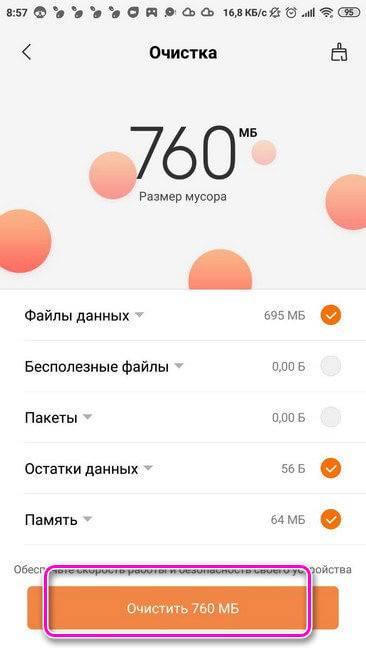
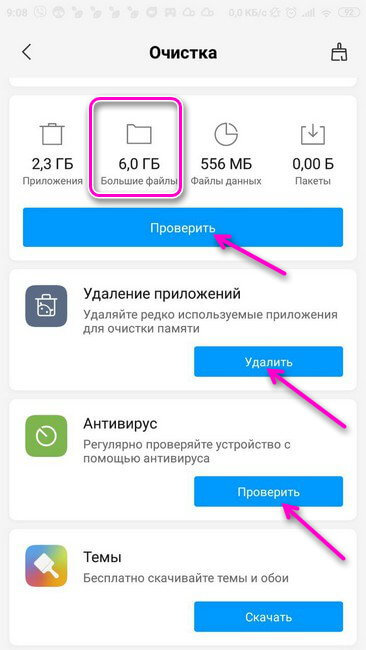
Большое количество аудио, видео, фотографий, хранящихся в телефоне, также может влиять на возникновение ошибки. Необходимо удалить ненужные, устаревшие файлы либо перенести их на компьютер. После очистки необходимо перегрузить гаджет и проверить решена ли проблема. Если нет, то нужно переходить к следующему варианту.
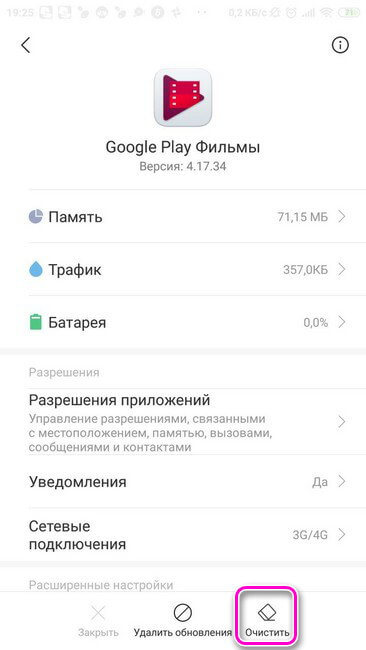
Очистка кэша и данных
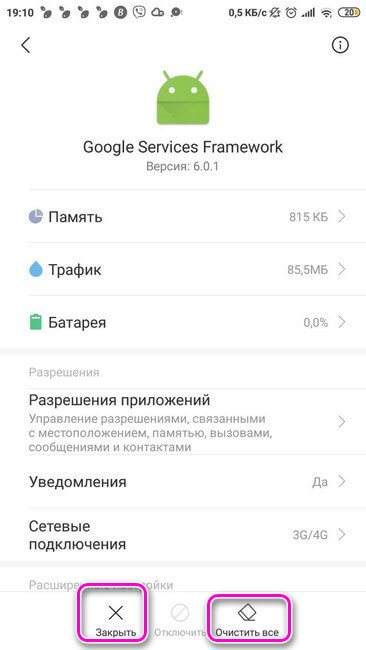
Очистка кэша и данных в нескольких приложениях является основным способом устранения проблемы. Для этого потребуется:
- Зайти в настройки гаджета.
- Выбрать блок «Все приложения».
- Найти программу «Google Services Framework».
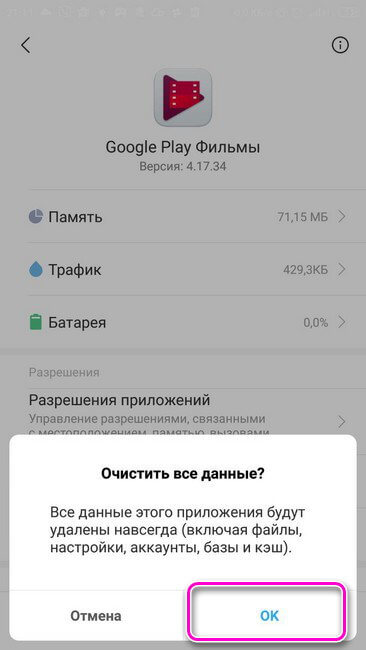
- Кликнуть на кнопку «Очистить всё».
- В появившемся сообщении подтвердить действие нажатием на кнопку «Ok».
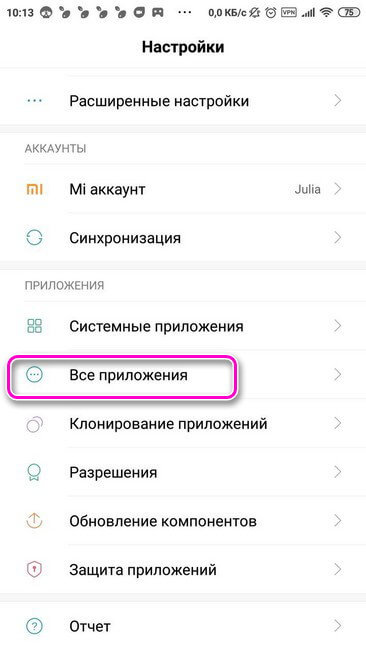
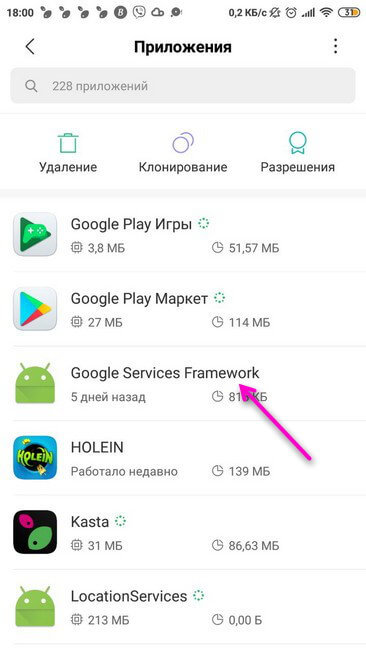
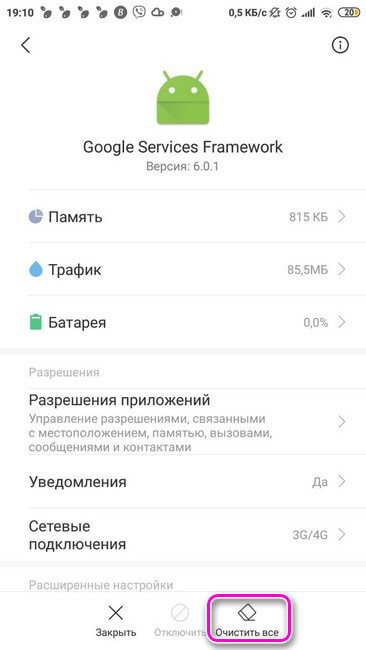
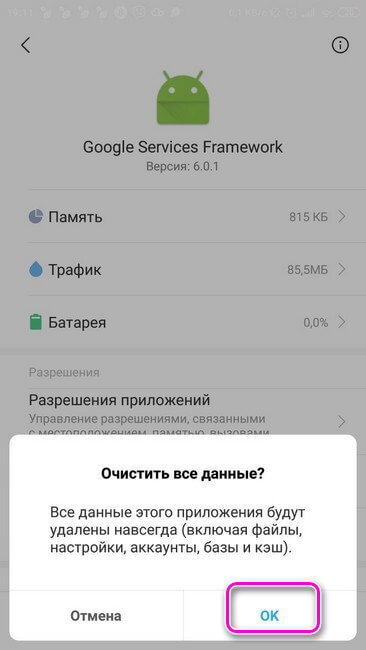
Идентичные действия потребуется провести в приложении «Google Play Market», очистив данные и кэш. Далее необходимо остановить работу программы «Google Services Framework», заново открыв её и нажав на кнопку «Закрыть». Затем опять следует произвести очистку данных. Далее нужно перегрузить гаджет и возобновить работу программы программы «Google Services Framework», кликнув по соответствующей кнопке.
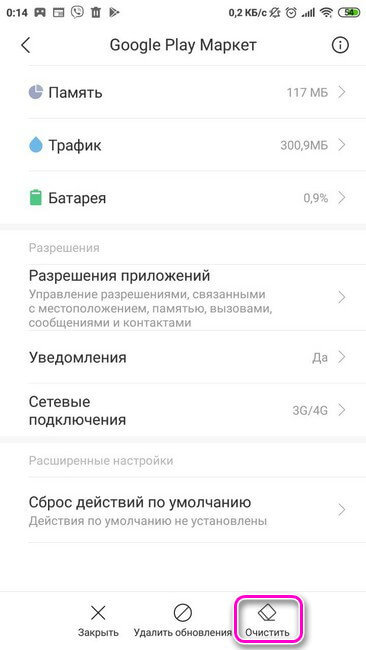
Провести очистку следует и в приложениях — «Загрузки», «Галерея» и «Хранилище мультимедиа». При работе с ними сбой проявляется чаще всего. Порядок действий аналогичен тем, которые производились с гугловскими программами.
- Потребуется открыть настройки.
- Выбрать нужную утилиту.
- Нажать «Очистить» и подтвердить действие.
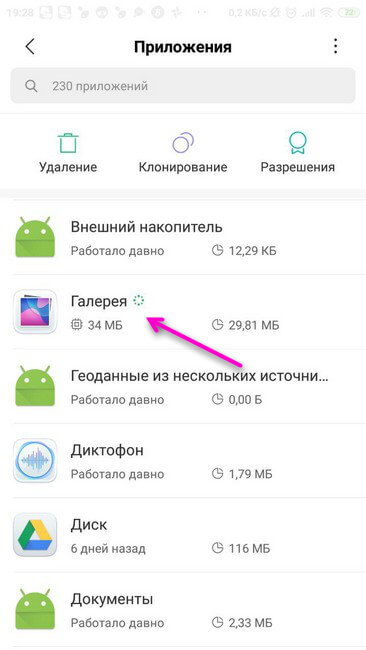
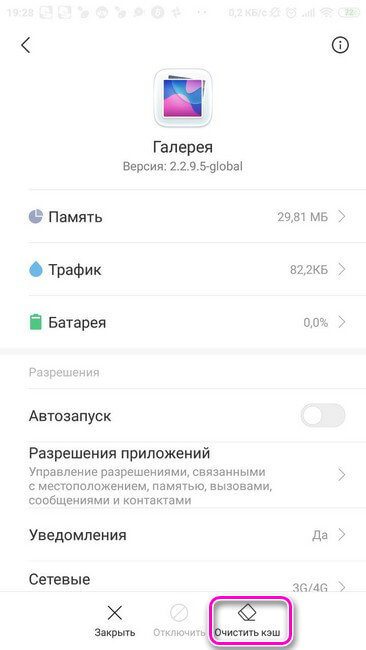
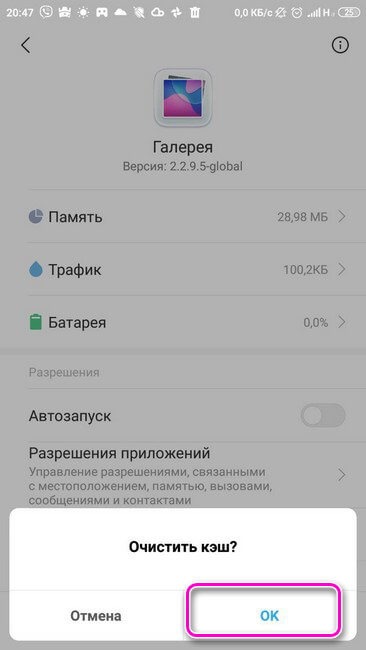
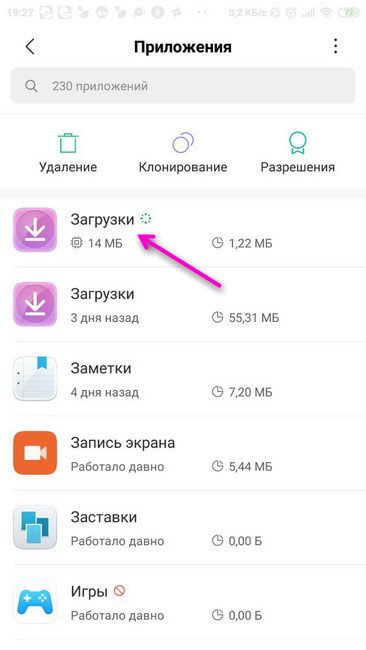
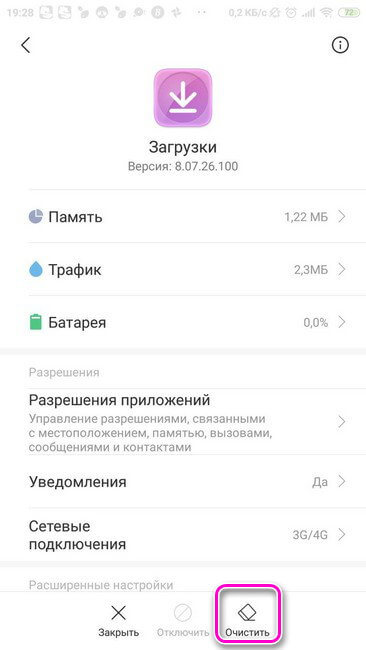
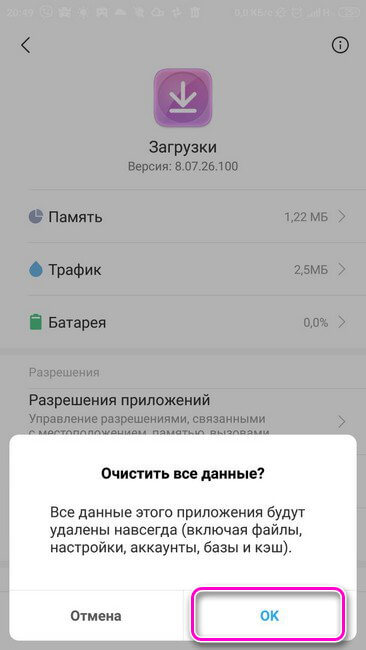
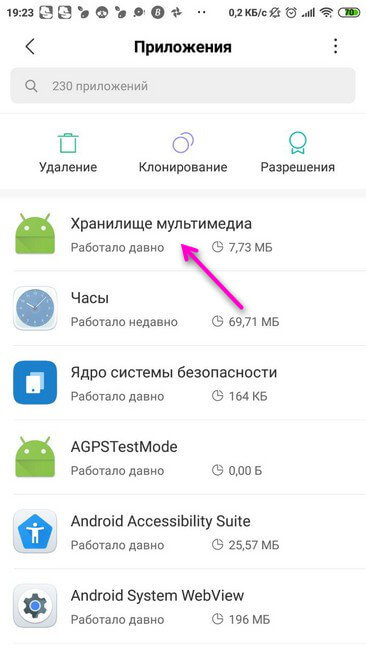

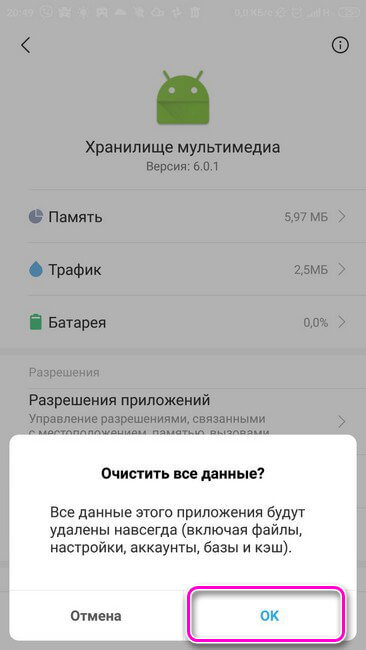
Если проблема не устранена, то эти же действия следует провести с «Google Play Музыка» и «Google Play Фильмы».
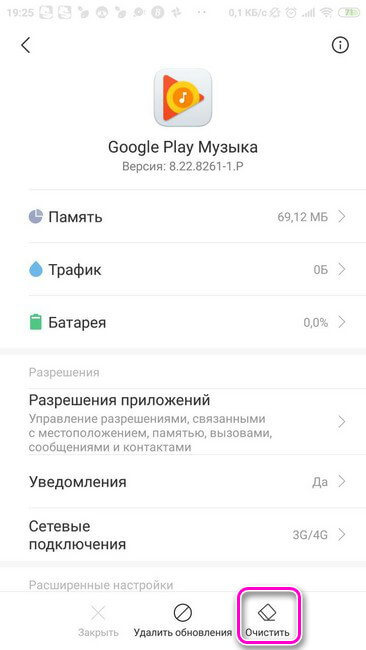
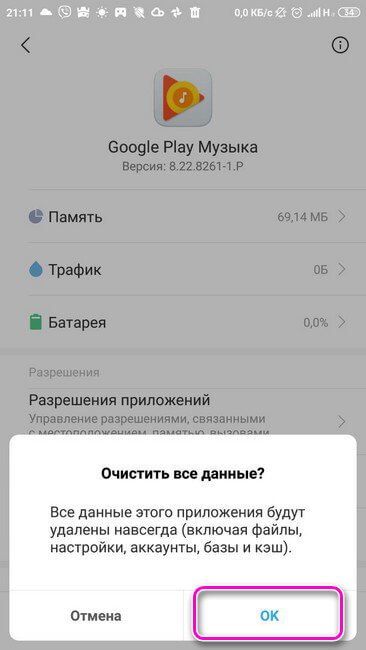
Работа с синхронизацией
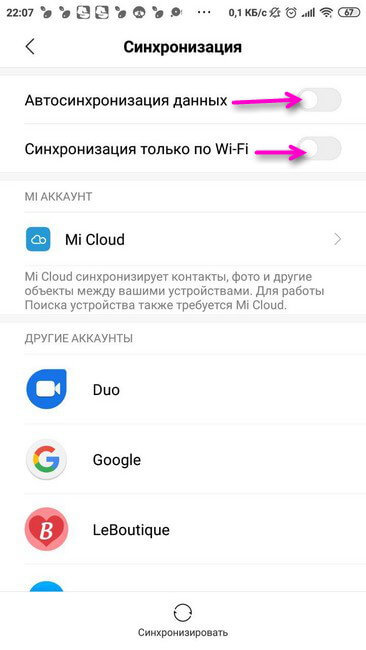
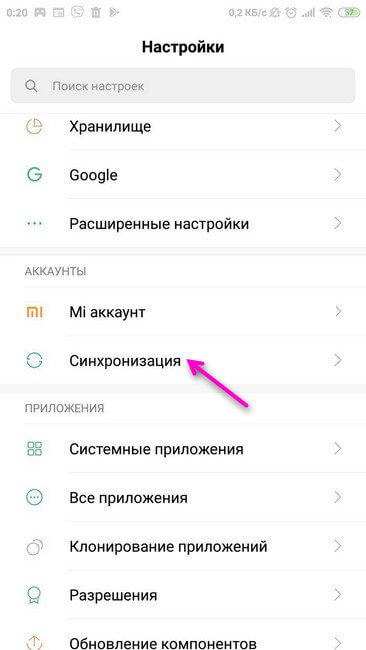
Ещё один способ устранить ошибку — отключить синхронизацию. Потребуется найти в настройках раздел «Синхронизация» и напротив полей «Автосинхронизация данных», «Синхронизация только по Wi-Fi» установить переключатель в неактивное положение. Очистку кэша и отключение синхронизации лучше проводить одновременно.
Внимание! В ходе всех вышеперечисленных манипуляций будет постоянно появляться сообщение об ошибке. Следует все время нажимать «Ok» и в коротких промежутках между уведомлениями, продолжать работу по устранению проблемы.
После применения каждого из способов следует перегружать гаджет. Название полей, разделов и кнопок может различаться в зависимости от версии Андроид, но суть манипуляций по устранению сбоя от этого не меняется.
Рекомендуем: Настройка GPS на Андроид смартфоне
Карта памяти
SD карта, а точнее её неисправность, также может стать причиной возникновения ошибки. Файлы, находящиеся на внешнем носителе невозможно открыть. Выходы из ситуации могут быть следующими:-
- Форматирование карты памяти.
- Замена SD карты.
- Загрузка приложений во внутреннюю память устройства.
Перед форматированием следует перенести необходимую информацию во внутреннюю память телефона или на компьютер. После форматирования сохраненные данные можно будет опять перенести на внешний носитель.
Для загрузки контента во внутреннюю память устройства следует выставить необходимые настройки или перед установкой необходимой программы постоянно извлекать карту памяти из гаджета. Постоянное извлечение внешнего носителя — не самый лучший вариант решения проблемы. Во-первых — карту можно повредить, а во-вторых — внутренние ресурсы устройства небезграничны и в итоге заканчиваются.
Для загрузки контента на внутренний накопитель телефона потребуется:
- В настройках девайса открыть раздел хранилища.
- Выбрать блок «Настройка памяти».
- Установить для сохранения данных параметр «Внутренняя память».
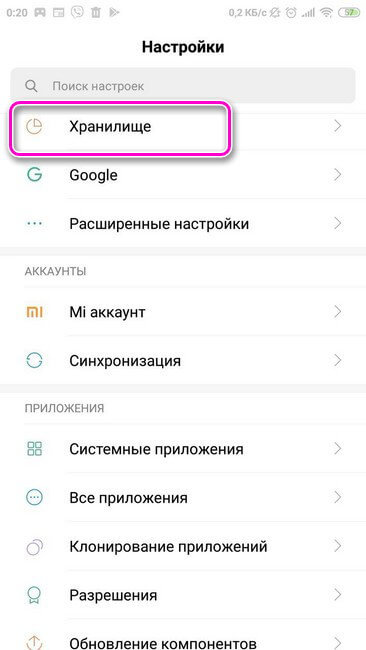
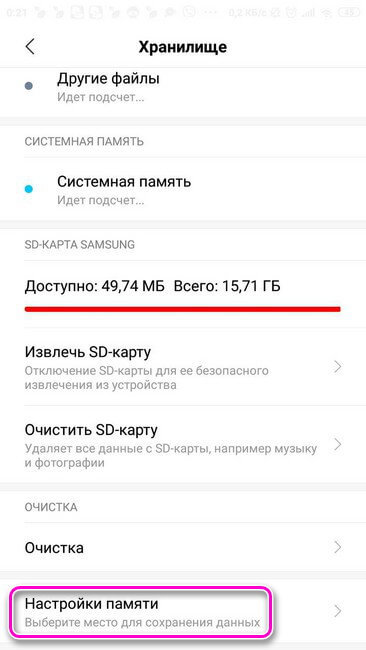
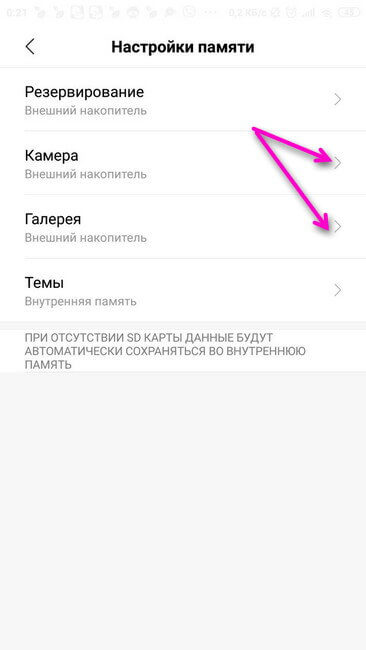
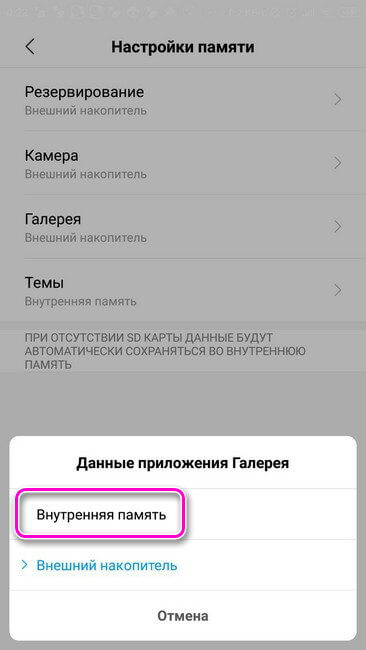
Необходимо учитывать, что для сохранения информации на внутренние ресурсы телефона, потребуется наличие свободного места. Следует провести глубокую очистку, удалив ненужные файлы и программы.
Сброс к заводским настройкам
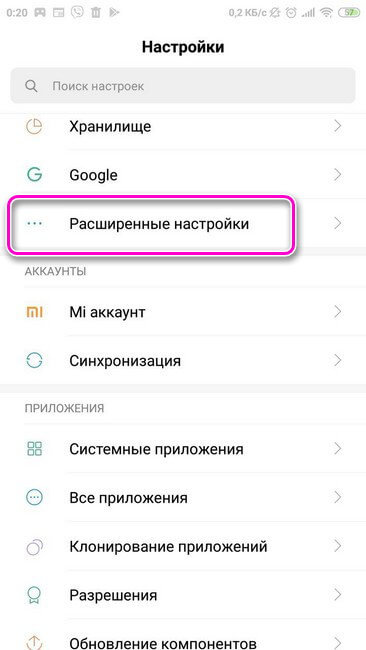
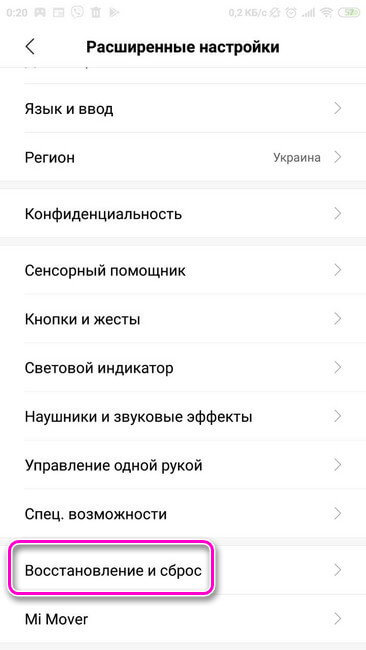
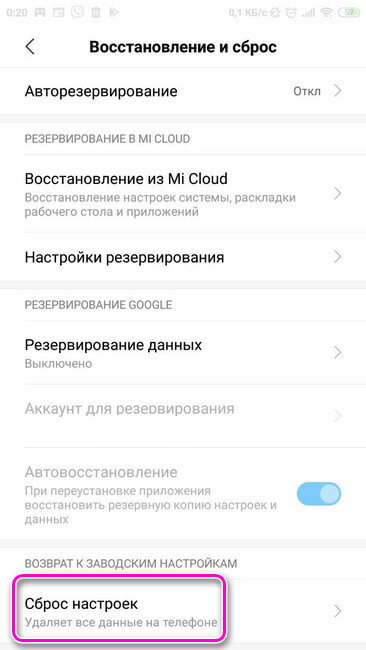
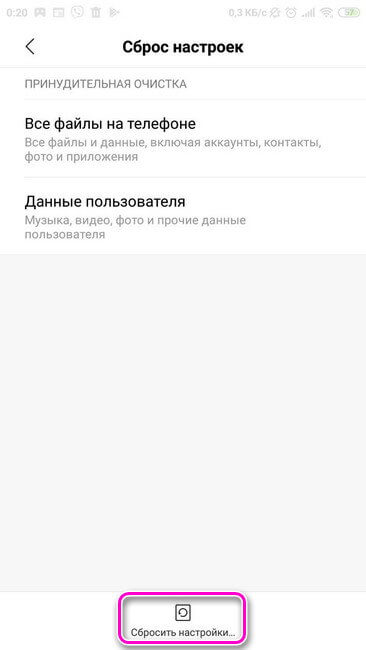
Если не один из вариантов не помог решить проблему, то можно попробовать воспользоваться радикальным методом устранения ошибки — провести сброс к заводским настройкам. Необходимо учитывать, что обращаться к данному способу нужно только в крайнем случае, так как весь контент, хранящийся в телефоне, будет удален: фотографии, музыка, видео, аудио информация и т.д.
Для возврата к первоначальным установкам следует:
- Открыть настройки.
- Перейти в раздел «Расширенные настройки»
- Выбрать блок «Восстановление и сброс»
- Нажать на панель «Сброс настроек».
- Нажать «Ok» в появившемся сообщении, предупреждающие о последствиях действий.
Перед тем, как начать исправлять ошибку таким радикальным способом, стоит попробовать, в перерывах между появлением сообщений о сбое, перенести всю необходимую информацию на другой девайс или компьютер.
Перепрошивка гаджета
Это ещё один агрессивный способ, который можно применить для устранения возникшей ошибки. Применять его стоит только опытным пользователям. Данный метод предполагает множество нюансов, в которых нужно разбираться. Иначе, избавившись от одной проблемы, существует возможность столкнуться с другой.
Рекомендуем: Получение рут-прав на Андроид 4.4.4
Профилактика сбоя
В большинстве случаев данная проблема появляется на телефонах с более поздними версиями Андроида. Начиная с версии 4.3 данный сбой практически не происходит. Поэтому, лучше всего установить обновление до этой версии и выше.
Также не стоит пренебрегать выходящими обновлениями для всех установленных программ. Их нужно устанавливать, что поможет избежать появление ошибки.
Устранить сбой Android process media самостоятельной вполне реально, тем более, что методов решения проблемы несколько. Это увеличивает шансы на удачное устранение возникшей ошибки.
Источник: appsetter.ru
Где находятся SMS на Android?
Существует множество приложений, которые легко создают бэкап сообщений или импортируют сохраненные копии обратно в телефон. Но в SMS уведомлениях может находиться важная персональная информация, которую не хотелось бы доверять программам от стороннего разработчика. Поэтому попытаемся вытащить нужные файлы вручную. Для этого необходимо узнать, где хранятся СМС на Android.
Доступ к SMS
Директория, которая содержит файл с MMS и SMS:
/data/data/com.android.providers.telephony/ databases/mmssms.db
Проблема состоит в том, что данный файл хранится в защищенной памяти ОС Android. Увы, но без наличия root прав или ADB Shell, в эту директорию не попадешь.
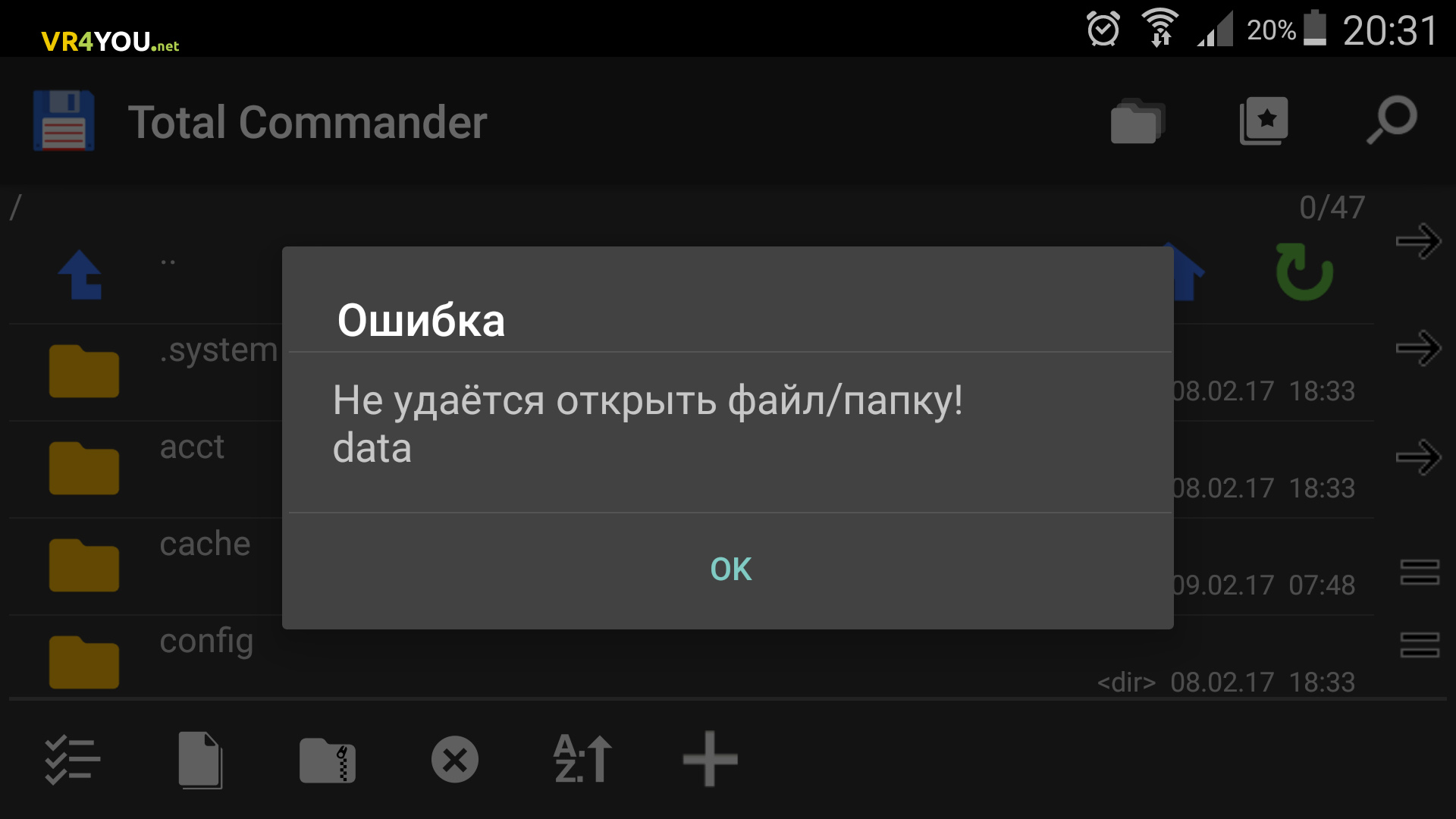
Совет! Чтобы получить root-права, ознакомьтесь с инструкцией по рутированию.
Экспорт и импорт SMS вручную
Имея права суперпользователя, вы можете сохранить SMS на карту памяти с помощью специальных Unix команд. Чтобы выполнить данные команды, потребуется эмулятор терминала Android и приложение BusyBox. Из представленных команд BusyBox, используйте команду копирования.
Экспорт:
$ cp /data/data/com.android.providers.telephony/ databases/mmssms.db /sdcard/
Импорт:
$ cp /sdcard/mmssms.db /data/data/com.android.providers.telephony/ databases/mmssms.db
$ chown radio:radio /data/data/com.android.providers.telephony/ databases/mmssms.db
$ chmod 660 /data/data/com.android.providers.telephony/ databases/mmssms.db
Пробел перед databases/ не нужен.
Открыть файл с расширением .db поможет любой редактор встраиваемой реляционной БД sqlite, например sqliteman.
Это интересно! Знаете ли вы, что благодаря миниатюрному датчику холла в телефоне, смартфон отключает дисплей при закрытии крышки чехла, а GPS поиск работает быстрее?
Бэкап и восстановление SMS с помощью программ
Если ваше устройство не рутировано, вы всегда можете использовать программы экспорта и импорта SMS на Android. Среди популярных в Play Market можно выделить:
- SMS Backup Неожиданная остановка процесса com.android.vending» или «в приложении com.android.vending произошла ошибка».
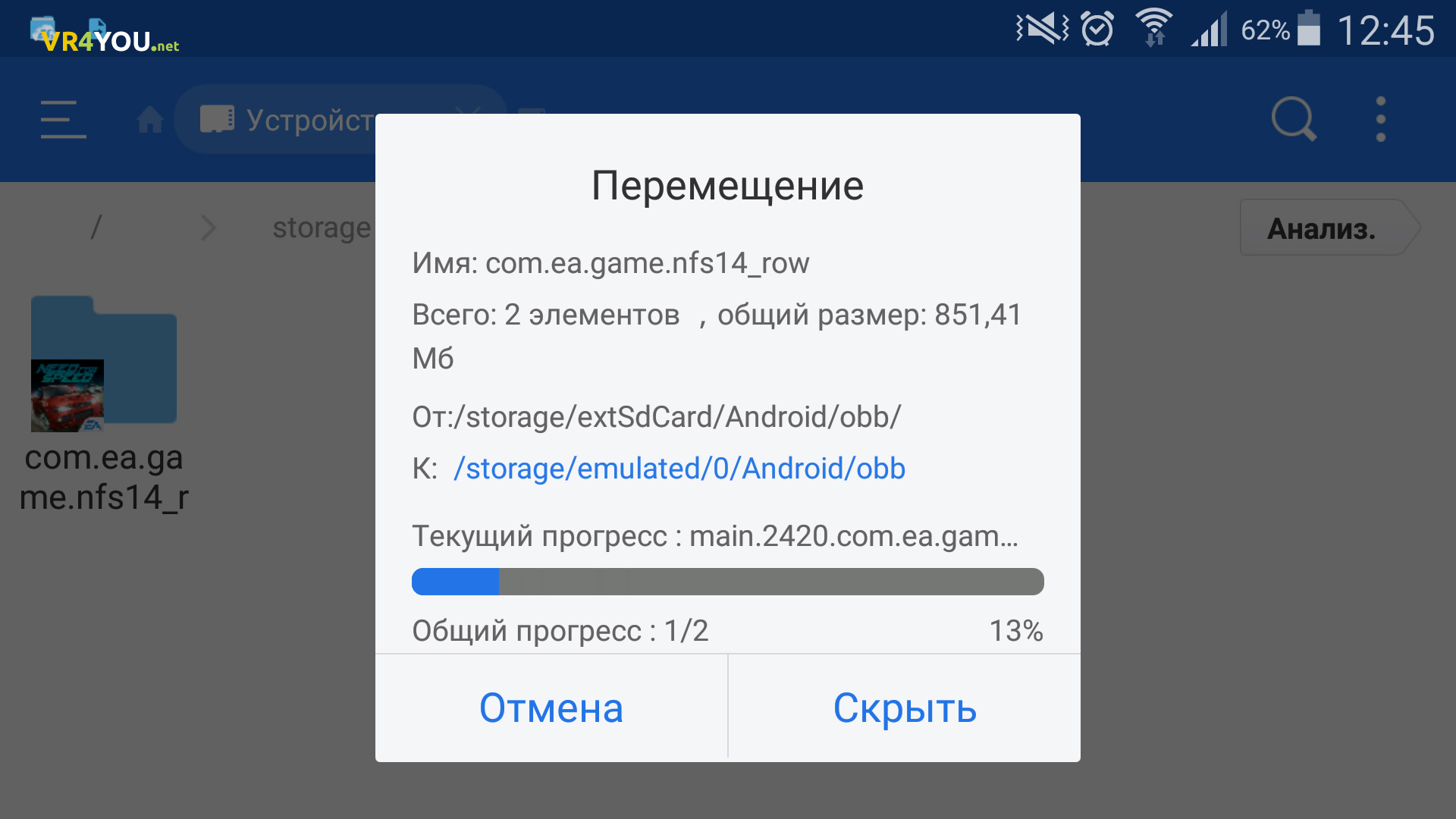
Для установки игры с кэшем нужно: скачать .apk и .obb файлы игры, включить функцию «Неизвестные источники», с помощью ES проводника перенести папку с кэшем в /storage/emulated/0/Android/obb.
Комментарии
Будьте вежливы при общении в сети, комментарии содержащие нецернзурные выражения и/или оскорбляющие участников обсуждения будут удалены.
Источник: vr4you.net