
Наша деятельность в интернете так или иначе связана с регистрацией на различных сайтах, социальных сетях. В большинстве браузеров по умолчанию стоит настройка предлагать сохранить пароль сразу же после регистрации. Подобное окошко все наверняка видели в правом верхнем окна браузера.
И многие люди используют данную функцию, поскольку пароль не всегда можно запомнить, тем более, если он сложный и вы на этом сайте были единожды и потом долго не посещали. Да, это очень удобно, когда браузер сам подставляет сохраненный пароль в соответствующее поле. Но, как говорится, ничто не вечно, жизнь идет, все меняется. Бывают радостные моменты, бывают не очень.
И одним из таких моментов является сбой вашей операционной системы, или еще хуже: сломался ПК или ноутбук. А может просто купили новое устройство, на котором нет ваших паролей. Как быть в этом случае? На нашем сайте есть много разных статей, в которых обсуждается различные способы сохранения ваших данных.
Это и синхронизация браузера с вашим аккаунтом, благодаря чему вы всегда сможете восстановить свои пароли, даже после переустановки системы. Это и различные менеджеры паролей, такие как: Password Safe, KeePass. Но наиболее удачное решение – это использовать расширение LastPass. Все эти, и многие другие, решения помогут быстро вспомнить забытый пароль.
Webbrowser Pass View Demo
Но люди, как показывает практика и непосредственное общение с ними, большинстве своем просто не знают о таких возможностях, или банально пренебрегая ими, думая, что с ними ничего плохого не случится. И поэтому не заботятся о своих данных.
Рекомендуем: Как посмотреть пароли в Google Chrome
Для таких людей есть более простой и быстрый способ сохранить или узнать пароль во всех браузерах. И поможет нам в этом небольшая программа – WebBrowserPassView.
Загрузка и русификация WebBrowserPassView
Скачать можно с официального сайта — https://www.nirsoft.net/utils/web_browser_password.html Вам нужно пролистать вниз пока не увидите ссылку 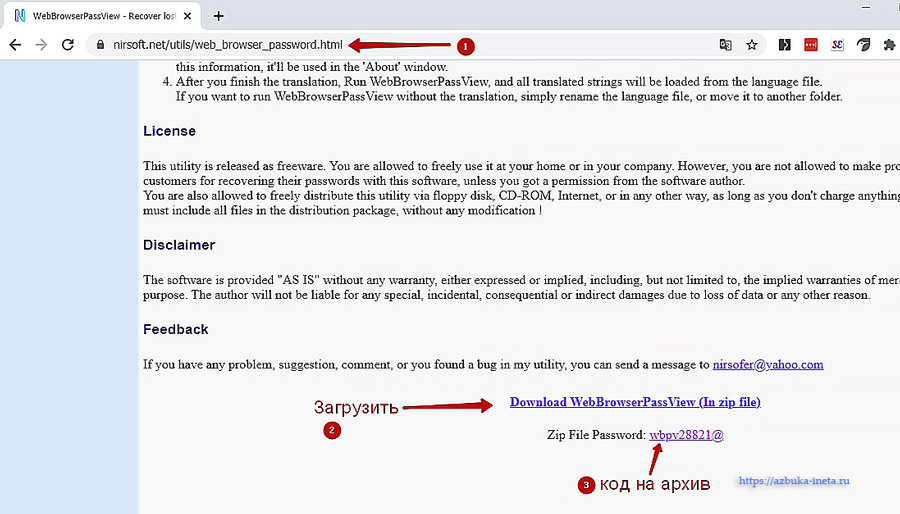 ВАЖНО. Программа находится в архиве. Для открытия его нужно ввести код, который вы видите под ссылкой.
Кликаем по ссылке программы и загружаем ее на свой компьютер или ноутбук. Программа изначально идет на английском языке. Поэтому если ваш уровень иностранного языка невысок, спускаемся немного ниже и видим таблицу с разным вариантами перевода. Находим Russian и скачиваем его 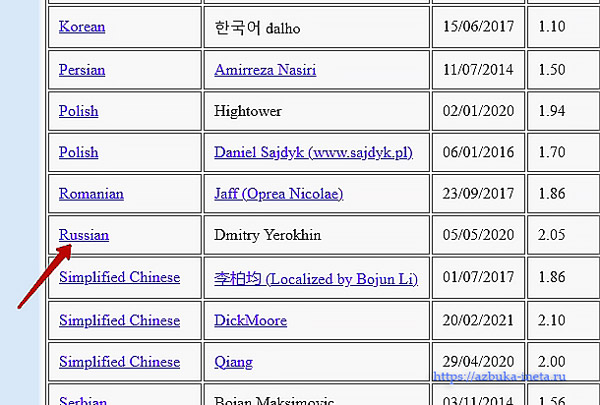
WebBrowserPassView как пользоваться
Рекомендуем: Как посмотреть пароли в Firefox
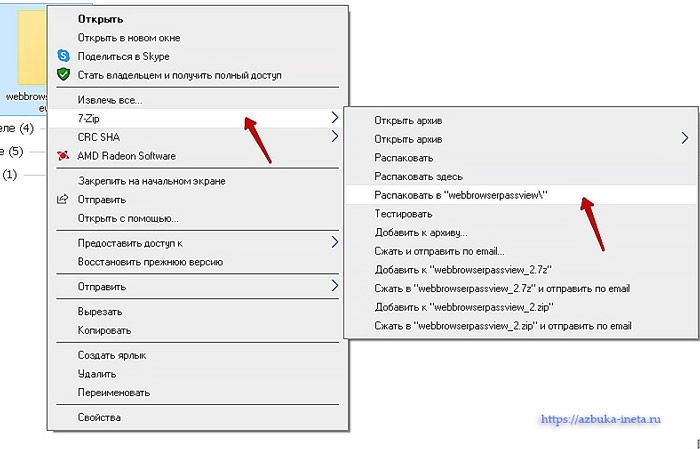 То есть архиватор распакует данные в одноименную папку, как у архива. При распаковке программы с вас потребуют ввести код
 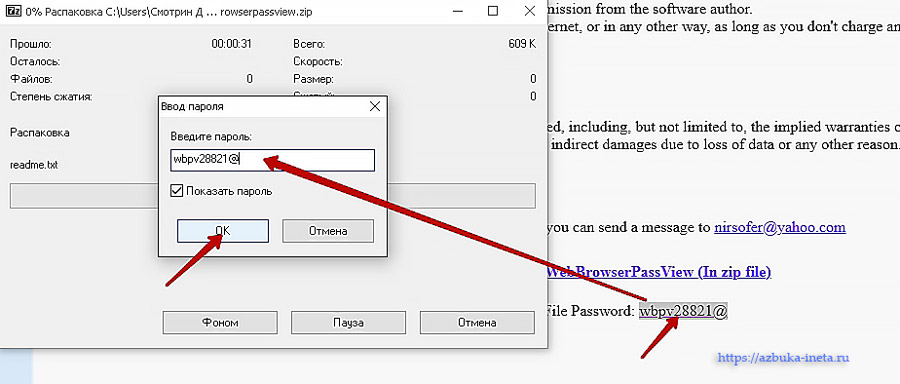 Копируем его с сайта и вставляем в поле и жмем ОК Точно также распаковываем архив с русификатором.
По итогу у вас должно быть 2 папки. 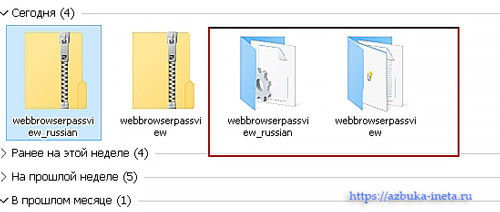 Открываем папку «webbrowserpassview» и видим три файла.
 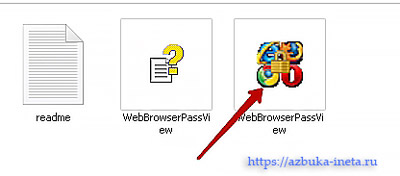 Запускаем программу. Она не требует установки.
Откроется окно, в котором будет список сайтов с сохраненными вашими данными в установленных браузерах. 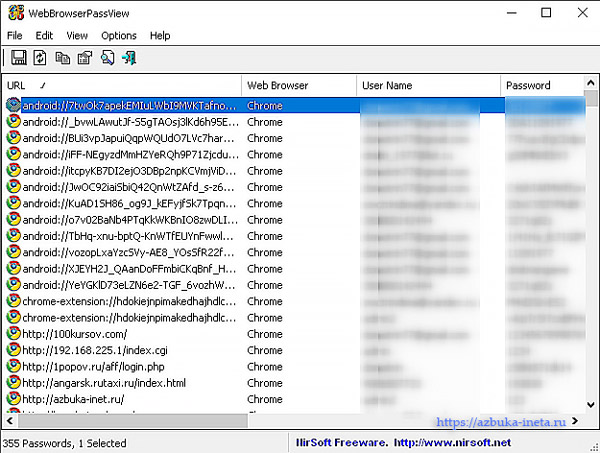 Как видим, программа на английском языке. Давайте для удобства переведем ее на русский язык.
Для этого из второй папки «webbrowserpassview_russian» скопируем файл «WebBrowserPassView_lng» и перенесем в папку «webbrowserpassview» 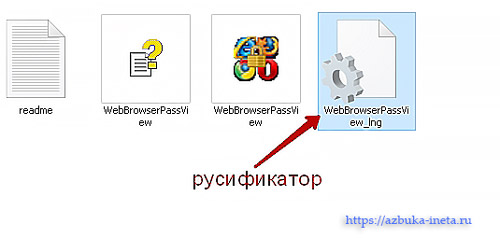 Запустим снова программу. Теперь она полностью на русском языке. Все пароли показываются в незашифрованном виде, как вы их вводили.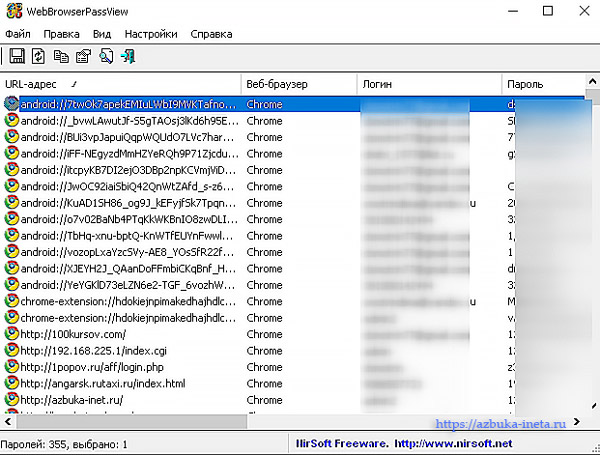
Как пользоваться программой WebBrowserPassView
С помощью программы WebBrowserPassView вы сможете скопировать нужный пароль для конкретного сайта. Или же сохранить все данные в текстовый документ. Рассмотрим первый вариант. Предположим, вам нужен пароль от какого сайта. Как его найти?
Для этого существует «Быстрый фильтр». Для этого нажмем «Вид» -«Быстрый фильтр» 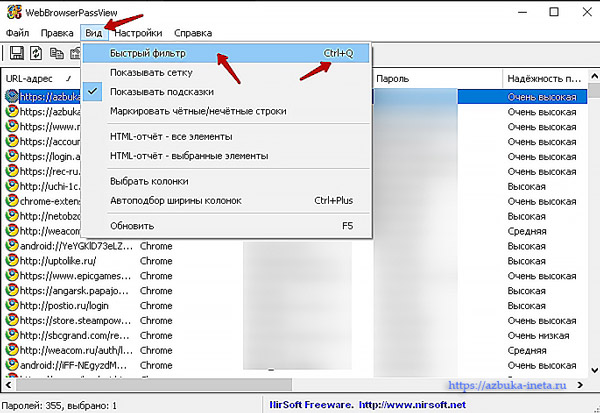 Или же используем «горячие клавиши» — CTRL + Q Появится поле, куда вставляем полный адрес сайта, например, тот, где вы сейчас читаете эту статью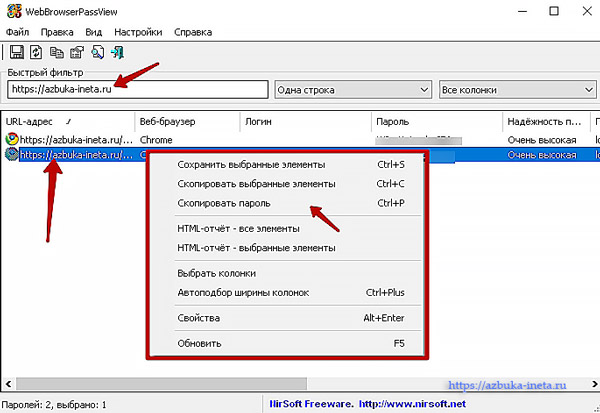
Чтобы не набирать вручную пароль, мы его скопируем. С помощью правой кнопкой мыши кликаем по найденному сайту и выбираем «Скопировать пароль» или нажав сочетание клавиш CTRL + P. После этого можно вставить в поле ввода на сайте. Однако, программа позволяет сохранить все наши данные, чтобы в дальнейшем можно было легко узнать свой пароль.
Для этого в окне программы используем комбинацию клавиш CTRL + A – это выделит все, затем правой кнопкой вызываем знакомое нам меню и выбираем «Сохранить выбранные элементы» или же используем CTRL + S 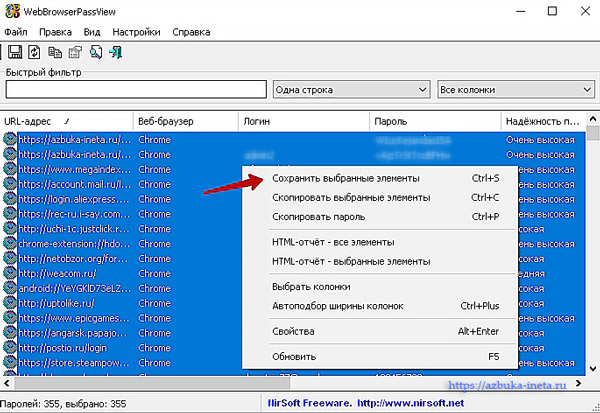
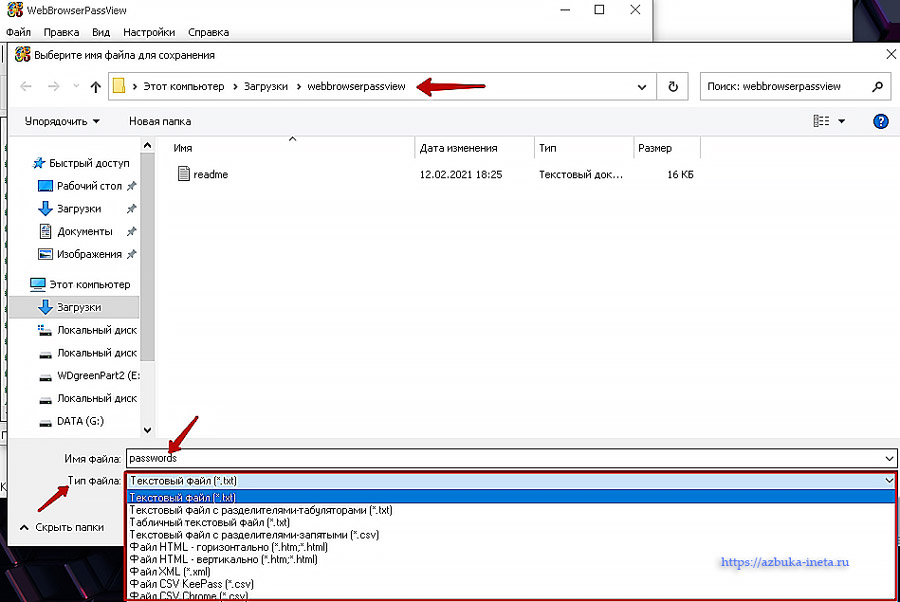 ВАЖНО. Хочется настоятельно порекомендовать переместить этот файл на один из разделов жесткого диска в отличии от системного С, а лучше всего использовать облачные сервисы, например, ЯндексДиск или Google Диск или Облако Mail.ru. Тем самым вы его не потеряете даже если переустановите операционную систему или купите новый ПК или ноутбук.
Рекомендуем: Google Chrome сам придумает вам сложный пароль
Теперь откроем этот файл. И видим, что все данные сохранены упорядочено. 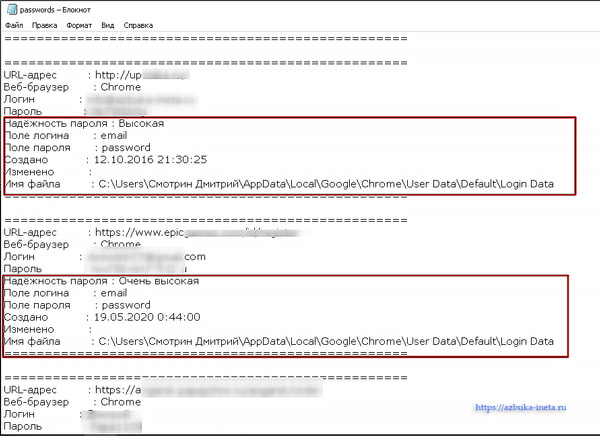 Однако, как вы видите, кроме логина, пароля есть другая дополнительная информация: надежность пароля, создано, изменено, имя файла…. Если вам это не нужно, то зайдите «Вид» — «Выбрать колонки»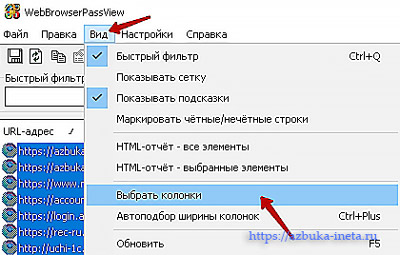
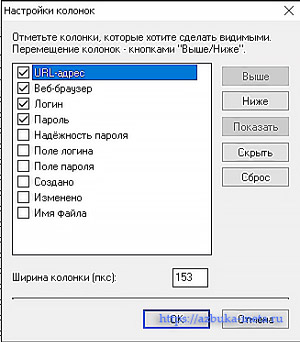 Теперь информация с этих колонок будет недоступна.
 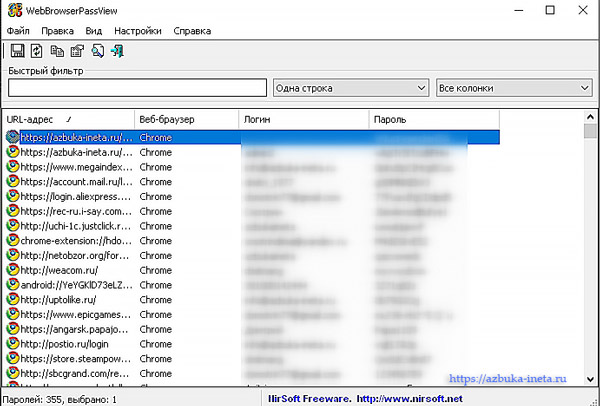 Можно заново сохранить, применив знакомую комбинацию клавиш – CTRL + S
Горячие клавиши в программе WebBrowserPassView
CTRL + Q – быстрый фильтр. CTRL + A – выделение всех элементов CTRL + S – сохраняет выбранные элементы
Заключение.
Всегда помните, ваша безопасность в интернете находится только в ваших руках. Никто, кроме вас, не позаботиться о сохранении ваших данных. Старайтесь придумать сложные пароли, используйте менеджеры паролей, расширение LastPast, настройте синхронизацию браузеров, в крайнем случае примените тот способ, о котором вы сегодня узнали.
И тогда вам не придется проходить процедуру восстановление пароля. Напишите в комментариях, а вы сохраняете свои данные и каким способом? До новых встреч. Всем удачи.
Источник: azbuka-ineta.ru
WebBrowserPassView для Windows
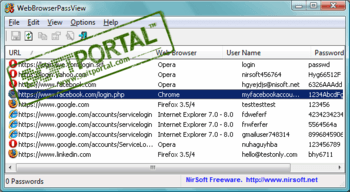
WebBrowserPassView — небольшая бесплатная утилита, которая представляет из себя удобный в использовании инструмент для восстановления забытых паролей для браузеров Internet Explorer (версии 4.0 — 11.0), Mozilla Firefox (все версии), Google Chrome, Opera, Safari и Edge. Программа может быть использована для восстановления утерянных и забытых паролей к любому веб-сайту, в том числе Facebook, Yahoo, Google и Gmail. Список паролей можно сохранить в текстовый, HTML, CSV или XML файл.
ТОП-сегодня раздела «Пароли»

Advanced Archive Password Recovery 4.62.167 Advanced Archive Password Recovery — программа для восстановления потерянных паролей к архивам, созданным ARJ/WinARJ, ZIP/WinZIP, ACE/WinACE, RAR/WinRAR.

WirelessKeyView 2.22 WirelessKeyView — не требующая установки небольшая утилита, которая позволяет восстановить ключи.

WebBrowserPassView 2.12 WebBrowserPassView — небольшая бесплатная утилита, которая представляет из себя удобный в.
Advanced RAR Password Recovery 1.53 Advanced RAR Password Recovery (ARPR) — программа для восстановления потеряных паролей к RAR/WinRAR архивам. Она.

Password Cracker 4.72 build 547 Password Cracker — утилита для восстановления забытых паролей (в том числе и в Internet Explorer). Просто.

Advanced Office Password Recovery 6.64.2584 Advanced Office Password Recovery — позволяет восстанавливать пароли либо обходить парольную защиту.
Отзывы о программе WebBrowserPassView
Boo про WebBrowserPassView 2.11 [07-09-2022] Не находит ни одного пароля. Что я делаю не так?
8 | 5 | Ответить
Эдуард про WebBrowserPassView 2.11 [16-05-2022] Подскажите, а как найти профиль Chrome, чтобы указать его в программе? Я не понял, где искать нужно
8 | | Ответить
Дмитрий про WebBrowserPassView 2.11 [05-01-2022] Очень нужная, полезная прожка.
1 | 4 | Ответить
зарядка про WebBrowserPassView 2.11 [29-06-2021] надеюсь что в ближайшее время ответите.
пишет что невозможно выполнить «C:Usersспециально убраноAppDataLocalTempдумаю тоже уберуWebBrowserPassView.exe»
и программа вообще не открывается.
с чем это может быть связано?
4 | 31 | Ответить
Источник: www.softportal.com
WebBrowserPassView


О программе
Утилита WebBrowserPassView позволяет вам просматривать сохранённые в ваших интернет браузерах логины и пароли, а также дату их создания и изменения
Что нового
- Добавлен новый тип файла для сохранения списка паролей: «Firefox import / export csv file». Когда вы сохраняете пароли в этом типе файла, вы можете использовать функцию импорта Firefox для импорта сохраненных паролей в Firefox:Import login data from a file
- Чтобы сохранить пароли как «Firefox import / export csv file», просто выберите элементы, которые вы хотите сохранить (или нажмите Ctrl + A, чтобы выбрать все пароли), нажмите Ctrl + S (Сохранить выбранные элементы), выберите «Firefox import / export csv file ‘из поля со списком типов файлов, введите имя файла для сохранения, а затем нажмите кнопку «Сохранить», чтобы сохранить файл.
Новое в версии 2.00 (15.03.2020):
- Добавлена поддержка нового шифрования паролей в веб-браузерах Chromium / Chrome, начиная с версии 80.
- Помните, что файл «Local State», расположенный в папке «User Data», необходим для расшифровки паролей Chrome 80 или новее.
Системные требования
Системные требования:
- Утилита работает в операционных системах Windows 2000 — Windows 10, включая 64-битные версии.
Известные ограничения:
- WebBrowserPassView не может получить пароли с внешнего жесткого диска (за исключением веб-браузера Firefox). Поддержка может быть добавлена в будущих версиях.
- В Internet Explorer 7.0 — 9.0 пароли шифруются с помощью URL-адреса веб-сайта, поэтому WebBrowserPassView использует файл истории Internet Explorer для расшифровки паролей. Если вы очистите историю Internet Explorer, то WebBrowserPassView не сможет расшифровать пароли.
- В браузере Google Chrome не могут быть расшифрованы пароли, изначально импортированные из Internet Explorer 7.0 — 9.0.
Полезные ссылки
- Лучшие антивирусы для защиты интернет-банкинга и онлайн-платежей. Тестирование MRG Effitas.
- Популярные менеджеры паролей для Windows 10 уязвимы к утечке данных
Подробное описание
WebBrowserPassView — полезная программа, помогающая вспомнить ваши пароли, которые вы сохранили в браузерах. Программа отображает список всех паролей из установленных браузеров одним списком и с помощью сортировки по адресу или логину вы можете быстро найти интересующие вас данные.
Программа будет полезна если вы используете несколько браузеров и точно не помните, в каком их них хранятся нужные вам данные для авторизации. Также, можно попытаться восстановить ваши пароли если интернет браузер по каким-либо причинам не запускается.
Все найденные пароли вы можете сохранить в файл text, html, csv или xml, используя меню «Файл» — «Сохранить выбранные элементы» или сочетание клавиш Ctrl + S. Системным администраторам, обслуживающим большое количество компьютеров, будет удобно использовать ключи и опции командной строки.
WebBrowserPassView поддерживает извлечение паролей из следующих интернет браузеров:
- Mozilla Firefox (все версии)
- Waterfox
- Google Chrome
- Opera
- Internet Explorer (4.0 — 11.0)
- Safari
Для использования программы WebBrowserPassView с русским интерфейсом, скачайте архив webbrowserpassview_russian.zip и извлеките из него файл WebBrowserPassView_lng.ini в папку с утилитой.
Обратите внимание, что в виду специфики работы WebBrowserPassView, антивирусные программы могут ошибочно блокировать её запуск или сообщать что она заражена вирусом, так как утилита извлекает секретные пароли, хранящиеся в вашей системе, что характерно для вредоносных программ.
Источник: www.comss.ru