
Итак, вы уже почитали про возможные причины перехода на Linux и его преимущества, и вроде бы согласны попробовать. Ок.
Теперь, после долгого штудирования Интернета и изучения мнений людей о том, какая версия Linux лучше всего подходит для начинающих, вы решили установить Ubuntu. Мудрое решение.
Сейчас у вас есть варианты: установить Ubuntu вместе с Windows или заменить Windows на Ubuntu. Не важно на каком вы остановитесь.
Но скорее всего, именно в этот момент вы задаетесь вопросом, какую же Ubuntu выбрать и как продолжить установку.
Подождите! Я что, действительно сказал «какую Ubuntu»? Если вы удивлены этим выражением, это означает, что вам нужно узнать об Ubuntu немного больше, прежде чем приступить к ее установке.
Почему существует так много типов Ubuntu и какой из них выбрать?
Ubuntu 21.10 — Простой обзор. Очень хорошая операционная система для дома на 2022 год
Если вы читали форумы и блоги, вам, скорее всего, встречались такие термины как Kubuntu, Xubuntu, Lubuntu и т. д. Нет, это не прозвища, которые люди давали своим системам Ubuntu — если вы так подумали. Позвольте, я объясню в чем фишка.
Это различные версии (т.н. дистрибутивы) Ubuntu, которые классифицируются в зависимости от их конкретного назначения или среды рабочего стола, которую они используют.
Понимаете, когда дело доходит до Linux, у вас есть свобода выбора «среды рабочего стола». Среда рабочего стола — это, в основном, набор компонентов, общих элементов графического интерфейса пользователя, таких как значки, панели инструментов, обои и виджеты. Большинство настольных сред имеют свой собственный набор интегрированных приложений и утилит, так что пользователи получают единообразие при использовании операционной системы.
По сути, она определяет внешний вид используемой вами операционной системы, а иногда и программ, которые вы используете.
Все еще не понимаете? Приведу достаточно вольную аналогию. Это как носить одежду. Если ты оденешься как хиппи, тебя будут воспринимать как хиппи. Если у тебя прическа хиппи, ты будешь чувствовать себя как хиппи.
Итак, в чем же преимущества одной среды рабочего стола перед другой? Продолжая предыдущую аналогию с одеждой: если, вы носите узкие джинсы, вы можете выглядеть умнее, но не сможете бегать быстрее. Что ж, всегда приходится идти на компромиссы.
Точно так же некоторые среды настольных компьютеров ориентированы на использование мощной графики, но тогда они требуют лучшей конфигурации оборудования. С другой стороны, некоторые среды рабочего стола лучше работают на компьютерах с конфигурацией по проще, но и смотрятся похуже.

Изображение любезно предоставлено Tuttly
Какие существуют разновидности Ubuntu?
В мире настольных компьютеров Linux варианты окружения рабочего стола также называются «разновидностями». Ниже приведен список официальных разновидностей Ubuntu:
- Ubuntu GNOME (дефолтная Ubuntu)
- Xubuntu
- Lubuntu
- Kubuntu
- Ubuntu Mate
- Ubuntu Budgie
- Ubuntu Kylin
- Ubuntu Studio
Я специально упомянул, что это «официальные» разновидности, одобренные Canonical, материнской компанией Ubuntu. Новые версии выпускаются одновременно с основными релизами Ubuntu (дефолтная Ubuntu GNOME). А также следуют одному и тому же циклу разработки и графику выпуска.
Но если выше перечислены официальные разновидности, означает ли это, что есть и другие?
Да, но они не связаны с Canonical. Они созданы любителями Ubuntu, желающими использовать другие среды рабочего стола, которые официально не поддерживаются Ubuntu.
Как вы знаете, в отличие от Windows и macOS, у пользователей Linux есть свобода использовать свою систему по собственному желанию и экспериментировать с новыми фичами. Они могут устанавливать разнообразные среды рабочего стола в своей системе Linux параллельно с дефолтной.
Например, если вы используете Ubuntu GNOME, вы можете попробовать установить MATE в Ubuntu и по желанию переключаться между двумя средами рабочего стола.
Опытные пользователи Linux из любопытства приносят в Ubuntu другие среды рабочего стола (программирование рулит), а затем другие энтузиасты Ubuntu пробуют их. Ubuntu Cinnamon — хороший тому пример.
Если среда рабочего стола (скажем, Убунту-Шмубунту) может быть установлена таким образом, то зачем нужно устанавливать новую версию Убунту Шмубунту?
Потому что иногда среды рабочего стола конфликтуют друг с другом, и в итоге вы получаете несколько недостающих значков, дублирующиеся программы или, скажем, слегка шероховатую систему.
По этой причине выпускаются специальные варианты Ubuntu, чтобы пользователи получали идеальный опыт работы с выбранной средой рабочего стола из коробки без необходимости устанавливать ее отдельно.
Итак, какая Ubuntu вам больше всего подходит?
Все зависит от ваших потребностей. Позвольте мне перечислить функции и цели каждого официального дистрибутива Ubuntu, а затем вы сможете решить, какой из них вам подходит.
1. Ubuntu или Ubuntu GNOME
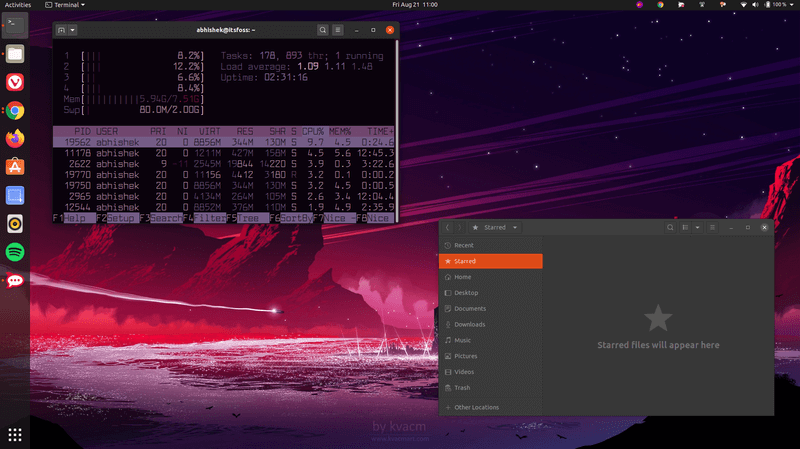
Это дефолтная версия Ubuntu с уникальным пользовательским интерфейсом, на котором сосредоточен фокус внимания команды Ubuntu. В интернете вы найдете массу поддержки, форумов, ресурсов, видео и блогов. Качественный, доступный саппорт и ответы на все вопросы.
Но GNOME ресурсоемкая среда, которая требует хорошего оборудования, скажем, выше среднего уровня. Поэтому, если в вашей системе меньше 4 гигов оперативы, я бы не рекомендовал ее.
Чтобы узнать больше о последней версии Ubuntu, посмотрите это видео:
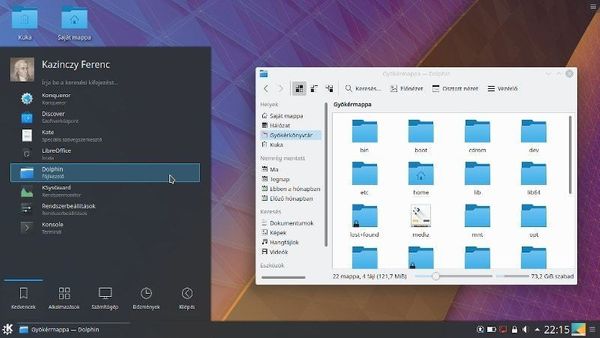
Kubuntu — это версия Ubuntu для KDE. Среда рабочего стола KDE Plasma известна своим методом управления интерфейсом point’n’click (укажи и щелкни). Плазма современна и элегантна. Если вас привлекают такие настройки рабочего стола, как виджеты и скринлеты, Kubuntu – ваш выбор.
Kubuntu может отлично работать практически на любой конфигурации оборудования (исключая самые винтажные варианты). На данный момент KDE является самой легкой средой рабочего стола, так что, если в вашей системе больше 2 ГБ оперативной памяти, эта ось будет летать.
Вы можете посмотреть видеообзор Kubuntu 18.04 на нашем канале YouTube, чтобы увидеть ее в действии:

Xubuntu использует среду рабочего стола Xfce. Это довольно старая среда, в которой для настройки рабочего стола доступны лишь основные параметры. И она, конечно, не такая красивая, как другие среды рабочего стола, зато, не требовательна к системным ресурсам.
Даже если в вашей системе всего 1 гигабайт оперативной памяти, Xubuntu будет этого достаточно. Возможно, вы будете скучать по внешнему виду современного рабочего стола, зато ваша система будет работать.
4. Lubuntu
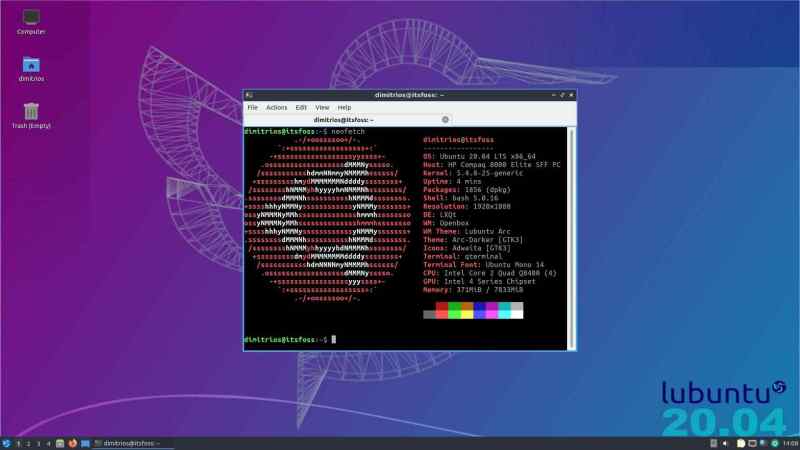
Как и Xubuntu, Lubuntu также удовлетворяет потребности систем начального уровня. В последней версии в ней используется LXQt, а в более ранних версиях LXDE. LXQt — это легкая и энергоэффективная среда рабочего стола. И если вы переходите на линукс с Windows XP, вы не заметите особой разницы.
Lubuntu — самый легкий из дистрибутивов. Даже если у вашей системы меньше гига оперативки, Lubuntu этого хватит. Благодаря эффективному управлению питанием, ваша система практически не будет перегревается.
С LXQt на борту вы получаете действительно современный вид, при этом вы можете работать с меньшими системными ресурсами. Что бы получить более полное представление об этой оси, вы можете прочитать наш обзор последней Lubuntu 20.04 LTS.
5. Ubuntu Unity она же Ubuntu 16.04
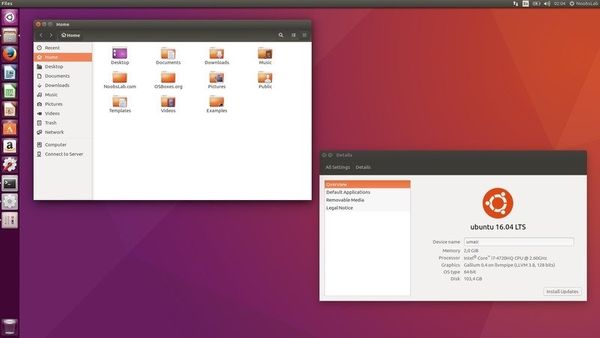
На самом деле это не другой дистрибутив Ubuntu, а просто более ранняя версия. Unity была интерфейсом Ubuntu по умолчанию до 2016 года. В 2017 году Ubuntu отказалась от Unity в качестве дефолтного рабочего стола в пользу GNOME. Несмотря на свою трудную судьбу, Unity была прекрасным рабочим столом, требующим приличной конфигурации оборудования.
Впрочем, если у вас нет нужды использовать конкретно Ubuntu 16.04, я бы посоветовал придерживаться последней версии Ubuntu 20.04 LTS.
6. Ubuntu MATE
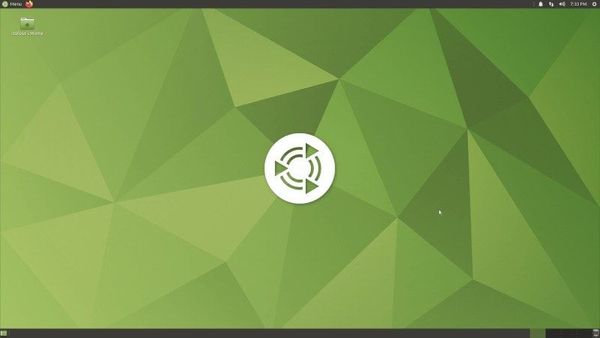
Ubuntu MATE использует среду рабочего стола MATE, которая является ответвлением GNOME 2. В отличие от текущего GNOME (версия 3), GNOME 2 имеет более традиционный подход к рабочему столу. Не все пользователи пришли в восторг от GNOME 3, что в конечном счете и привело к рождению среды рабочего стола MATE.
Если у вас не самая мощная конфигурация оборудования, а также если вам нравится традиционный внешний вид рабочего стола, вам понравится Ubuntu MATE. А видео ниже продемонстрирует вам Ubuntu MATE 20.04 во всей красе:
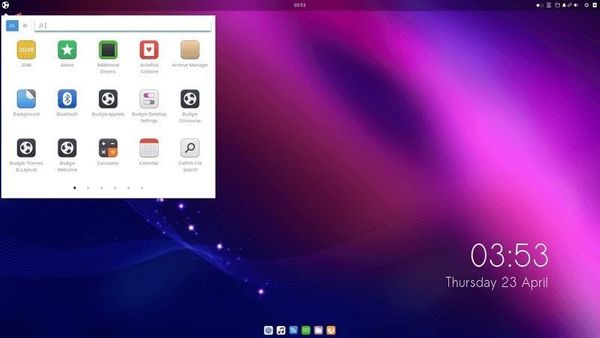
Ubuntu Budgie — это последний официальный дистрибутив Ubuntu. Как следует из названия, она использует Budgie в качестве среды рабочего стола. Эта среда разработана Solus Linux и благодаря своему современному и элегантному виду успела завоевать массу преданных поклонников.
Budgie предоставляет вам область уведомлений в стиле macOS и боковую панель запуска в стиле GNOME и общую эстетичность внешнего вида. Смело ставьте эту операционку, если вам нужен современный рабочий стол. В видео ниже можно поподробнее рассмотреть, как выглядит Ubuntu 18.04 Budgie:
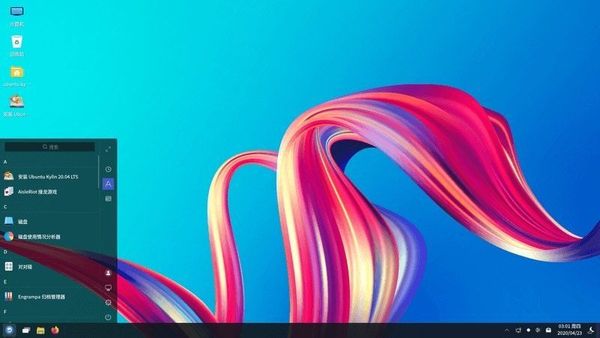
Этот дистрибутив Ubuntu специально разработан для китайских пользователей. Он обеспечивает поддержку китайского языка и некоторых других вещей, более подходящих для китайских пользователей. Как-то так.
9. Ubuntu Studio

Ubuntu Studio использует среду рабочего стола Xfce и поставляется с предустановленными аудио и видео инструментами. Натуральная творческая студия, удовлетворяющая потребности создателей аудио, видео и графики.
Если вы занимаетесь творчеством, Ubuntu Studio – ваш вариант.
Дистрибутивы вышедшие в тираж
Edubuntu
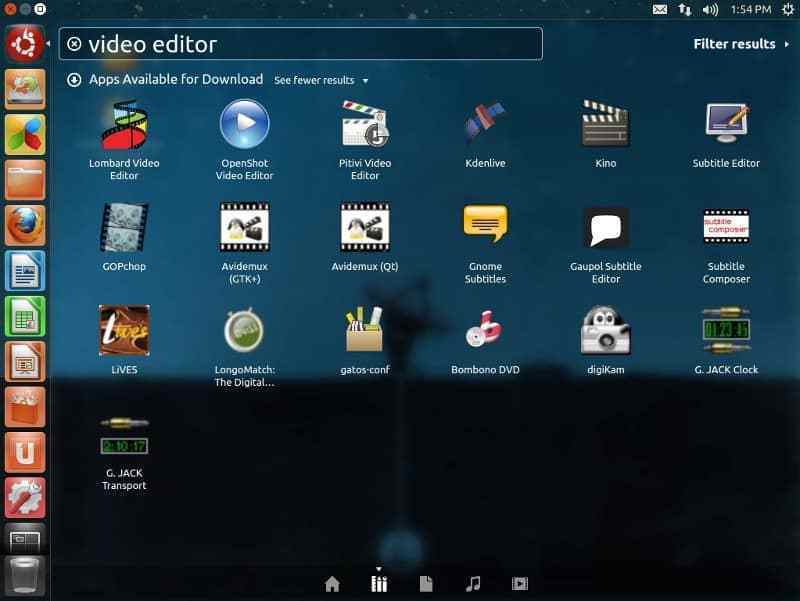
Edubuntu — это аббревиатура от Education + Ubuntu. По сути, это реализация GNOME, ориентированная на школы и образовательные учреждения. Она поставляется в комплекте с приложениями и играми, подходящими для студентов.
Я бы не советовал вам Edubuntu для повседневного использования, так как она имеет ограниченную направленность. Вам лучше присмотреться к другим вариантам Ubuntu.
Mythbuntu
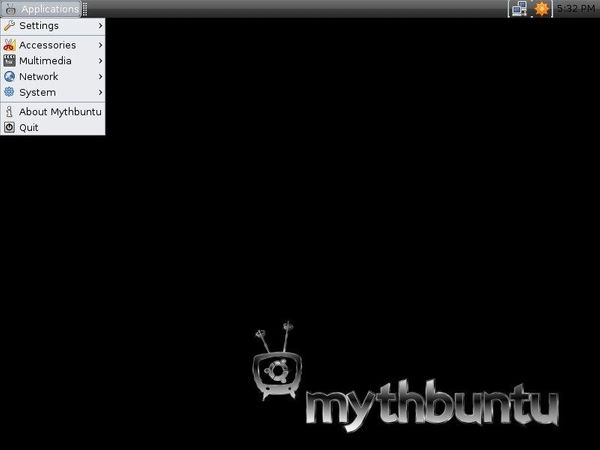
Mythbuntu — это минимальная конфигурация Ubuntu, предназначенная исключительно для MythTV – программы с открытым исходным кодом для компьютеров — мультимедийных центров и домашних кинотеатров.
Она опять же не подходит для повседневного использования.
«По возможности старайтесь избегать этого.» ;))
Какой дистрибутив Ubuntu выбрать и как?
Подводя итог, как среднему пользователю настольного компьютера, вам стоит сосредоточиться на стандартных Ubuntu, Kubuntu, Lubuntu, Xubuntu, Ubuntu Mate и Ubuntu Budgie. И, в соответствии с ВАШИМИ предпочтениями, установить тот дистрибутив, который вам нравится больше всего.
Если вы все еще сомневаетесь, я предлагаю вам попробовать их все. Вы можете начать с создания так называемых лайв USB (флеш накопителей с предустановленными версиями Ubuntu), а затем протестировать их все по очереди, даже не устанавливая.
Я уже выбрал конкретный дистрибутив, но какую версию использовать?
Это еще один вопрос, который может вас обеспокоить. Нужно ли вам устанавливать Ubuntu 18.04, 18.10, 19.04, 19.10 или 20.04? Возможно, вам даже интересно, что значат эти цифры.
Чтобы понять значение этих чисел, вам стоит ознакомиться с циклом выпуска Ubuntu. Номер версии Ubuntu фактически состоит из года и месяца выпуска. Итак, когда вы видите Ubuntu 18.04, вы понимаете, что это выпуск апреля 2018 года.
Новые версии Ubuntu выпускаются каждые шесть месяцев, и это происходит в апреле (04) и октябре (10). Так же вам нужно знать, что существует два типа релизов:
· Обычный выпуск: выпускается каждые 6 месяцев и поддерживается в течение 9 месяцев.
· Выпуск с долгосрочной поддержкой (LTS): выпускается каждые 2 года и поддерживается в течение 5 лет.
Плюсы обычного выпуска в том, что вы получаете новейшие функции и приложения, а также новейшие версии различных пакетов программного обеспечения. Однако вам нужно будет обновляться каждые девять месяцев. Например, если вы решите установить Ubuntu 19.04 (не важно какой именно дистрибутив), ни один ее элемент не будет обновляться после 20 января. Это оставит вашу систему незащищенной.
Если вы выберете выпуск LTS (любой), например Ubuntu 20.04 LTS, вам не нужно будет беспокоиться об обновлении до более новой версии каждые 9 месяцев. Однако может пройти некоторое время, прежде чем у вас появятся последние версии некоторых программ. Релизы LTS предпочтительны для компьютеров с производственными системами, и поэтому им доступны только стабильные версии многих программ.
На данный момент, на вопрос: «Какую версию Ubuntu выбрать?», я твердо отвечаю: «Ubuntu 20.04». Ваша система будет защищена до 2025 года.
Ок, тут понятно, но что лучше: 32-разрядная или 64-разрядная версия Ubuntu?
Наконец, вполне резонный и ожидаемый вопрос, 32-х или 64-разрядную версию Ubuntu устанавливать.
Для всех последних выпусков существует только 64-разрядная версия. Так что, если вам нужна 32-разрядная поддержка, вам придется поискать более ранние версии.
В связи с этим я предлагаю сначала определиться, какая у вас система: 32 или 64-битная. Если сейчас у вас стоит не Linux, чтобы выяснить это для Windows, используйте этот трюк.
Если у вас установлен Linux, вы можете просто ввести следующую команду в терминале, чтобы получить необходимую информацию:
lscpu
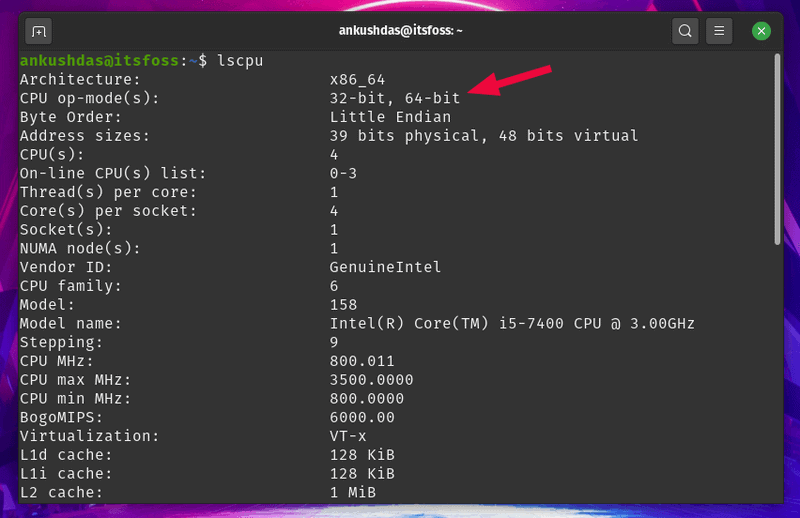
· Если ваша система поддерживает 64-разрядную версию и у вас более 2 ГБ ОЗУ, установите 64-разрядную версию Ubuntu.
· Если ваша система поддерживает 32-разрядную версию или имеет менее 2 ГБ ОЗУ, установите 32-разрядную версию Ubuntu MATE или Lubuntu.
Напоследок разрешите вставить ремарку, Google Chrome не поддерживается в 32-разрядной версии Linux. Так что выбирайте с умом.
Вы уже решили, какой Ubuntu установить?
Думаю, я предоставил достаточно информации, чтобы помочь вам принять окончательное решение по данному вопросу. Но, если у вас остались вопросы или появились предложения, дайте мне знать в разделе комментариев ниже. Я всегда люблю читать и отвечать на комментарии.
Источник: omgubuntu.ru
Полное руководство для начинающих по Ubuntu Linux

Ubuntu (произносится как «oo-boon-too») — одна из самых популярных настольных операционных систем Linux . Термин Ubuntu происходит от Южной Африки и примерно переводится как «человечество по отношению к другим». Название является данью приверженности проекта Ubuntu принципам разработки программного обеспечения с открытым исходным кодом. Его можно установить и модифицировать бесплатно, хотя пожертвования на проект приветствуются.
О Убунту
Ubuntu впервые появился на сцене в 2004 году и быстро поднялся на вершину рейтинга Distrowatch , в основном потому, что его легко установить и использовать.
Средой рабочего стола по умолчанию в Ubuntu является GNOME, современная среда рабочего стола с мощным инструментом поиска для поиска всех ваших приложений и документов. Он хорошо интегрируется с обычными приложениями, такими как аудиоплееры, видеоплееры и социальные сети.
В диспетчере пакетов доступны другие среды рабочего стола, включая Cinnamon, LXDE, XFCE, KDE и MATE. Кроме того, определенные версии Ubuntu предназначены для эффективной работы и интеграции с настольными средами, такими как Lubuntu, Xubuntu, Kubuntu и Ubuntu MATE.
В крупной компании Canonical работают ведущие разработчики Ubuntu, которые зарабатывают деньги различными способами, включая предоставление услуг поддержки.
Как получить Ubuntu
Вы можете скачать Ubuntu бесплатно. Для настольных компьютеров доступны две версии Ubuntu: выпуск долгосрочной поддержки (LTS), который поддерживается в течение пяти лет, и регулярный выпуск, который выходит каждые шесть месяцев и поддерживается только в течение примерно девяти месяцев.

LTS-версия Ubuntu лучше подходит для людей, которые не любят регулярно обновлять операционную систему. В системах LTS все остается таким же как можно дольше. Система получает обновления только для обеспечения безопасности и исправления ошибок. Вы можете скачать более старые версии LTS со страницы альтернативных загрузок, если вы этого хотите .
Обычный выпуск Ubuntu предоставляет современное программное обеспечение и недавно разработанное ядро Linux, что означает лучшую поддержку оборудования. Не только это, но вы также получаете последние версии приложений, которые вы используете каждый день. Поскольку обычный выпуск обновляется быстро, у вас будет самая новая версия ваших любимых программ.
Как попробовать Ubuntu
Прежде чем устанавливать Ubuntu поверх текущей операционной системы, рекомендуется сначала попробовать его. Есть несколько способов попробовать Ubuntu, и следующие руководства помогут:
- Как создать живой Ubuntu USB Drive .
- Как запустить Ubuntu как виртуальную машину с помощью Windows.
- Как запустить Ubuntu как виртуальную машину с использованием Windows 10 .

Как установить Ubuntu
Следующие руководства помогут вам установить Ubuntu на жесткий диск:
- Как установить Ubuntu вместе с Windows 8.1 .
- Как установить Ubuntu вместе с Windows 7 .
- Как установить Ubuntu вместе с Windows 10 .

Как перемещаться по Ubuntu Desktop
Быстрый взгляд на рабочий стол Ubuntu показывает панель в верхней части экрана и панель быстрого запуска с левой стороны.

Ubuntu предлагает множество сочетаний клавиш, которые экономят время и усилия, поэтому стоит их изучить. Чтобы отобразить список ярлыков, нажмите Super key + Esc . Супер ключ зависит от типа компьютера:
- На клавиатуре Windows кнопка Super обозначена логотипом Windows и расположена рядом с левой клавишей ALT.
- На клавиатуре Mac найдите клавишу Command.
- На Chromebook клавиша Super имеет логотип с увеличительным стеклом.
Другой способ навигации по Ubuntu — использовать мышь. Каждый значок на панели запуска указывает на приложение, такое как файловый менеджер, веб-браузер, офисный пакет или центр программного обеспечения. Как и на мобильных устройствах, используйте значок « Приложения» в левом нижнем углу рабочего стола, чтобы отобразить список установленных приложений. Затем выберите значок приложения, которое вы хотите открыть.
Как и все, использование рабочего стола Ubuntu — лучший способ ознакомиться с ним. Макет отличается от Windows и MacOS, несмотря на внешний вид, похожий на текущий дизайн Mac. Тем не менее, все разработано, чтобы быть интуитивно понятным для навигации с помощью мыши или сенсорного экрана. И шанс что-то сломать невелик. Как только вы погрузитесь и увидите, что все делает, вы поймете, насколько все просто.
Оболочка Ubuntu GNOME
Оболочка GNOME — это графический дисплей, относящийся к среде рабочего стола GNOME, но этот раздел охватывает обзорные экраны GNOME, как действия, так и приложения. Это наиболее близкий эквивалент старой версии Ubuntu Unity Dash, а также метод, используемый для поиска приложений и организации организованных окон.
Начните с нажатия Действия в верхнем левом углу рабочего стола Ubuntu. Когда вы это сделаете, экран темнеет и отобразит новый набор элементов управления:
- В середине экрана открытые окна расположены удобным образом, чтобы показать, что работает, выбрать то, что вы хотите, или закрыть то, что вы сделали.
- Справа вы можете переключать рабочие пространства. Ubuntu и Linux в целом имеют несколько виртуальных рабочих столов, с которыми вы можете переключаться в любое время, что дает вам больше места на экране.
- Вверху вы найдете поиск, который просматривает приложения, файлы и приложения, доступные для загрузки.

Чтобы запустить Обзор приложений GNOME, выберите значок Приложения в нижнем левом углу экрана. Это похоже на предыдущий обзорный экран. На этот раз, однако, есть список всех приложений в виде значков.
В верхней части экрана появится та же опция поиска, что и раньше. Внизу вы можете переключаться между всеми приложениями и теми, которые вы обычно используете.

Подключиться к Интернету
Чтобы подключиться к Интернету , нажмите значок сети на верхней панели. Появится список беспроводных сетей. Выберите сеть, к которой вы хотите подключиться, затем введите ее ключ безопасности. Если вы подключены к маршрутизатору с помощью кабеля Ethernet, вы подключаетесь к Интернету автоматически. Вы можете просматривать веб-страницы, используя Firefox (браузер по умолчанию, который поставляется с Ubuntu) или любой другой браузер, который вы предпочитаете.

Как поддерживать Ubuntu в актуальном состоянии
Ubuntu уведомляет вас, когда обновления доступны для установки. Вы можете изменить настройки, чтобы обновления работали так, как вы хотите. В отличие от процесса, который использует Windows, у вас есть полный контроль над тем, когда применяются обновления, поэтому вы не сможете внезапно включить компьютер, чтобы обнаружить, что устанавливается обновление 1 из 465.

Вы также можете вручную обновить систему, запустив графическое приложение Software Updater. Если вы предпочитаете командную строку, которая является опцией в Ubuntu, откройте окно терминала и введите приведенную ниже команду для обновления системы.
sudo apt update sudo apt upgrade -y
Как просматривать веб-страницы с помощью Ubuntu
Запустите Firefox , выбрав его значок на панели запуска или перейдя к обзору приложений и выполнив поиск Firefox. При желании вы можете установить Google Chrome , загрузив его с веб-сайта Google.

Как настроить почтовый клиент Thunderbird
Почтовый клиент по умолчанию для Ubuntu — Thunderbird. Он имеет большинство функций, которые можно найти в операционной системе домашнего рабочего стола. Вы можете легко настроить Gmail для работы с Thunderbird . Чтобы запустить Thunderbird, нажмите клавишу Super и найдите ее, используя тире, или нажмите ALT + F2 и введите Thunderbird .

Как создавать документы, электронные таблицы и презентации
Офисный пакет по умолчанию для Ubuntu — LibreOffice. LibreOffice — это стандарт для офисного программного обеспечения на основе Linux. Значки находятся на панели быстрого запуска для пакетов обработки текстов, электронных таблиц и презентаций. Для всего остального, продукт предлагает справочное руководство.

Как управлять фотографиями или просматривать изображения
Ubuntu имеет ряд пакетов для управления фотографиями, просмотра и редактирования изображений. Например:
- Shotwell — специальный менеджер фотографий. Это руководство от OMGUbuntu имеет хороший обзор его возможностей.
- Eye Of Gnome — базовая программа просмотра изображений , позволяющая просматривать фотографии в папке, увеличивать и уменьшать масштаб и поворачивать изображения.
- Пакет для рисования LibreOffice является частью полного офисного пакета.
Вы можете запустить каждую из этих программ из Dash, выполнив их поиск.
Как слушать музыку в Ubuntu
Аудио пакет по умолчанию для Ubuntu называется Rhythmbox. Он предоставляет все функции, ожидаемые от аудиоплеера: возможность импортировать музыку из различных папок, создавать и редактировать списки воспроизведения, подключаться к внешним мультимедийным устройствам и слушать онлайн-радиостанции. Вы также можете настроить Rhythmbox в качестве сервера протокола цифрового аудиодоступа (DAAP) и воспроизводить музыку на компьютере с телефона и других устройств.

Чтобы запустить Rhythmbox, нажмите ALT + F2 , затем введите Rhythmbox или найдите его.
Как смотреть видео в Ubuntu
GNOME Videos — стандартный проигрыватель фильмов для Ubuntu. Это отличный базовый вариант, но в Ubuntu доступны видеоплееры, такие как VLC и Kodi . Оба могут быть найдены в программном обеспечении GNOME, или вы можете установить эти приложения из командной строки.

Если вам нужен хороший универсальный видеоплеер на Ubuntu, рекомендуется VLC.
Получить аудио и видео кодеки и смотреть Flash видео с помощью Ubuntu
По умолчанию дополнительные кодеки, необходимые для воспроизведения некоторых аудио и видео форматов и просмотра Flash-видео, не устанавливаются вместе с Ubuntu по причинам лицензирования. Тем не менее, вы можете легко установить нужные вам предметы .
Как установить программное обеспечение с помощью Ubuntu
Основным графическим инструментом, который используется при установке программного обеспечения в Ubuntu, является Ubuntu Software . Это довольно неуклюже, но это функционально. Одним из первых инструментов, которые вы должны установить с помощью Ubuntu Software, является Synaptic , который предоставляет мощную базу для установки другого программного обеспечения.

Программное обеспечение Linux доступно в репозиториях — на серверах, которые содержат программное обеспечение, которое можно установить для определенного дистрибутива. Репозиторий хранится на одном или нескольких серверах, известных как зеркала. Каждый элемент программного обеспечения в хранилище называется пакетом. Существует много форматов пакетов , но Ubuntu использует формат пакетов Debian . Вы найдете большинство необходимых вещей в репозиториях по умолчанию, но вы можете добавить и включить некоторые дополнительные репозитории для приобретения дополнительного программного обеспечения.
Использование графических пакетов, таких как Ubuntu Software и Synaptic, не являются единственными способами установки программного обеспечения с использованием Ubuntu. Вы также можете установить пакеты из командной строки, используя apt-get. В то время как командная строка может показаться сложной, вы немного оцените силу apt-get после ее использования.
Как настроить Ubuntu
Рабочий стол GNOME не так настраиваем, как другие среды рабочего стола Linux. Однако вы можете выполнять основные действия, такие как изменение обоев и выбирать, будут ли меню отображаться как часть приложения или на верхней панели. Есть также множество расширений и тем GNOME, которые помогут сделать ваш рабочий стол вашим собственным.
Другие основные пакеты программного обеспечения
Есть несколько широко используемых пакетов, которые вы, вероятно, захотите использовать. Например:
- Skype : Skype теперь принадлежит Microsoft, поэтому понятно, если бы вы думали, что он не будет работать с Linux. Но вы можете установить Skype на Linux .
- Dropbox : Dropbox — это онлайн-хранилище файлов, которое вы можете использовать в качестве онлайн-хранилища или в качестве инструмента для совместной работы с коллегами или друзьями. Вы можете установить Dropbox в Ubuntu .
- Steam : Steam — это популярная платформа для многопользовательских игр, потокового видео и социальных сетей. Либо установите Synaptic и найдите его оттуда, либо следуйте инструкциям apt-get и установите Steam через apt-get. Пакет требует обновления 250 МБ, но после его установки Steam отлично работает в Ubuntu.
- Minecraft : Microsoft также купила Minecraft , популярную видеоигру. Теперь вы можете установить Minecraft с помощью Ubuntu.
- Wine and Lutris : Wine не является эмулятором. Это то, что означает название, но оно действует как единое целое. Если вы хотите играть в свои игры для Windows на Ubuntu, вам понадобится Wine. Lutris — это организатор и установщик игр, который делает запуск игр с Wine практически таким же простым, как и установка этих игр в Windows.
Источник: gadgetshelp.com
Linux Ubuntu — что это? Как установить Линукс Убунту на свой компьютер?

Сегодня Linux становится все более популярным и многие не знают, как его установить. Мы решили разобраться в этом вопросе и представляем вам подробную инструкцию по установке.
На сегодняшний день, операционная система Linux набирает популярность и привлекает даже тех, кто еще не совсем освоился с компьютером. В нашей статье мы специально для новичков решили рассказать, как правильно устанавливается эта операционная система и рассмотрим самый популярный дистрибутив из всех — Ubuntu.
Что такое Linux Ubuntu?
Linux представляет собой бесплатную операционную систему, имеющую открытый код. Это позволяет на ее основе разработчикам создавать свои варианты системы и вот как раз они и называются дистрибутивами. Так как система становится очень популярной, то и внимания к ней приковано много. Соответственно разработчики активно стараются для пользователей и создают все больше новых дистрибутивов.
Linux Ubuntu является самым популярным из всех и его можно использовать на домашнем ПК. Ubuntu отличается хорошей локализацией, поддерживает русский язык и так далее. Другими словами, вся информация о нем доступна.
Системные требования Linux Ubuntu
Для Linux Ubuntu применяется среда CNOME. Она привлекает внешним видом, современная и имеет множество полезных функций. К тому же, представленный дистрибутив не требует «сильного железа» и его можно «поставить» на любое оборудование. Системные требования не столь высоки и они следующие:
- Процессор с двумя ядрами и частотой от 2 ГГц
- Оперативная память — от 2 ГБ
- Место на жестком диске — 25 ГБ
Если ваш компьютер подходит под такие требования, то можете смело начинать установку.
Как установить Ubuntu Linux на компьютер: пошаговая инструкция
Сразу отметим, что если вам приходилось самостоятельно устанавливать Windows, то с Linux Ubuntu у вас не возникнет сложностей. Ниже специально для вас представлена подробная инструкция по установке.
Шаг 1. Скачиваем образ
Практически каждая версия системы Linux представлена в интернете. Для установки надо сначала скачать подходящую. Лучше делать это с официального сайта по ссылке.
Сразу же после перехода выберите Download.
Шаг 2. Записываем образ на носитель
Когда образ будет скачан, то его надо записать на внешний носитель. Это может быть флешка или диск. Пользоваться для этого можно разными программами. К примеру, для записи диска подойдет Nero, а для флешки — Ultra ISO. Это две очень известные и старые программы.
Их интерфейс интуитивно понятен и с ним легко разобраться.
Шаг 3. Загружаем диск и запускаем установку
После завершения записи можно приступать непосредственно к установке Linux Ubuntu. Первое, что требуется сделать — это загрузить виндовс с носителя, который мы только что создали. Для этого надо зайти в BIOS и выбрать нужный диск.
- Сразу при запуске компьютера нажимаем Delete
- Оказавшись в BIOS (синий экран с меню), клавиатурой выбираем вкладку Boot
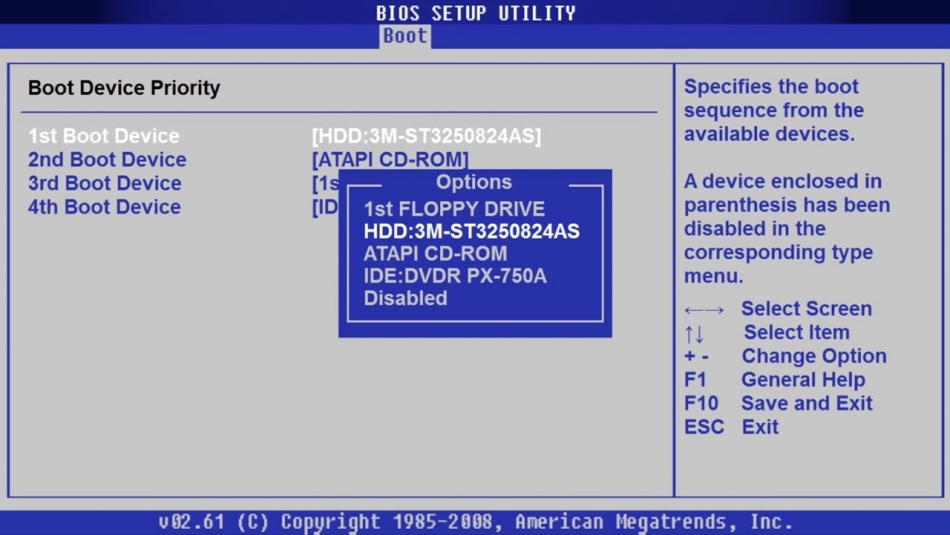
- Здесь показываются все ваши жесткие диски и носители
- Нажмите кнопку «Вниз» и затем Enter
- Это позволит открыть список доступных устройств
- Здесь, выбираем DVD ROM или FlashDisk и снова жмем Enter
- Для сохранения результата жмите F10 и Y
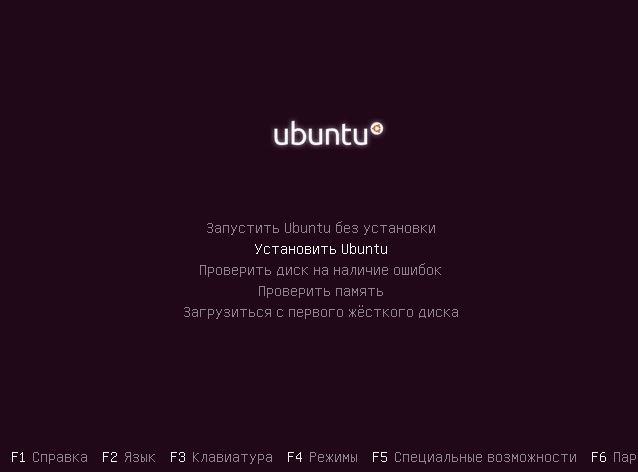
- После этого компьютер перезагрузится и уже начнет загружаться с вашего носителя.
- Вы увидите меню, где выбираем «Установка Ubuntu»
Шаг 4. Выбираем язык и другие параметры
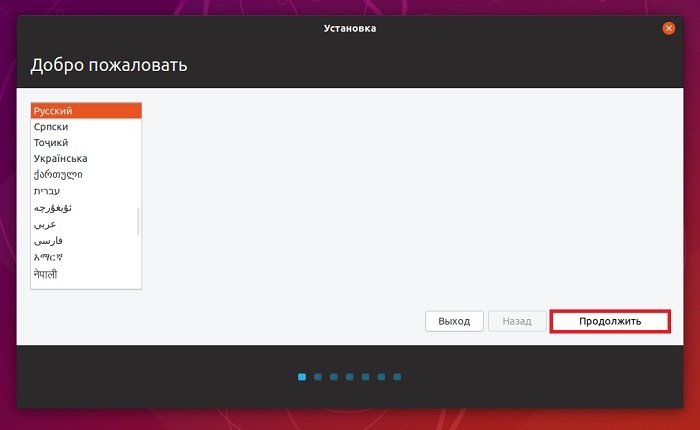
Теперь программа начнет установку. Вам нужно будет выбрать язык системы и нажать «Продолжить».
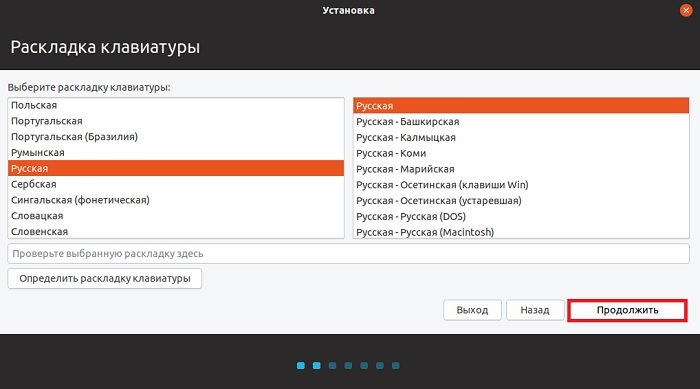
На следующем шаге выбирается раскладка клавиатуры. Она настраивается автоматически и потому надо просто продолжить процесс
Далее выбираем приложения для установки. Тут доступно 2 режима:
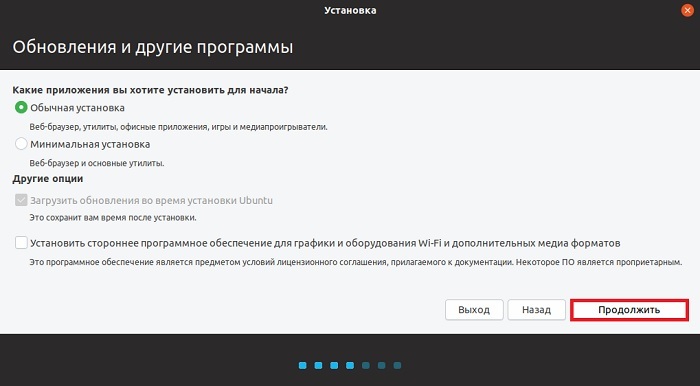
- Обычная установка, то есть она будет стандартной с набором встроенных программ. Рекомендуется выбирать простым пользователям, потому что сразу же будет установлено все нужное.
- Минимальная — здесь никаких приложений и утилит установлено не будет. Вам придется устанавливать все самостоятельно.
Выберите подходящий вариант и нажмите «Продолжить».
Шаг 5. Разметка жесткого диска в Ubuntu
Далее требуется создать нудные разделы на жестком диске. Хотя, вы можете ничего не делать и оставить все как есть. Все операции делаются вручную и для каждого блока устанавливается любой удобный вам размер. Это совсем не сложно, надо просто выбрать «Другой вариант».
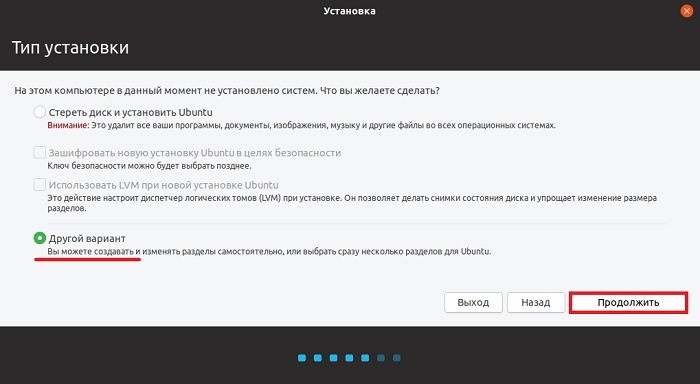
- Если вы не хотите возиться с настройкой, то просто нажмите «Стереть диск и установить Ubuntu».
- Если на компьютере уже есть система, то вам предложат еще несколько вариантов. Выберите подходящий и продолжите процесс.
- У чистого жесткого диска не будет никаких разделов, так что их надо создать. Для этого жмите «Новая таблица размеров».
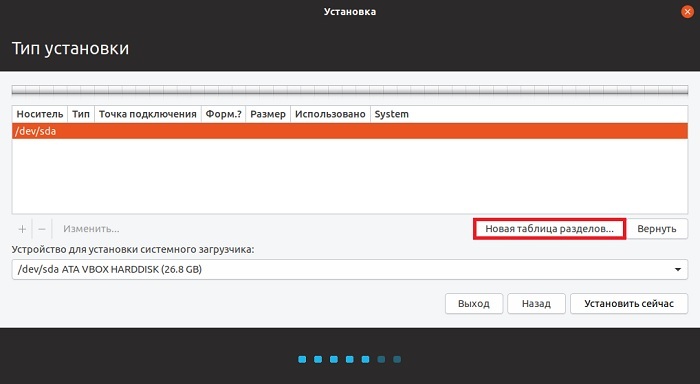
Программа предупредит, что удалит все данные с диска. Соглашаемся и продолжаем далее.
Чтобы создать новый раздел, жмите «Свободное место» и плюс.
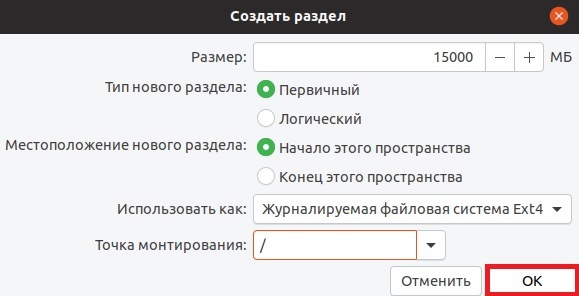
В первую очередь создается раздел для системы. Для этого пишите такие данные:
- Размер. Он должен быть 10-15 ГБ, но лучше сделать 50 ГБ
- Тип у вас будет первичный
- Местоположение — «Начало этого пространства»
- Использовать как Etx4. Это лучший вариант для системы
- В поле «Точка монтирования» поставьте «/»
- Сохраните результат кнопкой «ОК»
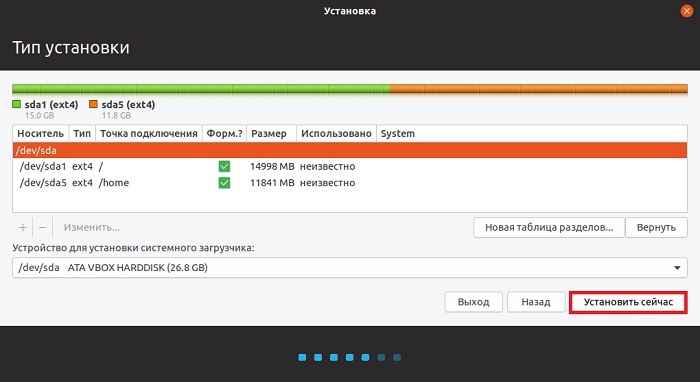
На этом раздел для системы создан и по такому же принципу создаются другие, но только параметры будут немного отличаться. В данном случае, тип раздела будет логическим, а точка монтирования — «/home».
Когда разметка будет завершена, то жмите смело «Установить». Система попросит подтвердить действие, что мы и делаем. И теперь установка запустится.
Шаг 8. Выбираем часовой пояс и создаем запись
Теперь установка уже почти завершена. Осталось выбрать часовой пояс и затем создать новую учетную запись.
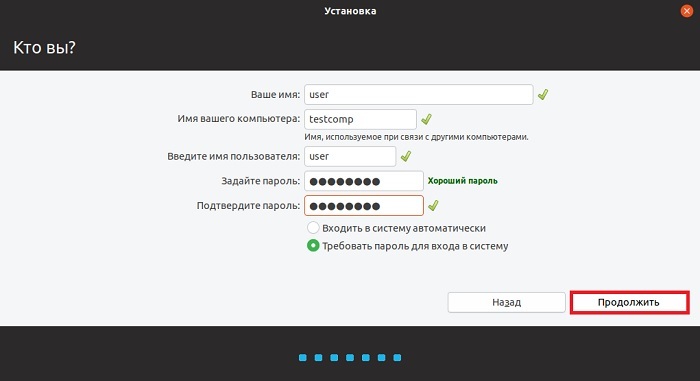
Для этого вам потребуется написать имя компьютера и задать пароль, если требуется. Продолжите операцию и установка станет завершатся. После этого вас попросят перезагрузить компьютер. Нажмите на соответствующую кнопку и наслаждайтесь использованием новой системы.
Видео: Установить Убунту (Ubuntu) Линукс вместе с Windows. Подробная инструкция!
Источник: heaclub.ru