
В связи с увеличением объемов жестких дисков программы для подсчета места, которое занимают на них файлы, становятся все более популярными. На большом пространстве легко потеряться, и иногда выясняется, что некоторые файлы записаны по нескольку раз. Чтобы избежать такого, можно контролировать свободное и занятое пространство с помощью приложения TreeSize.
Программа TreeSize имеет четыре версии:
- TreeSize Touch — полноэкранная версия для Windows 8 и Windows RT, оптимизированная для работы на активных экранах
- TreeSize Free — бесплатная версия для работы в Windpws XP/Vista/7/8, распространяется как в виде инсталлятора, так и в вижде архива с портабельной версией
- TreeSize Free U3 — портабельная версия для работы на флешках U3
- TreeSize Pro — платная версия для Windpws XP/Vista/7/8 с расширенными возможностями
Для обычных пользователей представляют интерес две версии — TreeSize Touch и TreeSize Free.


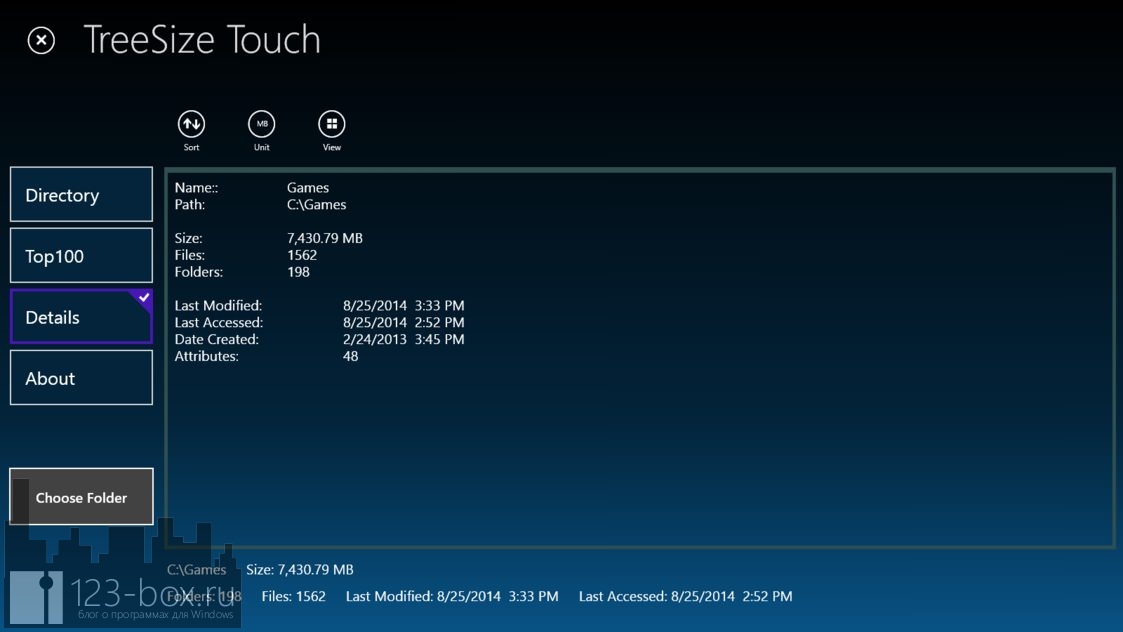
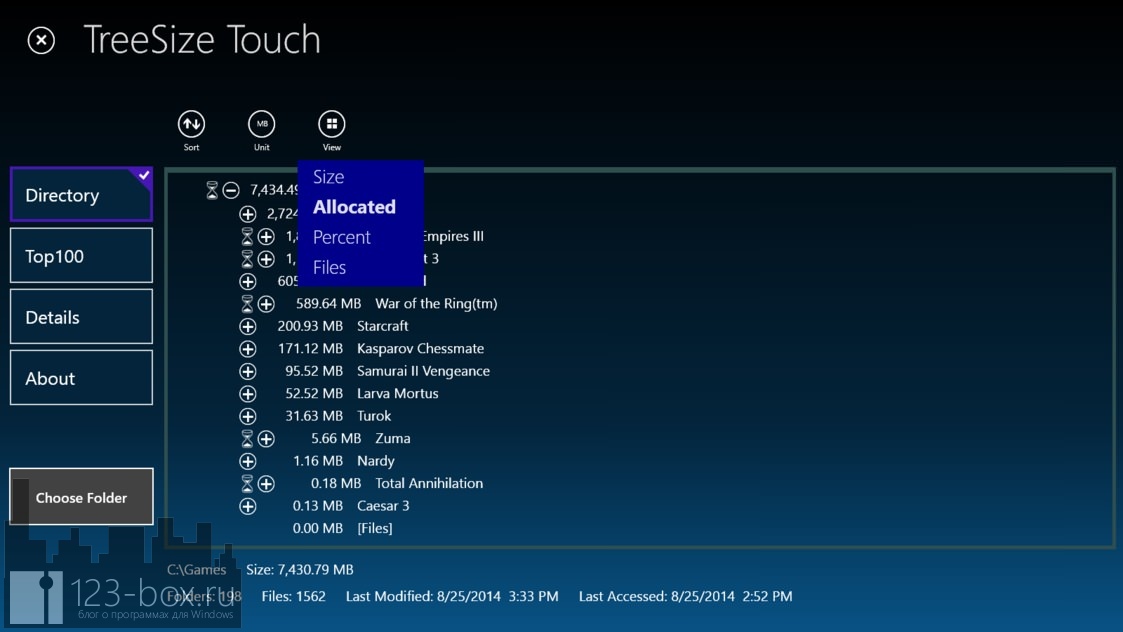
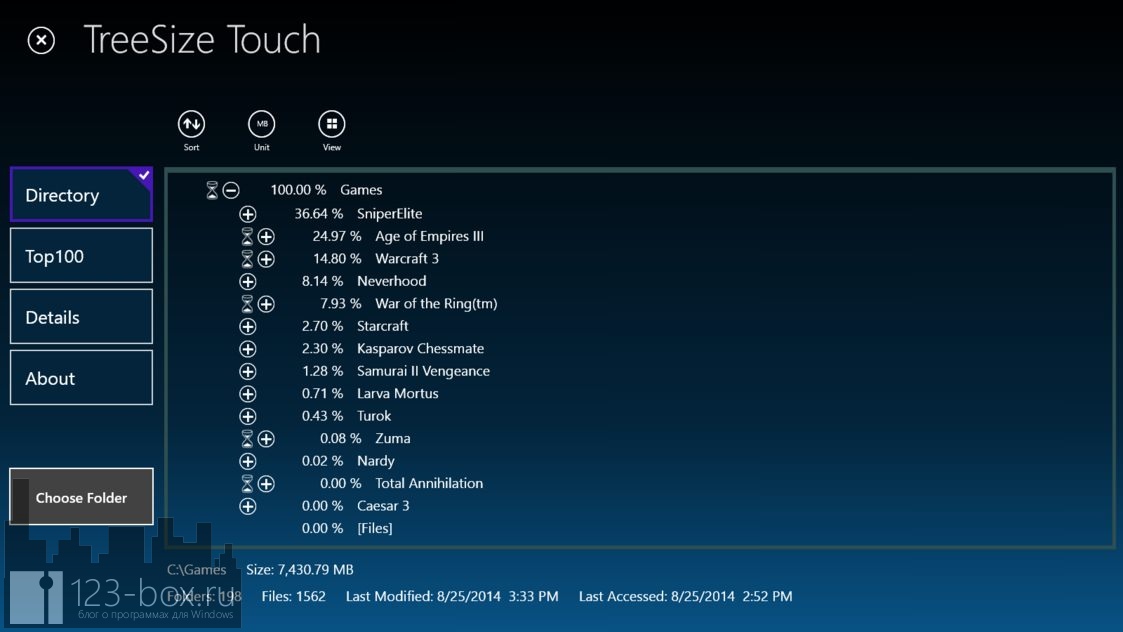
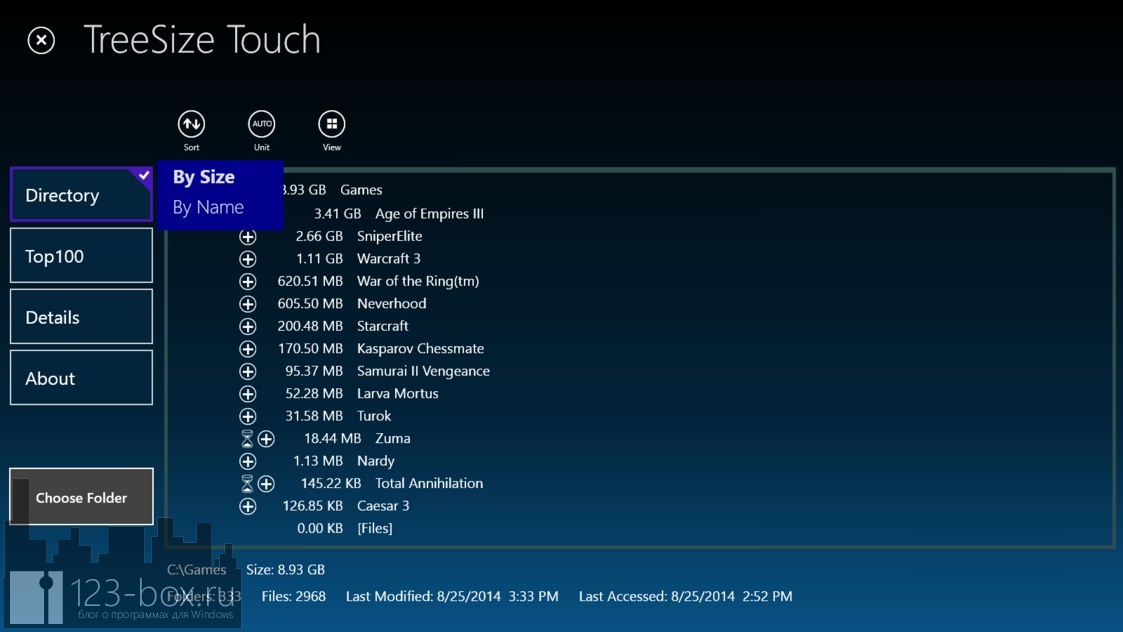
Анализ активности с помощью Treesize
TreeSize Touch — это самая простая версия программы. Она может сканировать выбранную папку и показывать размер файлов, которые в ней находятся. По итогам сканирования выводится Топ100 самых больших файлов. Результат сканирования отображается в виде раскрывающегося дерева папок.
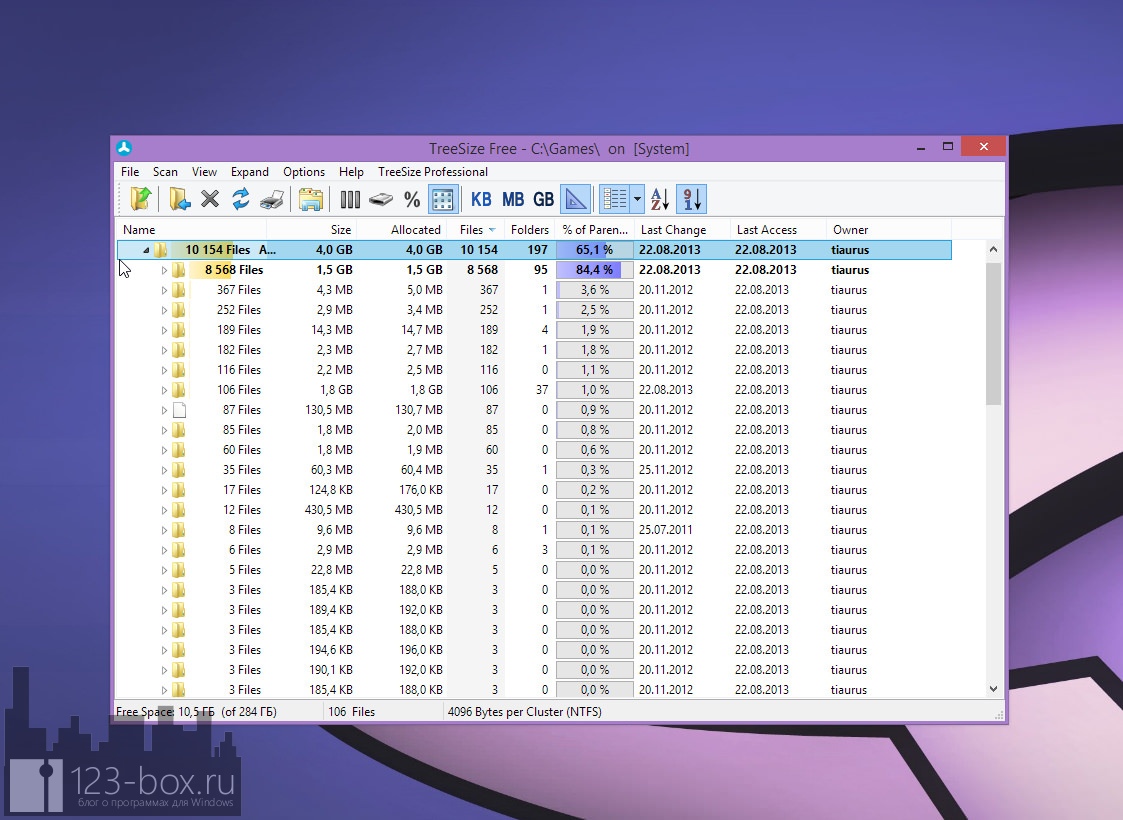
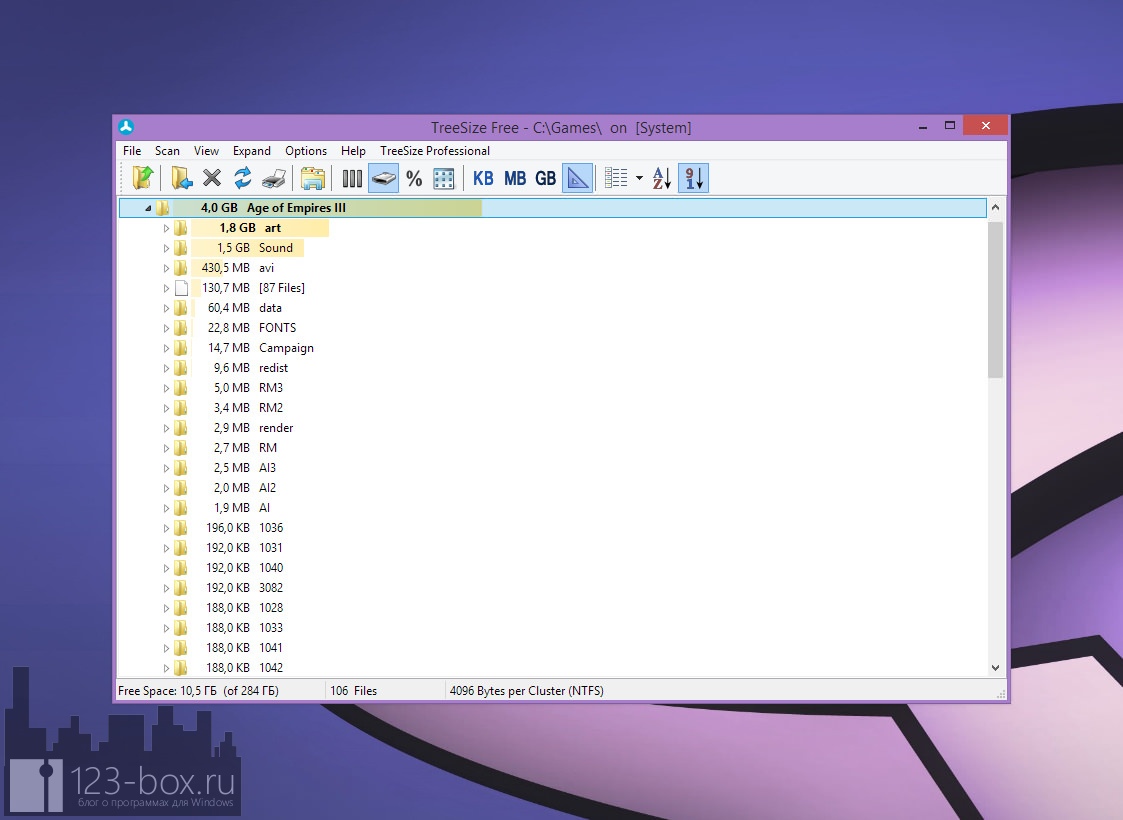
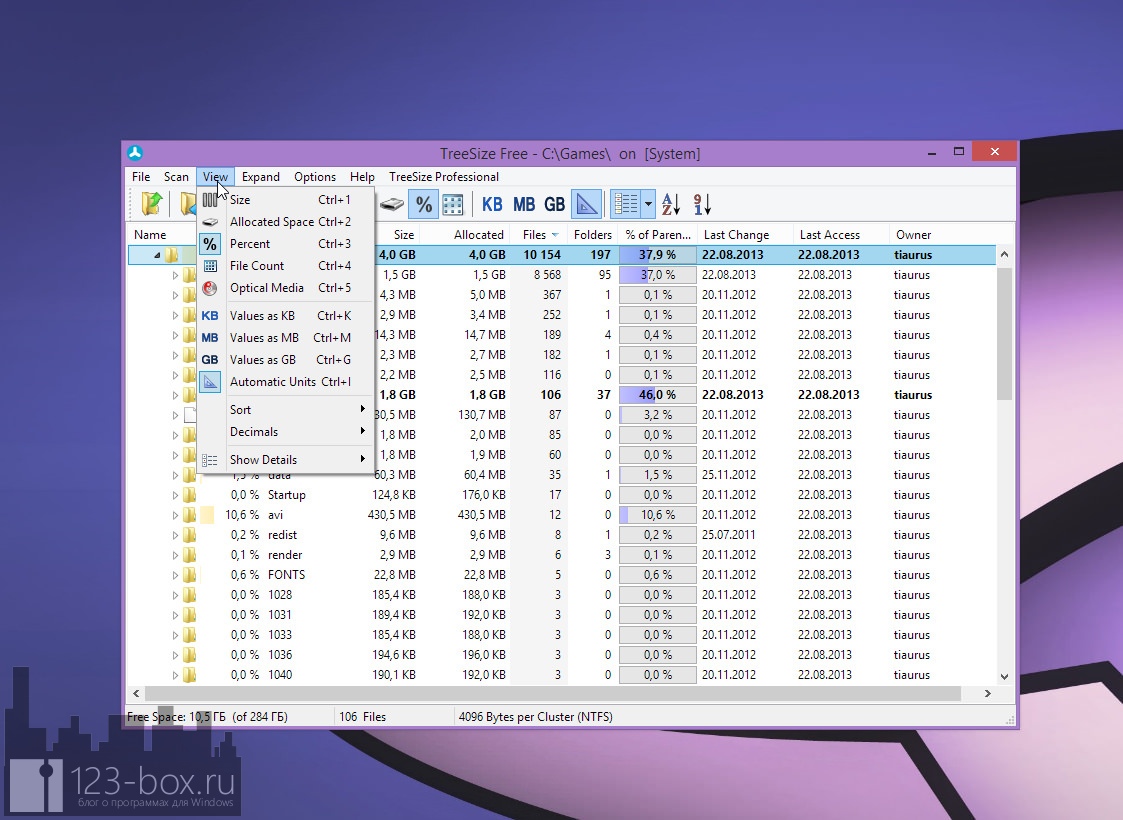
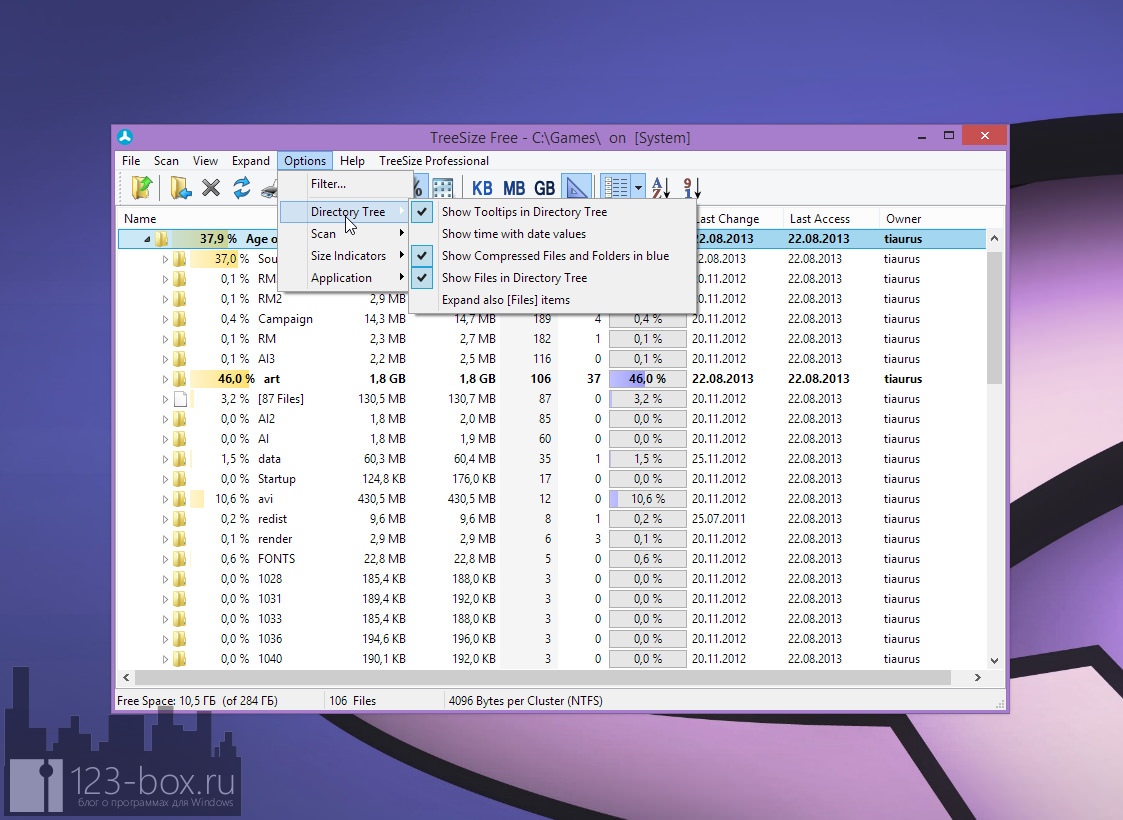

TreeSize Free сканирует указанную папку и показывает результаты сканирования в виде раскрывающегося дерева. Папки и файлы в нем можно сортировать по разным параметрам. Размеры файлов и папок отображаются в разном виде — в виде занимаемого места, в процентах от общего объема, в количестве файлов в папках.
При сканировании можно применять фильтры, исключая некоторые файлы, либо же считая только определенные файлы. Для сканирования системных папок программу можно из меню запускать от имени администратора, а для удобства использования встроить вызов программы в контекстное меню проводника.
Источник: progbox.ru
🔍 Куда делось место на диске Windows. TreeSize Free
Как настроить и использовать TreeSize [2023]
Место для хранения похоже на время: его всегда не хватает. Я не очень разбираюсь в облачных сервисах и не могу полагаться на то, чтобы оставаться в сети только для доступа к своим собственным файлам, поэтому я предпочитаю иметь их локально. Но в этом есть свои проблемы. Каждый раз, когда приложение устанавливается или загружается файл, пространство для хранения расходуется.
Даже если я ничего не делаю, кажется, что он иссякает сам по себе. И точно так же, как время является ценным ресурсом, которым я стараюсь управлять как можно лучше, так же и дисковое пространство моей системы.
Хотя в Windows есть собственные инструменты управления дисками и дисковым пространством, они оставляют желать лучшего. Но есть программа для всего на свете, и для управления дисковым пространством TreeSize так же хорош, как и они.
Однако разобраться в новом приложении без какой-либо ссылки может быть непросто. Ниже я делюсь своим мнением о TreeSize, о том, как его настроить и как начать его использовать, чтобы вы могли сэкономить время и место на диске.
Программы для Windows, мобильные приложения, игры — ВСЁ БЕСПЛАТНО, в нашем закрытом телеграмм канале — Подписывайтесь:)
Связанный: Как найти большие файлы в Windows 11
Что такое размер дерева
TreeSize — это инструмент управления дисками от JAM Software, созданный только для Windows. Его можно использовать бесплатно, хотя есть и платная версия для личного и профессионального использования. Они доступны для сравнения на веб-сайте JAM Software, если вы хотите узнать разницу между ними.
Вкратце, платная версия имеет дополнительные функции, такие как поиск дубликатов файлов, дополнительные параметры экспорта, а также параметры командной строки (только профессиональные). Но, по сути, в бесплатной версии есть все, что мне нужно, и об этом я расскажу ниже.
Бесплатные функции TreeSize
TreeSize — не единственный инструмент управления дисковым пространством, поэтому крайне важно, чтобы его функции и предложения соответствовали моим (и вашим) потребностям. К счастью, одного взгляда на основные функции, перечисленные на веб-сайте, достаточно, чтобы я потянулся к кнопке загрузки.
Быстро узнавайте, какие файлы занимают место, отслеживайте свободное пространство и информацию о файлах, сканируйте и экспортируйте результаты, а также получайте древовидное представление обо всем, что есть в вашей системе, как в проводнике — я не мог просить ничего большего.
Кроме того, TreeSize также позволяет сканировать смартфоны и мобильные устройства через MTP, на что следует обратить внимание.
Как установить TreeSize Free на свой ПК
TreeSize доступен для бесплатной загрузки. Перейдите по ссылке, чтобы получить его в своей системе:
Когда вы окажетесь на веб-сайте, нажмите кнопку «Бесплатная загрузка» в правом верхнем углу.

На следующем экране вы можете выбрать, хотите ли вы установить установщик или переносимый заархивированный файл. Затем нажмите «Загрузить».

TreeSize спросит вас, хотите ли вы вместо этого попробовать версию Pro. Но после 30 дней пробного периода вам все равно придется переключиться. Поэтому просто нажмите «Продолжить с TreeSize Free» внизу.

После загрузки дважды щелкните установку, чтобы начать установку.


Примите соглашение и нажмите Далее.

Нажмите «Далее», чтобы продолжить установку в папку по умолчанию.

Нажмите «Далее» еще раз.

Вот и все! Нажмите «Готово», чтобы закончить.

Теперь откройте TreeSize Free (от имени администратора).

Связанный: Как удалить временные файлы в Windows 11
Как использовать TreeSize бесплатно
Я быстро опишу шаги по установке и настройке TreeSize Free в Windows, чтобы мы могли более подробно изучить функции и способы их использования для управления пространством на компьютере.
1. Выберите каталог для сканирования файлов
Как только перед вами появится TreeSize, первое, что нужно сделать, это выбрать каталог и начать сканирование файловых данных. Нажмите «Выбрать каталог» в левом верхнем углу.

Затем выберите диск или папку для сканирования. На мой взгляд, лучше всего сначала сканировать диск C:, потому что именно там обычно находится большинство важных файлов. Но вы можете продолжить с любой понравившейся вам папкой. TreeSize автоматически начнет сканирование выбранного диска.

После завершения сканирования вы найдете папки и файлы в древовидном представлении, похожем на File Explorer, что делает его интуитивно понятным в использовании.

Чтобы проверить подпапку и файлы в данной папке, просто щелкните маленькую стрелку перед ней, чтобы развернуть ее.

2. Просмотр используемого пространства по размеру, выделенному пространству, проценту и количеству файлов.
Слева от каждой папки вы увидите, сколько места занимает эта папка. Но проценты, указанные справа, поначалу могут немного сбивать с толку.

На первый взгляд, я спросил себя: почему TreeSize показывает 100% на диске «C»? Ведь у меня было свободно больше половины диска. Но когда я расширил папку, логика стала понятна.
Эти проценты показывают, сколько данная папка занимает общего используемого пространства это родительская папка/диск, а не весь диск. И поскольку я выбрал для сканирования «C», это будет его собственная родительская папка и, естественно, будет содержать сто процентов собственных файлов.
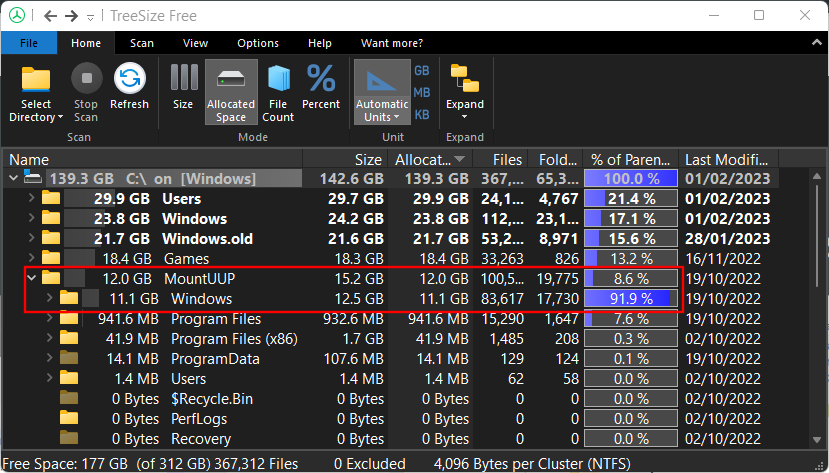
Поэтому, когда другая папка развернута, вы увидите в процентах долю пространства, используемую подпапками внутри нее. В моем случае подпапка «Windows» использует 91,9% общего пространства своей родительской папки «MountUUP», которая, в свою очередь, использует 8,6% общего используемого пространства C (см. изображение ниже).
Помимо просмотра выделенного пространства и его процентного соотношения по отношению к родительской папке, есть также просмотрщик «Счетчик файлов».

Это дает точное количество файлов в каждой папке (и подпапке), а справа процент файлов в этой папке от общего количества файлов в ее родительской папке.

Точно так же есть параметры просмотра «Размер» и «Процент». Насколько я могу судить, это в основном изменит то, что вы видите рядом с папками.

Параметры просмотра «% родительского (размера)» и «количество файлов» являются основными. Однако вы захотите поиграть со всеми четырьмя вариантами в зависимости от того, как вы хотите просматривать свои файлы и папки.
3. Удалите файл, чтобы освободить место
Допустим, вы хотите удалить несколько файлов в TreeSize. В конце концов, что хорошего во всем этом визуальном представлении, если вы не можете удалить файлы, верно? Ничего хорошего. И удаление очень просто с TreeSize. Просто щелкните правой кнопкой мыши файл или папку, как в проводнике, и выберите «Удалить».

Вот и все. Никаких запросов подтверждения или всплывающих окон. И хорошо, что это так просто.
Помимо основ, о которых я говорил, вам будет полезно поэкспериментировать с другими параметрами, доступными в TreeSize. Просмотрите различные вкладки и поэкспериментируйте с различными стилями просмотра и сортировки, проверьте параметры пользовательского интерфейса (темная, светлая и сенсорная оптимизация), единицы размера (просмотр в ТБ, ГБ, МБ или КБ) и поиск функция.
Все эти параметры помогают еще больше упростить задачу, поэтому обязательно ознакомьтесь с ними и посмотрите, с чем вы можете работать.
4. Удаляйте файлы навсегда, когда вам нужно
Обычный «Удалить» отправит файлы в корзину. Если вы хотите удалить файл навсегда, вам нужно использовать комбинацию Shift+Delete. Для этого просто выделите файл в TreeSize, щелкнув по нему, а затем нажмите shift+delete.
В приглашении выберите Да.

Это особенно полезно, если вы уверены, что файлы вам не понадобятся. Когда размер файла очень большой, TreeSize автоматически попросит вас подтвердить окончательное удаление.
5. Использование диаграммы Treemap
Возможно, самая полезная из всех функций, которые я нашел, — это Treemap Chart. Эта опция доступна на панели инструментов на вкладке «Вид».

Диаграмма древовидной карты отобразит ваши файлы и папки в зависимости от их соответствующего размера и того, насколько глубоко они находятся в родительской папке.

Вы также можете отобразить древовидную диаграмму внизу, нажав «Показать внизу» на вкладке «Параметры диаграммы», как я предпочитаю.

Теперь, прежде чем я продолжу, давайте уточним макет этой древовидной диаграммы. Площадь данного окна папки пропорциональна его размеру. Чем больше размер, тем больше будет его коробка. В моем случае папка «Игры» немного меньше папки «Windows», потому что она занимает меньше места на диске.

Как я уже сказал, уровни показывают, насколько глубоко вложенная папка/файл находится в родительской папке, обозначенной разными оттенками синего. Например, вложенная папка «Виртуальная машина» имеет уровень около 5 (светло-синий), а основная папка «C» — уровень 0 (темно-синий).

Разумеется, все это применительно к отсканированной папке. Основная папка всегда будет на уровне 0, в то время как все в ней будет иметь разные оттенки синего в зависимости от того, сколько в ней подпапок.
Но это не все! Диаграмму древовидной карты также можно просматривать в 3D, параметр для которого указан на вкладке «Параметры диаграммы».

Я считаю, что это еще лучший способ просмотра файлов и подпапок в основной отсканированной папке. Цвета уровней изменятся, что удобно для просмотра. Но внутри каждой папки вы также увидите «пузыри» файлов и папок.
Независимо от того, насколько они малы или велики, или сколько их, вы можете буквально получить доступ к каждому файлу здесь, просто наведя на них курсор или щелкнув правой кнопкой мыши.

Параметр «Проводник Windows» будет работать как контекстное меню.

6. Экспорт результатов сканирования
Вся информация о распределении хранилища весьма полезна, и не в последнюю очередь для определения того, какой файл/папка занимает, сколько места и где. Но что я нашел особенно полезным, так это то, что я могу поделиться этой информацией с другими с помощью быстрого экспорта.
Конечно, иногда я не совсем понимаю все технические аспекты управления дисками. Но у меня есть друзья, которые это делают, и им будет легче предложить, что я могу сделать, когда у них будет информация об использовании моего диска.
Экспортировать результаты сканирования очень просто. Нажмите на вкладку «Файл» в верхнем левом углу, выберите «Экспорт» и выберите параметр «Файл PDF» (экспорт в формате Excel зарезервирован для платных профессиональных пользователей).

Найдите место для сохранения PDF-файла и нажмите «Сохранить».

Часто задаваемые вопросы
Есть несколько часто задаваемых вопросов, на которые я хотел бы пролить свет.
Что делает TreeSize?
TreeSize — это инструмент управления дисками от JAM Software. Он обеспечивает древовидное представление файлов и папок в вашей системе, упорядочивая их в легко просматриваемых макетах в зависимости от выделенного пространства, размера, количества файлов и т. д.
Как вы запускаете TreeSize?
Чтобы просмотреть файлы и папки в виде дерева, выберите папку для сканирования и дождитесь отображения результатов. Обратитесь к руководству выше, чтобы узнать больше.
Как бесплатно экспортировать TreeSize в Excel?
Экспорт результатов сканирования TreeSize для Excel зарезервирован для платной версии программы. Однако вы можете использовать пробную версию (бесплатно в течение 30 дней) и экспортировать результаты сканирования в виде файла Excel. Для этого просто нажмите на вкладку «Файл», выберите «Экспорт», а затем выберите «Excel».
TreeSize — один из лучших инструментов управления дисками, с которыми мне приходилось сталкиваться, и легко понять, почему он приобрел такую популярность. Глубина, с которой он анализирует файлы, способ их хранения и различные параметры представления делают эту программу стоящей. Я надеюсь, что вы нашли этот инструмент таким же полезным, как и я, и сможете лучше понять, как пространство для хранения выделяется для ваших файлов и папок на вашем ПК. До следующего раза, берегите себя!
Программы для Windows, мобильные приложения, игры — ВСЁ БЕСПЛАТНО, в нашем закрытом телеграмм канале — Подписывайтесь:)
Источник: xaer.ru
Бесплатная программа подсчёта места на диске TreeSize Free
Программа предназначена для подсчёта объёма, занимаемого папками и файлами. Это необходимо для нахождения больших массивов данных, с целью определить возможность освобождения место на диске.
Далеко не всегда можно с уверенностью сказать, куда именно «пропадает» свободное место а между тем, это критичный показатель. Если свободного пространства останется настолько мало, что перестанет умещаться файл подкачки, компьютер будет очень сильно тормозить. А если места не останется совсем — может и зависнуть.
Из штатных средств Windows для вычисления места, занимаемого папками, можно использовать проводник, но это очень неудобно — придётся кликать на каждую папку отдельно, а затем и на каждую папку внутри этой папки.
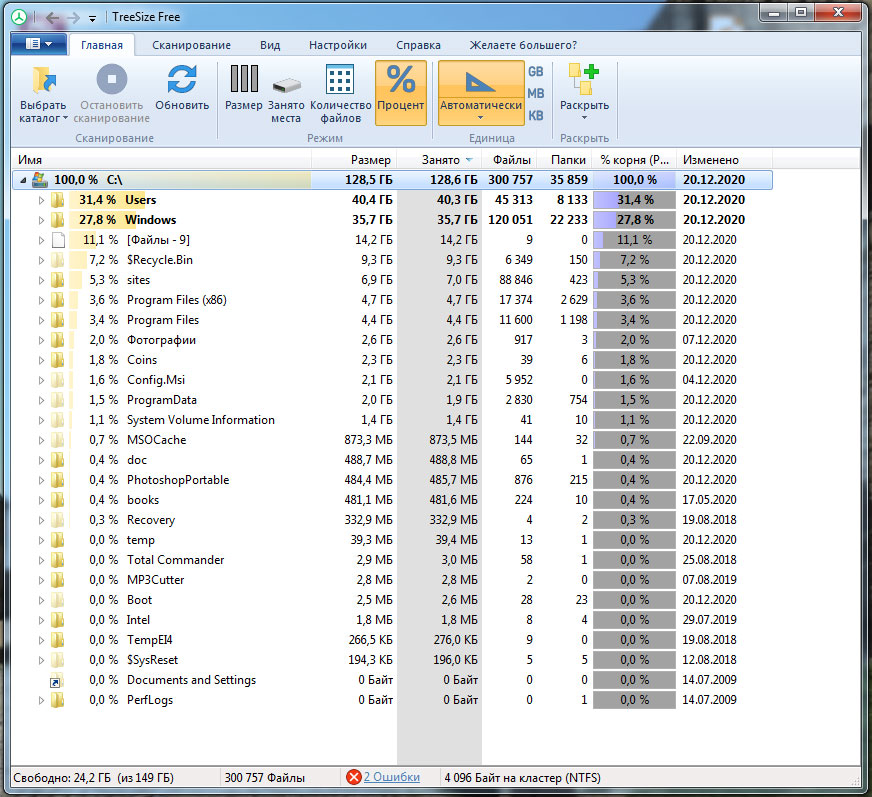
TreeSize Free позволяет сделать это намного проще.
Программу нужно запускать с правами администратора — тогда она сможет сканировать системные и скрытые папки. Сканирование займёт несколько секунд, после чего уже можно разбираться.
В моём примере видно, что больше всего места занимает папка «Users», то есть личные данные пользователей. Её можно развернуть и посмотреть, что именно в этой папке такое большое и, если найдено что-то ненужное (например, скачанные или временный файлы) — можно сразу же их удалить.
Кнопки на панели инструментов вполне понятны.
Можно выбрать другой диск (или конкретный каталог) для сканирования, отображать разные параметры папок (размер, занятое место — абсолютное или относительное, количество файлов), выбрать единицы измерения и степень раскрытия каталогов — либо до определённого уровня, либо все уровни.
Несколько вкладок сделали, видимо, для солидности. 🙂 Вполне можно было бы и на одной всё уместить — так было бы намного удобнее.
На вкладке «Сканирование» повторяются кнопки главной панели и добавлены кнопка поиска, перехода не уровень вверх, печать отчёта и зачем-то кнопка вызывающая проводник

На вкладке «Вид» имеется одна полезная кнопка — «Показать карту дерева», которая открывает графическое отображение распределения дискового пространства.
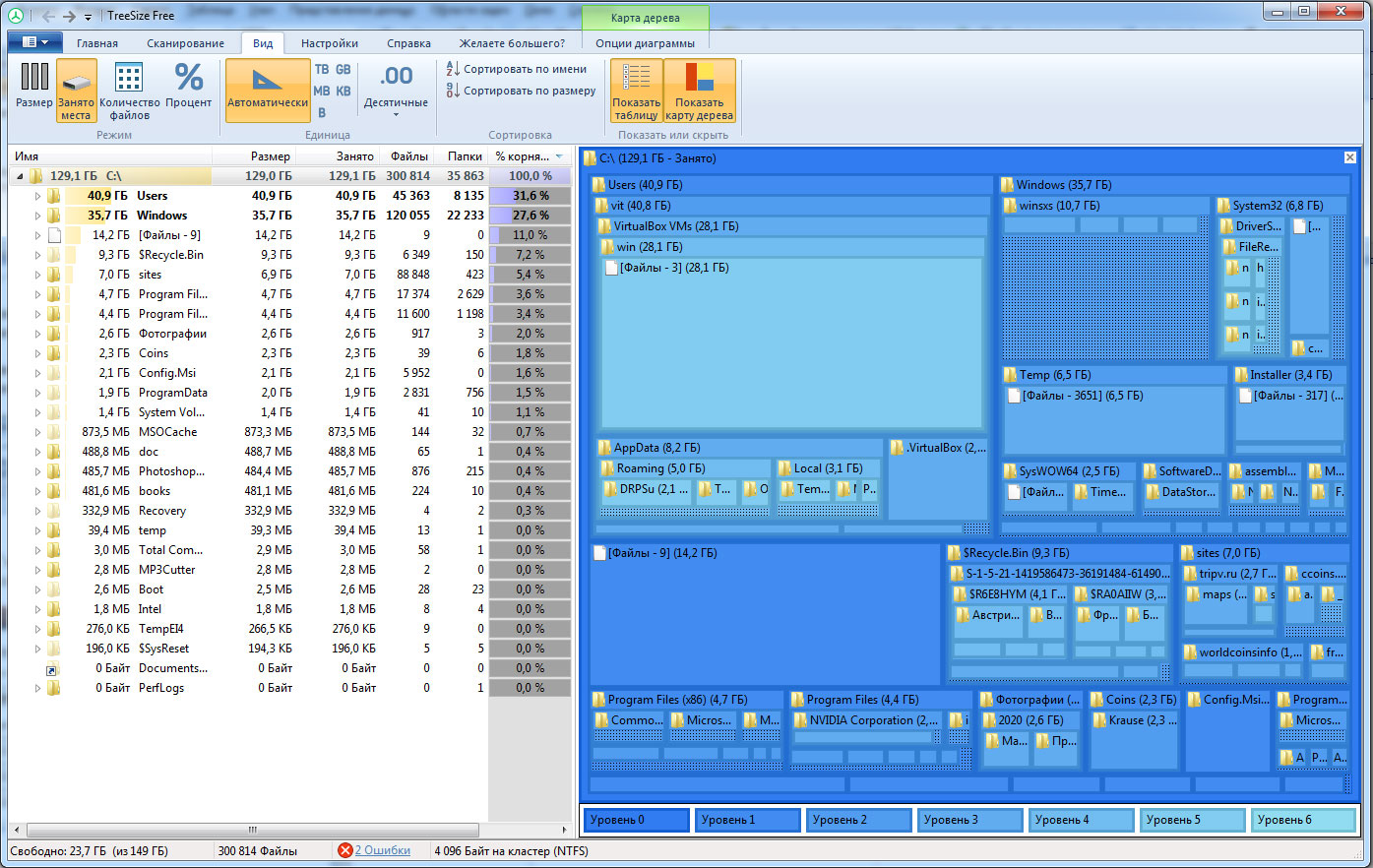
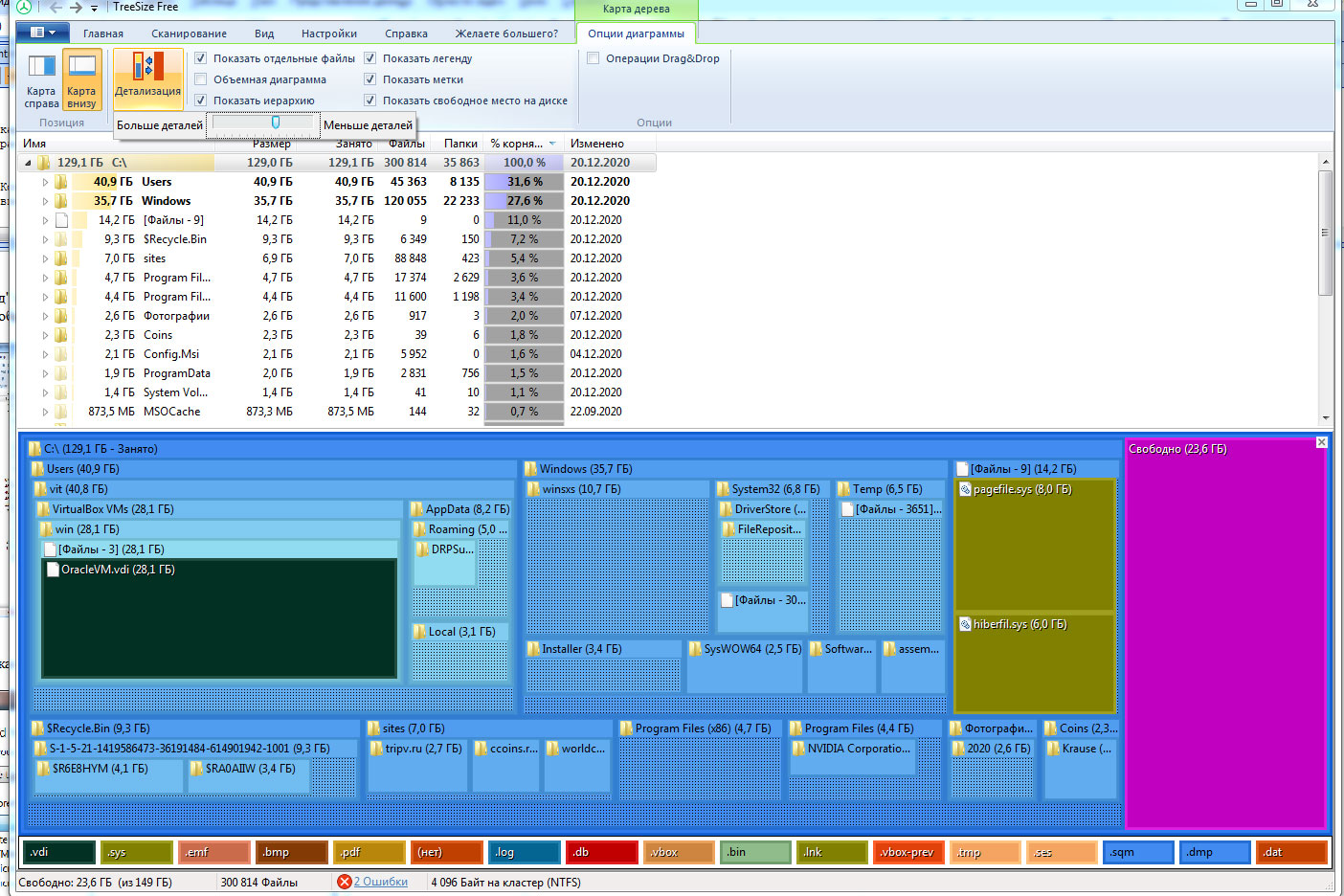
Когда эта кнопка нажата, вверху появляется дополнительная зелёная вкладка «Карта дерева», на которой можно настроить режим отображения — уровень детализации, расположение карты и т.п.
Вкладка «Настройки» позволяет установить фильтр по имени (не очень понятно, для чего это может понадобиться), скрыть пустые папки, изменить внешний вид интерфейса, язык и т.п.
Главное, что здесь нужно сделать — поставить галочку «Всегда запускать эту программу от имени администратора», поскольку только в этом случае можно рассчитывать на её полную функциональность.

Программа существует в трёх вариантах, два других — платные. В них добавлены опции, без которых обычный пользователь вполне может обойтись — вроде возможности одновременного сканирования более двух дисков, 64-битной версии, автоматического обновления, экспорта отчётов и т.п.
Скачать программу TreeSize Free можно по прямой ссылке с моего сайта:
— TreeSize Free установочный файл
или с сайта Jam Software
Источник: tripv.ru